Как отправить письмо с вложениями через Gmail
Итак, вы обзавелись почтовым ящиком в сервисе электронной почты от Google и научились отправлять простые письма. Следующий шаг — отправка писем с вложенными файлами.
Gmail позволяет отправлять в сообщении прикрепленные файлы, суммарный объем которых не превышает 25 МБ. Это могут быть документы, изображения, или иные файлы, размер которых в данный лимит вписывается. Более объемные вложения следует отправлять в виде ссылки на Google Диск, но об этом речь пойдет в другой раз.
На данном этапе я предлагаю сосредоточиться на навыке отправки вложений небольшого размера, используя сервис Gmail на компьютере.
После того, как вы открыли Gmail в браузере, необходимо проделать следующие шаги:
1. Нажмите кнопку «Написать». Она находится в левом верхнем углу.
2. Внизу открывшегося окна нажмите на значок скрепки.
3. Выберите файлы на компьютере, которые хотите отправить.
Внимание! Вам должен быть известен путь к расположению желаемых файлов, иными словами, папка, в которой они сохранены и место расположения самой папки.
Проследовав в нужную папку в открывшемся окне, найдите интересующий файл и выделите его, кликнув по нему левой кнопкой мыши — вокруг него появится голубая рамка.
Если необходимо отправить несколько файлов, находящихся в одной папке, зажмите на клавиатуре кнопку Ctrl и, не отпуская ее, кликните левой кнопкой мыши по всем файлам, которые хотите отправить.
Далее нажмите кнопку «Открыть».
Если нужно отправить несколько файлов, находящихся в разных папках, прикрепить их к письму таким образом нужно будет по очереди.
4. Прикрепленные файлы отобразятся в вашем письме внизу в виде строчек с названием самих файлов.
5. Если вы случайно прикрепили к письму лишний файл, удалить его можно, просто нажав крестик рядом с названием этого файла.
6. Теперь вам остается лишь заполнить поле «Получаетели», «Тема» (при необходимости) и написать текст самого сообщения, если он предусмотрен.
После нажатия кнопки «Отправить» письмо улетит к адресату.
7. После этого в левом нижнем углу экрана появится надпись «Сообщение отправлено».
Кстати! Если вы хотите отправить изображение, его можно перетащить мышкой в письмо прямо из папки. Для этого необходимо отдельно открыть на компьютере папку с нужным изображением, зажать его левой кнопкой мыши, и перетащить непосредственно в браузер — в открытый черновик вашего письма. В этом случае изображение получателю будет видно прямо в письме.
Если не удается отправлять или принимать электронную почту на компьютере Mac
Если у вас возникли проблемы с отправкой или получением почты с помощью приложения «Почта» на вашем Mac, попробуйте эти решения.
Если компьютер Mac подключен к Интернету, но внезапно перестает получать или отправлять электронную почту, в общем случае следует повторить попытку позднее, а при необходимости — обратиться за помощью к поставщику услуг электронной почты. Если вы пользуетесь службой Почта iCloud компании Apple, узнайте, как устранять проблемы с пользованием Почтой iCloud.
Проверьте наличие сообщений о состоянии
Рядом с почтовым ящиком вашей учетной записи на боковой панели приложения «Почта» или в правом верхнем углу окна приложения «Почта» может отображаться значок состояния, такой как молния или символ предупреждения
 . Щелкните его, чтобы узнать больше.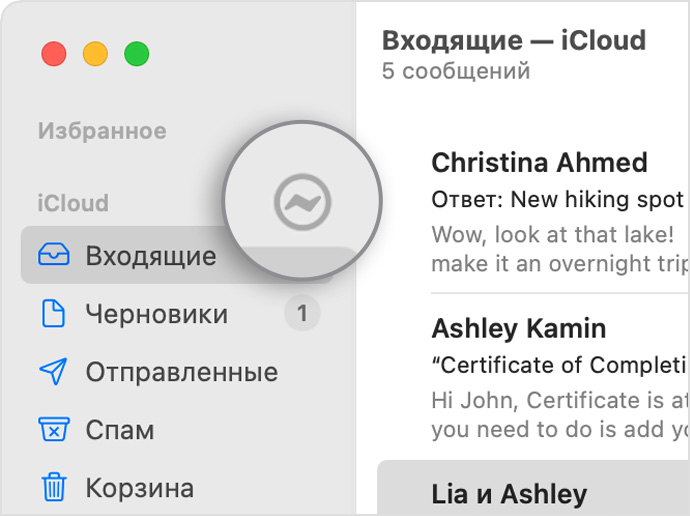
- При статусе «Сеть недоступна» убедитесь, что компьютер Mac подключен к Интернету.
- Если отображается состояние «Не удалось войти», свяжитесь с поставщиком услуг электронной почты, чтобы убедиться, что ваша учетная запись на компьютере Mac настроена правильно.
- Если приложение «Почта» запрашивает пароль, но ввод пароля не помогает, узнайте, почему поставщик услуг электронной почты не принимает ваш пароль.
- Если служба электронной почты временно недоступна, на веб-сайте поставщика услуг электронной почты может отображаться сообщение о состоянии. Например, состояние службы Почта iCloud отображается на странице состояния системы Apple. Страницы состояния доступны также для других служб электронной почты, таких как Gmail и Outlook. Некоторые краткие сбои в обслуживании могут не отображаться на странице состояния системы, поэтому вы можете повторить попытку позже.
Попробуйте воспользоваться веб-почтой
Многие провайдеры услуг электронной почты предлагают веб-почту — вариант использования сервиса электронной почты с помощью веб-браузера, такого как Safari, а не почтового приложения, например «Почта». Если вы пользуетесь учетной записью Почты iCloud, вы можете отправлять и получать электронную почту на веб-сайте iCloud.com.
Веб-почта является хорошим вариантом для проверки того, действительна ли ваша учетная запись, но это не будет означать, что ваша учетная запись корректно настроена в приложении «Почта» на вашем компьютере Mac. Поставщик услуг электронной почты может помочь вам исправить настройки электронной почты и выполнить проверку на предмет других проблем, влияющих на отправку или получение электронной почты.
Удаление и последующее добавление учетной записи электронной почты
Если другие решения не работают, выполните следующие действия:
- Удалите учетную запись электронной почты в приложении «Почта».
- Добавьте учетную запись электронной почты в приложении «Почта» еще раз. При добавлении учетной записи убедитесь, что вы выбрали правильного поставщика услуг электронной почты для своего адреса электронной почты.
- Попробуйте отправить и получить сообщение электронной почты.
Информация о продуктах, произведенных не компанией Apple, или о независимых веб-сайтах, неподконтрольных и не тестируемых компанией Apple, не носит рекомендательного или одобрительного характера. Компания Apple не несет никакой ответственности за выбор, функциональность и использование веб-сайтов или продукции сторонних производителей. Компания Apple также не несет ответственности за точность или достоверность данных, размещенных на веб-сайтах сторонних производителей. Обратитесь к поставщику за дополнительной информацией.
Как отправить сообщение в gmail с компьютера
Правила программы, приведенные ниже, относятся к Gmail. Наши правила призваны обеспечить комфортную работу всем пользователям Gmail.
Если вы используете Gmail с обычным аккаунтом @gmail.com, изучите также Условия использования Google. Если у вас корпоративный или учебный аккаунт, для вас также могут действовать условия соглашения с Google и другие правила. Дополнительную информацию можно получить у администратора вашей организации.
Мы стараемся предотвращать нарушения наших требований и просим вас соблюдать перечисленные ниже правила. Узнав о нарушении, мы можем принять необходимые меры, в том числе ограничить доступ пользователя к продуктам Google. Если вы считаете, что ваш аккаунт заблокирован по ошибке, следуйте инструкциям на этой странице.
Мы можем принимать необходимые меры в отношении аккаунтов, превышающих квоты хранилища, например ограничивать возможность отправки и получения писем. Если пользователю не удастся освободить место в хранилище или приобрести дополнительное пространство, мы также можем удалить контент из его аккаунта. Подробнее о квотах хранилища…
Правила могут меняться, поэтому рекомендуем время от времени заходить на эту страницу.
Сообщить о нарушении
Если вы считаете, что аккаунт нарушает наши правила программы, есть несколько способов сообщить об этом.
- Для прочих сообщений о злоупотреблениях
- Для сообщений о совращении малолетних
- Для сообщений о нарушении авторских прав
Изучите правила ниже, чтобы понимать, какие действия считаются нарушением. В случае нарушения наших правил Google может заблокировать аккаунт нарушителя. Если вы считаете, что ваш аккаунт заблокировали по ошибке, следуйте инструкциям на этой странице.
Бездействие аккаунта
Пользуйтесь сервисом, чтобы аккаунт оставался активным. Использование подразумевает доступ к сервису или его контенту по крайней мере один раз в два года. Мы можем принимать определенные меры в отношении неактивных аккаунтов, в том числе удалять письма из сервиса. Подробнее…
Спам и массовая рассылка
Не используйте Gmail для рассылки спама и нежелательных рекламных сообщений.
Запрещена рассылка электронных писем, нарушающих законы о спаме (например, американский CAN-SPAM), несанкционированная отправка сообщений через открытые сторонние серверы и распространение адресов электронной почты без согласия их владельцев.
Запрещается автоматизировать интерфейс Gmail, чтобы отправлять, удалять и фильтровать письма с целью обмана или введения в заблуждение других пользователей.
Помните, что оценка понятия «нежелательная рассылка» у отправителя и получателя письма может быть разной. Подумайте, прежде чем отправлять письмо большому числу пользователей, даже если ранее они уже соглашались получать от вас рассылку. Если пользователь Gmail пометит ваше сообщение как спам, наши системы запомнят этот выбор, и в дальнейшем письма с вашего адреса могут считаться спамом.
Создание и использование нескольких аккаунтов Gmail
Не создавайте несколько аккаунтов с целью нарушить правила Google, обойти ограничения и фильтры Gmail либо другим способом уйти от блокировки аккаунта. Например, если ваш аккаунт был заблокирован другим пользователем или отключен из-за нарушения правил Gmail, не создавайте другой аккаунт в тех же целях.
Кроме того, запрещается создавать аккаунты Gmail автоматическим способом, а также покупать, продавать и перепродавать их другим лицам.
Вредоносное ПО
Не распространяйте через Gmail вредоносное ПО, в том числе вирусы, черви, троянские программы, поврежденные файлы и другие материалы, нарушающие работу компьютеров или вводящие пользователей в заблуждение. Также запрещено распространять контент, который вредит или препятствует работе сетей, серверов и других элементов инфраструктуры компании Google либо третьих лиц.
Мошенничество, фишинг и другие действия обманного характера
Не пытайтесь получить доступ к чужому аккаунту Gmail без явного разрешения владельца.
Запрещается использовать Gmail для фишинга. Не допускается запрашивать или собирать конфиденциальную информацию (в том числе пароли, данные банковских карт и номера паспортов).
Запрещается отправлять письма с целью обмануть или ввести в заблуждение других пользователей либо завладеть их данными нечестным путем. К таким случаям, среди прочего, относится выдача себя за другое лицо или организацию с целью обмануть или ввести в заблуждение.
Безопасность детей
Google придерживается политики абсолютной нетерпимости в отношении детской порнографии. Обнаружив изображения несовершеннолетних в сексуальном контексте, мы, в соответствии с законом, сообщаем об этом в американский Национальный центр поиска пропавших и эксплуатируемых детей (NCMEC) и можем удалить аккаунты Gmail всех пользователей, связанных с распространением такого контента.
Запрещено использовать Gmail с целью совращения несовершеннолетних, в частности, запрещены любые действия, направленные на установление контакта с ребенком, чтобы снизить уровень стеснительности с его стороны и тем самым подготовить почву для сексуального насилия, похищения и других вариантов недопустимого обращения.
Если вы считаете, что ребенок в опасности, подвергается плохому обращению, эксплуатации или похищен, незамедлительно обратитесь в местные правоохранительные органы.
Если вы уже сообщили о проблеме в правоохранительные органы, но вам по-прежнему нужна помощь или вы опасаетесь, что ребенку угрожает или угрожала опасность в Gmail, передайте информацию в Google при помощи этой формы. Помните, что вы всегда можете заблокировать любого отправителя, если не хотите, чтобы он мог связаться с вами в Gmail.
Авторское право
Соблюдайте законы об авторском праве. Не нарушайте чужие права на интеллектуальную собственность, в том числе патенты, товарные знаки, коммерческую тайну и другие права, и не побуждайте к этому других. Чтобы сообщить в Google о нарушении авторских прав, заполните эту форму.
Домогательства
Не используйте Gmail для домогательств, запугивания и угроз. Мы оставляем за собой право заблокировать аккаунт пользователя Gmail, нарушающего это правило.
Противозаконная деятельность
Действуйте в рамках закона. Запрещено использовать Gmail для любых видов противоправной деятельности.
Создание и отправка сообщений электронной почты в Outlook в Интернете
Создание и отправка электронной почты — основа любого почтового приложения, а Outlook в Интернете позволяет всегда оставаться на связи на любом устройстве, где бы вы ни были. При переходе с Gmail на Outlook следует помнить о некоторых различиях, таких как папка «Входящие» в Outlook и то, как вы делитесь файлами с помощью OneDrive. Подробнее читайте ниже.
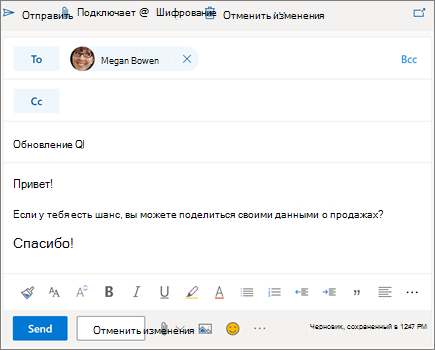
Написать сообщение электронной почты
- ВыберитеСоздать сообщение.
- Добавьте получателей, тему и введите текст сообщения.
- Если вы хотите отправить файл, выберите «Вложите».
- Нажмите кнопку Отправить.
Примечание: Черновик сообщения автоматически сохраняются по мере работы над документом. Если вы хотите удалить сообщение, выберите «Отменить».
Чтение электронной почты
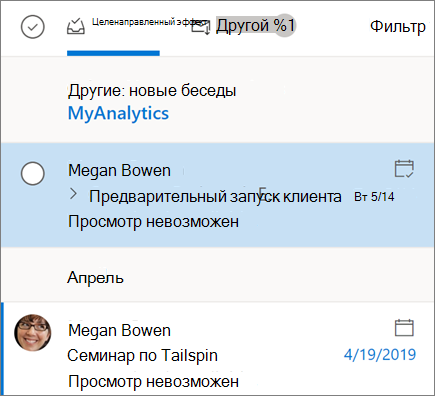
- Непрочитанные сообщения полужирным шрифтом. Выберите сообщение и оно появится в области чтения.
- С помощью сортировки почтыOutlook сортируется по вкладке «Отсорт» и «Другие», чтобы вы могли сосредоточиться на том, что наиболее важно.
Примечание: Если вы хотите, чтобы сообщения были на «Отобрадже» или «Другие», вы можете отправить их в Outlook. Чтобы отключить отсорттную почту, выберите «Параметры» и переключите параметр рядом с параметром «Отсортсортная почта».Узнайте больше о том, как отцентрировался почтовый ящик в Outlook.
Ответ на сообщение электронной почты
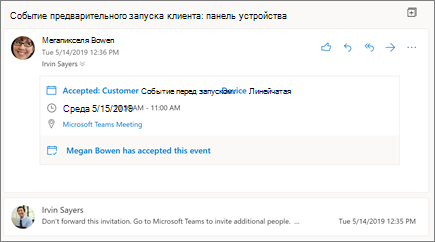
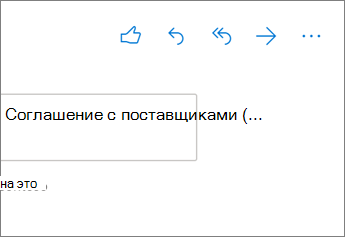
- Выберите сообщение или цепочку, на которые вы хотите ответить.
- В области чтения выберите «Ответить
 «, «Ответить всем
  или
или  .
. - Введите ответ и выберите «Отправить».
Привлечь чье-то внимание с помощью @mention
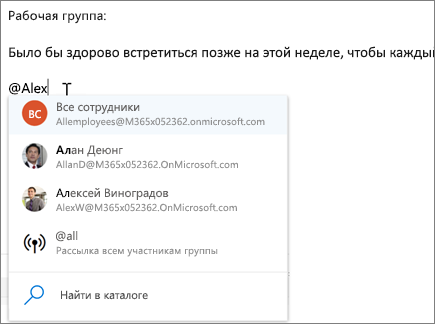
- В теле сообщения электронной почты введите символ @ и первые несколько букв имени человека.
- Выберите один из вариантов, которые предлагает Outlook. Имя будет выделено, а этот человек будет добавлен в строку «К» сообщения.
Предоставление общего доступа к файлу в виде вложения
В Outlook можно вложите файлы с компьютера или из облачных пунктов, таких как OneDrive и SharePoint.

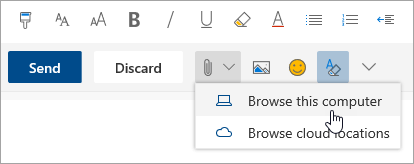
- Выберите «Вложите«.
- Выберите вложение «Предлагаемые»,«Обзор компьютера»или «Обзор облачных пунктов».
- Выберите файл, к которому вы хотите предоставить общий доступ.
- Если вы выбираете файл в облачном расположении, выберите «Поделиться как OneDrive» или «Вложение как копию».
Примечание: Информация в этом руководстве относится к Outlook в Интернете, доступную в Microsoft 365.