Как почистить кулер в ноутбуке от пыли

Оснащая свои ноутбуки мощным железом, компании-производители не забывает также о системах охлаждения, которые не позволяют нагреваться материнской плате, процессору и самое главное — видеокарте.
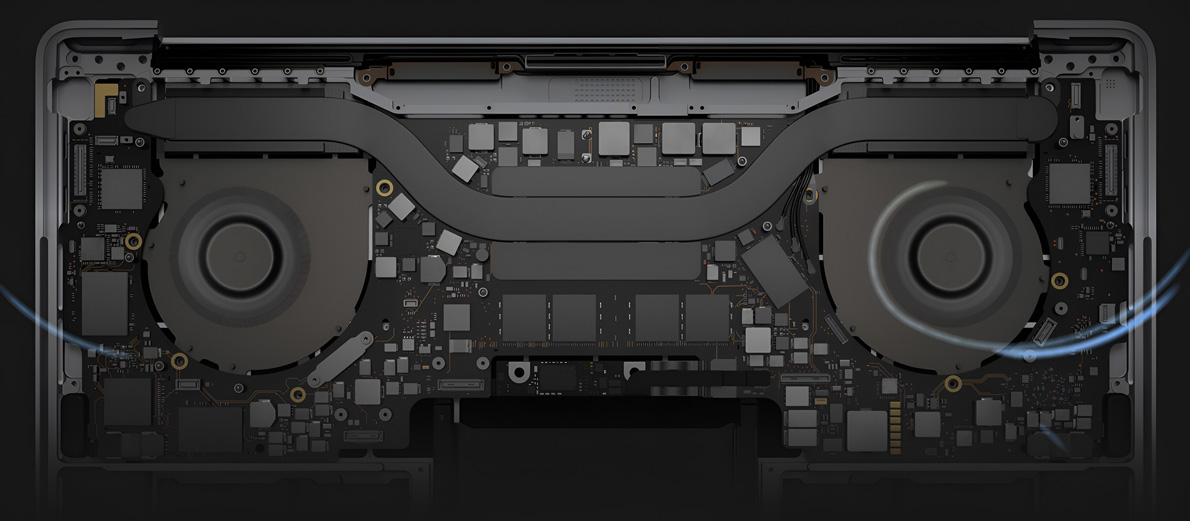
Кулер для ноутбука — это весьма необходимая вещь, которая не позволяет перегреваться его внутренним частям. Все детали ноутбука расположены на задней крышке, поэтому они не получают столь важного охлаждения. По этой причине и происходят поломки. Для того чтобы такого не случалось, в ноутбуке должен быть установлен мощный кулер, который бы охлаждал все внутренние части и поддерживал необходимую температуру. Все современные ноутбуки имеют на борту сверхмощные кулеры, а порой даже не один. Мощному ноутбуку необходима качественная система охлаждения, чтобы он работал стабильно, без перебоев и не перегревался.
Учитывая, что различные компании-производители по-разному решают проблему экономии места, и, соответственно, по-разному распределяют пространство в компьютере, расположение кулера в разных ноутбуках может отличаться. В некоторых достаточно снять нижнюю крышку, и доступ к системе охлаждения практически открыт, в других придется проделать еще ряд манипуляций, например, снять клавиатуру, извлечь материнскую плату из корпуса. Прежде чем начинать разбирать ноутбук для того, чтобы почистить кулер, прочтите инструкцию по разборке именно вашей модели кулера для ноутбука. Попадание пыли на лопасти кулера и на решетку радиатора приводит к тому, что система охлаждения перестает справляться с возложенной на неё функцией. Ноутбук перегревается, и система защиты отключает его. Если у вас происходит нечто подобное, и на экран не выводятся никакие сообщения об ошибках, скорее всего, пришла пора чистить кулер. Так же, если шумит кулер в ноутбуке В среднем рекомендуется это делать хотя бы раз в полгода. Чтобы быть уверенным, что ноутбуку нужна именно чистка кулера, можно воспользоваться бесплатной программой HWMonitor, которая выдаст на экран точные цифры температуры, скорости вращения, напряжения и ряд других диагностических параметров. По ним можно судить, как работает система охлаждения, надо ли ее чистить, или менять кулер. Это самая простая из возможных программ. Для более детального и длительного обследования лучше воспользоваться, например, SpeedFan.
Важно знать!
Очень важно все действия по чистке кулера от пыли выполнять это очень аккуратно. Ни в коем случае нельзя использовать сжатый воздух. От времени и постоянного нагрева в ноутбуке лопасти кулера становятся хрупкими, их очень легко сломать. Часто бывает, что кулер вращается медленно даже после чистки.
Если во время включения кулера в системе охлаждения вы услышали шум в ноутбуке, значит, пора менять вентилятор. Когда изнашивается подшипник крыльчатки, появляется треск, скрип и другой шум. Скорость вращения вентилятора падает, т.к. крыльчатка задевает другие элементы кулера и охлаждение системы ухудшается. Это может привести к перегреву теплоотводящих элементов и поломке ноутбука. Недостаточное охлаждение может так же привести к расслоению материнской платы!
Если кулер сильно шумит или дребезжит, не ждите, пока он совсем сломается, меняйте его на новый. Смазывание кулера и другие манипуляции только отсрочат его замену. Более того, такие попытки «продлить жизнь» кулеру могут привести к более серьезной поломке ноутбука.
Чистка системы охлаждения ноутбука

Для того чтобы чистка системы охлаждения ноутбука прошла успешно, очень важно всё делать аккуратно и не торопиться. Первым делом нужно отсоединить все шнуры и вытащить батарею. Только после этого можно приступать к разборке ноутбука.
Теперь нужно снять крышку и достать систему охлаждения. Ноутбук в собранном состоянии держат не только болты, но и защелки. Освобождать их нужно очень аккуратно. Откручиваем винты, держащие кулер, и снимаем его. Удаляем пыль со всех поверхностей. При необходимости производим замену термопрокладок и термопасты. В принципе, чистка системы охлаждения ноутбука завершена. Осталось внимательно и не спеша собрать ноутбук обратном порядке.
Обратите внимание! Эта статья – не руководство к действию и не пошаговая инструкция для новичков. Не имея достаточного опыта и соответствующих знаний, при самостоятельной очистке кулера вы рискуете по неосторожности повредить свой ноутбук. Кроме того, если техника находится на гарантии, самостоятельное вмешательство в ее работу лишит вас всех гарантийных обязательств.
Если во время включения кулера в системе охлаждения вы услышали шум в ноутбуке, значит, пора менять вентилятор. Когда изнашивается подшипник крыльчатки, появляется треск, скрип и другой шум. Скорость вращения вентилятора падает, т.к. крыльчатка задевает другие элементы кулера и охлаждение системы ухудшается. Это может привести к перегреву теплоотводящих элементов и поломке ноутбука.
Как почистить кулер ноутбука?

Пользователи ноутбуков наверняка знают, сколько грязи может скапливаться на поверхности устройства (клавиатуре, экране и т.д.), ведь не заметить этого сложно. А как насчет того, что находится «под капотом» компьютера?
Ноутбук следует регулярно чистить не только снаружи, но и внутри, ведь пыль и другие частицы неизбежно проникают внутрь и скапливаются на вентиляторах, отвечающих за систему охлаждения устройства.
Это может иметь множество неприятных последствий, в том числе худший из всех: троттлинг. Грязные кулеры не способны эффективно перемещать воздух, что постепенно приводит к снижению работоспособности ноутбука и повреждению его внутренних компонентов.
Чистка кулера ноутбука — важный этап технического обслуживания, который следует выполнять на регулярной основе.
Содержание Показать
Безопасно ли это?

Чуть ниже мы опишем метод очистки кулера, который является совершенно безопасным, поскольку не требует вскрытия корпуса ноутбука.
Тем не менее, если вы достаточно уверены в своих навыках и без проблем можете разобрать и, что самое главное, собрать свой ноутбук, то дерзайте!
Однако важно помнить, что все ноутбуки разные. В большинстве моделей используются винты с шестигранной головкой, для открытия которых у большинства людей просто-напросто нет нужных инструментов.
Если же вы все-таки решили разобрать свое устройство, то действовать нужно максимально аккуратно, ведь может случиться одна из худших вещей – срыв головки винта, что гораздо усложнит процесс открытия корпуса и повторную сборку.
Как часто следует чистить кулер ноутбука?

Это хороший вопрос, на который нет однозначного ответа. Привычки и, что самое главное, окружающая среда у всех людей разные, поэтому частота чистки кулера ноутбука напрямую зависит от конкретного пользователя.
Если вы работаете в относительно чистом офисе или дома, то нескольких раз в год будет достаточно.
Если же вы пользуетесь девайсом в грязных или пыльных местах, а также часто путешествуете, то чистка кулера несколько раз в неделю уж точно не навредит.
А как понять, что кулер нужно чистить? Тут все просто: если лэптоп стал работать медленнее и сильно греется, то грязный вентилятор – одна из самых распространенных причин.
Как почистить кулер?

К этому моменту вы наверняка задались вопросом: «Как можно почистить кулер ноутбука, не открывая крышку?» Что ж, ответ относительно прост.
Нужно лишь найти соответствующие отверстия на корпусе девайса и вооружиться баллончиком со сжатым воздухом или электрической воздуходувкой.
Шаг 1. Выключите ноутбук и полностью отключите его от сети.
Шаг 2. Найдите выходное вентиляционное отверстие. Сделать это достаточно просто – вы почувствуете поток воздуха. Возьмите баллончик со сжатым воздухом и продуйте отверстие.

Шаг 3. Теперь найдите входное отверстие (т.е. место, куда воздух поступает). Обычно оно располагается в нижней части ноутбука. Хорошо продуйте это отверстие.

Шаг 4. Вновь вернитесь к вытяжному отверстию и снова продуйте его воздухом, чтобы удалить все частицы, которые могли попасть туда во время выполнения предыдущего шага.
Шаг 5. Продувать нужно только выпускные и впускные отверстия. Решетки динамиков (как на фото ниже) очень похожи на вентиляционные отверстия. Чистить их сжатым воздухом нельзя, поскольку есть вероятность повреждения динамиков.

Для очистки кулера также можно использовать пылесос: все действия аналогичные, но важно выбрать правильную насадку.
Заключение
Вот и все. Описанные выше шаги помогут убрать скопившийся мусор на вашем ноутбуке. Опять же, если вы решите, что компьютер слишком грязный, то можете отнести его к профессиональному специалисту. При наличии опыта и инструментов попробуйте самостоятельно открыть корпус и прочистить устройство.
Как на ноутбуке включить вентилятор
При перегреве ноутбук начинает хуже работать, тормозит и может выйти из строя. Если вы поняли, что вентилятор не крутится, а при запуске браузера на корпусе можно жарить яичницу, нужно позаботиться об охлаждении.
В статье расскажем о распространенных причинах перегрева и о том, как проверить, включить или починить кулер на ноутбуке.
Основные причины неисправности системы охлаждения ноутбука
Причины, по которым охлаждение на ноутбуке не работает совсем или делает это не на полную мощность, могут быть двух типов: аппаратными и программными. Первые вызваны механическими поломками, вторые связаны с неправильными настройками и ошибками в программной части. Это справедливо для всех моделей ноутов, неважно, не работает кулер на ноутбуке HP, Acer, ASUS или какого-то другого бренда.
Аппаратные причины поломки
В систему охлаждения, помимо вентилятора, входят радиатор, тепловые трубки и вентиляционные отверстия.
Коротко опишем, как обычно работает охлаждение ноутбука. Тепловые трубки из меди проведены по плате так, чтобы эффективно отводить тепло от процессора и чипа видеокарты. На местах контакта — терморезина или термопаста, улучшающие передачу тепла. Хладагент в трубке выводит тепло к радиатору, от которого горячий воздух уже уходит через вентиляционные отверстия.
Распространенные неисправности системы охлаждения:
- Вентиляционные отверстия забиты пылью. В этом случае выход горячего воздуха заблокирован, и охлаждение на ноуте перестает работать. Пыль в вентотверстиях часто означает, что вентилятор тоже забит и лопасти не двигаются или вращаются с трудом.
- Вентиляционные отверстия закрыты во время работы. Когда ноутбук стоит на мягкой поверхности, она закрывает щели, блокируя ход воздуха. Неудачная система вентиляции. Например, когда вентотверстия находятся на нижней части корпуса или мощности системы не хватает для охлаждения чипов.
- Термоинтерфейс перестал работать. Высохшая паста или пришедшая в негодность терморезина ухудшают теплообмен.
- Утечка хладагента из термотрубок. Жидкость отвечает за перенос тепла от чипа к радиатору. Если её нет, то система охлаждения не сможет корректно работать.
- Вентилятор не работает из-за механического препятствия. К примеру, из-за перегрева может заклинить подшипник. Результат — кулер не вращается или замедлил работу.
Программные причины неисправностей
Распространенных проблем с работой вентилятора в нотбуке, вызванных программно, не так много:
- Последствия неправильного разгона чипов. Вентилятор не справляется с охлаждением процессора и видеокарты, а постоянный перегрев приводит уже к механическим поломкам.
- Ресурсоёмкие процессы. Многие игры, сложные программы, майнинг и распределенные вычисления нагружают чипы, вызывая их перегрев. Иногда пользователь может не подозревать о нагрузке, так как процессы вызваны вредоносным ПО.
- Неправильно настроена скорость вращения вентилятора. Этот параметр можно менять через некоторые версии BIOS или специальные программы.
Как проверить работу вентилятора в ноутбуке
Простой способ проверить, работает ли вентилятор — прислушаться к ноутбуку возле вентиляционных щелей. Если звук пропал — вращения кулера тоже нет.
Второй вариант проверки — оценить степень нагрева корпуса. Если кулер не работает, то повышение температуры будет легко почувствовать.
Третий способ основан на том, что при нагреве чипов ноутбук снижает производительность. Программы «тормозят», а при сильном перегреве ноутбук аварийно выключается, выдавая после включения сообщение об ошибке.
Четвертый способ узнать, работает вентилятор или нет — установить программу для определения точной температуры чипов и дисков. Рекомендуется использовать этот вариант, чтобы получить конкретные показатели и статистику. Часто используют Speccy, NoteBookFanControl, HWMonitor.
Способы ремонта кулера своими руками
Если кулер перестал крутиться или работает плохо, часть проблем можно исправить самостоятельно:
- Если вентилятор отключается из-за разряженной батареи, можно работать от сети или заменить аккумулятор.
- Выключение из-за скачков напряжения лечат перезагрузкой и сетевым фильтром.
- Если кулер на ноутбуке перестал работать из-за закрытых вентиляционных щелей или неудачной конструкции охлаждения, нужно сменить стиль работы за ноутбуком: работать только на твердой поверхности и использовать охлаждающую подставку. Также можно приподнять над уровнем стола заднюю часть ноутбука, где обычно расположены вентиляционные щели.
При перегреве, вызванном ресурсоёмкими процессами, придется отказаться от современных игр или сложных программ, которые не подходят по характеристикам. Если программ, которые требуют таких ресурсов, нет, имеет смысл проверить компьютер антивирусом.
Более сложные проблемы лучше не решать самостоятельно, поскольку для этого требуется разборка устройства или вмешательство в системные настройки.
Настройка работы вентилятора через BIOS или ПО
Перед разборкой ноутбука стоит проверить, доступен ли контроль работы кулера в BIOS. Обычно это раздел Fan Control. Затем требуется отключить (положение Disable) пункт CPU Smart Fan Control или корректно настроить температурные лимиты в разделе Fan Speed for Temperature.
Еще можно изменить скорость вращения вентилятора в программах — NoteBookFanControl и аналогах.
Если это ничего не изменило, и при включении ноутбука вентилятор не работает, то, скорее всего, проблемы — аппаратные.
Устранение аппаратных проблем
Для решения аппаратных проблем безопаснее обратиться за профессиональной помощью, особенно при поломках вентилятора или теплопроводных трубок.
Тем не менее, если проблема в пыли или неработающем теплоинтерфейсе, можно справиться своими силами:
- Продуть вентиляционные щели;
- Снять крышку и очистить от пыли лопасти кулера и радиатор;
- Осмотреть контакты теплопроводных трубок и чипов. Если терморезина или термопаста отсутствуют или высохли — заменить, сохраняя толщину;
- При снятой крышке доступна проверка работы вентилятора: исправный вентилятор можно прокрутить вручную, если лопасти неподвижны — кулер в ноутбуке сломался.
Если вентилятор исправен, можно убедиться в отсутствии утечек в теплопроводных трубках. Для этого нужно нагреть контакт на чипе феном: при нормальной работе теплотрубок кулер начнет вращаться.
Также важна скорость нагрева радиатора. Медленный нагрев, вероятнее всего, означает, что герметичность трубки нарушена. Можно попытаться найти место протечки и запаять, но лучше купить новую систему охлаждения или сдать ноутбук в ремонт.
Коротко о том, почему не срабатывает вентилятор, и что делать, если не крутится кулер на ноутбуке
Причины, почему не работает кулер на ноутбуке, делят на программные и аппаратные.
- Некорректно настроены температурные лимиты для работы вентилятора. Исправить можно сменой настроек BIOS или через специальное ПО.
- Чипы разогнаны неправильно и кулер не справляется с нагрузкой. Нужно заменить систему охлаждения более мощной или откатить разгон.
- Сложные программные процессы перегревают процессор и чип видеокарты. Стоит проверить на вирусы и отказаться от игр и программ, которые ноутбук не тянет.
- Пыль на вентиляторе, радиаторе и в вентиляционных щелях. Лечить — чисткой системы охлаждения.
- Неудачная конструкция охлаждения. Совсем исправить не получится, но поможет работа на твердой поверхности и охлаждающей подставке.
- Не работает термоинтерфейс. Потребуется замена термопасты или терморезины.
- Утечка хладагента из тепловых трубок. Нужна замена системы охлаждения.
- Поломка подшипника или других элементов вентилятора. Придется менять вентилятор или всю систему.
- Временную остановку кулера из-за разряженного аккумулятора или перепадов напряжения можно исправить перезагрузкой устройства, работой от сети, сменой батареи и включением через стабилизатор напряжения.
Техническое обслуживание HYPERPC
Мы специализируемся на профессиональном обслуживании ноутбуков и персональных компьютеров. Обращайтесь в сервисный центр HYPERPC, чтобы квалифицированные специалисты диагностировали проблему и исправили ее качественно и быстро.
Как правильно почистить кулер ноутбука: с разборкой и без разборки
У ноутбуков есть немало преимуществ перед персональными компьютерами — они более компактны, удобны в работе. Но есть у них и слабые места. Одно из них — система охлаждения. Во время эксплуатации на компонентах ноутбука оседает большое количество пыли со временем, это приводит к тому, что вентиляторы работают усерднее и громче, а рабочая температура их повышается. Если не предпринимать определенных действий, рабочий ресурс техники может существенно уменьшиться: грязные кулеры с осевшим на них толстым слоем пыли уже не способны эффективно перемещать воздух внутри техники, что приводит к снижению эффективности ноутбука, к перегреву и повреждению его внутренних компонентов. Регулярная чистка вентилятора ноутбука поможет избежать для техники столь печальной участи.
Как часто нужно чистить ноутбук? Это зависит от того, в каких условиях вы эксплуатируете технику. Если вы работаете на ноутбук в чистом офисе или дома, то чистки раз в несколько месяцев будет достаточно. Если же вы носите ноутбук с собой в путешествия, работаете на нем в пыльных местах, то следить за техникой нужно более пристально — чистка раз в неделю лишней не будет.
Еще один совет — ориентироваться на работу вашей техники: если лэптоп стал более медленным, если он сильно греется, есть большая вероятность, что вентилятор у него грязный и требует вашего внимания. Если вентилятор стал чаще выключаться, если ноутбук теряет свою производительность в играх, становится более требовательным к ресурсам приложений, если техника зависает, не реагирует на движения мышкой, на нажатия клавиш, если клавиатура стала сильно нагреваться — все это серьезные звоночки, что охлаждающая система ноутбука испытывает серьезные перегрузки и ей нужна ваша помощь.

Как почистить систему охлаждения ноутбука в домашних условиях
Чистка вентилятора может производиться разными способами. Можно разбирать ноутбук либо не делать этого. Понятно, что большую эффективность обеспечит чистка с разборкой ноутбука, но раз в неделю технику вы все равно разбирать не будете, поэтому мы рекомендуем сочетать разные методы — регулярно чистить вентилятор, не разбирая лэптоп, и раз в полгода-год проводить «генеральную уборку» компьютерной системы охлаждения.
Чистим кулер ноутбука, не разбирая его
Рассчитывать на чудодейственность этого способа не стоит — определенный эффект будет, если описанные ниже действия вы будете выполнять регулярно (раз в неделю-две). В противном случае дело рано или поздно дойдет до серьезных загрязнений, которые таким способом вы не удалите, и ноутбук в любом случае вам придется разбираться.
Итак, как почистить кулер ноутбука, не разбирая технику?
1. Отключите батарею от ноутбука.
2. Найдите вентиляционные отверстия на нижней крышке и пропылесосьте их. Обратите внимание, пылесос должен именно всасывать пыль. Не нужно переключать его на выдув воздуха, так как таким способом вы можете загнать всю скопившуюся на кулере пыль в корпус, и в будущем это может привести к проблемам с производительностью ноутбука.
3. Для удаления плотных валиков пыли, если такие имеются, используйте проволоку.
4. Качество работы можно проверить с помощью фонарика — просто посветите им внутрь и осмотрите через вентиляционные щели.
Как видно, нет ничего сложного в том, чтобы раз в неделю-две чистить кулер ноутбука таким образом. Всего пять минут вашего времени позволяет вам создать ноутбуку оптимальные условия для охлаждения и работы — если не будете забывать выполнять такую чистку регулярно, возможно, разбирать технику для того, чтобы почистить ее систему охлаждения, вам и не придется.

Полная чистка кулера ноутбука с разборкой
Разобрать ноутбук — это самое сложное, что ждет вас при чистке его вентиляционной системы. Вариантов демонтажа масса, выбор оптимального зависит от того, какая модель ноутбука перед вами. В любом случае действовать нужно по определенному сценарию, обращая внимание на то, чтобы:
· все винты, крепежи были удалены, в противном случае есть риск поломки корпуса техники;
· шлейфы были аккуратно отключены. Если этого не сделать, можно повредить кабели и разъемы;
· действовать максимально аккуратно с пластиковыми элементами. Не нужно прилагать силу при разборке техники, используйте по возможности неметаллический инструмент, так как с металлическим очень легко не рассчитать силы и повредить технику.
После того, как корпус ноутбука разобран, а система охлаждения демонтирована, возьмите в руки кисть и удалите с ее помощью пыль с лопастей вентилятора, освободите от пыли вентиляционные отверстия. Можно для чистки использовать специальные баллоны с сжатым воздухом или компрессор — так будет быстрее и эффективнее, но есть риск срыва сильным воздушным потоком электронных компонентов.
Как видно, в случае чистки системы охлаждения с разборкой ноутбука самое сложное — это разобрать лэптоп, а потом собрать его. Если у вас есть опыт работы с компьютерной техникой, если есть необходимые инструменты, то вполне можно выполнить все работы дома самому. Но если самостоятельно разобрать ноутбук вы не можете, имеет смысл отнести технику в специализированный сервис. Если техника новая и у нее еще есть гарантия, это сделать лучше всего.
Вообще, оптимальным сценарием станет регулярная чистка ноутбука дома без разборки корпуса техники раз в одну-две недели, и посещение сервисного центра для полноценного очищения лэптопа примерно раз в полгода-год. Ваше внимательное и ответственное отношение к технике позволит существенно продлить жизнь ноутбуку.