Войдите в безопасный режим на Samsung Galaxy.
Если вы владелец Samsung Galaxy, вы знаете, что иногда что-то может пойти не так. Будь то загрузка шаткого приложения или просто сбой в системе, ваш телефон может работать не так, как должен. Один из способов попытаться решить эту проблему — войти в безопасный режим, который отключает сторонние приложения и упрощает устранение проблемы. Вот как войти в безопасный режим на Samsung Galaxy.
Преимущества безопасного режима
- Позволяет устранять неполадки на вашем Samsung Galaxy, отключая сторонние приложения.
- Облегчает определение причины проблемы и ее устранение
- Может помочь вам избежать сброса настроек на вашем устройстве
Шаги для входа в безопасный режим
Чтобы войти в безопасный режим на Samsung Galaxy, выполните следующие простые действия:
- Полностью выключите Samsung Galaxy
- Нажмите и удерживайте кнопку питания, пока на экране не появится логотип Samsung Galaxy.
- Отпустите кнопку питания, как только появится логотип, затем сразу же нажмите и удерживайте кнопку уменьшения громкости.
- Продолжайте нажимать кнопку уменьшения громкости, пока ваш Samsung Galaxy не завершит перезагрузку.
- Отпустите кнопку уменьшения громкости — вы должны увидеть Безопасный режим в левом нижнем углу экрана.
Устранение неполадок в безопасном режиме
- Если вы успешно вошли в безопасный режим, вы сможете найти причину проблемы, проверив, какие приложения предустановлены на вашем Samsung Galaxy — это единственные, которые будут отображаться, когда вы находитесь в безопасном режиме. .
- Если с одним из этих приложений возникла проблема, вам необходимо удалить его или обновить до последней версии.
- Если вы определили, что проблема не связана со сторонним приложением, вы также можете попробовать удалить обновления системных приложений или очистить кеш/данные.
Ключевые выводы
- Вход в безопасный режим на вашем Samsung Galaxy может помочь вам устранить проблемы и избежать сброса настроек к заводским.
- Безопасный режим отключает сторонние приложения, позволяя определить основную причину проблемы.
- Устранение неполадок в безопасном режиме может включать удаление приложений или очистку кеша/данных.
Статистика отрасли
Недавнее исследование показало, что 75% пользователей смартфонов сталкивались с проблемами со своим устройством, и 47% этих проблем были связаны со сбоем или зависанием приложений. Войдя в безопасный режим, пользователи могут быстро и легко определить проблемные приложения и улучшить общее впечатление от телефона.
Итак, у вас есть это — вход в безопасный режим может спасти жизнь при устранении неполадок на вашем Samsung Galaxy. Теперь у вас есть ноу-хау для входа в безопасный режим и максимально эффективное использование вашего устройства!
Related:
- Войдите в безопасный режим на Samsung Galaxy Ace.
- Войдите в режим загрузки на своем Samsung Galaxy S4, как профессионал
- Samsung Galaxy Note 4: войдите в режим восстановления как профессионал.
- Войдите в режим загрузки с помощью Samsung Galaxy S6!.
- Включите безопасный режим на Samsung Galaxy S3: раскройте потенциал вашего устройства!.
- Разблокируйте свой Samsung Galaxy Grand Duos: отключите безопасный режим.
- Как отключить безопасный режим на Samsung Galaxy S4 Mini.
- Как войти в безопасный режим на Android Samsung.
Как загрузить Samsung Galaxy в безопасном режиме и для чего он нужен
В безопасном режиме не работают все загруженные приложения – те, которые установили после покупки. Для пользователя доступны только системные приложения – те, которые установили на заводе.
Во время работы безопасного режима загруженные приложения пропадают из меню и становятся неактивными.
- После запуска в безопасном режиме настройки рабочего стола и созданные пользователем папки могут быть расформированы!
- Ярлыки и виджеты примут стандартный вид. Если вы используете тему в качестве обоев для смартфона, то ее придется заново переустановить.
- При включении смартфон будет запущен в автономном режиме.
Как включить безопасный режим, а затем выйти из него (на Android 11 или более поздней версии)
Загруженные приложения могут стать причиной непредвиденного поведения устройства и повлиять на его производительность. Используйте безопасный режим, чтобы узнать, не вызвана ли проблема загруженным приложением.
В безопасном режиме устройство запускается только с программным обеспечением и приложениями, которые были установлены на момент приобретения нового телефона. Если в безопасном режиме производительность телефона улучшается, значит скорее всего на его работу негативно влияют одно или несколько загруженных приложений.
Можно выйти из безопасного режима путем перезапуска устройства и удалить приложения, которые, вероятно, вызывают проблемы. (Также в безопасном режиме можно удалять приложения.) Если вы столкнулись с проблемой недавно и не уверены, какое приложение вызывает ее, начните с удаления последнего загруженного приложения.
Включение безопасного режима
- Нажмите и удерживайте кнопку питания на включенном устройстве.
- Во всплывающем меню коснитесь кнопки питания.
- Коснитесь опции Выключить и удерживайте на ней палец до появления сообщения Перезагрузить в безопасном режиме.
- Коснитесь OK , чтобы перезапустить устройство в безопасном режиме.
Выход из безопасного режима
- Чтобы выйти из безопасного режима, перезапустите смартфон.
Если вы не можете выйти из безопасного режима путем перезапуска устройства, последовательно выполните следующие действия. После каждого действия проверяйте, устранена ли проблема, и только после этого переходите к следующему шагу.
- Снимите с устройства все защитные чехлы. Защитный чехол может давить на аппаратные кнопки телефона и препятствовать нормальному запуску устройства.
- Убедитесь, что клавиша регулировки громкости, кнопка питания и клавиша камеры работают нормально и не прижаты.
- Убедитесь, что вы коснулись опции Выключить во время перезапуска устройства. Касаться и удерживать не нужно. Если коснуться и удерживать опцию Выключить, то на некоторых моделях это может привести к перезапуску в безопасном режиме.
- Проверьте наличие нового программного обеспечения для устройства по беспроводной сети в меню Настройки → Система → Дополнительно → Обновление ПО → СИСТЕМА. Обратите внимание, что некоторые обновления недоступны для загрузки по беспроводной связи. В этом случае необходимо проверить наличие нового программного обеспечения с компьютера, используя приложение Xperia Companion.
- Если на вашем устройстве Xperia установлены последние версии программного обеспечения, но проблема сохраняется, попробуйте сбросить устройство до заводских настроек.
Помните: все личные данные, сохраненные во внутренней памяти устройства, будут удалены при сбросе до заводских настроек. Можно сделать резервную копию содержимого, которое вы хотите сохранить. Содержимое внешней карты памяти (SD-карты) не удаляется.
Для просмотра этого видео в Youtube примите все файлы cookie.
Зайдите в настройки файлов cookie ниже и включите сохранение файлов cookie для Youtube в разделе «Функциональные».
Самые частые причины, почему не включается телефон Samsung
У Samsung есть несколько передовых функций, которые помогают бренду соответствовать своему званию лидера отрасли. Но частые незначительные или серьезные проблемы все портят. Например, когда телефон вообще не включается, а ведь бывает и такое. Ваш телефон Samsung Galaxy может не включаться из-за программных или аппаратных проблем, которые преследуют модели любого производителя. Но часто именно у Samsung они бывают уникальными и решаются каким-то своим способом. К счастью, есть несколько простых приемов, чтобы диагностировать и устранить проблему.
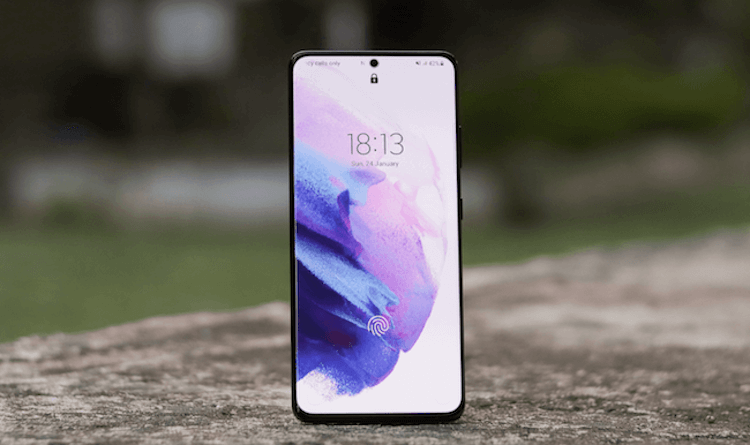
Телефоны на включаются по разным причинам, но есть несколько основных.
Телефон не включается даже во время зарядки
Первой и самой главной причиной того, что телефон не работает, является то, что его аккумулятор разряжен, как бы банально это не прозвучало. Можете ли вы вспомнить, сколько времени прошло с тех пор, как вы в последний раз заряжали его? У большинства телефонов еще есть заряд, чтобы включиться хотя бы на несколько секунд. Но если с момента последнего сеанса зарядки прошло слишком много времени, ваш телефон может перейти в состояние глубокой разрядки.
В результате ваш телефон даже не включится, чтобы отобразить логотип Samsung. В этом случае проблема может не решиться сразу после подключения к источнику питания Даже если вы уже сколько-то заряжаете его, для включения может потребоваться более значительное время. Поэтому подключите его к зарядному устройству минимум на 10-15 минут.
При этом лучше не заряжать его, подключив USB-кабель к ПК или ноутбуку. Так же не рекомендуется использование беспроводного зарядного устройства. Вместо этого выберите оригинальный USB-кабель и фирменный адаптер Samsung для подключения к розетке. Естественно, надо быть уверенным, что зарядное устройство работает. Впрочем, вместо оригинальной зарядки можно использовать адаптер для быстрой зарядки, но точно не более слабый. И в любом случае подождите указанные 10-15 минут. Если проблема не решится, идем дальше.
Почему телефон не заряжается
Если вы оставили телефон на зарядке, а он по-прежнему не включается, возможно, он не зарядился из-за неисправного кабеля или порта для зарядки. Сначала проверьте, нет ли повреждений на кабеле. Внимательно осмотрите, не порвалась ли внешняя резиновая оболочка и не торчат ли провода. На разъеме также могли скопиться частицы грязи, и это тоже надо проверить.
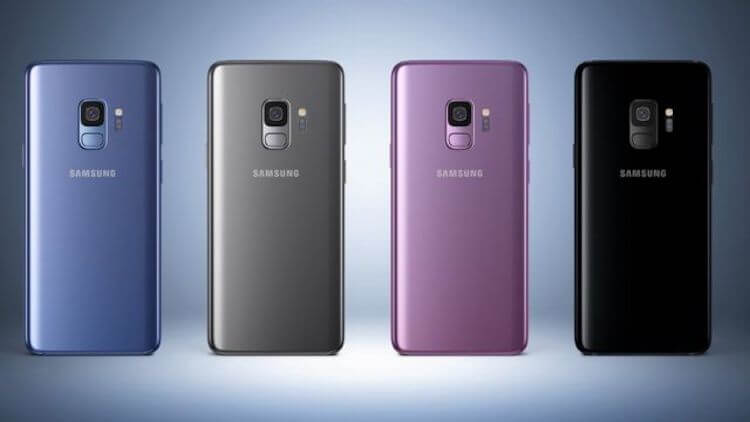
Большинство советов подходит даже к старым моделям.
Чтобы проверить, не поврежден ли порт зарядки, попробуйте использовать другой USB-кабель. Если другой кабель не работает, проблема локализована — у вас проблема с портом зарядки.
Как перезагрузить Samsung, если он завис
Операционная система телефона может выйти из строя из-за программных сбоев или ошибок. Эта неисправность может привести к выключению телефона и невозможности его включения. Вы можете попытаться исправить это, принудительно перезагрузив телефон Samsung.
Этот метод не эквивалентен аппаратному сбросу и, следовательно, не сотрет ваши данные. Чтобы сделать это, удерживайте кнопку питания или кнопку питания вместе с кнопкой уменьшения громкости в течение двадцати-тридцати секунд или пока не увидите логотип Samsung. Дальше дождитесь загрузки телефона и проверьте, работает ли он. Этот способ тоже решет многие проблемы.
Как узнать, не сломан ли телефон
Если метод принудительного перезапуска не работает или ваш телефон полностью заряжен, но все еще не включается, возможно, причиной является повреждение самого телефона. Если каким-то образом произойдет физическое повреждение внутренних компонентов или неисправность материнской платы, ваш телефон перестанет работать. Если это так, не стоит самостоятельно устранять какие-либо повреждения. Лучше отнести свой телефон специалистам. Если вы попробуете отремонтировать или просто вскрыть телефон без навыков, примерно со стопроцентной вероятностью вы его сломаете.
Не заражен ли телефон вирусами
Ваш телефон также может внезапно выключиться и не включиться из-за серьезного заражения мобильным вирусом. Вирус может внести несколько несанкционированных изменений в ваш телефон и даже вызвать сбой программного обеспечения. Такие вирусы обычно исходят из подозрительных сторонних приложений.
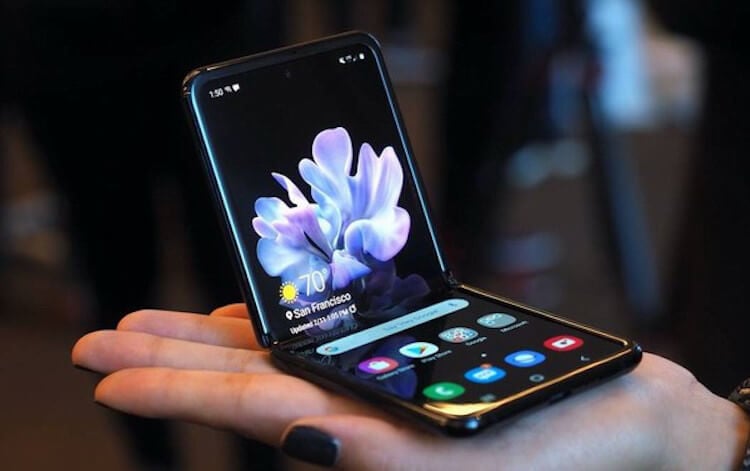
Среди таких телефонов могут возникать дополнительные проблемы, но они довольно редкие.
Один из способов избавиться от любых вирусов на вашем телефоне Samsung — перезагрузить его в безопасном режиме. При использовании этого режима все ваши измененные и предпочтительные настройки будут сброшены до значений по умолчанию, но не навсегда, а до обратной перезагрузки. Зато в этом режиме все сторонние приложения будут отключены. Так вирусы, если они есть, не будут влиять на работу устройства.
Как перевести телефон Samsung в безопасный режим
Чтобы перевести телефон в этот режим, нажмите и удерживайте кнопку питания и кнопку уменьшения громкости. Как только вы заметите логотип Samsung, отпустите кнопку питания, продолжая нажимать кнопку уменьшения громкости. После включения телефона отпустите кнопку уменьшения громкости. Теперь вы увидите опцию «Безопасный режим» в левом нижнем углу.
Если вы не выполнили шаги должным образом, перезагрузка телефона в безопасном режиме, скорее всего, не сработает. Если повторно у вас ничего не получилось, попробуйте поискать в Интернете способ перевода в безопасный режим для вашей модели. Что-то могло измениться с момента выхода этой статьи.
Обратитесь в службу поддержки Samsung
Наконец, если ваш телефон Samsung по-прежнему никак не включается, лучшим решением будет обратиться к специалистам. Найдите сервис, который является или являлся официальным, и там за небольшую плату, а иногда и бесплатно, специалисты подскажут вам, что случилось с вашим телефоном.

Теги
- Samsung Galaxy
- Операционная система Android
- Смартфоны Samsung