Сделайте Internet Explorer браузером по умолчанию
Internet Explorer 11 был окончательно отключен с помощью обновления Microsoft Edge в некоторых версиях Windows 10. Если для любого сайта, который вы посещаете, требуется Internet Explorer 11, его можно перезагрузить в режиме Internet Explorer в Microsoft Edge. Рекомендуется перейти на Microsoft Edge , чтобы начать пользоваться более быстрым, безопасным и современным браузером.
Компьютер, на котором Windows, поставляется с уже установленным Internet Explorer. Если у вас возникли проблемы при открытии Internet Explorer, убедитесь, что он задан в качестве браузера по умолчанию, и закрепите его на начальный экран панели задач. Вот как сделать Internet Explorer браузером по умолчанию:
- Откройте Internet Explorer, нажмите кнопку Сервис , а затем выберите пункт Свойства браузера.
- Выберите вкладку Программы и нажмите кнопку Использовать по умолчанию.
- Нажмите кнопку ОК и закройте Internet Explorer.
3 способа установить браузер по умолчанию на Windows
Начать работать с Opera очень легко, ведь мы сделали все, чтобы ваш переход с другого браузера не вызывал никаких затруднений. Вы можете автоматически импортировать ваши закладки и другие настройки и продолжать работу в интернете с того места, где вы остановились.
На всех версиях Windows, кроме Windows 10, Opera автоматически устанавливается как браузер по умолчанию во время установки. Но если вы решили поменять свой браузер по умолчанию позже, то вы это можете сделать одним из следующих способов:
Через настройки браузера
Это, пожалуй, самый простой способ. Зайдите в Настройки Opera в главном меню и нажмите «Установить Opera браузером по умолчанию».

Если вы пользуетесь Windows 8 и 8.1, то вы увидите дополнительное системное окно, показывающее все браузеры, установленные на ваш компьютер. Выберите интересующий вас и подтвердите его установку в качестве браузера по умолчанию.
В настройках Windows
Вы можете изменить программы по умолчанию, включая браузеры, в системных настройках.
Windows 7 и раньше:
В стартовом меню выберите Панель управления. Затем кликните Программы -> Программы по умолчанию -> Задание программ по умолчанию. Выберите Opera в списке программ в появившемся окне и кликните «Использовать эту программу по умолчанию».
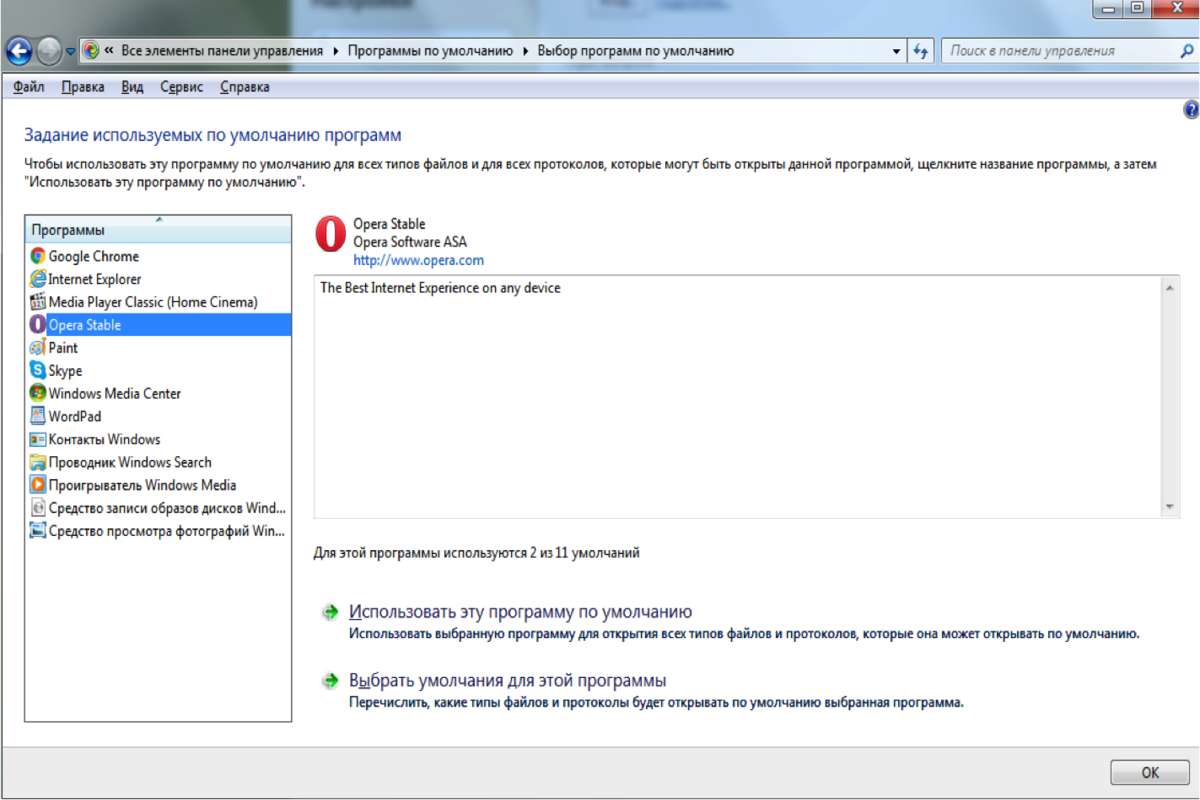
Windows 8:
Если иконка Панель управления не прикреплена к вашему экрану, нажмите кнопку Windows Key и начните набирать «Панель управления». Как только вы вошли в панель, сделайте те же самые шаги, что и для более ранней версии Windows: Программы -> Программы по умолчанию -> Задание программ по умолчанию. Затем вы сможете выбрать браузер из списка.
Windows 10:
В этой версии ОС изменение браузера по умолчанию немного сложнее. Несколько месяцев назад мы опубликовали отдельный пост с инструкциями для пользователей Windows 10.
Через диалоговое окно браузера
Если Opera еще не ваш браузер по умолчанию, то вам будет предложено установить его в качестве такового в диалоговом окне Экспресс-панели. Просто скажите «Да»! ��
Если вы еще не присоединились к семье Opera, мы будем счастливы увидеть вас с нами! Мы приготовили целый ряд новых крутых функций, которые в этом году появятся в Opera для компьютеров.
Opera Team
User comments

You deserve
a better browser
Faster, safer and smarter than default browsers. Fully-featured for privacy, security, and so much more.
Изменение браузера по умолчанию в Windows
- Выберите параметры >параметров >приложений >по умолчанию.
Мы рекомендуем перейти на Microsoft Edge, чтобы обеспечить более быстрый, безопасный и современный интерфейс просмотра.
- Нажмите кнопку « Пуск» и введите приложения по умолчанию.
- В результатах поиска выберите Приложения по умолчанию.
Мы рекомендуем перейти на Microsoft Edge, чтобы обеспечить более быстрый, безопасный и современный интерфейс просмотра.
Как сделать браузер по умолчанию Windows 7
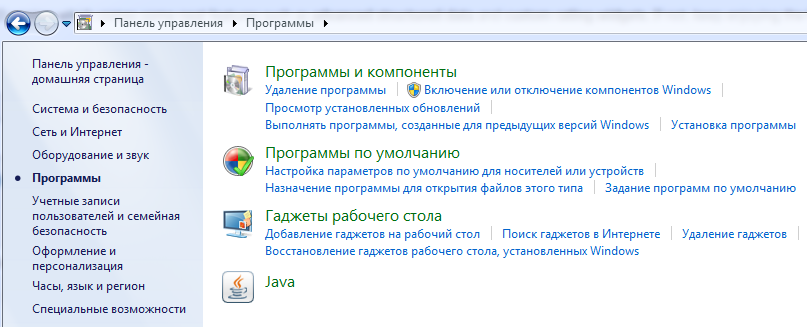
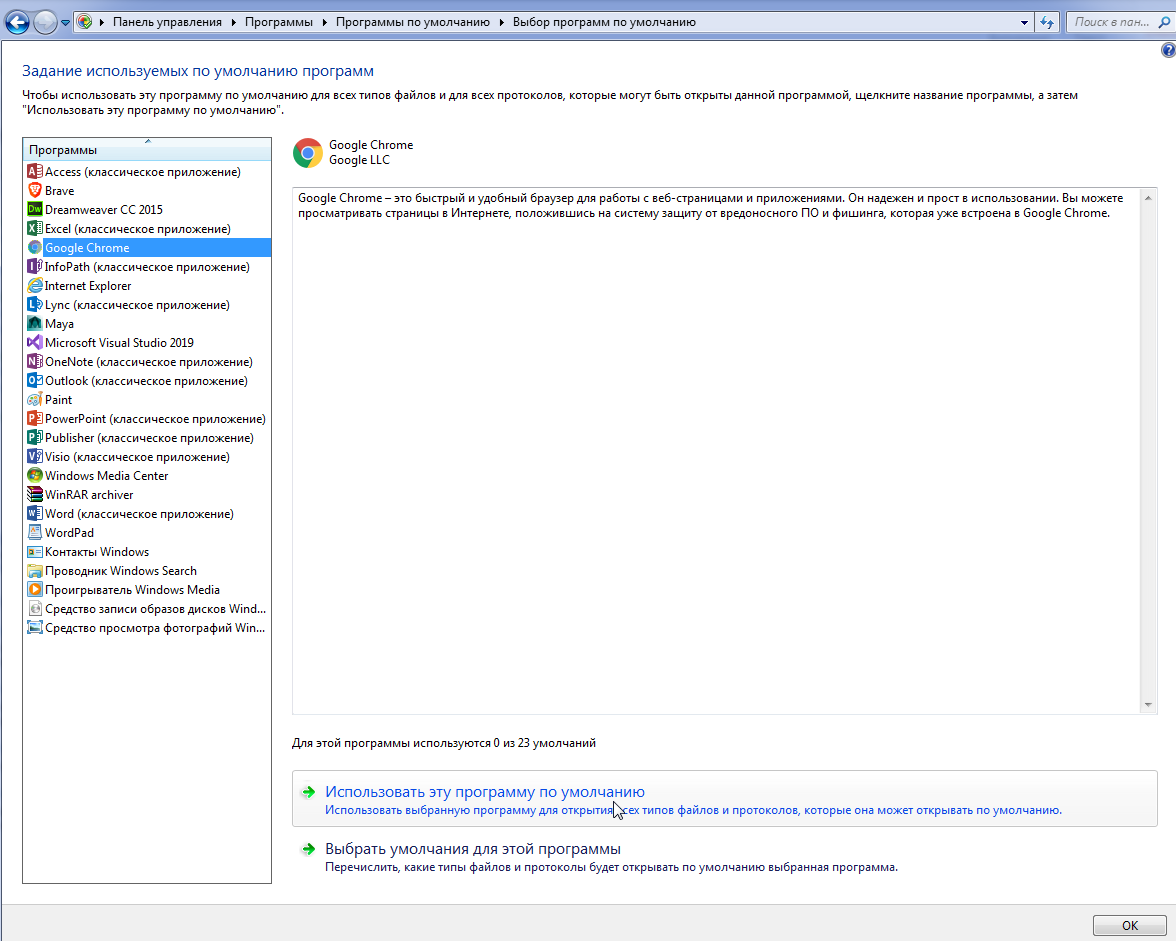
Задание используемых по умолчанию программ, выбираем требуемый браузер по умолчанию, например Google Chrome или Яндекс браузер и жмем Использовать эту программу по умолчанию и жмем Ок.
Путь к закладкам в браузере Google Chrome (Bookmarks)
C:\Users\Имя пользователя\AppData\Local\Google\Chrome\User Data\Default

894