Как перенести данные на новый телефон Android
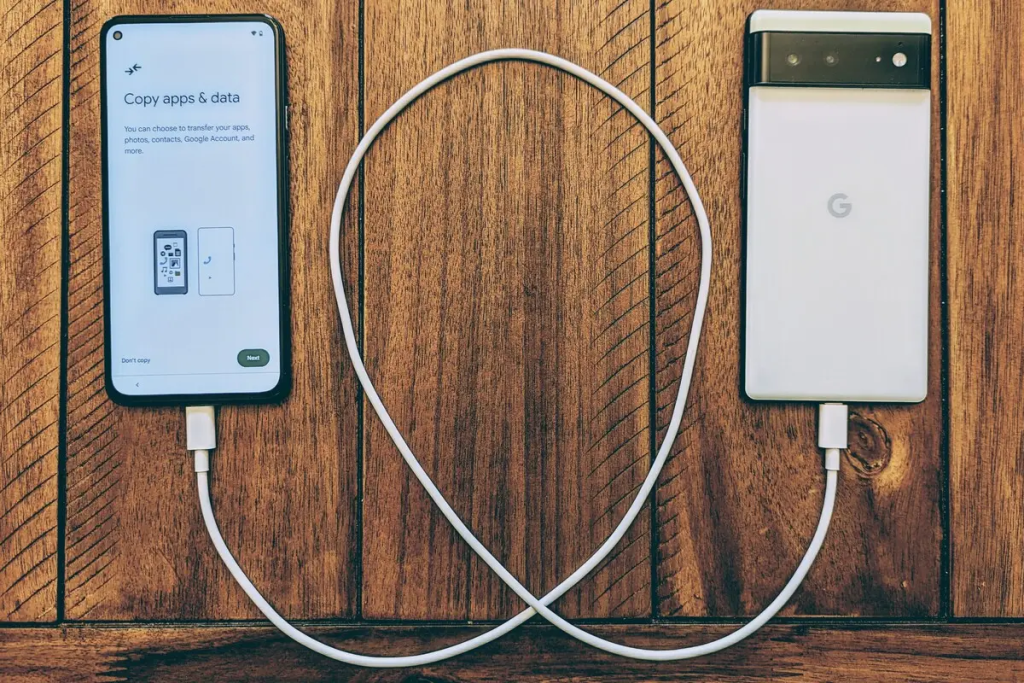
При покупке нового телефона, выходе из строя старого или его повреждении пользователям необходимо сохранить и перенести важную информацию с одного устройства на другое. Это могут быть фото- и видеофайлы, документы, контакты и другие данные.
В статье мы рассмотрим способы переноса данных с одного телефона Андроид на другой, их преимущества и недостатки, какой вариант быстрее и удобнее.
Как перенести данные с одного телефона Андроид на другой
Люди меняют мобильные девайсы каждые 1,5–2 года. Прежние модели смартфонов устаревают, в них скапливается «мусор», мешающий устройству нормально функционировать. Иногда вследствие механических повреждений телефоном становится неудобно пользоваться, и возникает необходимость перенести некоторые файлы на новый гаджет.
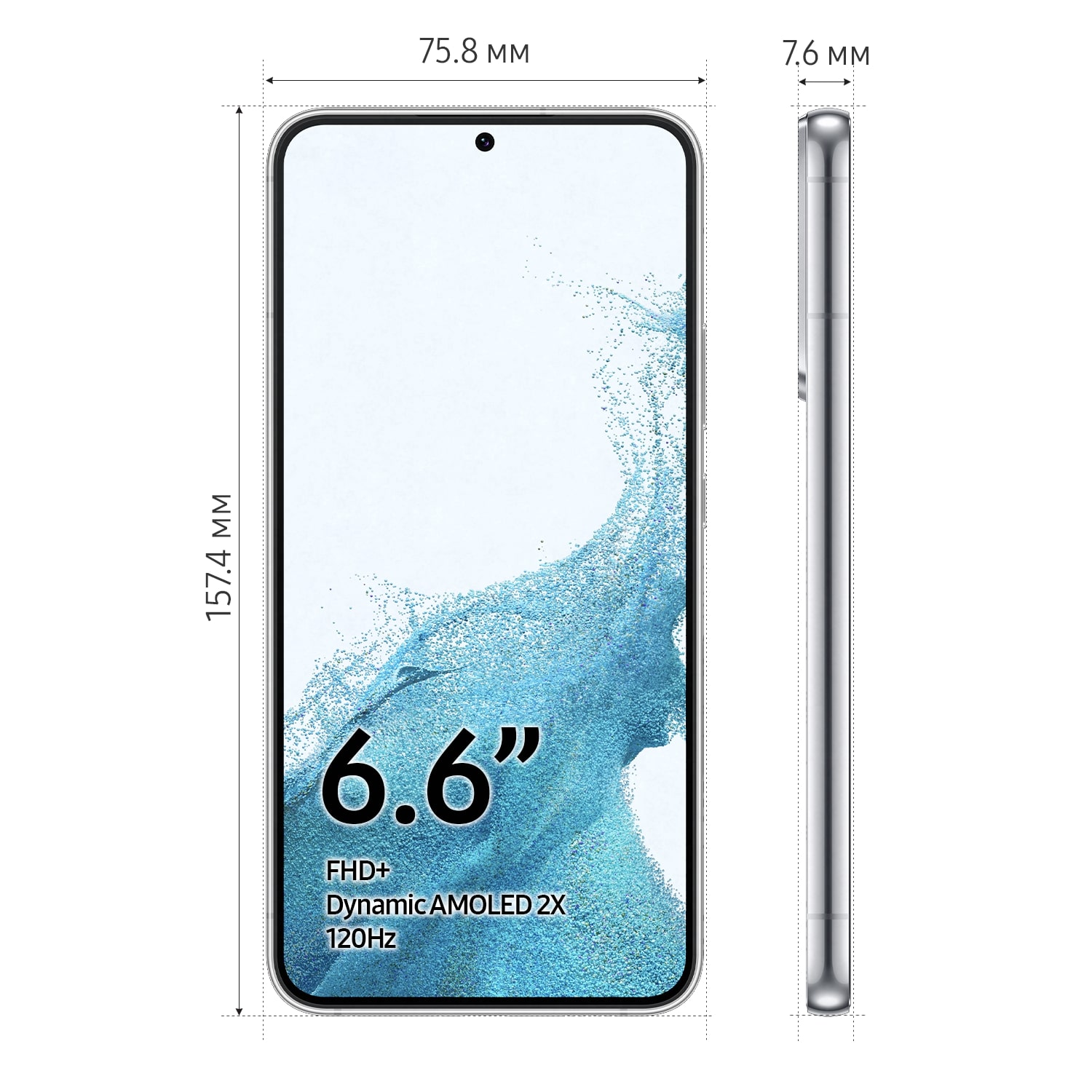
Возврат 21 день
78 990 ₽ Выгода 28 000 ₽
Возврат 21 день
10 790 ₽ Выгода 4 300 ₽
Возврат 21 день
13 990 ₽ Выгода 6 700 ₽
Возврат 21 день
14 290 ₽ Выгода 4 100 ₽
Есть несколько способов копирования информации со смартфона на смартфон: можно сделать это вручную или с помощью специальных программ для переноса.
Синхронизация через учетную запись Google
Использование стандартных сервисов Google за считаные минуты позволит перенести необходимые файлы с одного устройства на другое. Практически у каждого владельца телефона на Android-платформе имеется индивидуальный аккаунт Google, где хранятся важные сведения. На Гугл Диске содержатся даже файлы большого размера.
Как открыть на новом телефоне Google Диск:
- войти в настройки старого смартфона;
- выбрать раздел «Аккаунты»;
- ввести данные своей учетной записи – логин и пароль;
- кликнуть опцию «Синхронизация» (рядом с именами файлов должны стоять галочки);
- добавить аккаунт Google на новый телефон;
- выбрать команду «Еще» и кликнуть «Синхронизировать» (желаемые файлы отобразятся на новом телефоне).
Если учетная запись Google у пользователя отсутствует, ее нужно создать. Для этого необходимо пройти все этапы регистрации на сервисе Google, указав Ф. И. О., электронный адрес и пароль. После регистрации можно заняться переносом данных.
При покупке нового телефона сразу после включения система предложит войти в свой аккаунт Google. Данные при этом восстановятся автоматически.
Резервное копирование
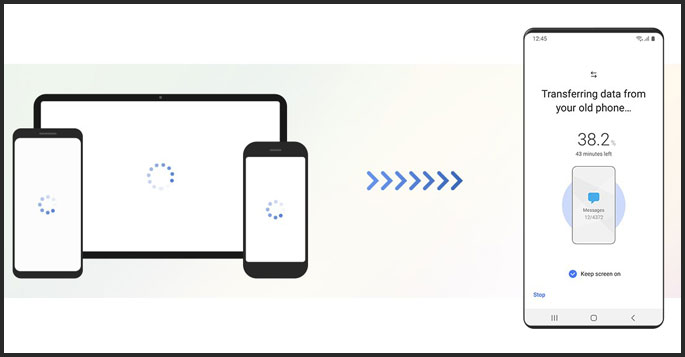
Как правило, резервное копирование уже включено в Android по умолчанию, но бывают и исключения. Поэтому следует удостовериться, что вся необходимая информация сохранена в аккаунте Гугл – контакты, почта, настройки, данные приложений и другие сведения, которые надо перенести.
Алгоритм действий:
- На старом устройстве нужно открыть настройки.
- Войти в систему и выбрать «Дополнительные настройки».
- Перейти в раздел «Резервное копирование». Проверить, активен ли бегунок «Загружать на Google Диск».
- В разделе «Аккаунт» указать нужный адрес.
- Кликнуть «Начать копирование» и «Продолжить».
Процесс резервного копирования сохранит информацию на Google Диск. Это может занять немало времени, особенно если в памяти устройства накопилось много данных, требующих переноса. После завершения процесса можно перестать пользоваться старым телефоном.
Перейти в резервное копирование можно и сразу из Гугл Диска. Для этого следует открыть приложение и нажать 3 горизонтальные черточки слева вверху, после чего перейти в настройки, затем открыть «Резервное копирование и сброс». Дальше следует повторить вышеуказанные действия.
Сторонние приложения для переноса данных
Не менее эффективны специальные приложения для переноса информации с Андроида на Андроид. Их нужно скачать в официальном магазине приложений и запустить на обоих устройствах.
Чаще всего для переноса данных используют:
- CLONEit. Запускают программу на двух смартфонах, на старом нажимают «Отправить» и создают беспроводную точку доступа. На новом кликают «Получить» и после сопряжения выбирают желаемые файлы, которые надо перенести. Подтверждают действие.
- Smart Transfer: File Sharing. После скачивания на смартфоны принимают пользовательское соглашение и предоставляют доступ к данным, иначе программа не запустится. С помощью сканера QR-кодов подключают телефоны друг к другу. Далее выбирают информацию для переноса ее с одного гаджета на другой.
- Mi Cloud (если оба телефона Xiaomi). Синхронизация происходит через аккаунт, как и в Google. При отсутствии аккаунта следует его создать на одном из устройств. Для этого после загрузки приложения указывают личные данные и принимают пользовательское соглашение, сочиняют пароль для входа. Установив программу на втором телефоне, входят с него в созданный аккаунт и запускают процесс переноса. В отличие от Google Диска Mi Cloud предлагает лишь 5 Гб облачного хранилища.
Перенос данных на Самсунг со смартфона Android
На смартфонах Samsung поддерживается приложение Smart Switch. Его нужно установить из магазина приложений на оба телефона и запустить.
С его помощью доступны 3 варианта передачи данных:
- Беспроводной. На раздающем устройстве активируют Smart Switch, на принимающем открывают приложение настроек, переходят в раздел «Учетные записи и архивация», затем – в Smart Switch. Разместив смартфоны рядом друг с другом, на раздающем устройстве выбирают «Отправить данные» и «По беспроводной связи». После выбора нужных позиций кликают «Отправить», а на принимающем устройстве – «Получить».
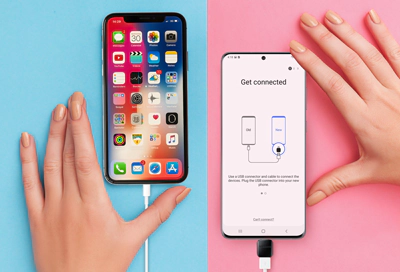
- Перенос через кабель USB. Смартфоны подключают друг к другу через USB-шнур и переходник USB Type-C, на принимающем устройстве нажимают Smart Switch и «Получить данные», на раздающем – «Разрешить», выбирают нужные позиции и кликают «Передать». Перед началом процесса передачи необходимо убедиться, что батареи на обоих смартфонах хорошо заряжены. При низком заряде процесс может автоматически остановиться. Также нельзя отсоединять кабель от устройств во время передачи, чтобы не произошел сбой или повреждение гаджетов.
- Посредством внешнего хранилища. Вставляют карту microSD или USB-накопитель OTG в старый телефон, запускают Smart Switch и кликают «Дополнительные параметры». Переходят в опцию «Передача на внешнее хранилище», а затем в «Резервное копирование». Выбрав контент для создания резервных копий, запускают действие, после завершения которого извлекают хранилище из старого смартфона и вставляют его в новый. На нем запускают Smart Switch, переходят в «Дополнительные параметры», кликают «Передача на внешнее хранилище» и «Восстановить», выбирают контент и подтверждают действие.
Как перенести данные с телефона Honor/Huawei на новый Андроид
Для быстрого и безопасного переноса контента между старым смартфоном Хонор и новым гаджетом Honor разработаны специальные программы от компании Huawei, позволяющие транспортировать всю информацию.
Phone Clone работает на ОС Андроид и на iOS.
Для переноса данных нужно:
- скачать приложение на оба гаджета;
- запустить программу на новом, нажать «Это новый телефон» и разрешить доступ ко всем параметрам системы;
- выбрать ОС старого телефона (у Honor это Андроид), после чего на экране появится QR-код;
- запустить приложение на старом телефоне, нажать «Это старый телефон» и разрешить доступ к пользовательским файлам и программам;
- после отображения на дисплее QR-кода отсканировать отображаемый код на новом устройстве;
- выбрать файлы, которые нужно перенести, и нажать кнопку «Перенос».
Syncios Huawei Data Transfer функционирует с помощью подключения к ПК. Для переноса приложение устанавливают на компьютер, подключают к нему оба телефона с помощью кабеля USB, выбирают на ПК Transfer и контент для переноса, нажимают Next.
Перенос данных на новый телефон Android вручную
Старые модели смартфонов Android могут не поддерживать современные способы передачи информации. Можно воспользоваться простыми, но действенными методами переноса данных со старого смартфона на новый.
Перенести данные через microSD
На старом смартфоне открывают «Проводник», выбирают файлы для переноса, копируют их на карту памяти с помощью соответствующей команды. После процедуры переноса карту microSD извлекают и вставляют в новое устройство.
Перенос данных через USB-кабель
Старый телефон подключают к ПК с помощью шнура USB. Затем копируют нужную информацию в ПК, отсоединяют старый смартфон и подключают новый, после чего копируют на него файлы с ПК.
Перенести данные через NFC/Bluetooth
Указанным способом можно переносить любые файлы, за исключением текстовых сообщений, контактов, истории вызовов.
Включают Bluetooth или NFC в разделе «Беспроводные сети» на обоих устройствах. Активируют Android Beam. Для переноса данных кладут телефоны на близком друг от друга расстоянии. На одном из них выбирают файлы и нажимают «Передать», на другом – «Принять».
Комфортная замена одного телефона другим предполагает перенос необходимой важной информации из памяти одного в память другого. Для этого используют беспроводные и проводные способы, а также передачу файлов с помощью MicroSD или специальных приложений. Стоит отметить, что эти программы следует скачивать только из проверенных источников – официальных магазинов приложений, чтобы перенести данные можно было максимально безопасно.
Как перенести фото и видео с Android-смартфона на iPhone
Убедитесь, что оба аппарата находятся в одной Wi-Fi сети и скачайте приложение на оба аппарата.
2. Запуск на iPhone
Сначала запустите приложение на iOS. Последует серия подсказок, в которых приложение будет спросить доступ к контактам, календарю, напоминаниям и фотографиям. Естественно, этот доступ следует предоставить.
3. Запуск на Android
При запуске приложения на Android никаких требований не поступит — вы уже выполнили все условия, когда зарегистрировались в магазине.
4. Подключение смартфонов
Теперь убедитесь, что оба приложения активны на ваших смартфонах. На экране iPhone вы должны видеть название вашего Android-аппарата. Нажмите на него, чтобы подключиться, затем выберите «копировать данные из выбранного устройства».
На своём «андроиде» вы видите название iPhone. Вам нужно подключиться к нему и выбрать «копировать данные на выбранное устройство».
5. Проверьте соединение
На вашем «андроиде» появится PIN-код, который вы должны будете ввести на iPhone. Это простая мера предосторожности.
6. Выберите файлы для копирования
Как только соединение установлено, выбирайте, что вы хотите скопировать с Android-смартфона на iPhone. Обратите внимание, что, кроме фото и видео, вы можете перенести контакты и записи календаря.
7. Готово!
Как только запустится процесс копирования, вам останется просто ждать. Выбранный контент должен скоро должен появиться в iPhone.
Как перенести фото и видео с iPhone на компьютер
Перенос фотографий с айфона на компьютер, казалось бы, задача максимально простая. Но способов сделать это так много, что неопытным пользователям не всегда легко определиться с самым простым и надежным методом. Если вы хоть раз интересовались, как с айфона перенести фотографии на компьютер или как скинуть видео с iphone на компьютер, наша статья для вас.
- Все способы перенести фото и видео с айфона на компьютер
- Переносим данные с помощью кабеля
- Облачные хранилища
- Мессенджеры и социальные сети
- Wi-Fi, AirDrop и его аналоги
- Электронная почта
Все способы перенести фото и видео с айфона на компьютер
Переносим данные с помощью кабеля
Самый простой и очевидный способ: у каждого айфона в комплекте есть кабель Lightning-to-USB. Через него можно перекинуть фото с айфона на компьютер наиболее привычным образом. Но есть несколько нюансов.
Во-первых, в комплекте у современных моделей айфонов идут кабели Lightning-to-USB Type C. Если у вашего компьютера нет порта USB-C, то вам может потребоваться переходник с USB-C на USB-A. Чаще всего порт USB-C встречается в ноутбуках, и в этом случае никаких проблем не возникнет.
Во-вторых, стоит учитывать, что передача данных по кабелю Lightning-USB ограничена скоростью стандарта USB 2.0 и не превышает 480 мбит/с, из-за чего данные с айфона на компьютер передаются очень медленно по современным меркам. Если вы любите снимать видео в формате 4К и делаете RAW-снимки, то передача сотни таких файлов может растянуться на час и более, в зависимости от размера файлов и длительности видео.
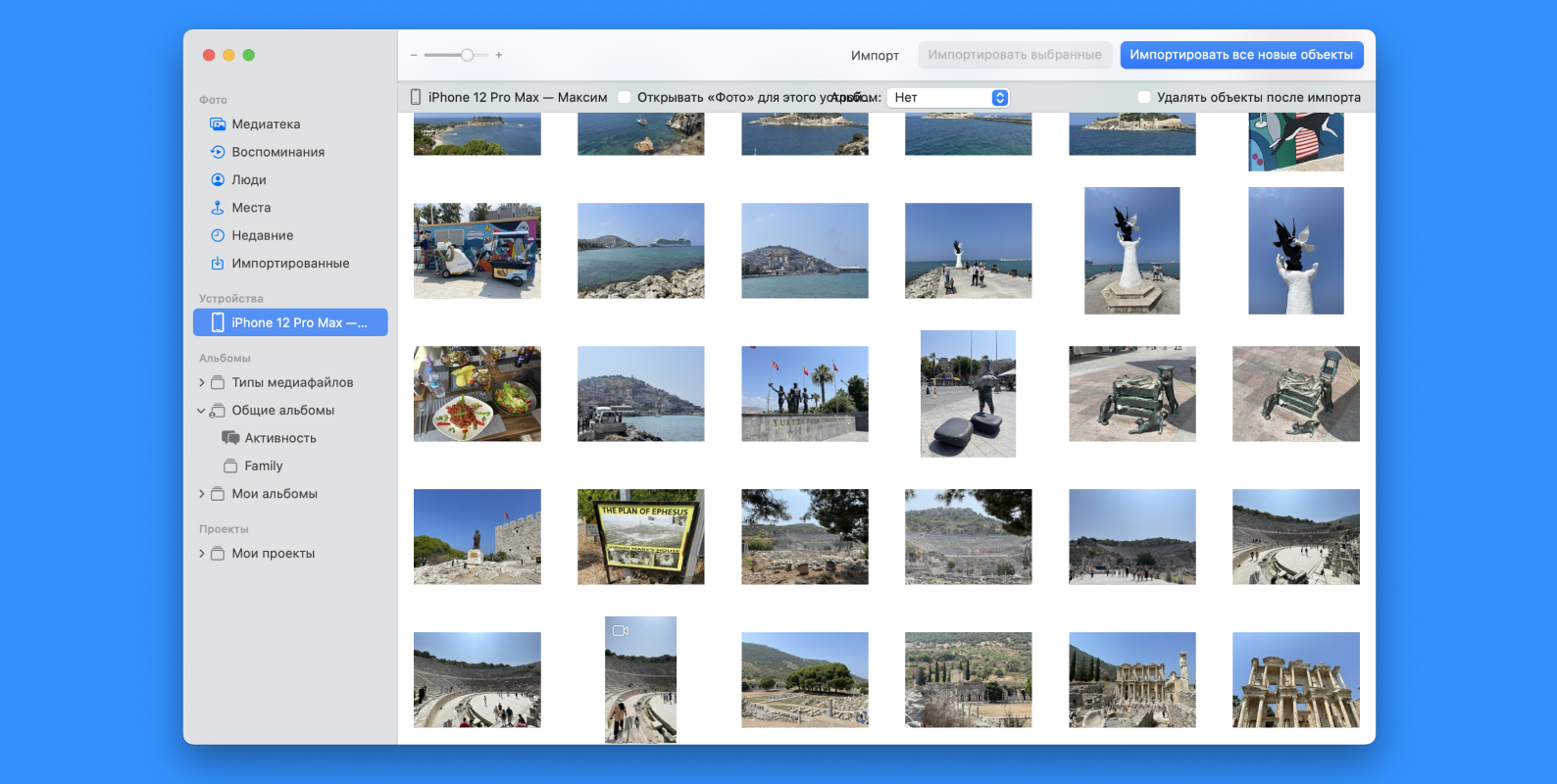
В-третьих, процесс переноса файлов отличается на Mac- и Windows-устройствах. Чтобы перенести фото с iphone на компьютер Mac, вам не потребуется никаких дополнительных утилит или приложений. При подключении к Mac сразу же откроется приложение «Фото», и вы сможете импортировать любые фото и видео на компьютер в пару кликов. Приложение запоминает, какие файлы вы уже переносили на компьютер, и предлагает перенести только новые снимки, а также сразу же удалить их с телефона после скачивания.
На Windows подключенный по кабелю айфон отображается как внешний жесткий диск или флешка. Вы сможете открыть его как обычную флешку, посмотреть содержимое папок, выбрать нужные снимки.
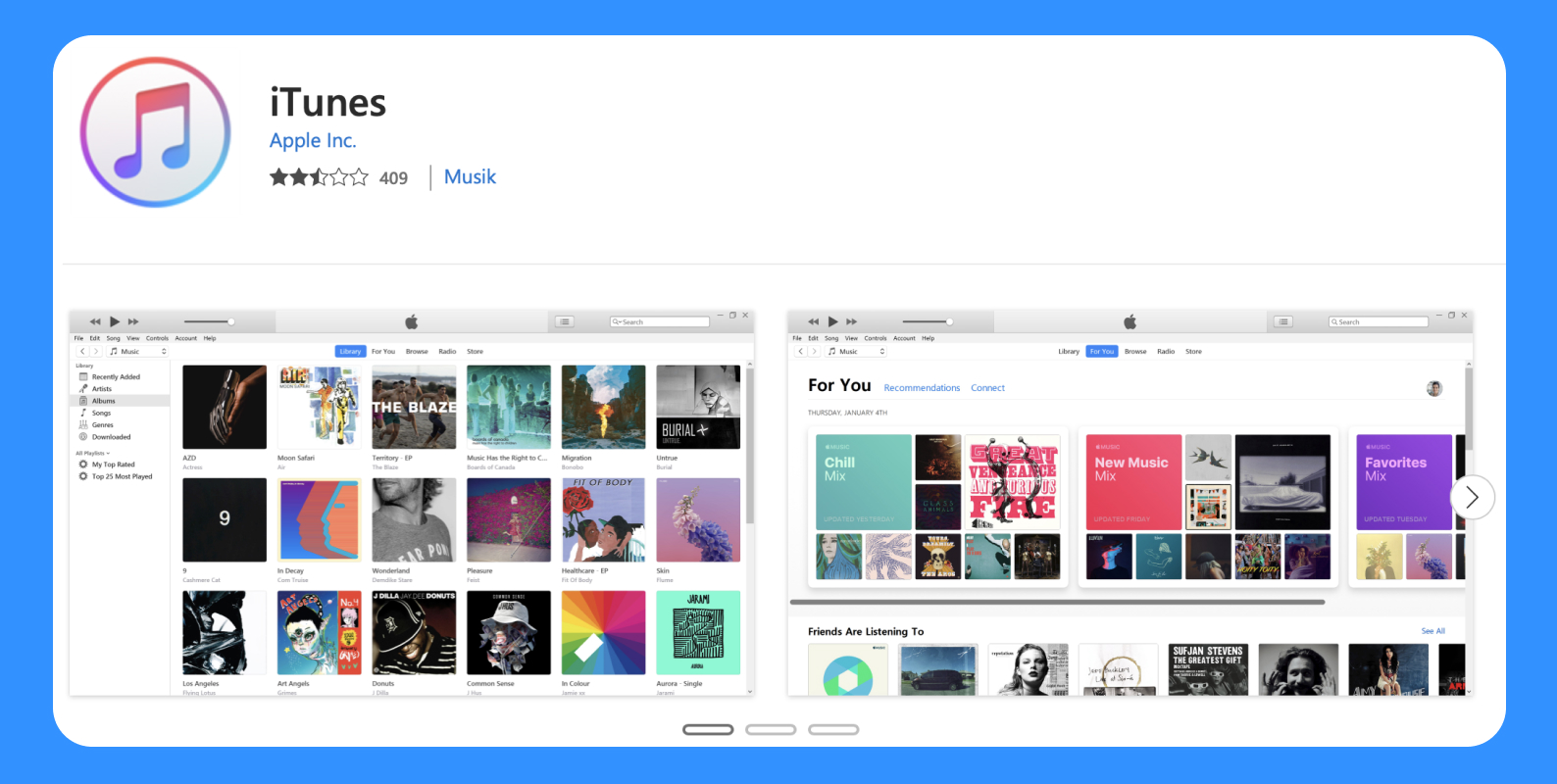
Но вы столкнетесь с большим количеством различных папок, найти среди них снимки не всегда просто. Помочь навести порядок может программа iTunes, все еще доступная для Windows. В ней импорт фотографий почти не отличается от передачи через приложение «Фото».
Также в новых версиях Windows можно импортировать фотографии и видео с айфона, выбрав его в разделе подключенных устройств. Для этого нужно нажать правую кнопку мыши и выбрать «Импорт изображений и видео».
Есть и еще один способ — через приложение «Фотографии» для Windows. Подробнее обо всех способах передачи фото с айфона на пк можно прочитать на специальной справочной странице.
Облачные хранилища
Еще один популярный способ переноса фотографий и видео с айфона на любой компьютер. Для него подойдет любое облачное хранилище — Google Диск, Яндекс Диск, Microsoft OneDrive или даже Фото iCloud от самой Apple. Последнее доступно как в веб-версии, так и в виде приложения для Windows.
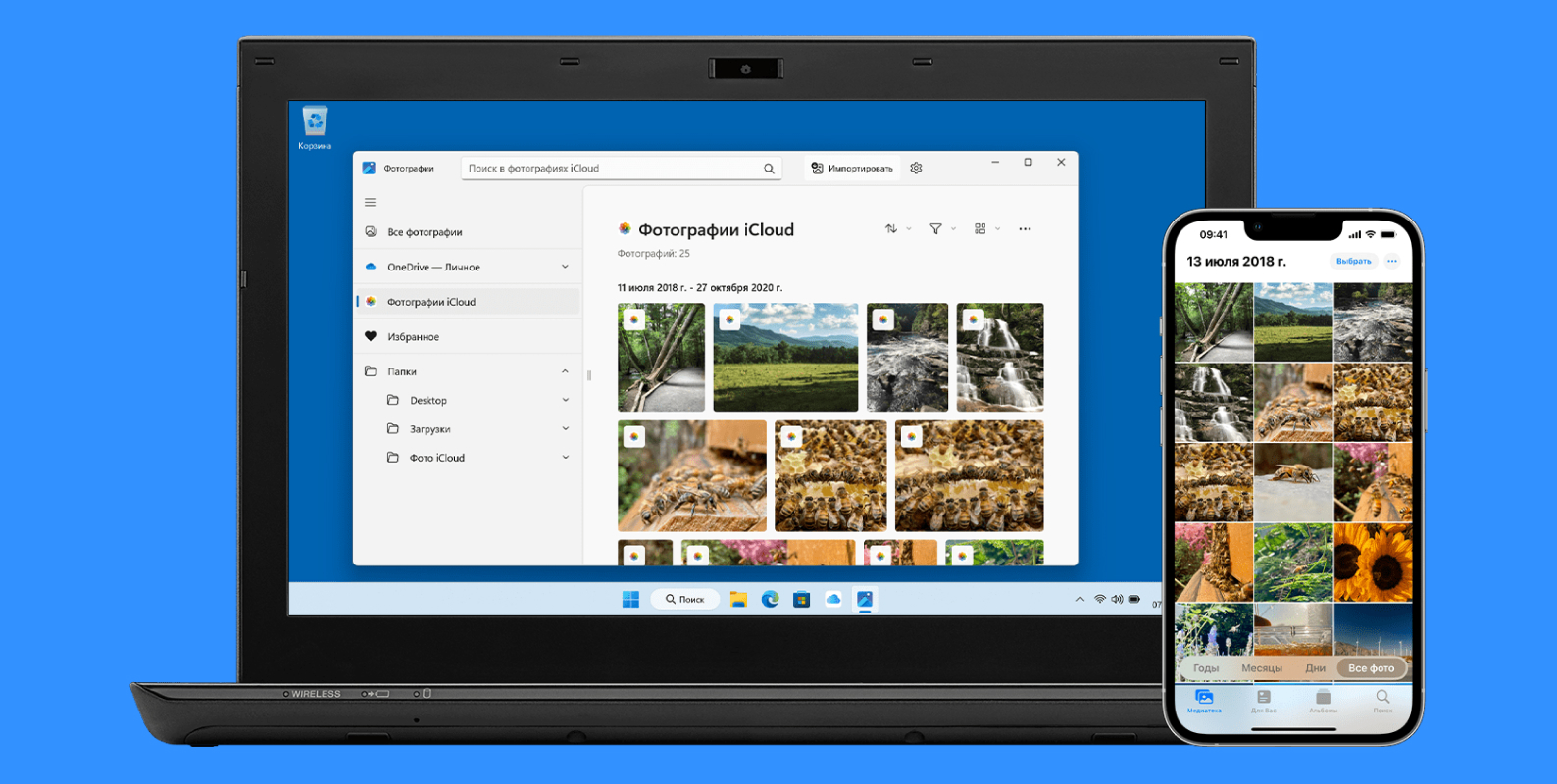
Фото: Apple
Для него на айфоне должна быть включена синхронизация фотографий с облачным хранилищем iCloud в настройках смартфона. Если синхронизация включена, то все фотографии и видео, которые вы сняли, автоматически отправляются на серверы Apple. Посмотреть их или скачать на компьютер можно по адресу icloud.com или установив приложение iCloud для Windows.
В случае с другими облачными хранилищами автоматическая синхронизация фото или видео вам не нужна. Вы можете зайти в приложение Google Диск, Яндекс Диск или любое другое, выбрать нужные фотографии или видео и перенести их в облачное хранилище, а потом скачать на компьютер из веб-версии сервиса или приложения под Windows. В случае с OneDrive от Microsoft никакое дополнительное приложение даже не понадобится, так как оно уже встроено в систему Windows.
Этот способ более удобный и быстрый, чем передача файлов по проводу. Ведь в этом случае вы не ограничены скоростью передачи файлов стандарта Lightning — на процесс может повлиять только скорость вашего мобильного интернета или Wi-Fi- точки. Но вам следует заранее подобрать подходящий тариф для облачного хранилища, чтобы не столкнуться с нехваткой места под новые снимки любимого кота.
Мессенджеры и социальные сети
Максимально простой и чрезвычайно удобный способ передачи любых файлов с телефона на компьютер. Все, что вам для этого нужно, — установить на компьютер то же приложение для переписок, каким вы пользуетесь на смартфоне. Дальше остается залогиниться под своей учетной записью и скачать снимки, которые вы добавляли в сохраненные сообщения, пересылали друзьям или самому себе.
Подойдут такие мессенджеры, как Telegram, WhatsApp, Viber, Skype, VK Мессенджер, Discord и многие другие. Главное, чтобы приложение для компьютера вообще существовало в природе. Если такого нет, то важно, чтобы у сервиса была веб-версия.
В случае, если нет ни приложения для ПК, ни веб-версии мессенджера, на помощь придут социальные сети — VK, «Одноклассники» и любые другие платформы с возможностью загрузки фотографий в альбомы или отправки файлов самому себе или друзьям.
Ранее мы рассказывали:
Wi-Fi, AirDrop и его аналоги
Все устройства Apple поддерживают протокол передачи данных AirDrop, объединяющий Wi-Fi и Bluetooth для быстрого поиска устройств поблизости и прямой скоростной передачи данных по защищенному каналу. Передать файлы на Windows-компьютер таким способом невозможно.
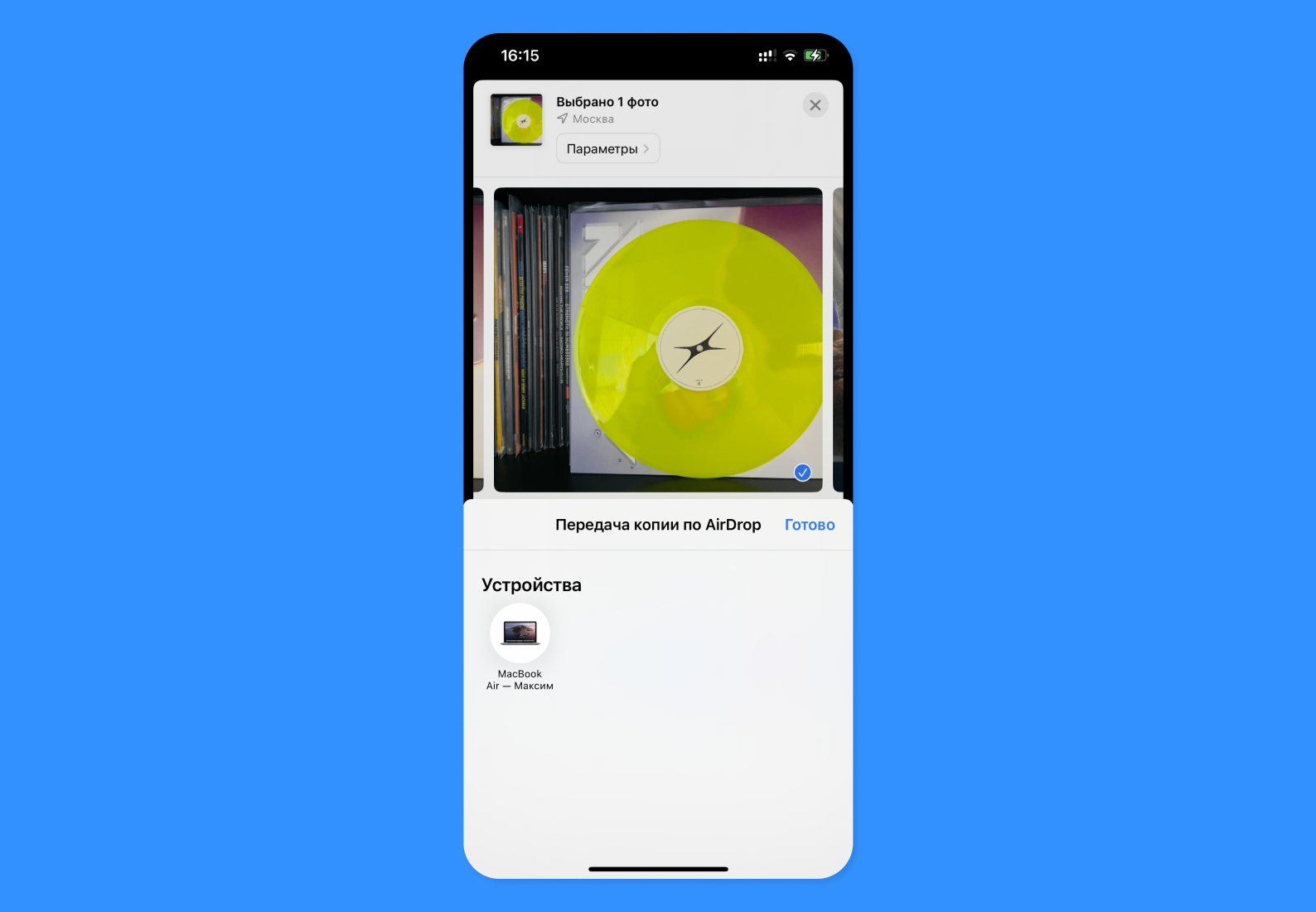
Что же делать? Искать сторонние способы. Самый простой — snapdrop.net. Это сайт-прокладка между любыми устройствами, подключенными к одной сети Wi-Fi. Чтобы передать файл с iPhone на ПК через Snapdrop, вам нужно:
- Подключить смартфон к той же сети, что и компьютер.
- Открыть главную страницу сервиса и увидеть ваши устройства на экране.
- Выбрав конкретное устройство, вы сможете передать на него файлы из вашей галереи изображений или напрямую с камеры смартфона.
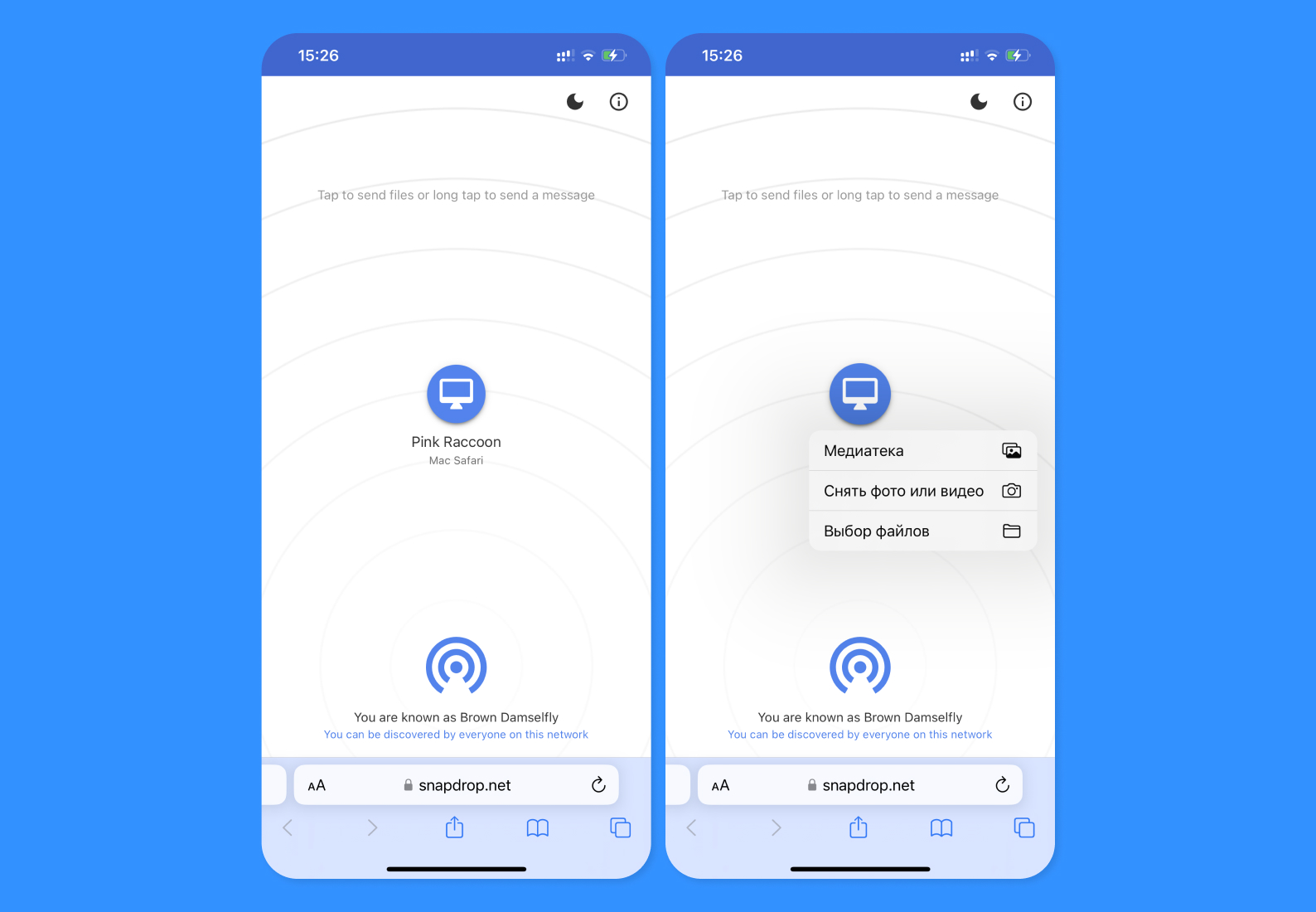
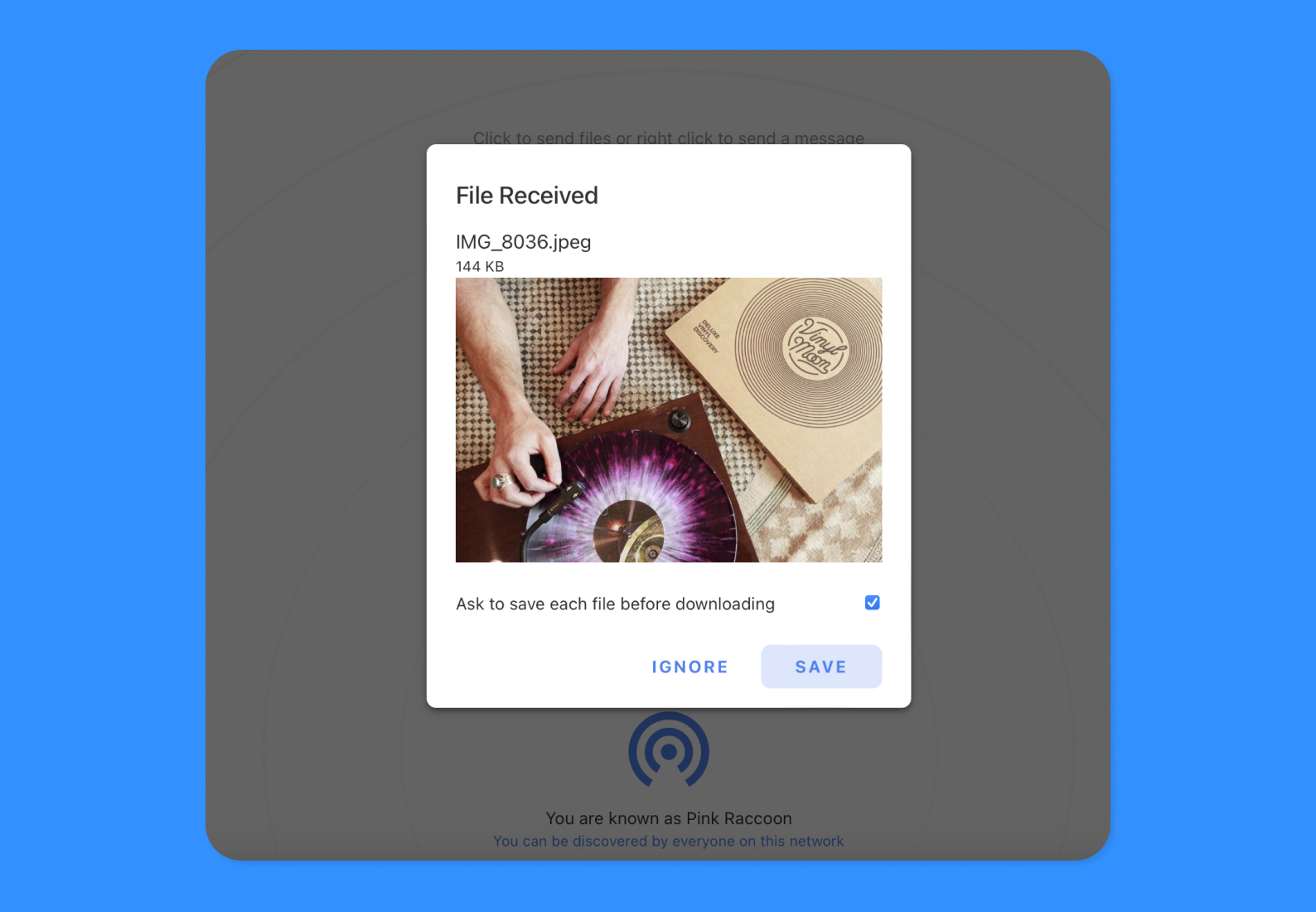
По похожему принципу работают любые программы для обмена данными между iPhone и ПК — например, популярное приложение Documents. Находясь в одной сети и подключив два устройства друг к другу, вы сможете передать файлы и скачать их на компьютер через специальный интерфейс по защищенному IP-адресу.
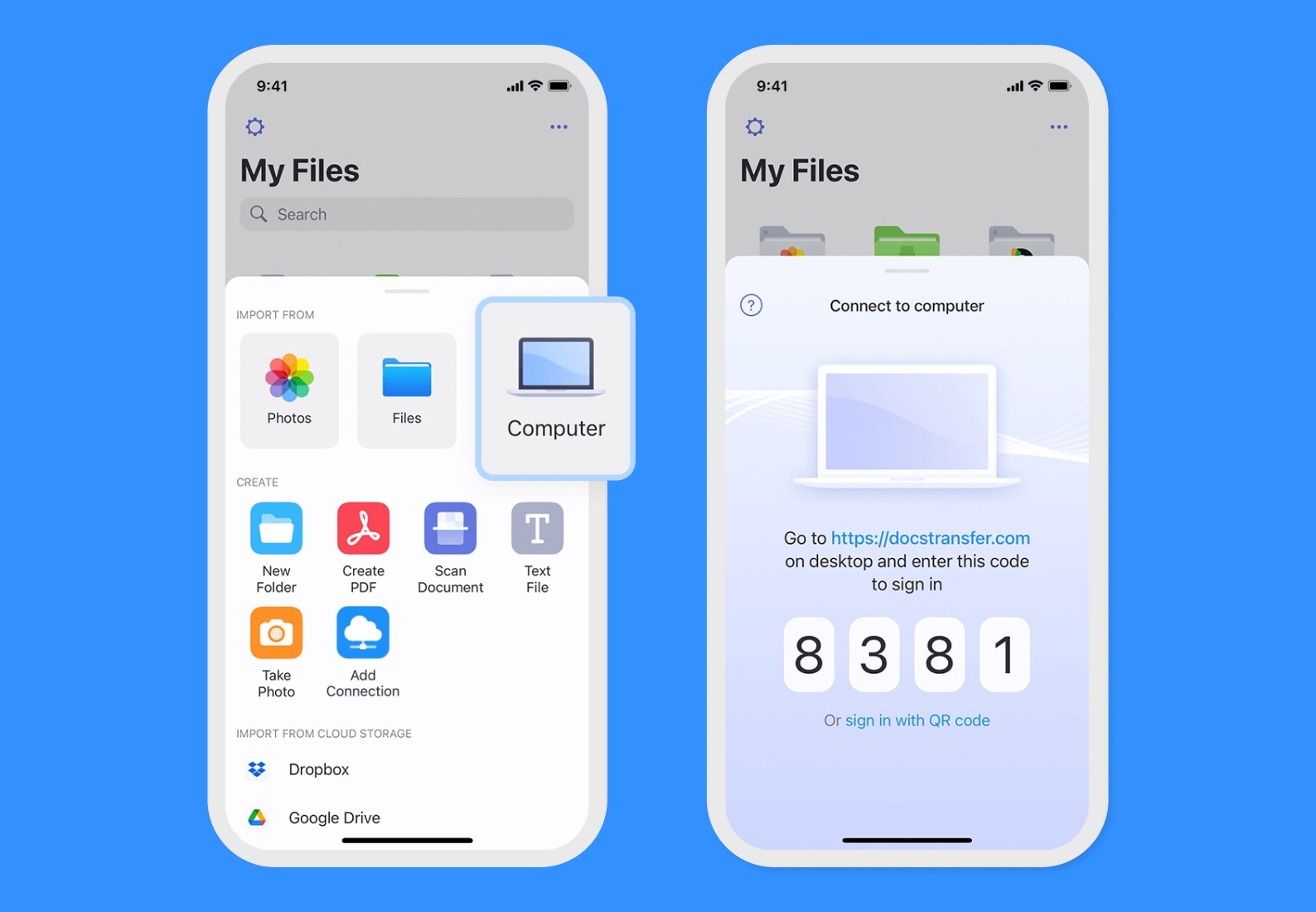
Фото: mobiletrans.wondershare.com
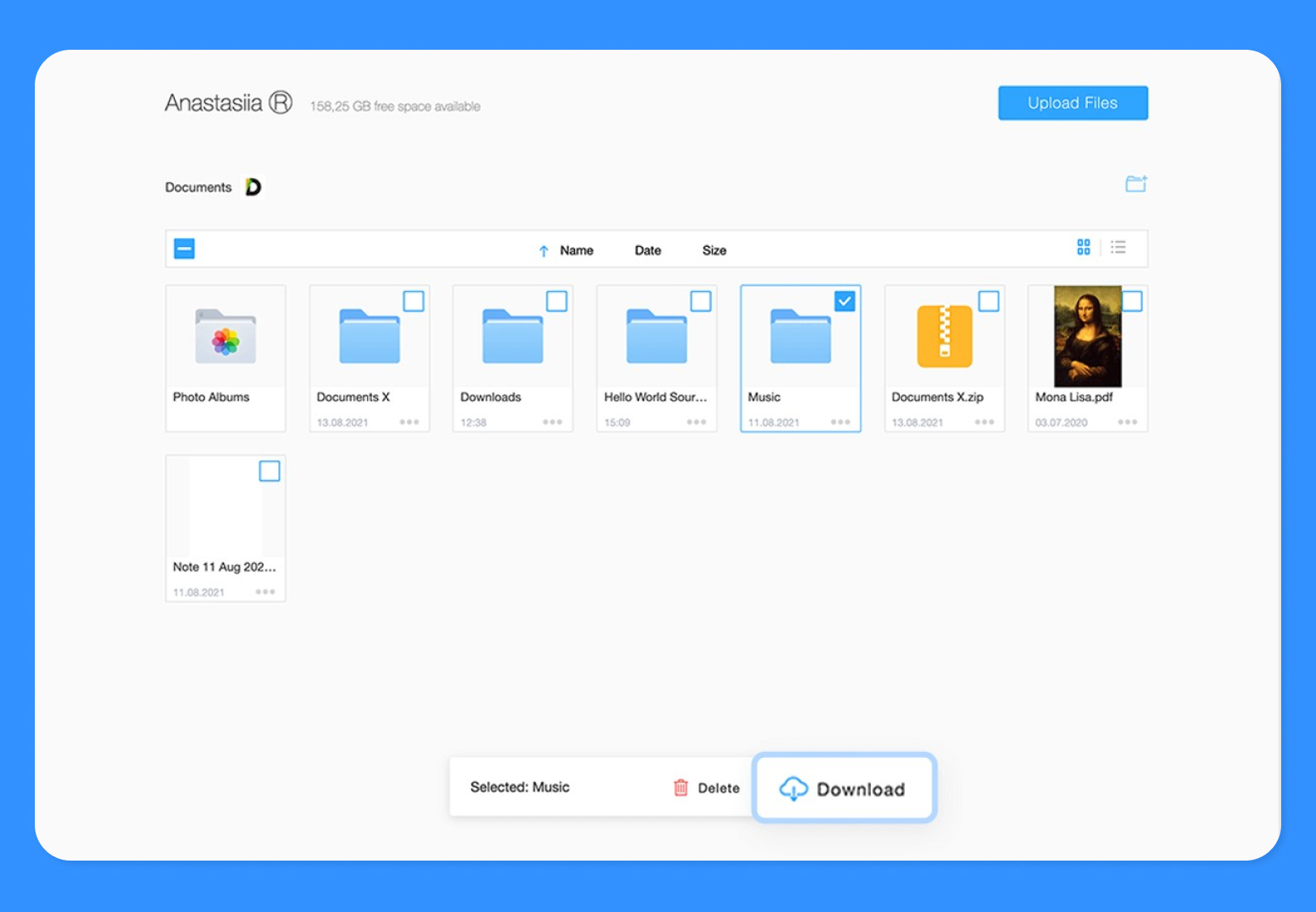
Фото: mobiletrans.wondershare.com
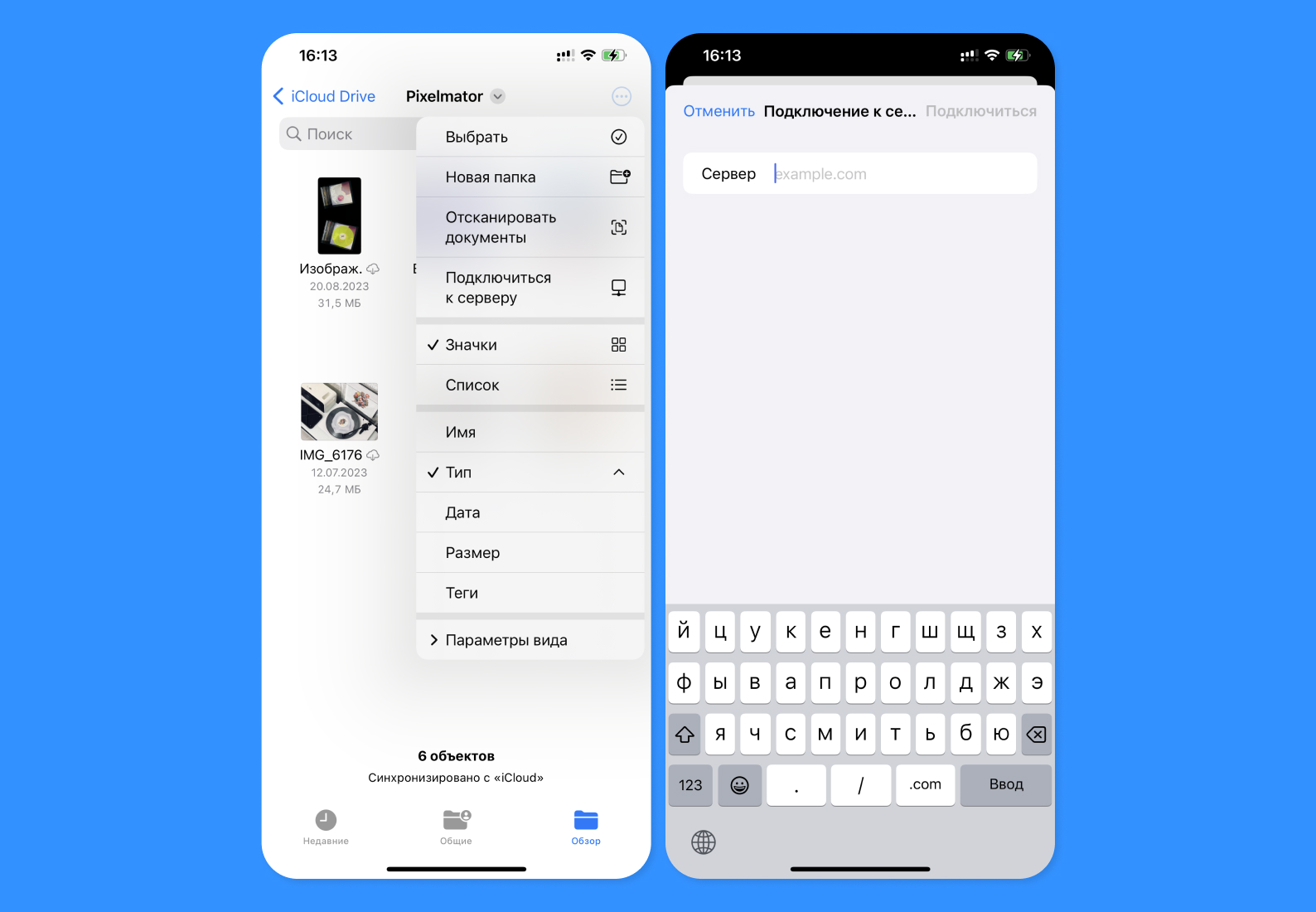
Есть еще один способ, работающий только в локальной сети при подключении iPhone и ПК к одной сети. Вы можете создать папку на компьютере и предоставить ей общий сетевой доступ, скопировав адрес пути и IP-адрес, указав их в приложении «Файлы» на iPhone. После этого вы сможете передавать фотографии и видео из приложения «Файлы» напрямую в выбранную вами папку на ПК. Это наименее удобный и стабильный способ, поэтому рекомендовать его всем мы не будем — благо есть более простые альтернативы, указанные выше.
Последний способ, о котором мало кто помнит и знает, — это синхронизация по Wi-Fi через приложение iTunes для Windows или через «Проводник» для Mac. Для этого при подключении iPhone к ПК через iTunes или через «Проводник» на Mac на вкладке «Обзор» нужно включить беспроводную синхронизацию данных — «Показывать этот iPhone, если он подключен к Wi-Fi».
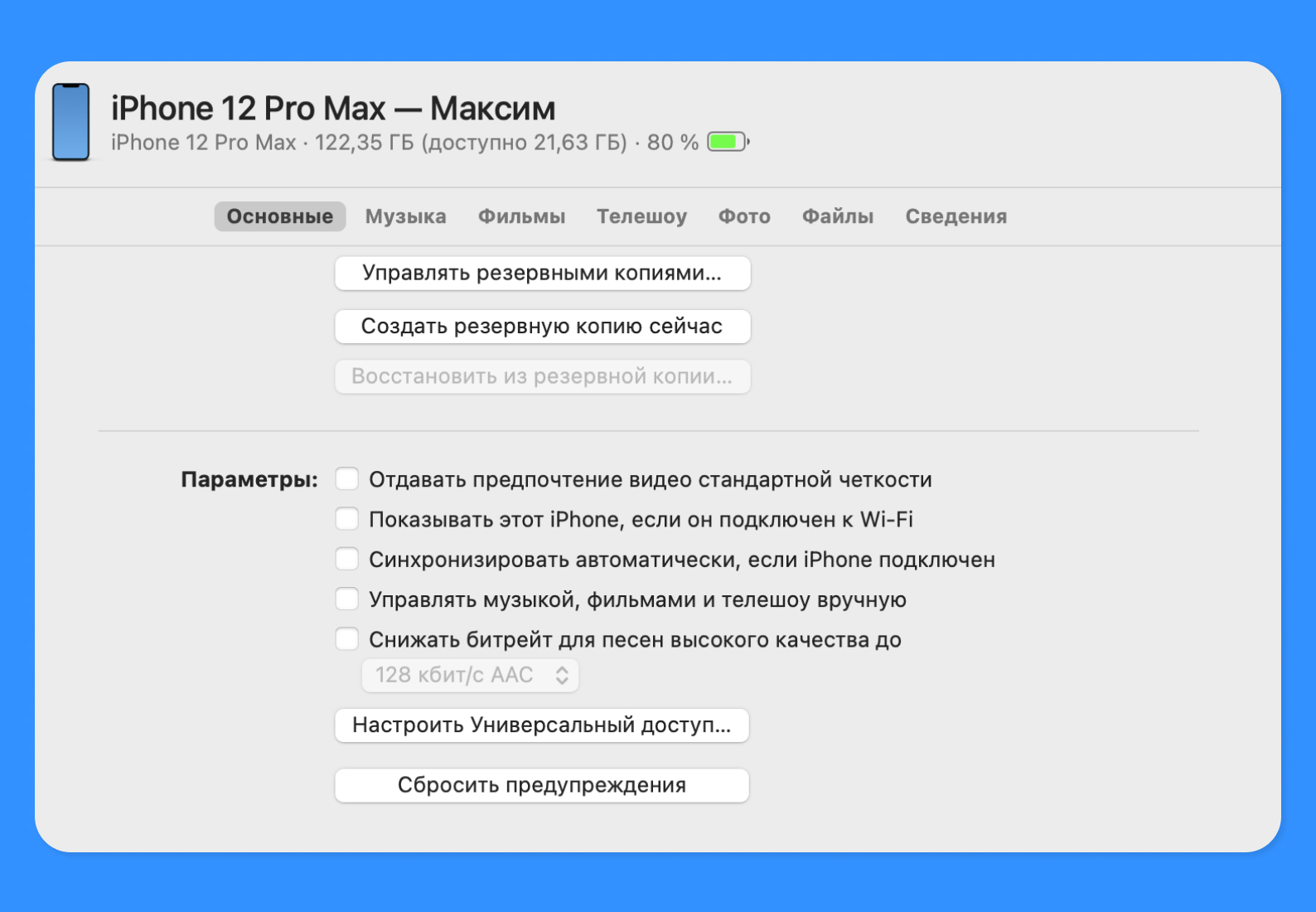
Синхронизация может выполняться как в автоматическом режиме, передавая на ПК все ваши фотографии и видео, так и в ручном. Подробнее о том, как это настроить, можно прочитать здесь.
Электронная почта
Самый дедовский способ, но все еще актуальный и вполне удобный. Вы можете отправить себе на любой почтовый ящик все нужные файлы, фотографии или видео, просто прикрепив их к письму. Достаточно зайти в стандартный почтовый клиент на iPhone и вставить в пустое пространство письма выбранные фотографии или видео. В других почтовых клиентах — аналогично.
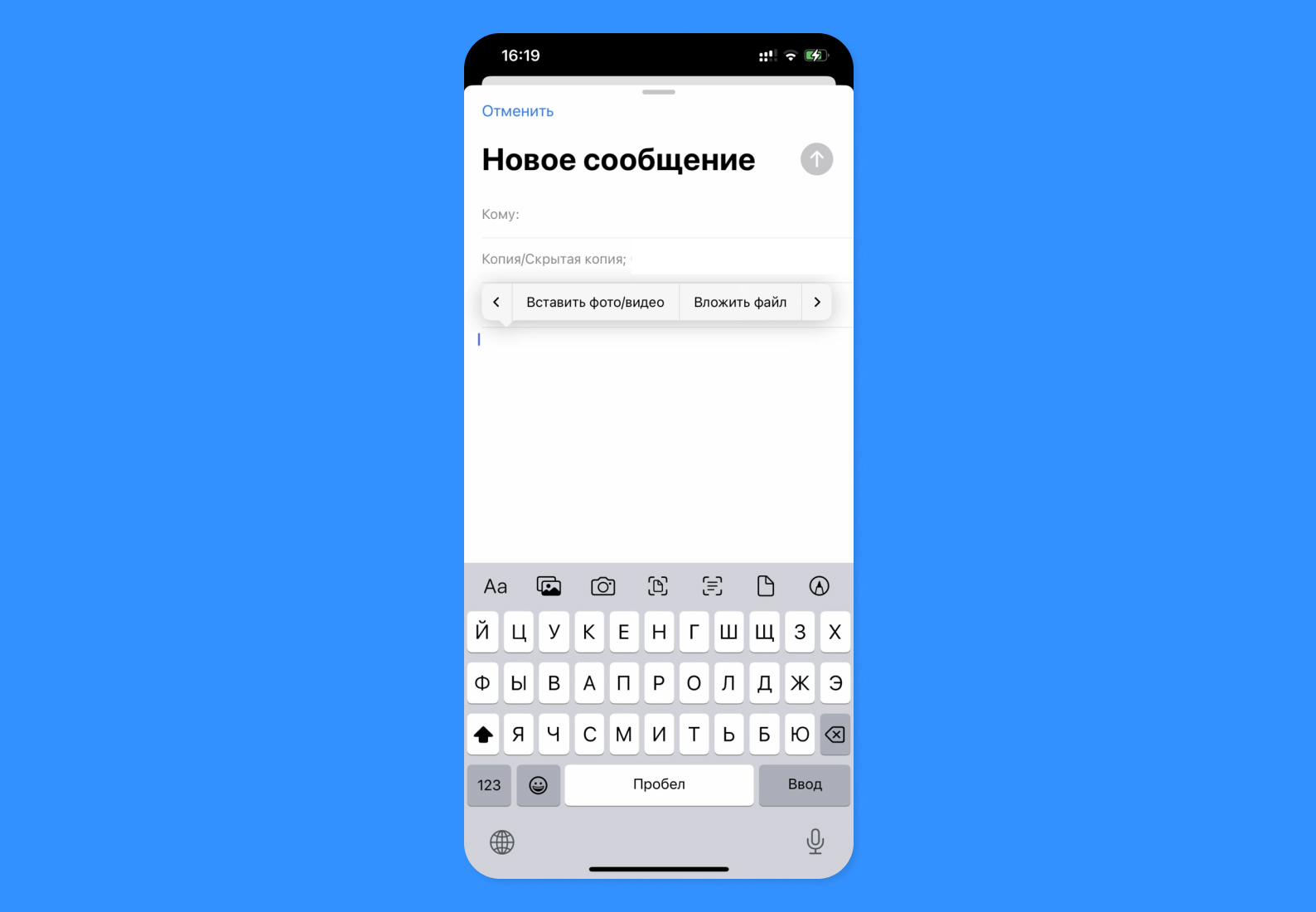
Если вам нужно отправить несколько файлов с iPhone, вы можете упаковать их в архив через приложение «Файлы» и уже после этого отправить электронной почтой куда угодно, прикрепив к письму архив с фотографиями.
Ранее мы рассказывали:
Какой способ скинуть изображения и видео с iPhone на ПК самый удобный?
Среди всех описанных выше способов самыми удобными можно назвать передачу по кабелю и передачу через облачные сервисы.
В первом случае вам потребуется только кабель, во втором — только интернет и удобное облачное хранилище. Но важно помнить, что скорость передачи данных по кабелю ограничена пропускной способностью порта Lightning, тогда как скорость передачи файлов в облачные хранилища — только скоростью интернета. Главное — выбирайте наиболее емкий тариф. Тогда перед загрузкой новой порции фотографий в облако вам не придется каждый раз думать, что удалить.
Одна из главных проблем проводного подключения, а именно его скорость, скорее всего, будет исправлена в iPhone 15 Pro и 15 Pro Max. По слухам, они получат порты USB-C с поддержкой стандарта Thunderbolt 4 со скоростью до 40 Гбит/с, что сделает передачу даже самых тяжелых видео и тысяч фотографий с iPhone по проводу просто молниеносной. В таком случае этот способ сразу же станет самым быстрым и удобным, но только для моделей Pro-линейки. Дождемся презентации Apple и узнаем, так ли это.
На третье место по удобству можно поставить передачу файлов через мессенджеры, особенно если они позволяют отправлять фотографии или видео без сжатия, как «документы» или как «файлы». Например, такая возможность есть у Telegram.
Для пользователей смартфонов и компьютеров Apple одним из самых удобных способов остается AirDrop. Но временами он работает очень нестабильно и передает тяжелые видео или пару сотен фотографий не так быстро, как хотелось бы. Альтернативой ему могут служить сервисы по типу snapdrop.net или приложения по типу Documents.
Передачу фотографий и видео по электронной почте, через социальные сети или через создание папки с открытым сетевым доступом можно назвать самыми неудобными способами: они требуют больше всего времени.
Что делать, если перенести фотографии и видео не получается
Ответ на вопрос «как скинуть с айфона на компьютер фотографии или видео» кажется весьма простым. Но иногда даже элементарные способы почему-то не работают.
Если это случилось с вами, то в первую очередь вам стоит как минимум проверить настройки Wi-Fi-подключения, правильность всех введенных паролей в учетных записях, мессенджерах, социальных сетях и облачных хранилищах, а также ограничения вашего мобильного тарифа для передачи данных через интернет.
При проводном подключении стоит проверить целостность кабеля USB и его коннектора, а также правильность подключения и типы портов. Вы не сможете вставить Lightning-to-USB Type C кабель в порт USB-A без переходника, к примеру.
При использовании iTunes важно всегда использовать самую последнюю версию приложения. Кроме того, не помешает всегда обновлять ПО вашего iPhone на более свежие версии, поскольку с каждым новым апдейтом iOS система становится более открытой. Вполне возможно, что уже с релизом iOS 17 этой осенью появятся и другие способы передачи фотографий или видео на ПК.
Теперь вы знаете, как скачать с айфона на компьютер любые фотографии или видео!
Разбейте эту передачу: как перенести фотографии с Android на Android.
Итак, вы приобрели себе новенький Android-телефон и хотите перенести все свои драгоценные фотографии со своего старого надежного Android-устройства. Ну, не бойтесь, друзья мои! Мы предоставим вам несколько надежных способов мгновенной передачи этих фотографий. Давайте начнем:
Способ 1: Google Фото
Google Фото — супергерой передачи фотографий на Android. Это облачное решение, где вы можете бесплатно хранить неограниченное количество фотографий (при условии, что разрешение изображения не превышает 16 мегапикселей). Это самый простой и эффективный способ переноса фотографий с одного телефона Android на другой. Вот как:
- Шаг 1. Откройте Google Фото на старом устройстве и коснитесь трех горизонтальных линий в левом верхнем углу.
- Шаг 2: Перейдите в Настройки, затем Резервное копирование и синхронизация и включите его. Это гарантирует, что ваши фотографии будут загружены в Google Фото.
- Шаг 3: Повторите те же действия на новом телефоне.
- Шаг 4: Все ваши фотографии будут доступны на вашем новом телефоне, как только они будут синхронизированы с облаком. Бам! Это было легко, не так ли?
Способ 2: передача файлов Android
Если вы предпочитаете более прямой способ передачи фотографий, Android File Transfer может стать вашим рыцарем в сияющих доспехах. Для этого метода требуется USB-кабель и ПК, но он все еще довольно прост.
- Шаг 1: Подключите старый телефон Android к компьютеру через USB-кабель.
- Шаг 2: Откройте Проводник на вашем ПК и найдите свой телефон.
- Шаг 3: Перейдите в папку DCIM, содержащую все ваши фотографии.
- Шаг 4: Скопируйте фотографии и вставьте их на свой компьютер.
- Шаг 5: Отключите старый телефон и подключите новый телефон Android к компьютеру.
- Шаг 6: Скопируйте фотографии со своего компьютера и вставьте их в папку DCIM на новом телефоне.
- Шаг 7: Вуаля! Теперь ваши фотографии должны быть доступны на вашем новом телефоне.
Способ 3: Bluetooth
Bluetooth может быть не самым быстрым способом передачи фотографий, но он все же является жизнеспособным вариантом, если у вас нет доступа к Wi-Fi или кабелям USB. Вот как:
- Шаг 1: Включите Bluetooth на обоих телефонах.
- Шаг 2: Соедините телефоны.
- Шаг 3: На старом телефоне выберите фотографии, которые хотите передать, и нажмите кнопку Поделиться.
- Шаг 4: В списке параметров обмена выберите Bluetooth и выберите сопряженное устройство.
- Шаг 5: Примите перевод на новый телефон.
- Шаг 6. Теперь фотографии должны быть доступны в приложении галереи вашего нового телефона.
Основные выводы:
- Google Photos — это облачное решение, которое позволяет хранить неограниченное количество фотографий.
- Android File Transfer — это прямой метод, для которого требуется USB-кабель и ПК.
- Bluetooth — более медленный метод, но вполне приемлемый вариант, если у вас нет доступа к Wi-Fi или кабелям USB.
Вот оно, народ! Три способа переноса фотографий с одного устройства Android на другое. Попробуйте их все и посмотрите, какой из них лучше всего подходит для вас. Удачного переноса! И помните: разбейте эту кнопку перевода!