Создание экранного таймера
Чтобы сделать свою презентацию интереснее, вы можете добавить в нее анимированный таймер или индикатор прогресса. Например, после обучения можно провести тест, отображая на экране оставшееся время. С помощью возможностей анимации в PowerPoint можно создавать самые разные таймеры.
Если вы ищете таймер, чтобы отследить, как долго вы говорили, чтобы остаться в пределах выделенного времени, см. статью Запуск презентации и просмотр заметок в режиме докладчика.
Совет: Вы также можете найти другие типы таймеров, например секундомер таймеры, в Магазине Office или использовать бесплатные шаблоны слайдов для подсчета одной минуты, пяти минут и десяти минут для аудитории.
Создание таймера
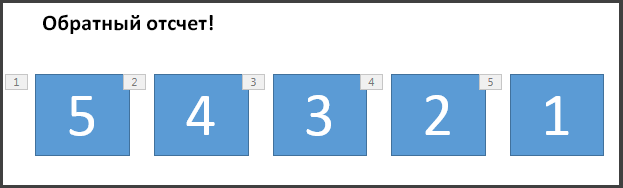
Для этого таймера используется простая, но эффектная анимация. Отсчет ведется от 5 до 1 с интервалом в одну секунду.
-
Для начала создайте пять надписей с цифрами от 5 до 1. При отсчете они будут по очереди исчезать с интервалом в одну секунду.
Совет: Лучше создавать надписи последовательно: от больших цифр к меньшим. Так будет легче применить анимацию в правильном порядке.
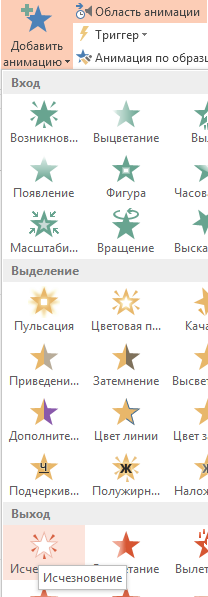
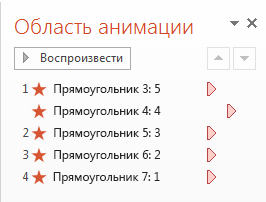
- Вы можете просмотреть эффекты анимации в любое время. На вкладке Анимация в группе Предварительный просмотр нажмите кнопку Предварительный просмотр.
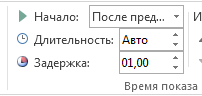
- После отсчета может потребоваться добавить анимацию, например текстовое поле с надписью Готово! Для этого вставьте текстовое поле, выделите его, выберите Анимация >Расширенная анимация >Вход >Появиться. Затем в группе Время установите для параметра Start значение После предыдущего, для параметра Длительность — значение Автоматически, а для параметра Задержка — значение 00,00. Обратите внимание, что эта надпись также появилась в области анимации.
Примечание: В PowerPoint можно легко настроить эффекты анимации для появления и исчезновения фигур. Вы можете задать любые нужные промежутки времени, однако для последовательной анимации рада объектов лучше использовать одинаковые задержки.
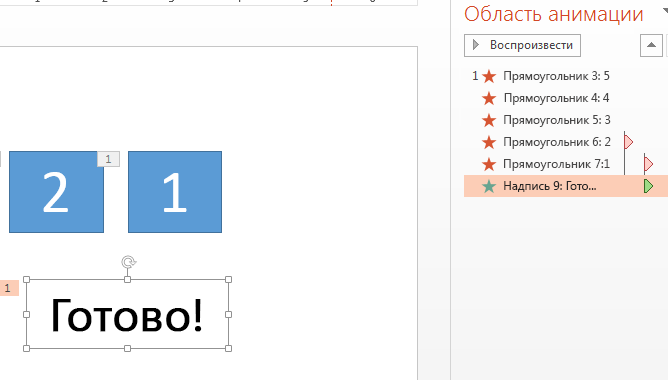
Создание индикатора прогресса
Другой эффективный способ задействовать таймер отсчета — добавить в презентацию индикатор прогресса.
- На вкладке Вставка в группе Иллюстрации щелкните Фигуры и выберите прямоугольник.
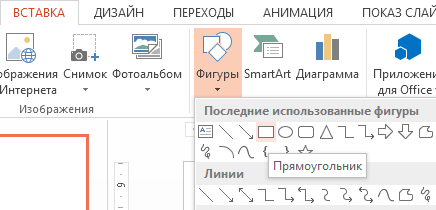
- Щелкните слайд у левого края, а затем нарисуйте прямоугольник.
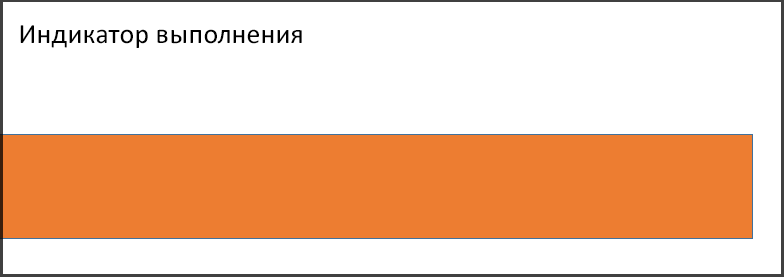
- Вы можете изменить цвет индикатора прогресса на любой другой. Щелкните панель правой кнопкой мыши и выберите пункт Формат фигуры >Параметры фигуры >Заливка >Сплошная заливка.
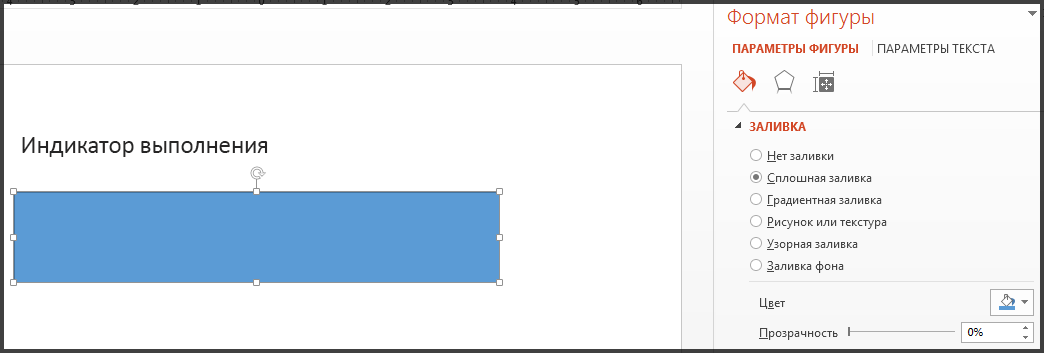
- На вкладке Анимация в группе Анимация выберите Fly In (Включить).
- Нажмите кнопку Параметры эффектов и выберите пункт Слева.
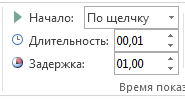
- В группе Время показа слайдов задайте Длительность движения индикатора прогресса, например 30 секунд. В поле Пуск выберите По щелчку. На рисунке ниже показано, как должны быть настроены все параметры.
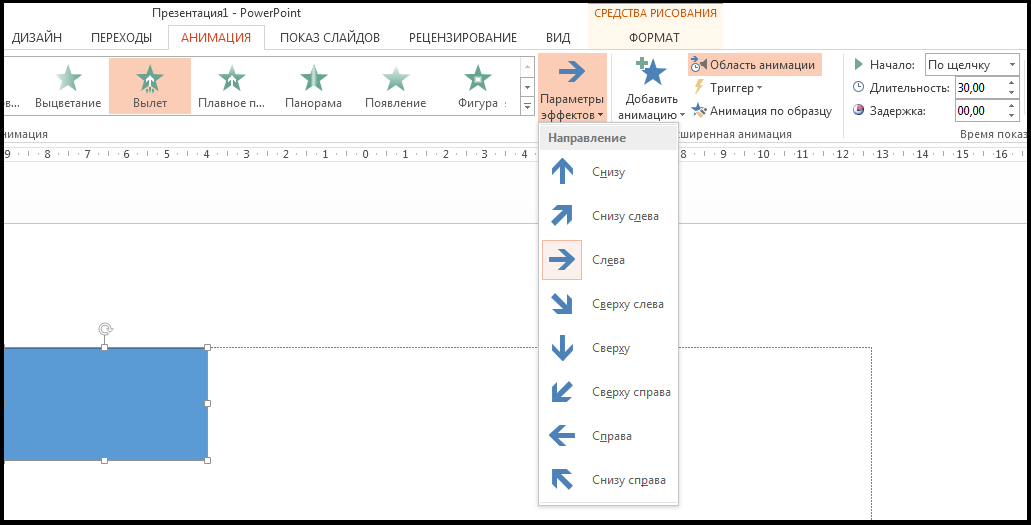
Когда все будет готово, попробуйте, перейдя в режим слайд-шоу и играя с текущего слайда. Щелкните, чтобы начать таймер. Индикатор выполнения должен увеличиваться от левой части экрана в течение 30 секунд, а затем остановиться.
Как установить таймер на приложение на телефоне: подробная инструкция

В наше современное время, когда смартфоны являются неотъемлемой частью нашей повседневной жизни, установка таймера на приложение на телефоне может быть очень полезным и удобным инструментом. Таймер позволяет установить определенное время и получить уведомление о его истечении, что особенно полезно для ведения делового расписания, тренировок, приготовления пищи и других задач.
Установить таймер на приложение на телефоне довольно просто. Существует множество приложений, доступных для скачивания из App Store (для iPhone) и Google Play (для Android). Чтобы найти нужное приложение, вам нужно открыть магазин приложений на вашем устройстве и ввести в поисковую строку ключевые слова: «таймер» или «часы с таймером». У вас появится выбор из различных приложений, предлагающих разные функции и возможности.
Стоит отметить, что некоторые модели телефонов могут иметь встроенный таймер в своей операционной системе. Если у вас есть такой телефон, вам не потребуется загружать дополнительное приложение, чтобы установить таймер.
После установки приложения на ваш телефон, вы можете открыть его и начать настраивать таймер в соответствии с вашими потребностями. Вы можете выбрать длительность времени, выбрать звуковое оповещение и даже добавить метку для помощи в организации ваших задач. Когда таймер заканчивает отсчет времени, вы получите уведомление на вашем телефоне.
Как установить таймер на приложение на телефоне:
Шаг 1: Откройте магазин приложений на вашем устройстве Android. Обычно он называется «Google Play Store».
Шаг 2: В поисковой строке введите ключевое слово «таймер». Нажмите на поиск и появятся результаты.
Шаг 3: Пролистайте список результатов до тех пор, пока не найдете приложение с таймером, который вам подходит. Обратите внимание на рейтинг приложения и отзывы пользователей, чтобы сделать правильный выбор.
Шаг 4: Нажмите на название найденного приложения. Вы перейдете на страницу с подробной информацией о приложении.
Шаг 5: На странице приложения нажмите кнопку «Установить». Если приложение платное, вам может потребоваться ввести данные своей платежной карты.
Шаг 6: После установки приложения на вашем телефоне появится иконка на главном экране или в меню приложений. Найдите его и нажмите на иконку, чтобы открыть приложение.
Шаг 7: Внутри приложения будет доступна функция таймера. Обычно она находится в главном меню или в специальной вкладке. Настройте таймер по вашим потребностям, установите время и нажмите кнопку «Старт» или «Запуск».
Шаг 8: Теперь ваш таймер будет работать на вашем устройстве Android, и вы сможете использовать его для различных задач и напоминаний.
Подробная инструкция по установке таймера на приложение на Android
Установка таймера на приложение на Android позволяет вам управлять временными интервалами, оповещениями и напоминаниями. Это очень удобный инструмент, который поможет вам не пропустить важные моменты и соблюдать установленное расписание.
Шаг 1: Найти и выбрать подходящее приложение для установки таймера
Перейдите в Google Play Store на вашем устройстве Android и введите «таймер» в строке поиска. В результате поиска будет выведено множество приложений для таймера. Выберите подходящее приложение на основе оценок, отзывов и функциональности.
Шаг 2: Установить выбранное приложение на ваше устройство Android
- Нажмите на значок выбранного приложения в Google Play Store.
- Нажмите на кнопку «Установить», чтобы начать установку приложения на ваше устройство.
- После завершения установки приложение появится на вашем домашнем экране или в списке приложений.
Шаг 3: Настройка и использование таймера на вашем устройстве Android
Перейдите в установленное приложение таймера на вашем устройстве Android и следуйте инструкциям для настройки и использования таймера. Обычно вам будет предложено указать время, выбрать звуковое оповещение и настроить другие параметры в зависимости от конкретного приложения.
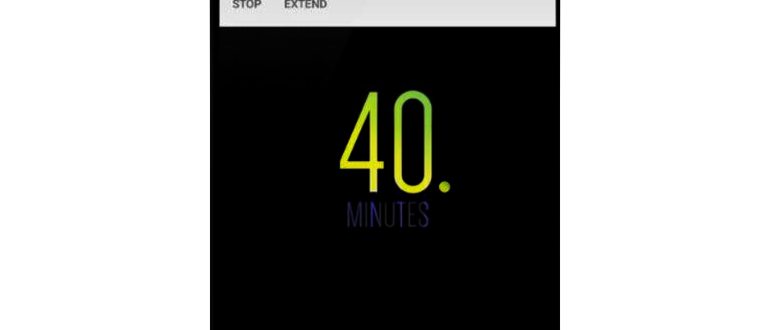
После настройки таймера вы можете запускать его, останавливать, приостанавливать и вносить изменения в течение всего временного интервала.
Теперь вы знаете, как установить таймер на приложение на Android. Выберите подходящее приложение, установите его на свое устройство и наслаждайтесь удобством управления временными интервалами!
Как Установить Таймер на Приложение Андроид:
Установка таймера на приложение на устройствах Андроид может быть полезной для множества задач, таких как контроль времени использования приложений или установление временных ограничений. Чтобы установить таймер на приложение Андроид, вам понадобится следовать нескольким простым шагам.
Шаг 1: Откройте Настройки устройства
Перейдите в настройки своего устройства Андроид, чтобы найти опцию для установки таймера на приложение. Обычно иконка настроек изображает шестеренку и находится на рабочем столе или в списке приложений.
Шаг 2: Найдите Раздел «Защита и управление»
Прокрутите страницу Настроек вниз и найдите раздел «Защита и управление». Обычно его можно найти в подразделе «Персональные» или «Системные».
Шаг 3: Откройте «Установка на таймер»
В разделе «Защита и управление» найдите опцию «Установка на таймер» и нажмите на нее. Здесь вы сможете настроить время таймера и выбрать приложение, на которое хотите его установить.
Шаг 4: Выберите Приложение
В появившемся списке приложений выберите те, на которые вы хотите установить таймер. Вы можете выбрать несколько приложений или только одно, в зависимости от ваших потребностей.
Шаг 5: Установите Время Таймера
После выбора приложений вам нужно установить время таймера. Вы можете задать конкретное количество минут или часов, либо выбрать вариант «нет ограничений», чтобы отключить таймер. Нажмите кнопку «Готово» или «Сохранить», когда закончите настройку таймера.
Шаг 6: Запустите Таймер
Теперь, когда таймер установлен на выбранные приложения, он будет запускаться автоматически каждый раз, когда вы открываете эти приложения. Таймер будет отсчитывать ограниченное вами время и предупредит вас, когда оно истечет.
Установка таймера на приложение Андроид может помочь вам более эффективно использовать время и контролировать свою активность на телефоне. Следуя простым шагам, вы сможете настроить таймер на любое приложение и установить необходимые ограничения.
Шаги для установки
- Откройте магазин приложений Google Play на своем устройстве Android.
- В строке поиска введите «таймер» и нажмите на поиск.
- Выберите приложение для установки.
- Нажмите на кнопку «установить».
- Дождитесь завершения установки приложения на ваше устройство.
- После установки приложения найдите его на своем домашнем экране или в списке установленных приложений.
- Запустите приложение, нажав на его значок.
- Настройте таймер согласно своим потребностям, указав время и другие параметры.
- Нажмите на кнопку «старт» или «начать», чтобы запустить таймер.
Установка таймера на приложение на телефоне:
Установка таймера на приложение на телефоне позволяет вам удобно управлять временем использования приложений или выполнения определенных задач. Для установки таймера на приложение на телефоне с операционной системой Android, следуйте инструкциям ниже:
- Откройте главный экран вашего устройства Android.
- Найдите иконку «Настройки» и нажмите на нее.
- Прокрутите список настроек и найдите раздел «Приложения».
- Нажмите на «Приложения», чтобы открыть список всех установленных приложений на вашем устройстве.
- Выберите приложение, на которое вы хотите установить таймер, и нажмите на него.
- В открывшемся окне приложения найдите раздел «Таймер» или «Ограничение времени использования» и нажмите на него.
- В настройках таймера вы можете выбрать продолжительность времени использования приложения. Некоторые приложения предлагают выбрать время в минутах или часах, другие могут предлагать выбор временного интервала с определенными днями недели.
- Выберите желаемое время использования приложения и нажмите на кнопку «Сохранить» или «ОК», чтобы применить настройки.
После установки таймера на приложение, ваше устройство будет автоматически ограничивать время использования этого приложения в соответствии с выбранными настройками. Если вы достигнете предела времени использования, приложение может быть заблокировано или вам может быть предоставлена оповещение о необходимости остановить использование приложения.
Подробная схема настройки
Для установки таймера на приложение на устройстве с операционной системой Android необходимо выполнить следующие шаги:
- Откройте меню приложений на устройстве и найдите нужное вам приложение, в котором хотите установить таймер.
- Нажмите на иконку приложения, чтобы открыть его.
- Возможно, вам потребуется найти меню или настройки приложения. Для этого обычно существует специальная иконка с тремя вертикальными точками или значком шестеренки. Нажмите на нее, чтобы открыть меню настроек.
- В меню настроек найдите раздел, связанный с таймером или таймером обратного отсчета. Обычно он может называться «Таймер», «Управление временем» или что-то подобное.
- После того, как вы открыли раздел таймера, вам может быть предложено выбрать длительность таймера. Задайте необходимое количество времени для вашего таймера с помощью доступных опций или вручную.
- После выбора времени нажмите на кнопку «Сохранить» или подобную, чтобы применить настройки таймера.
- Теперь ваш таймер должен быть установлен и готов к использованию в выбранном вами приложении.
Пожалуйста, обратите внимание, что процесс настройки таймера может отличаться в зависимости от конкретного приложения, которое вы используете. Рекомендуется обратиться к руководству пользователя для вашего приложения, если возникают сложности или если вы не можете найти нужные настройки таймера.
Задавайте вопросы, получайте полезные советы и помощь от других пользователей
Как установить таймер на приложение на телефоне?
Для установки таймера на приложение на телефоне, сначала откройте приложение, затем найдите раздел с настройками или опциями. В этом разделе вы должны найти функцию таймера. Нажмите на нее и выберите желаемое время для таймера. После этого нажмите на кнопку «Сохранить» или «Применить» для установки таймера.
Где найти раздел с настройками или опциями на телефоне?
Раздел с настройками или опциями можно найти обычно на экране устройства. Обычно это иконка с изображением шестеренки или значком «Настройки». Если вы не можете найти эту иконку, попробуйте открыть выезжающую панель уведомлений сверху экрана и поискать там значок с настройками. Если ничего не найдено, попробуйте воспользоваться функцией поиска на вашем устройстве для быстрого поиска раздела с настройками.
Как установить таймер на приложение на телефоне с ОС Андроид?
Для установки таймера на приложение на телефоне с ОС Андроид, сначала откройте приложение, затем найдите главное меню приложения. В этом меню вы должны найти раздел с настройками или опциями. В этом разделе вы должны найти функцию таймера. Нажмите на нее и выберите желаемое время для таймера. После этого нажмите на кнопку «Сохранить» или «Применить» для установки таймера.
Какие приложения поддерживают функцию таймера на телефоне?
Функция таймера доступна в большинстве приложений на телефоне, которые требуют отслеживания времени или выполнения задач. Например, приложения для будильника, таймеров, секундомеров, фитнес-трекеров и т.д. Большинство приложений будут иметь отдельные разделы или настройки для установки таймера. Если вы не уверены, проверьте раздел с настройками или функциями в приложении или обратитесь к документации или поддержке конкретного приложения.
Можно ли установить несколько таймеров на одно приложение на телефоне?
Да, в большинстве приложений на телефоне, поддерживающих функцию таймера, вы можете установить несколько таймеров. Обычно в настройках или опциях приложения есть возможность добавления нового таймера. Вы можете задать разные временные интервалы для каждого таймера и управлять каждым из них отдельно. Это может быть полезно, если вам нужно отслеживать несколько задач или событий одновременно. Проверьте раздел с настройками или функциями в вашем приложении, чтобы узнать, как добавить и управлять несколькими таймерами.
Использование специальных приложений
Если пользователю мобильного телефона недостаточно предустановленных инструментов, он может воспользоваться сторонними приложениями, доступными в официальном магазине Google. Алгоритм установки выглядит так:
- На рабочем столе найти иконку Play Market.
- В строке поиска вписать «Автовыключение телефона или phone schedule».
- В результатах поиска, основываясь на рейтинге, отзывах пользователей, выбрать одно из приложений.
- Кликнуть «Установить».
- Дождаться, пока иконка с новой программой появится на рабочем столе устройства.
Полное отключение смартфона на ночь – системная функция, которую не всегда способны контролировать приложения сторонних разработчиков. Поэтому, чтобы автовыключение работало корректно, рекомендуется пользоваться пунктов «Таймер выключения» в меню основных настроек.
Отключение
Отключить услугу автовыключения смартфона можно по следующему алгоритму:
- С рабочего стола, всплывающего меню-шторки перейти в основные настройки мобильного телефона.
- Открыть раздел «Питание и производительность».
- Перейти в пункт «Таймер питания», либо найти подкатегорию с похожим названием. Также для поиска автовыключения можно воспользоваться встроенным поиском по меню, строка расположена вверху окна.
- Передвинуть ползунки в положение «Отключить» (они изменят цвет с синего на серый) возле строки «Включение по расписанию», «Отключение по расписанию».
После таких настроек телефон перестанет автоматически активировать, выключать питания, что позволит владельцу быть всегда на связи, в курсе последних событий.
После расшифровки резервной копии Belkasoft Evidence Center попросит повторить список артефактов, которые необходимо извлечь. После окончания анализа информацию о извлеченных артефактах можно увидеть во вкладках Case Explorer иOverview.
Время Авто Камера
Позволяет вам делать удаленные фотографии с задержкой от 1 до 60 секунд, Время Авто Камера хорошее приложение для камеры iPhone, когда вы делаете групповые или семейные фотографии. После съемки фотографий вы можете увеличивать или уменьшать масштаб, чтобы просматривать фотографии и даже делиться этими фотографиями из альбома.
- Профессиональная бесплатная программа позволяет вам конвертировать фотографии из HEIC в JPG или PNG.
- Конвертируйте HEIC в JPG / JPEG или PNG, сохраняя наилучшее качество изображения.
- Быстрый и простой в использовании.
- Сохраняйте данные Exif.
- Поддержка iPhone, iPad и iPod touch под управлением iOS (14 в комплекте).
Phone Schedule
После ознакомления с вышеописанной статьей, пользователь может не беспокоиться по поводу того, что в гаджетах Honor или Huawei, за ночь может истраться заряд батареи, и используется трафик интернета. А также оповещения из программ не будут беспокоить тогда, когда это не нужно.
Больше про Хуавей: Как сделать так чтобы на планшете huawei mate pad 10 s не влетали игры оперативная память 2 на 32
Часть 2. Пять лучших приложений для автоспуска камеры iPhone
К сожалению, для обратного отсчета нет визуальной или звуковой индикации. И варианты времени задержки также ограничены. Многие люди считают это раздражающим, когда режим серийной съемки установлен по умолчанию. Поэтому в этой части мы хотели бы представить вам 5 лучших приложений для автоспуска камеры для iPhone.
Sleep Timer
При установке сторонних программ рекомендуем ознакомиться с отзывами на Гугл плей, а также учитывать версию Андроид и технические возможности девайса. Стоит ли устанавливать программы на свой смартфон – решать только вам.
Как Поставить Таймер на Приложение на Телефоне
Таймер работает наоборот, чем секундомер. Он отсчитывает заданное время до события и подает звуковой сигнал, сообщая, что время истекло. Например, по таймеру можно сварить яйца или поставить тушиться овощное рагу.
Напоминать отдохнуть от просмотра – Функция
Да-да, мы можем поставить некий отсчётный срок, по истечению которого телефон сможет заблокироваться. Только делать это придётся в два шага…
- Как уже ясно из названия, нам нужно зайти в “Настройки”.
- Затем ищем пункт “Экран” (в зависимости от модели названия пунктов могу отличаться).
- Нажимаем на “Спящий режим”.
- Устанавливаем любое ограниченное время (мы рекомендуем на 1-2 минуту). Главное — активировать спящий режим.
Готово! Теперь телефон сам выключится через некоторое время. Рассчитывается это время по формуле:
Установить таймер отключения на Youtube видео
Смотреть ютуб перед сном — отличная идея! Можно включить расслабляющее видео и потихоньку готовиться ко сну. Только вот смартфон не засыпает вместе с нами, а поэтому работает всю ночь, сажает батарею “в ноль” и кушает драгоценный трафик. Как же это исправить?………………..
Этот гайд подойдёт родителям, которые хотят ограничить время просмотра видеороликов для своих детей. Итак…
Готово! Теперь по истечению, к примеру получаса, на экране отобразится окно, которое приостановит ютуб-марафон ребёнка. Отключить его можно, только вновь введя код доступа.
Скачать: Brain Focus (бесплатная, доступная премиум-версия)
Engross
Engross предлагает знакомый набор функций для приложения таймера, но он выделяется вкладкой для ваших задач. Это позволяет вам запускать таймеры и связывать их с вашими задачами.
Engross следует тому же стилю Pomodoro, но вы можете персонализировать периоды в зависимости от ваших предпочтений. Слева также есть подробный экран статистики, который даже показывает анализ ваших возможностей фокусировки.
Скачать: Engross (бесплатная, премиум версия доступна)
Вот код разметки главной активности activity_main.xml:
Cozy Timer
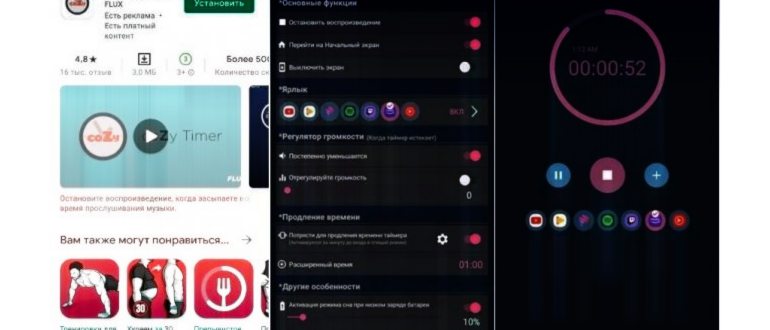
Программа способствует приостановке работы оповещений, сторонних дополнений, а еще отключению дисплея устройства. Единственным недостатком является присутствие рекламы. Но это легко можно исправить, оформив подписку Pro-версии Cozy Timer.
Timer Plus
Это приложение рассчитано на любителей спорта. Timer Plus позволяет эффективно чередовать тренировки и отдых. В приложении имеется табата-таймер, таймер раундов для кроссфита и секундомер для бегунов. Кроме того, ничего не мешает вам создавать собственные счётчики времени, если вы придерживаетесь нестандартной программы тренировок.
У Timer Plus очень яркий, контрастный интерфейс, с которым проще следить за течением минут, не рассматривая подолгу экран гаджета. Кроме того, в настройках приложения можно найти несколько опций, которые позволяют взаимодействовать с таймером, не беря в руки смартфон.
Например, Timer Plus умеет мигать вспышкой или экраном девайса, предупреждая об окончании очередного раунда, а также уведомлять вас голосом.
Создаём собственный таймер-напоминалку
Таймеров и трекеров полно, но мы сделаем такой, какой нужен именно вам. Это легко.
В мире множество таймеров и трекеров продуктивности. И все они либо невозможно дорогие, либо делают миллион вещей, кроме той одной, которая реально нужна.
В этой статье мы запрограммируем очень простой, но зато ваш собственный таймер, который будет напоминать о нужном деле. Сделаем его таким, какой он действительно должен быть, и забудем о покупке дорогих трекеров.
Наш таймер будет спрашивать, о чём нам напомнить и через сколько времени. Когда выходит время, он напоминает. Всё, больше ничего от него пока не требуется.
Как Поставить Таймер на Приложение на Телефоне
В яблочных гаджетах можно использовать таймер выключения вместе с опцией “Режим сна”. Она предназначена для определения подходящего времени отхода ко сну.
Ограничение времени в приложении: как контролировать использование смартфона

Возможности современных устройств бесконечно широки: гаджеты могут использоваться для собственного развития, работы и образования. Но реальность другая: главная функция — развлечение. Бренды используют все более совершенные методы борьбы за внимание, а приложения — новые тактики вовлечения пользователя, устоять перед соблазном в тысячный раз проверить Instagram непросто. Какие приложения помогут настроить ограничение времени в приложении и эффективно распоряжаться собственным временем — рассмотрим в статье.
Зачем ограничивать время работы приложений
Большая часть взаимодействий со смартфоном – совершенно бесполезна. Согласно исследованию в 89% случаев, мы проверяем ленты соцсетей, почту, чаты без веских на то причин (уведомление, оповещение). Эта вредная привычка «съедает» по несколько часов в день бесцельного скроллинга.
Аналогичная ситуация у детей. Согласно отчету неправительственной организации Parents Together (в ней состоят около 2 млн. американский родителей) 49 % опрошенных признались, что их дети проводят перед “экранами” более 6 часов ежедневно. Аналогичную информацию опубликовали разработчики Bosco — приложение, отслеживающее активность детей и подростков. Также отмечается, что длительность использования смартфонов значительно возросла с переходом на дистанционное обучение, начиная с 2020 года: в среднем с 4,5 часов до 9 часов ежедневно.
Эта тенденция требует корректировок, ведь избыток “экранного времени” оказывает негативное влияние на физическое и психологическое здоровье для пользователей всех возрастов:
- проблемы со зрением;
- низкая физическая активность, склонность к ожирению;
- дефицит “живого” общения, как следствие слабо развитые коммуникативные навыки;
- зависимость;
- нарушения сна;
- подавленное состояние и тревожность.
Кроме того, привычка потреблять только развлекательный контент в дальнейшем мешает концентрироваться на работе и образовании.
Как ограничить время использования телефона?
Крайности в виде полного отказа от смартфонов – не выход, главная цель – сократить время онлайн, потраченное на развлекательный контент.

Для этого можно создать систему правил:
- наличие “свободных” от гаджетов зон. Например, во время приема пищи или в спальне отказаться от использования устройств.
- чередуйте время перед экраном с другими занятиями (спорт, хобби, прогулки).
Отследить активность в цифровом пространстве и ограничить время работы приложений помогут специальные программы: некоторые автоматически доступны в системах Android, iOS, другие — необходимо установить самостоятельно.
Список приложений для ограничения экранного время
- App Block
- Freedom
- Stay Focused
- Lock me out
- Your Hour
- Экранное время — родительский контроль
- Family link
- Stay Free
- Emphasis
- Forest
- RealizD
- Off time
- Block Apps
- SocialX
- SPACE
- Bubble Timer
- SaveMyTime
- Zen Screen
- Flipd
App Block
Популярное приложение (для Android более 1 млн.скачиваний), которое может быть использовано и для детей, и для взрослых. После установки App Block, пользователь определяет приложения, использование которых необходимо сократить или вовсе исключить. Есть функция таймера: все уведомления будут блокироваться, когда необходима максимальная концентрация (в случае с детьми, например, время дистанционных занятий).
- Доступно на платформах iOS и Android
- Бесплатно (есть возможность приобретения премиум аккаунта)
- Доступен на многих языках, в том числе русский
Freedom
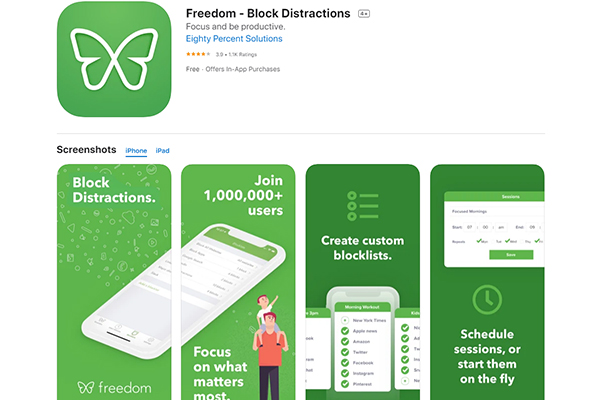
Отличное приложение, которое поможет ограничить использование приложений. В настройках отмечаете сайты, игры, приложения из списка категории, которые будут заблокированы, а также регулируете длительность сессий и устройства.
- Доступно на Android, iOS, Linux, Windows
- Есть бесплатная пробная версия (7 сеансов), премиум версия на Android — 29$/год, iOS — 29,99$/
- Есть возможность синхронизации нескольких устройств.
- Свыше 500 000 установок
Stay Focused
Приложение, которое поможет не только избавиться от плохой привычки бесцельно проводить время в соцсетях, но и планировать свое время. Устанавливайте определенное количество времени и таймер/интервал для сайтов развлекательного контента, по истечению лимита, они будут заблокированы.
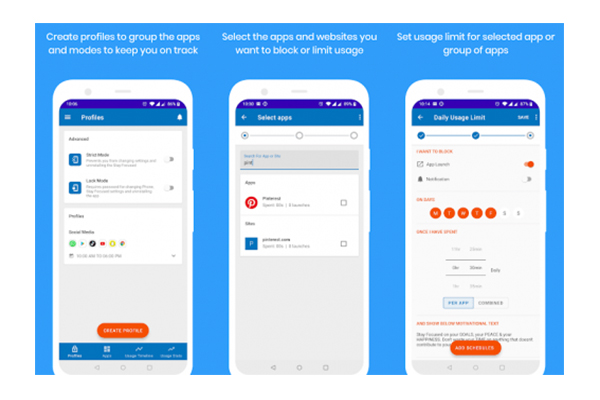
- Доступен на Android, 1000 000+ скачиваний
- Есть бесплатная версия, премиум — от 7,49$
Lock me out
Ограничение времени в приложении с Lock me out — просто. Широкий выбор настраиваемых функций позволяет контролировать использование каждого приложения. Нет функции разрешения на удаление от администратора.
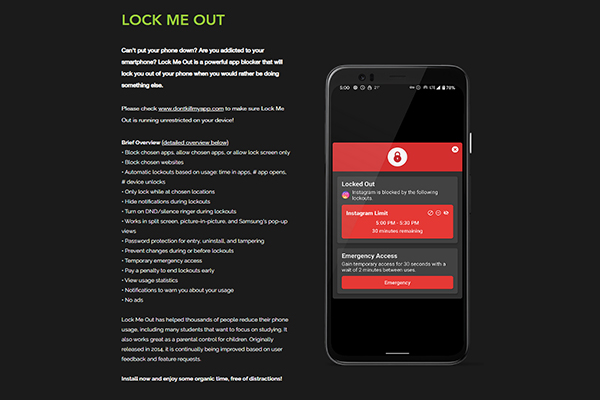
- Бесплатная версия (5 отключений, можно отметить только 10 приложений).
- Доступен на Android
- Есть русский язык
Your Hour
Панель управления позволяет заблокировать определенные приложения, составить график использования, а также просмотреть статистику за прошлые дни (7 дней). Разработчики добавили таймер на экран устройства, чтобы пользователь наглядно видел, через какое время начнет действовать блокировка.
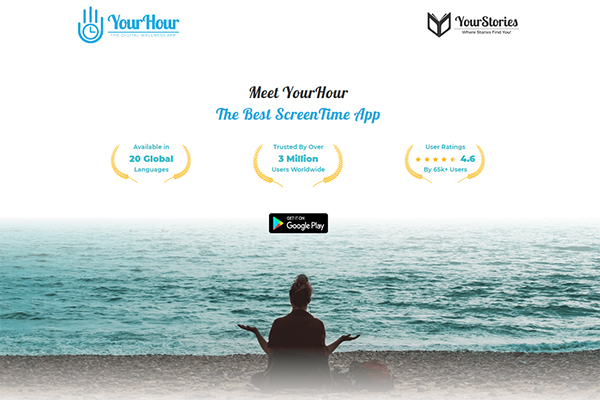
- Доступно на Android, 3 млн. пользователей.
- Бесплатно
- Доступен на 20 языках
Экранное время — родительский контроль
Приложения группы “родительский контроль” позволяют устанавливать ПО на устройства ребенка и родителей, что дает дополнительный бонус — удаленное управление. Можно установить лимит на день, или ограничить использование только некоторых приложений.
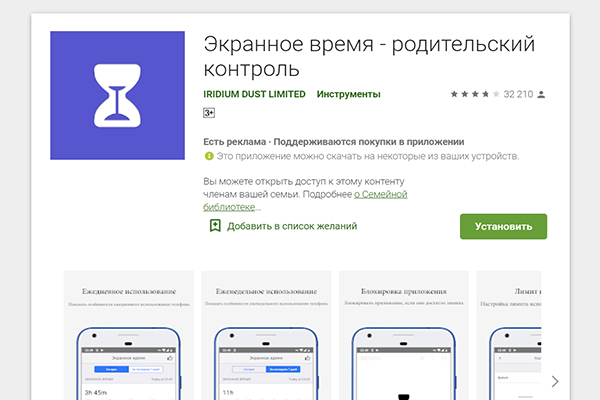
- Установка на Android
- 1 000 000 + скачиваний
- Есть статистика за 7 дней
Ссылка на приложение: экранное время
Family link
Аналогичный принцип действия у этого приложения. Во время создания аккаунта Google для ребенка, родитель указывает возраст, допустимый контент, а во время настройки Family link задает более точные параметры использования устройства: время, период активности и сна, разрешенные приложения. При попытке установить любое новое приложении, родителю приходит “запрос”, который можно одобрить или отклонить. Панель управления позволяет отслеживать, какие приложения наиболее популярные у ребенка.
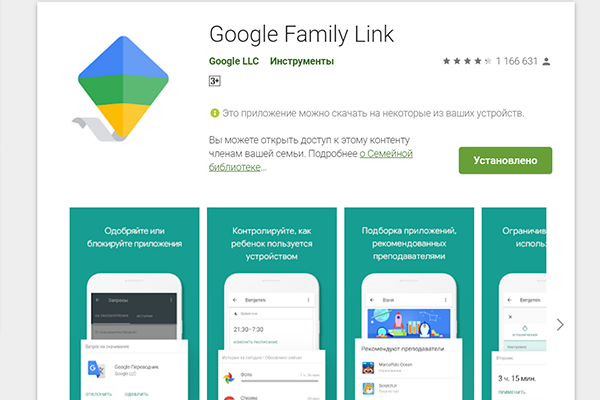
- Доступен на Android
- Более 1 млн скачиваний
- Бесплатно
- Есть русский язык
Ссылка на приложение: Family Link
Stay Free
В функции приложения входит отслеживание экранного времени, блокировка отдельных программ (для разблокировки необходимо вводить пароль), а также соблюдение необходимого режима. StayFree учитывает время использования программ или игр, и в случае превышения сообщит (не заблокирует) об этом пользователю.
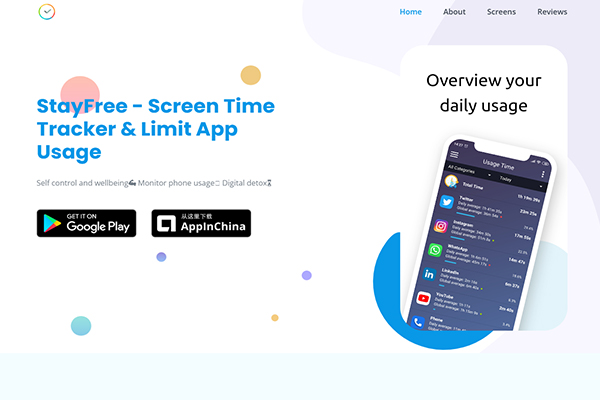
- Доступен на Android и ApplnChina
- Свыше 5 млн скачиваний
- Статистика в виде графика
- Отсутствие рекламы
Emphasis
В основе работы приложения техника рационального использования времени — Pomodoro. Определите период, когда необходима максимальная концентрация, и заблокируйте на это время работу всех отвлекающих программ. Отличный вариант на время медитаций. Кроме того можно установить время коротких перерывов, специалисты акцентируют внимание на важности их наличия.
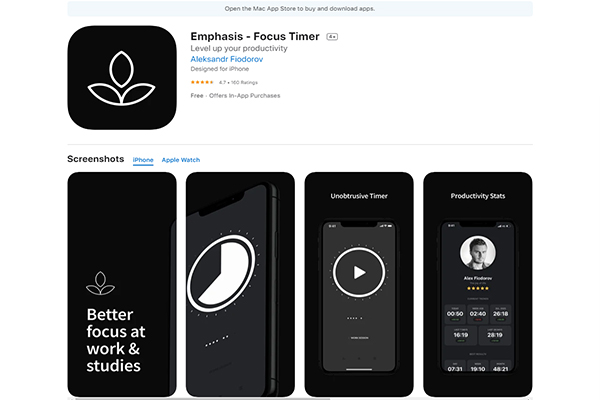
- Язык интерфейса — английский
- Доступен на iOS
- Годовая подписка -$24,99
Forest
Отличный способ сосредоточиться, и в интересной форме сократить время в онлайн режиме. Чтобы рука лишний раз не тянулась к телефону, пользователь устанавливает таймер (от 30 минут до 2 часов), после чего приложение начинает «выращивать» дерево из маленького ростка. Прерываешь таймер раньше – росток погибает, за каждое выращенное дерево – награда (внутренняя валюта). Геймификация в действии.
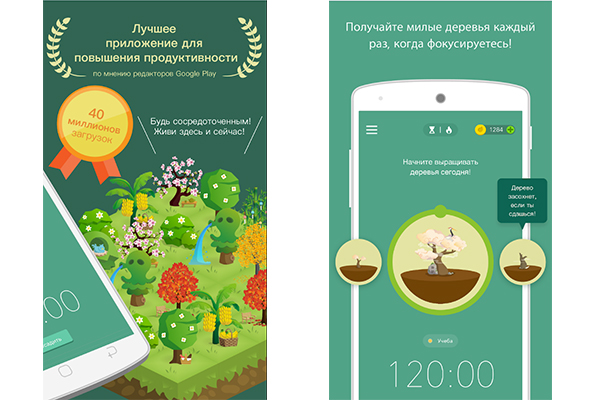
- Доступно для Chrome, Android, iOS
- Бесплатно
- Есть русский язык
RealizD
Выделите лимит на использование приложений, и программа заблокирует их по его истечению. Широкий функционал позволит настроить не только тайминг для самих приложений, но и запланировать время перерывов.
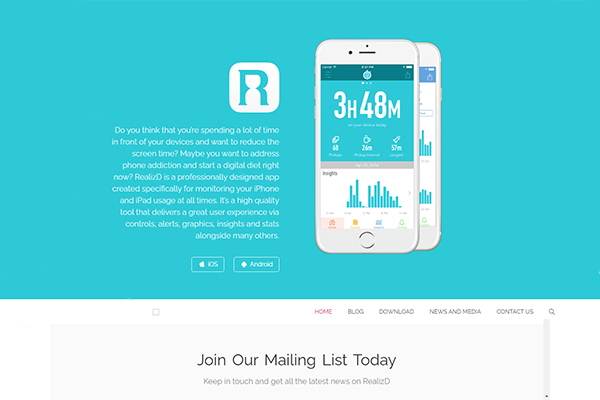
- Статистика за неделю, месяц.
- Доступен для Androd и iOs
- Нет русского языка
Off time
Ограничение экранного времени с использованием приложения поможет научиться планировать собственное время. Устанавливайте, когда и сколько времени можно провести в соцсетях или других развлекательных приложениях, и оставшееся время проводите с пользой. Кроме того, по электронной почте родитель (или руководитель, если приложение используется для бизнеса) может одобрить/запретить посещение некоторых сайтов.
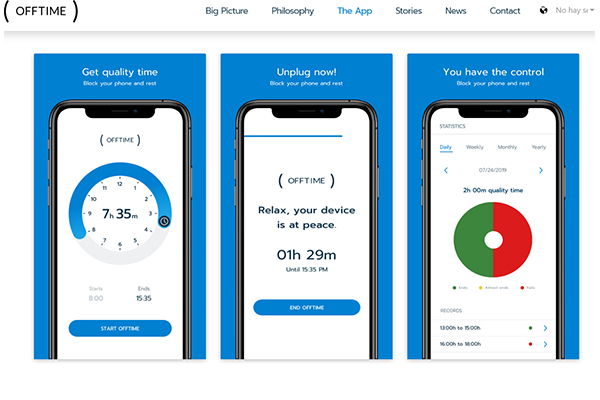
- Доступен на Android и iOs
- Язык интерфейса — английский
- Статистика
- Бесплатно
Block Apps
Приложение позволяет установить ежедневные лимиты на использование различных приложений. Простой и понятный интерфейс поможет собрать информацию о том, на что тратится большая часть времени, какие приложения, и в какой период времени открываются чаще других. Так получаете представление об увлечениях в цифровом пространстве и принимаете соответствующие меры.
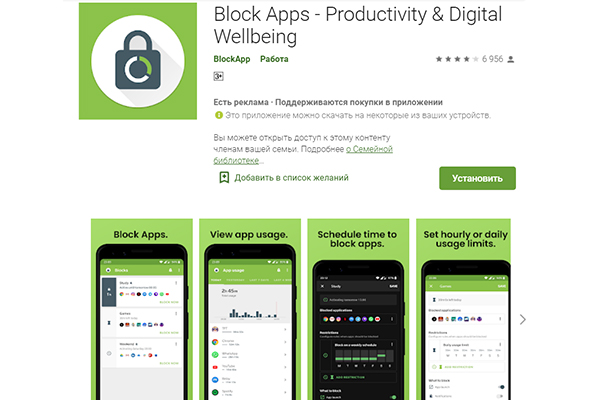
- Доступна версия на Android
- Бесплатная версия (3 приложения для ограничения)
- Еженедельные отчеты
- Для удаления не требуется пароль или разрешение
SocialX
Установив цели (ограничение времени в соцсетях или YouTube), а также ежедневные лимиты, можно быстро и эффективно сократить “экранное время” на смартфоне. После достижения лимита приложение не просто сообщает, а блокирует программу на остаток дня.
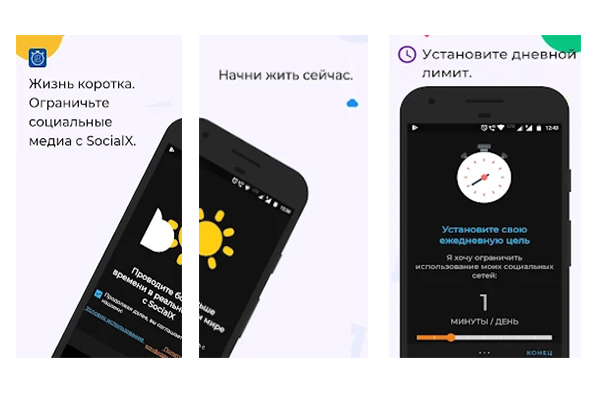
- Доступен на Android
- Бесплатная (до 3 приложений) и премиум версия.
- Русский язык
SPACE
Приложение необходимо для определения “экранного времени”. Программа поможет выявить текущие привычки, и составить план их корректировок. Недостаток — не блокирует приложения.
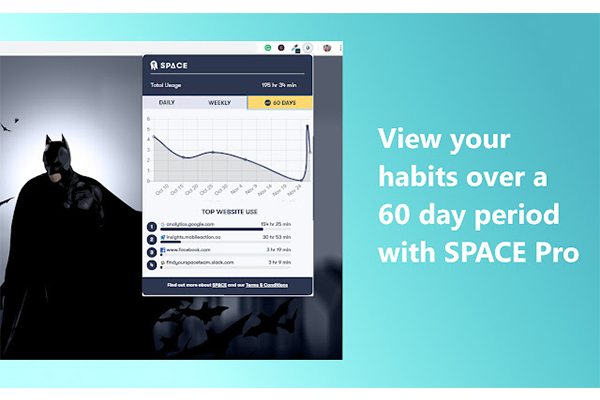
- Расширение для Chrome, для скачивания на Android, iOS
- Язык интерфейса — английский
- Бесплатно, премиум версия — $3,99
Bubble Timer
Устанавливайте ежедневный лимит на использование приложений. Пользователь указывает дни и время, когда приложение будет заблокировано, например, в будние дни, и это время будет всецело посвящено работе, образованию или общению с близкими.
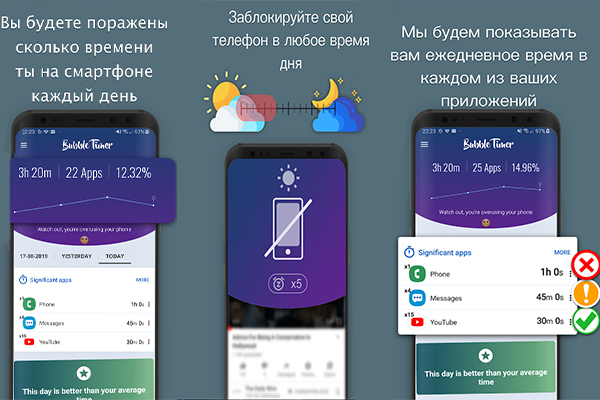
- Доступен на Android
- Бесплатно (с просмотром рекламы), есть возможность приобретения годовой подписки.
SaveMyTime
Актуальная статистика использования смартфона позволяет выявлять программы, на которые тратится слишком много времени. Кроме того, приложение учитывает не только “экранное время”, но и распределяет периоды относительно пользы: учеба, работа и развлечения.
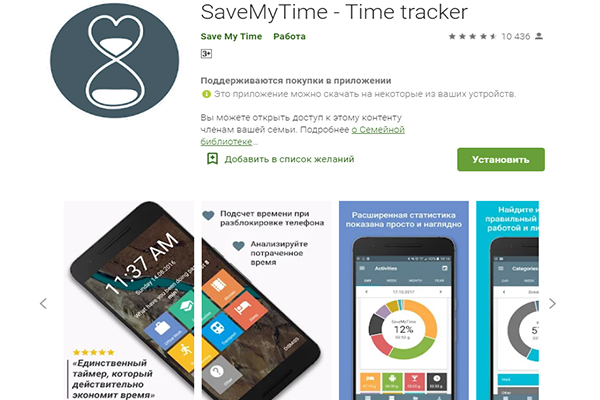
- Скачать для Android, в ближайшее время планируется для iOS.
- Язык интерфейса — английский
- Бесплатно, есть премиум аккаунт
Zen Screen
Подключить можно до 5 устройств: установить лимит на развлекательный контент. Как поставить ограничение по времени на смартфон: скачиваем приложение, создаем аккаунт, устанавливаем графики.
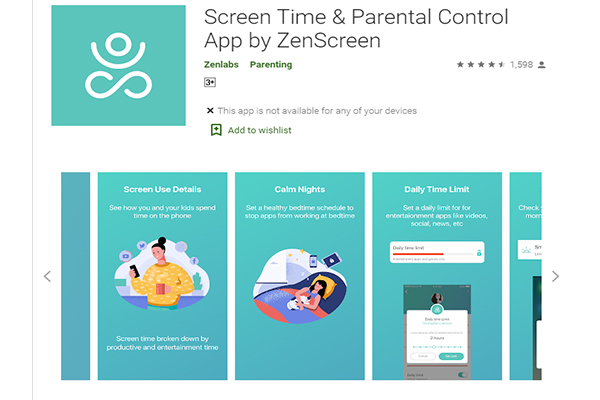
- Более 100 000 скачиваний
- Доступно на Android
- Бесплатно
Flipd
Приложение позволяет отслеживать детальную статистику, блокировать приложения, которые мешают сосредоточиться на текущих делах. Понятный интерфейс, приятная музыка и мотивационные цитаты помогут удерживать положительную динамику.
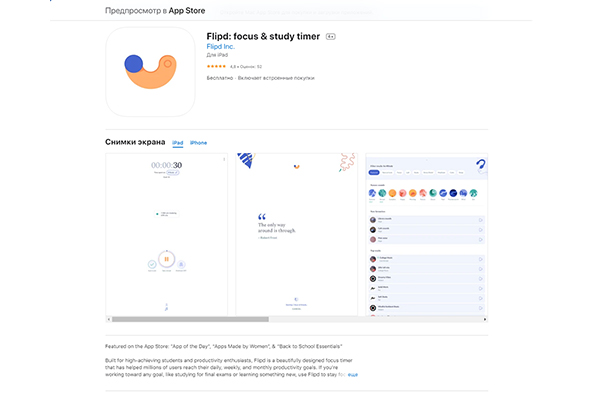
- Более 500 000 скачиваний
- Доступен на Android и iOS (подписка от $5,99)
- Язык интерфейса — английский
- Бесплатно
Как поставить таймер для работы приложения на Android (с помощью Google Ассистента)
Владельцы смартфонов с операционной системой Android могут легко проверить сколько времени проводят в смартфоне, а также скорректировать его, используя Google Ассистента:
- Скажите «Окей, Google» или нажмите и удерживайте кнопку главного экрана на телефоне Android, после чего задайте вопрос об общем использовании смартфона за определенный день или в конкретном приложении.
- Повторив процедуру — «Окей, Google» — можно задать установку таймера.
- Установив режимы “отдых”, “не беспокоить”, пользователь в любой момент может активировать их или отключать. 3. Установив режимы “отдых”, “не беспокоить”, пользователь в любой момент может активировать их или отключать.

Аналогичные встроенные функции есть на iOS — Screen Time (Экранное время). В “Параметрах” — “Экранное время” пользователю доступны данные об использовании устройства, а также настройки.
Какое приложение выбрать — зависит от возраста, целей и наличия проблем, однако не стоит пренебрегать универсальным правилом: лучше проявлять гибкость и последовательность, нежели сразу переходить к жестким ограничениям.
- Total 18
Как поставить таймер на приложение на телефоне: подробное руководство
Таймеры являются полезными инструментами для контроля времени, и установка таймера на приложение на андроид может быть очень удобным способом управления своим расписанием и задачами. В этой статье мы расскажем вам, как установить таймер на приложение на андроид, шаг за шагом.
Шаг 1: Найдите и откройте приложение, к которому вы хотите установить таймер. Это может быть любое приложение на вашем устройстве, будь то социальные сети, игры или другие приложения для работы или развлечения.
Шаг 2: После открытия приложения найдите на его экране символ таймера. Обычно он представляет собой иконку с песочными часами или цифровым таймером. Нажмите на эту иконку, чтобы перейти к настройкам таймера.
Шаг 3: В настройках таймера вы можете выбрать длительность таймера, а также установить любые дополнительные параметры, которые вам нужны. Например, вы можете выбрать, чтобы таймер срабатывал один раз или повторялся через определенный интервал времени.
Не забудьте сохранить настройки таймера, чтобы они вступили в силу. После сохранения таймер будет активирован в выбранном вами приложении, и вы сможете использовать его для контроля времени или выполнения определенных задач.
Теперь, когда вы знаете, как установить таймер на приложение на андроид, вы можете организовать свое время более эффективно и управлять своими задачами проще. Попробуйте установить таймер на свои любимые приложения и наслаждайтесь улучшенной производительностью!
Настройка таймера на iOS
Настройка таймера на устройствах с операционной системой iOS очень проста. Для этого необходимо выполнить несколько простых шагов:
- Откройте приложение «Часы».
- Перейдите на вкладку «Таймер», которая находится внизу.
- Нажмите на кнопку «Добавить таймер».
- Выберите продолжительность таймера, задавая время с помощью вращающегося кольца или использования кнопок «+» и «-«.
- Настройте значения параметров таймера, такие как звук, заголовок и повторение.
- Нажмите на кнопку «Готово», расположенную в верхнем правом углу экрана.
Теперь ваш таймер настроен и готов к использованию. Вы можете увидеть список всех созданных таймеров на вкладке «Таймер». В этом списке вы можете включить или отключить таймеры, изменить их настройки или удалить их.
Таймер на iOS является очень полезной функцией для множества задач, от отсчета времени приготовления пищи до организации времени для выполнения задания. Он также может быть использован в качестве будильника или напоминания, чтобы не забывать о важных делах.
Установка таймера на Android
Владельцы устройств на базе операционной системы Android могут установить таймер на своем телефоне, чтобы использовать его для различных целей, таких как отслеживание времени приготовления пищи, напоминание о важных событиях или контроль времени, проведенного в социальных сетях.
Как установить таймер на Android?
Следуйте этим шагам, чтобы установить таймер на устройстве Android:
- Откройте меню приложений на своем телефоне Android, найдите иконку «Часы» и нажмите на нее.
- В открывшемся приложении «Часы» найдите вкладку «Таймер» и нажмите на нее.
- На следующем экране вы увидите поле для ввода времени. Нажмите на это поле и введите желаемое время с помощью клавиатуры на экране или ввода данных.
- После ввода времени нажмите на кнопку «Старт» или «Старт/Пауза» (в зависимости от версии вашей ОС), чтобы запустить таймер.
Дополнительные функции таймера на Android
Устройства на базе Android предлагают дополнительные функции для управления таймером:

- Установка звука: вы можете выбрать звуковой сигнал, который будет воспроизводиться по истечении времени таймера. Для этого нажмите на иконку «Звук» и выберите нужный звук из списка.
- Повторение: вы можете настроить таймер на повторение после истечения указанного времени. Для этого нажмите на иконку «Повторение» и выберите нужное количество повторений.
- Уведомления: вы можете настроить уведомления о истечении времени таймера. Для этого нажмите на иконку «Уведомления» и выберите нужные параметры уведомлений.
Теперь вы знаете, как установить таймер на своем устройстве Android и использовать его для различных нужд. Наслаждайтесь удобством контроля времени на вашем телефоне!
Шаги по установке таймера на Windows Phone
Если вы хотите установить таймер на устройстве с операционной системой Windows Phone, выполните следующие шаги:
- Откройте Microsoft Store на вашем устройстве Windows Phone.
- В окне поиска введите «таймер» и нажмите на кнопку поиска.
- Вам будут предложены различные приложения таймера для установки. Выберите тот, который вам наиболее подходит.
- Нажмите на кнопку «Установить», чтобы начать загрузку и установку приложения.
- Когда установка приложения будет завершена, вы найдете его иконку на главном экране вашего устройства.
- Нажмите на иконку приложения таймера, чтобы открыть его.
Теперь у вас на устройстве Windows Phone установлено приложение таймера, и вы можете использовать его для установки и отслеживания времени ваших задач и событий.
Установка таймера на Windows Phone очень проста и займет всего несколько минут. Вы можете выбрать из различных приложений таймера, чтобы найти то, которое соответствует вашим потребностям и предпочтениям.
Другие способы установки таймера на телефоне
Кроме установки таймера как приложения на Android, существуют и другие способы использования таймера на мобильном устройстве. Некоторые из них могут быть удобными в определенных ситуациях.
1. Встроенный таймер в настройках устройства
В большинстве смартфонов на базе Android есть встроенный таймер в разделе настроек устройства. Чтобы его использовать, нужно просто зайти в настройки телефона, найти раздел «Системные приложения» или «Дополнительные функции» и найти функцию «Таймер».
После настройки таймера он будет доступен в шторке уведомлений или на главном экране устройства. Этот способ установки таймера является наиболее простым и удобным, но опции таймера могут быть ограничены и не предоставлять такой функциональности, как дополнительные звуковые сигналы или настройка повтора.
2. Мобильные приложения для установки таймера
Кроме встроенного таймера, в Google Play и других маркетплейсах вы можете найти множество приложений для установки таймера на вашем устройстве Android. Эти приложения обычно предлагают больше возможностей и настроек, чем встроенный таймер, такие как выбор различных звуковых сигналов, настройка времени повтора и другие функции.
Для установки таймера при помощи приложений, вам просто нужно найти приложение в маркетплейсе по ключевым словам «таймер, как, приложение, установить, андроид», установить его на ваше устройство и настроить необходимые параметры.
3. Онлайн таймеры
Еще один способ использования таймера на телефоне — это использование онлайн таймеров. Они доступны через браузер на вашем мобильном устройстве и не требуют установки дополнительных приложений. Для этого вам нужно просто открыть браузер на вашем устройстве, ввести в поисковой строке «онлайн таймер» и выбрать один из результатов поиска.
Онлайн таймеры обычно предлагают широкий спектр настроек, таких как выбор времени, звуковых сигналов, настройка повтора и других функций. Они также могут предлагать специальные функции, такие как таймер для готовки, таймер для физических упражнений и т.д.
- Встроенный таймер
- +Простота использования
- -Ограниченные настройки
- +Больше возможностей и настроек
- -Необходимость установки дополнительного приложения
- +Не требуется установка приложения
- -Зависимость от интернет-соединения
Ответы специалистов по ремонту для вопросов реальных владельцев
Как поставить таймер на приложение на телефоне?
Чтобы поставить таймер на приложение на телефоне, вам нужно зайти в настройки телефона, найти раздел «Приложения» или «Управление приложениями» и выбрать приложение, на которое вы хотите поставить таймер. Внутри настроек приложения должна быть возможность установить таймер и настроить его время.
Как установить таймер на приложение Android?
Для установки таймера на приложение Android вам нужно открыть Google Play Store, найти приложение, на которое вы хотите установить таймер, и установить его на свой телефон. После установки приложения, откройте его, найдите функцию таймера внутри приложения и настройте нужное время для таймера.
Как можно поставить таймер на приложение на Android?
Есть несколько способов поставить таймер на приложение на Android. Один из них — использовать стороннее приложение для установки таймера на другие приложения. Другой способ — встроенная функция таймера в некоторых приложениях. Например, в музыкальных плеерах можно установить таймер на то время, через которое приложение автоматически остановится.
Как настроить таймер на приложение на Android?
Чтобы настроить таймер на приложение на Android, вам нужно открыть приложение, найти функцию таймера внутри него и настроить нужное время для таймера. Некоторые приложения могут предлагать дополнительные настройки, такие как выбор звука сигнала таймера или повторение таймера.
Можно ли поставить таймер на определенное время работы приложения на Android?
Да, можно поставить таймер на определенное время работы приложения на Android. Для этого вам нужно найти стороннее приложение для установки таймера на другие приложения и настроить его на нужное время. Таким образом, приложение автоматически закроется через заданное время.
Часть 3. Настройка автоспуска камеры на телефоне Android
В этой части мы хотим показать вам, как настроить автоспуск камеры на телефоне Android.
Шаг 1 Сначала запустите камеру на своем телефоне Android. Затем нажмите на меню настроек.
Шаг 2 Выберите продолжительность. Вы можете выбрать время задержки перед съемкой, например, 2 секунды, 5 секунд и 10 секунд.
Советы: Некоторые камеры Android позволяют использовать голос для управления автоспуском. Например, вы можете сказать «таймер», чтобы включить 10-секундную продолжительность на телефоне Samsung Galaxy.
Camera Timer — выбор продолжительности времени на Android Автоспуск камеры
Шаг 3 Наконец, нажмите кнопку «Затвор». Фотография будет сделана позже в соответствии с вашими настройками. Когда отображается обратный отсчет, как можно быстрее сделайте позу для фотосъемки, прежде чем камера сделает снимок автоматически.
В этой статье мы в основном говорим о том, как установить автоспуск камеры на iPhone и Android, а также представляем пять лучших приложений для таймера камеры iPhone. После покадровой съемки вы обязательно выберете предпочтительные изображения. Что делать, если вы удалите любимые фотографии? Тогда вы также можете узнать как восстановить удаленные фотографии iPhone с нашего сайта.
Как поменять видео в iMovie? В этой статье рассказывается о простых шагах по применению эффекта реверса или перемотки в iMovie.
Как сделать покадровое видео GoPro? Эта статья научит вас делать замедленное видео с помощью GoPro Hero5 или GoPro Hero4.
Эта статья представляет все лучшие фоторедакторы, чтобы удовлетворить ваши различные потребности.
С помощью простой камеры iPhone, не работающей с решениями, подробно объясненными, вы можете узнать причины, по которым приложение Камера также отключено.
Как восстановить удаленные файлы с iPhone? Эта статья знакомит вас с одним из лучших способов вернуть удаленные файлы с iPhone.
Проверьте лучшие приложения для iPhone 2018 года по популярным категориям (музыка, фото, видео, социальные сети и т. Д.), А также советы по устранению неполадок приложений iPhone.
Но она не самая красивая, потому что ее единственная задача — изменить шрифт. Не используйте его ежедневно, потому что некоторые элементы интерфейса просто плохие. Теперь вы можете вернуться в приложение «Темы» и выбрать одну из стандартных тем.
Камера +
Камера + также является профессиональным приложением камеры iPhone, которое обеспечивает несколько функций. Он предлагает различные режимы фотосъемки, цифровой зум, лайтбокс, режимы сцены и многое другое. Кроме того, он позволяет настроить четкость фотографии и внести некоторые изменения, чтобы фотографии выглядели более потрясающе.
Кнопка домой на экране android
Это функциональная кнопка, которая является альтернативным способом управления системой. Посредством неё можно возвращаться назад, выходить на рабочий стол и выполнять другие действия — жестами или пальцами.
Это точно такая же кнопка есть и на iOS. Но на Android мне она нравится больше. В отличие от Apple, Google создала такую кнопку для нажатия. Она воспринимает и нажатия, и удерживания.
Что произойдет, если сбросить все настройки Андроид до заводских
Эта кнопка в принципе удобна для пользователей, которые никак не могут освоить жесты управления Android — а среди пожилых людей это довольно распространённая практика.
Эту программу можно улучшить — например, сделать помидорный таймер, который будет напоминать о чём-то не однократно, а постоянно, с равными интервалами.
Установить таймер отключения на Youtube видео
Смотреть ютуб перед сном — отличная идея! Можно включить расслабляющее видео и потихоньку готовиться ко сну. Только вот смартфон не засыпает вместе с нами, а поэтому работает всю ночь, сажает батарею “в ноль” и кушает драгоценный трафик. Как же это исправить?………………..
Этот гайд подойдёт родителям, которые хотят ограничить время просмотра видеороликов для своих детей. Итак…
Готово! Теперь по истечению, к примеру получаса, на экране отобразится окно, которое приостановит ютуб-марафон ребёнка. Отключить его можно, только вновь введя код доступа.
Скачать: Brain Focus (бесплатная, доступная премиум-версия)
Время Авто Камера
Позволяет вам делать удаленные фотографии с задержкой от 1 до 60 секунд, Время Авто Камера хорошее приложение для камеры iPhone, когда вы делаете групповые или семейные фотографии. После съемки фотографий вы можете увеличивать или уменьшать масштаб, чтобы просматривать фотографии и даже делиться этими фотографиями из альбома.
- Профессиональная бесплатная программа позволяет вам конвертировать фотографии из HEIC в JPG или PNG.
- Конвертируйте HEIC в JPG / JPEG или PNG, сохраняя наилучшее качество изображения.
- Быстрый и простой в использовании.
- Сохраняйте данные Exif.
- Поддержка iPhone, iPad и iPod touch под управлением iOS (14 в комплекте).
Отключение
Отключить услугу автовыключения смартфона можно по следующему алгоритму:
- С рабочего стола, всплывающего меню-шторки перейти в основные настройки мобильного телефона.
- Открыть раздел «Питание и производительность».
- Перейти в пункт «Таймер питания», либо найти подкатегорию с похожим названием. Также для поиска автовыключения можно воспользоваться встроенным поиском по меню, строка расположена вверху окна.
- Передвинуть ползунки в положение «Отключить» (они изменят цвет с синего на серый) возле строки «Включение по расписанию», «Отключение по расписанию».
После таких настроек телефон перестанет автоматически активировать, выключать питания, что позволит владельцу быть всегда на связи, в курсе последних событий.
После расшифровки резервной копии Belkasoft Evidence Center попросит повторить список артефактов, которые необходимо извлечь. После окончания анализа информацию о извлеченных артефактах можно увидеть во вкладках Case Explorer иOverview.
Phone Schedule
После ознакомления с вышеописанной статьей, пользователь может не беспокоиться по поводу того, что в гаджетах Honor или Huawei, за ночь может истраться заряд батареи, и используется трафик интернета. А также оповещения из программ не будут беспокоить тогда, когда это не нужно.
Больше про Хуавей: Как сделать так чтобы на планшете huawei mate pad 10 s не влетали игры оперативная память 2 на 32
Настройка
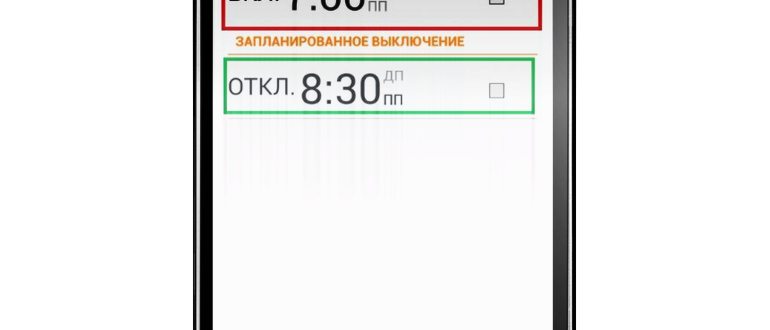
После активации таймера сна внизу появится меню настроек. Пользователь может установить время включения, отключения телефона. Для этого необходимо:
- Кликнуть один из двух пунктов.
- Используя прокрутку выбрать время срабатывания таймера.
- В пункте «Повторить» можно установить, в какой день срабатывает сервис. Это удобно, когда услуга необходима не каждый день, например, при плавающем графике работы.
По завершении настройки остается подтвердить действие, нажав галочку в правом верхнем углу. Выйдя в меню «Плановое включение и выключение» рекомендуется проверить, активировался ли таймер.
Как Поставить Таймер на Приложение на Телефоне
В приложении также есть вкладка статистики, где вы можете увидеть, насколько хорошо вы выступили в предыдущих сессиях, и пометить каждый из них соответствующим флагом. Также есть OLED-дружественная темная тема и полноэкранный режим. Кроме того, Goodtime имеет открытый исходный код и не показывает никакой рекламы.
Как убрать кружок на экране андроида
Не знаю, как вам, а мне управление Android при помощи навигационной кнопки не нравится. Я уже давно привык к использованию свайпов, которые довольно легко прощают любые неточности. Жесты хороши тем, что позволяют управлять системой довольно размашистыми движениями.
Навигационная кнопка, во-первых, слишком мала для того, чтобы по ней было удобно ходить в том случае если вы никогда не пользовались аналогичным меню на iOS. А жест вызова режима многозадачности – он чересчур короток и медлителен (что вообще невозможно).
Чтобы прокомментировать или ответить, прокрутите страницу вниз ⤓