Мистические лучи света
В этом уроке я покажу вам, как можно украсить свадебное фото. Такой замечательный эффект придаст фотографии еще больше торжественности. Прочитав данный урок, вы поймете, что для создания этого необычного эффекта не потребуется много времени и труда.
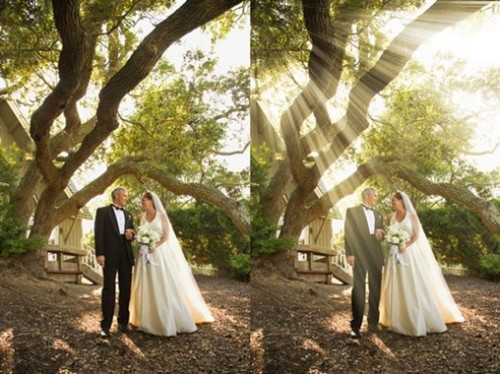
Откройте изображение в Photoshop. Не каждая фотография подойдет для создания этого эффекта. Желательно, чтобы небо было частично закрыто ветвями деревьев. На изображении ниже представлена фотография, которая прекрасно подойдет для нашей работы.
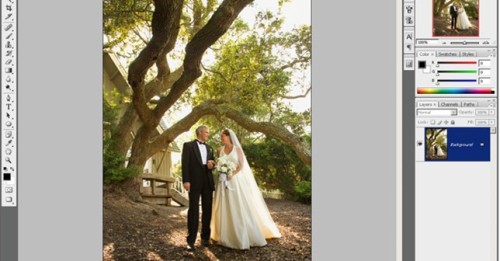
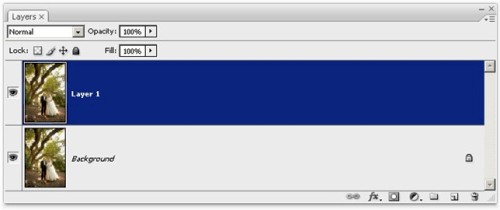
Для начала продублируйте слой с фотографией. Для этого зайдите в меню Layer > Duplicate layer (Слои — Создать дубликат слоя) или воспользуйтесь комбинацией клавиш Ctrl + J. Теперь у вас в палитре слоев должно быть два слоя.
Убедитесь, что выбран верхний слой. Перейдите в меню Image > Adjustment > Threshold (Изображение — Коррекция — Порог), в результате фотография превратилась в 100% черно-белое изображение (без серого). Мы используем этот инструмент, чтобы отделить небо от переднего плана.
В диалоговом окне передвиньте ползунок вправо до упора. Затем начните медленно передвигать его влево, пока не проявится небо. Как только оно проявилось, отпустите кнопку мыши и нажмите ОК.
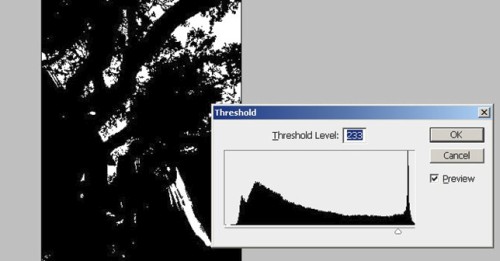
Сейчас мы создали маску, которая отделит небо от всего остального фона. Доработайте ее. Платье невесты так же проявилось белым цветом, чтобы это исправить выберите инструмент Brush Tool (Кисть) и установите цвет черный. Покрасьте те участки, которые не относятся к небу. Смотрите изображение ниже.
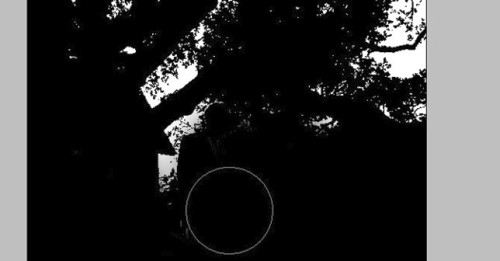
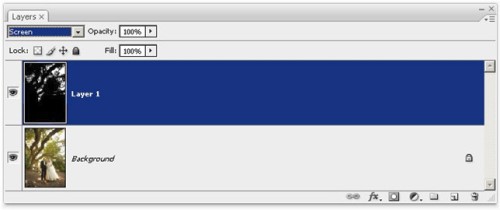
Маска готова. Теперь размойте этот слой, но сначала измените его режим на Screen (Экран).
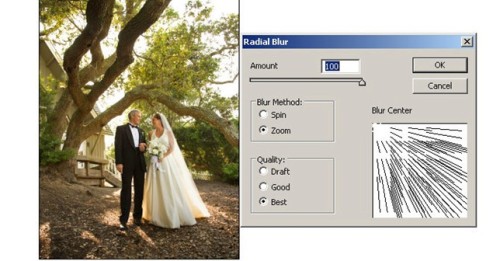
Зайдите в меню Filter > Blur > Radial Blur (Фильтр — Размытие — Радиальное размытие). Установите значения Amount (Количество) 100%, Method (Метод): Zoom (Линейный), Quality (Качество): Best (Наилучший).
Прежде, чем применить настройки фильтра, необходимо найти центр источника света. Самый простой способ — это посмотреть, откуда падает тень. Глядя на изображение видно, что источник света находится в верхнем левом углу.
Теперь, когда мы знаем где находится центр источника света, переместите с помощью мыши центр размытия в верхний левый угол и нажмите OK.
Должен получиться легкий поток света. В следующем шаге мы сделаем лучи насыщеннее.
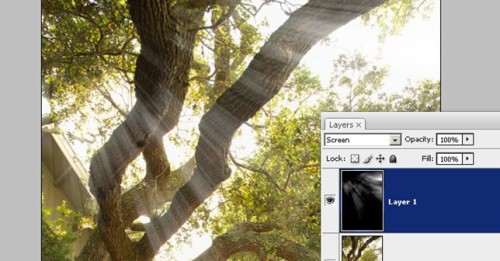
Это сделать очень легко. Просто продублируйте слой с радиальным размытием. Для этого воспользуйтесь комбинациями клавиш Ctrl + J, чтобы дублировать слой и Ctrl + F, чтобы продублировать предыдущий фильтр. Теперь лучи света стали более насыщенными.
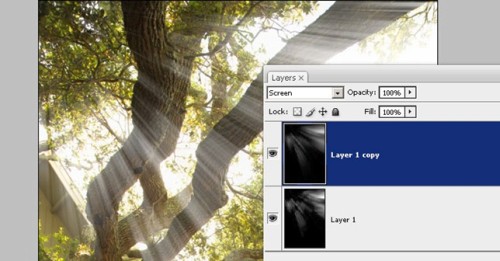
Снова продублируйте слой с радиальным размытием.
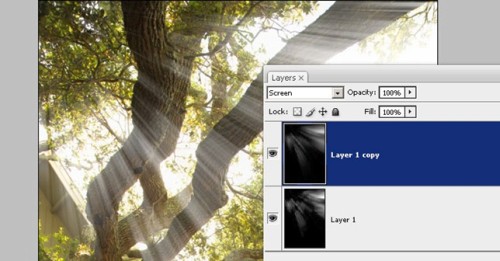
На изображении ниже вы можете сравнить, как увеличивается длина и насыщенность лучей.
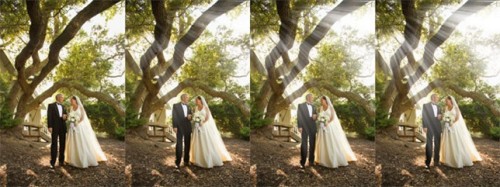
В палитре слоев образовалось несколько слоев. Объедините все слои с лучами. Для этого выберите верхний слой и нажимайте Ctrl + E до тех пор, пока не останется два слоя: с лучами и фоновый.
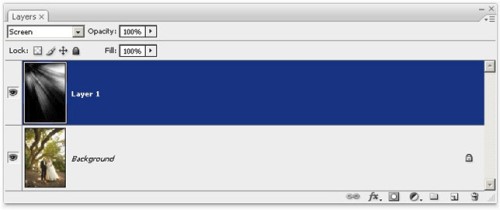
Работа почти готова! Лучи света окрашены в белый цвет, нам осталось их подкорректировать, чтобы они выглядели естественно. Зайдите в меню Image > Adjustments > Hue/ Saturation (Изображение — Коррекция — Цветовой тон/Насыщенность) или нажмите Ctrl + U. В открывшемся окне активируйте опцию Colorize (Тонирование). Остальные настройки показаны ниже.
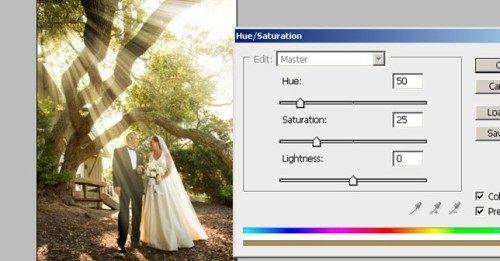
Вы, наверно, заметили, что лучи света не могут проходить сквозь стволы деревьев и густую листву. Поэтому для решения этой проблемы нам нужно добавить маску слоя. Зайдите в меню Layer > Layer Mask > Reveal All (Слои — Слой-маска — Показать все) или нажмите на значок, который находится в нижней части панели слоев.
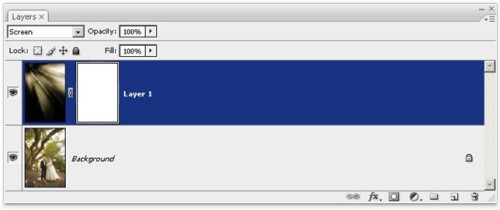
Выберите слой с маской и черной кистью сотрите те участки, откуда и куда лучи не могут светить.
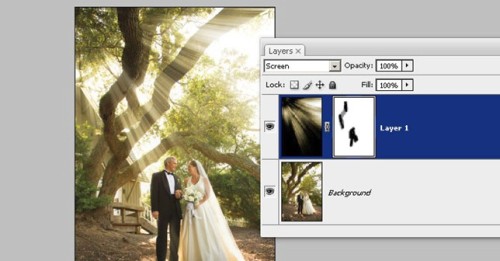
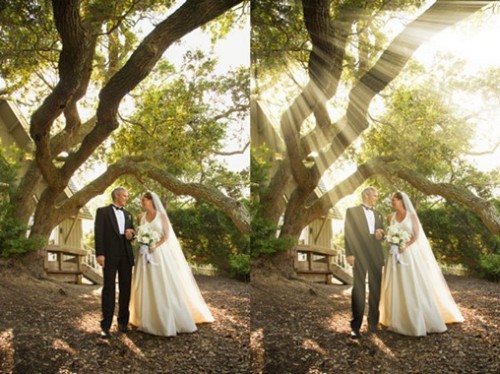
Работа готова! Теперь вы без труда сможете добавить такой эффект на свои фотографии. Вот конечный результат:
Ссылка на источник урока.
Добавляем лучи солнца на фотографию в Photoshop

Часто бывает так, что снимку не хватает мельчайшего элемента для того, чтобы он преобразился и заиграл новыми красками и эмоциями. Снимок получает объем благодаря сочетанию света и тени. Свет может добавить блеск, яркость, позитивное настроение, а тень объем и фундаментальность. Сегодня рассмотрим как луч света может изменить фотографию. Начинаем с открытия снимка в Фотошопе.

Делаем копию слоя Ctrl+J.

Далее: Изображение — Настройки — Изогелия (Image — Adjustments — Threshold). Ползунок нужно настроить таким образом, чтобы участки, в которых будут проходить лучи стали белыми.

Режим наложения изменяем на Screen (Осветление)

Теперь создаем лучи. Открываем: Фильтр-Размытие-Радиальное размытие (Filter — Blur — Radial Blur). Настраиваем фильтр так, как будет лучше для вашего изображения.

На рисунке 6а можно увидеть то, что должно получиться. Теперь нужно разместить лучи в правильном месте. Нажав на клавишу V, мы можем перемещать слой с лучами по плоскости изображения. При помощи трансформации (Ctrl+T) растягиваем лучи до нужных размеров.

Далее ластиком или маской скрываем части лучей в тех местах, где их не должно быть. Лучше использовать маску, так как это позволит легко вернуть случайно стертые лучи в любой момент.

Если лучи получатся слишком яркими, то их интенсивность можно уменьшить, изменив непрозрачность. Если яркость лучей наоборот слишком мала, то нужно просто создать дубликат слоя.
Теперь можно сравнить снимки.

На этом обработку можно закончить, а можно и проделать еще несколько манипуляций по накладыванию текстуры или тонированию.
Создаем лучи света на фото в Фотошопе
Лучи солнца – довольно сложный для фотографирования элемент пейзажа. Можно сказать, невозможный. Снимкам же хочется придать максимально реалистичный вид.
Этот урок посвятим тому, что добавим на фотографию лучи света (солнца) в Фотошопе.
- Открываем в программе исходное фото.
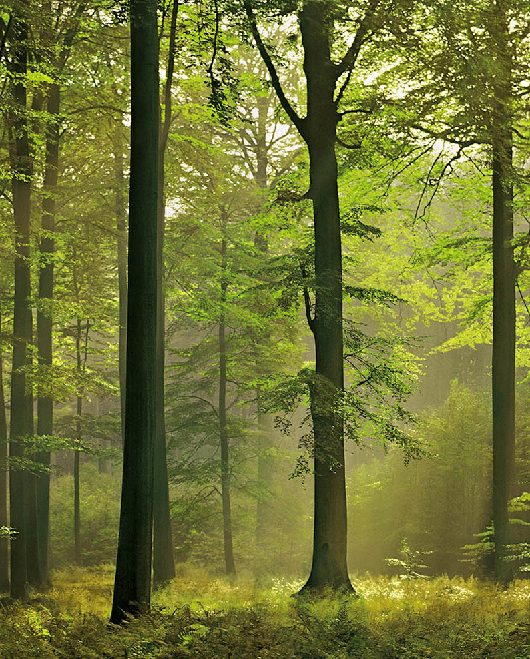
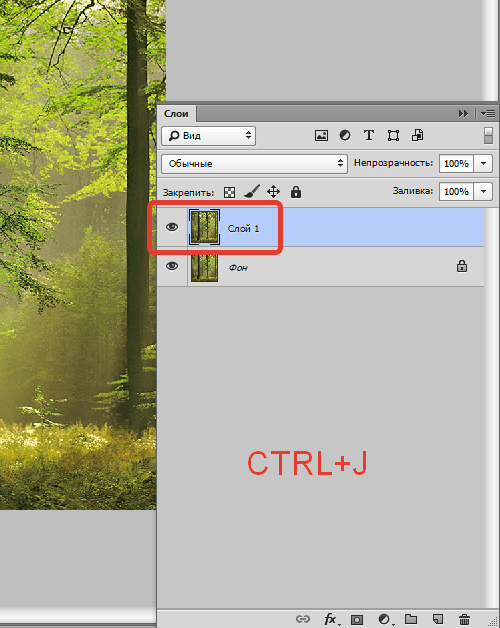
- Затем создаем копию фонового слоя с фотографией, воспользовавшись горячими клавишами CTRL+J.
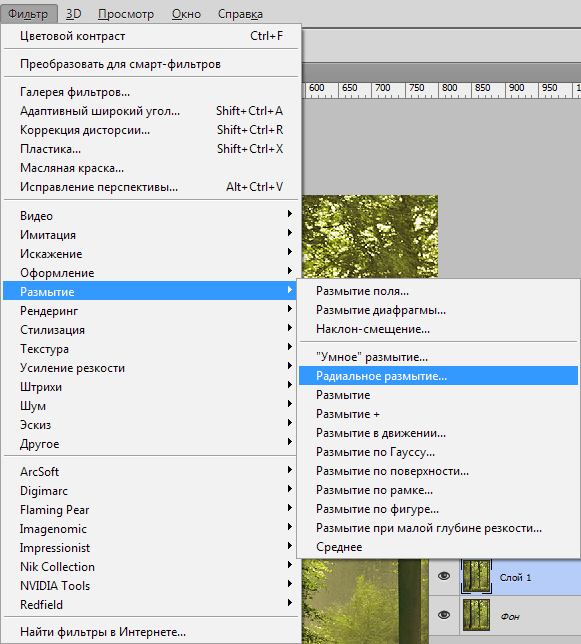
- Далее необходимо размыть данный слой (копию) особым способом. Для этого переходим в меню «Фильтр» и ищем там пункт «Размытие – Радиальное размытие».
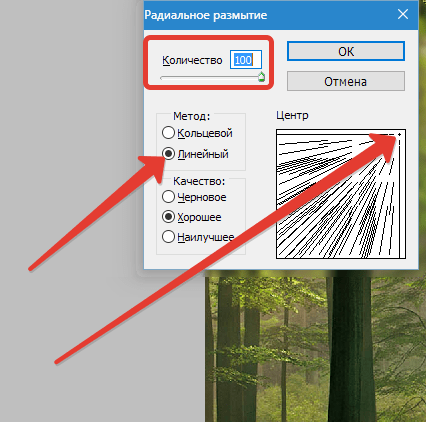
- Настраиваем фильтр, как на скриншоте, но не торопимся его применять, так как необходимо определить точку, в которой находится источник света. В нашем случае это правый верхний угол.
- В окошке с названием «Центр» перемещаем точку в нужное место.
- Жмем ОК. Получаем такой эффект:
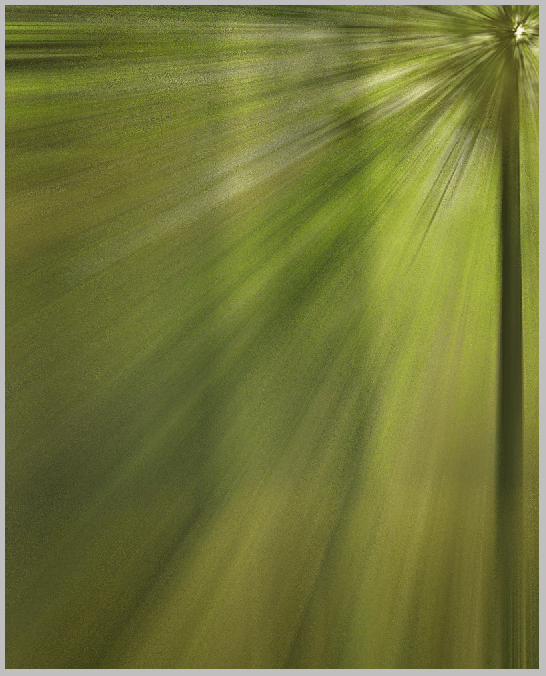
- Эффект необходимо усилить. Нажимаем сочетание клавиш CTRL+F.
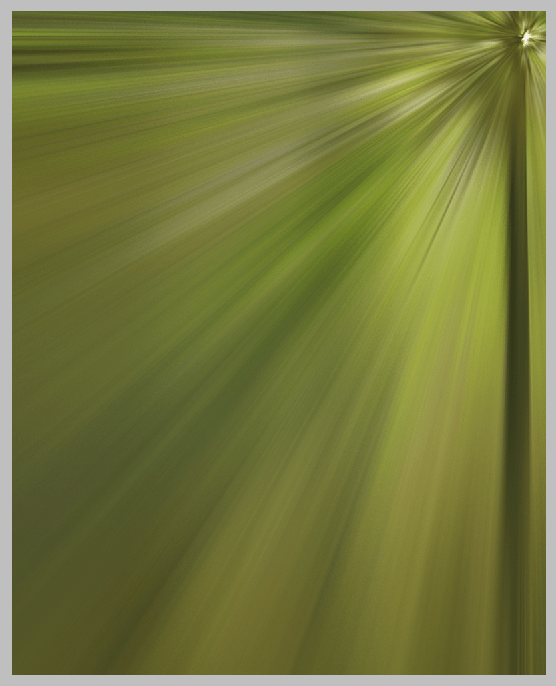
- Теперь меняем режим наложения для слоя с фильтром на «Экран». Этот прием позволяет оставить на изображении только светлые тона, содержащиеся на слое.
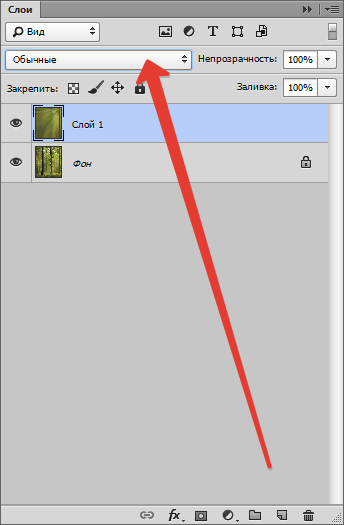
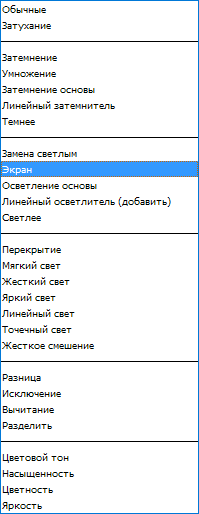 Видим следующий результат: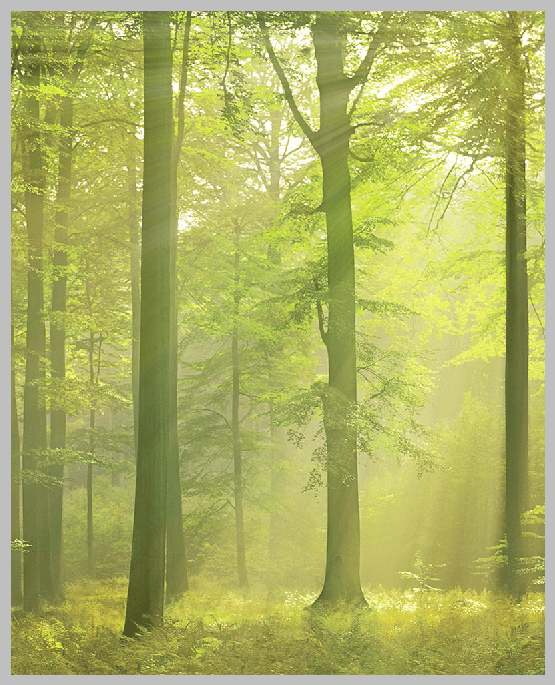
- На этом можно было бы и остановиться, но лучи света перекрывают все изображение, а такого в природе быть не может. Нужно оставить лучи только там, где они действительно должны присутствовать. Добавляем к слою с эффектом маску белого цвета. Для этого кликаем по значку маски в палитре слоев.
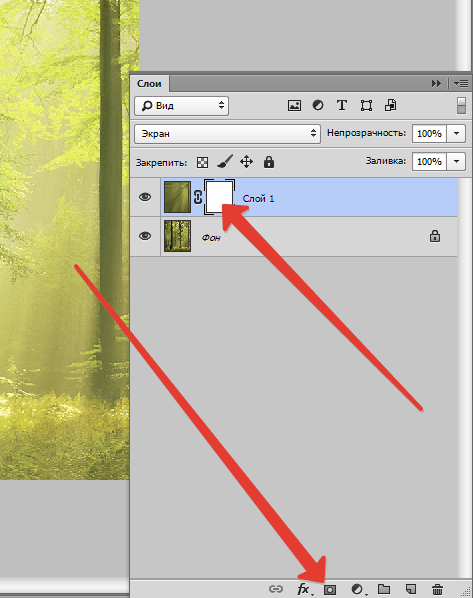
- Затем выбираем инструмент «Кисть» и настраиваем ее так: цвет – черный, форма – круглая, края – мягкие, непрозрачность – 25-30%.
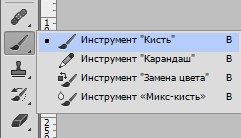
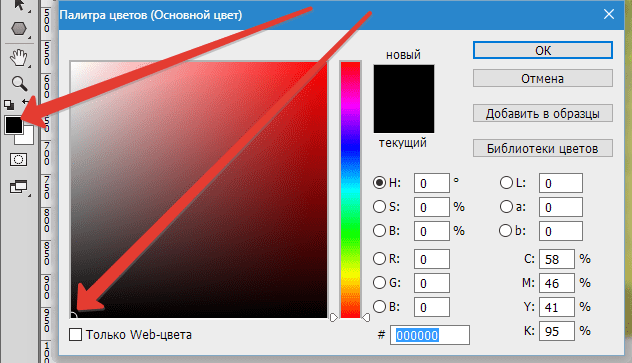
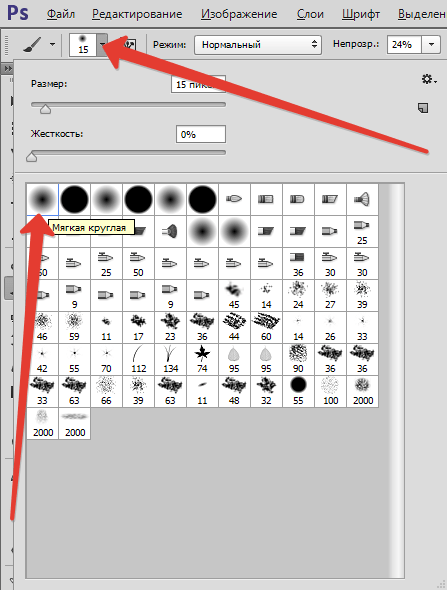
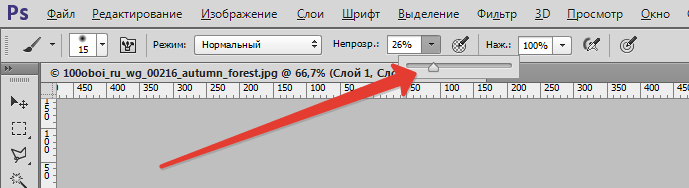
- Кликом активируем маску, и закрашиваем кистью траву, стволы некоторых деревьев и участки на границе изображения (холста). Размер кисти нужно выбрать довольно большой, это позволит избежать резких переходов. Результат должен получиться примерно такой:
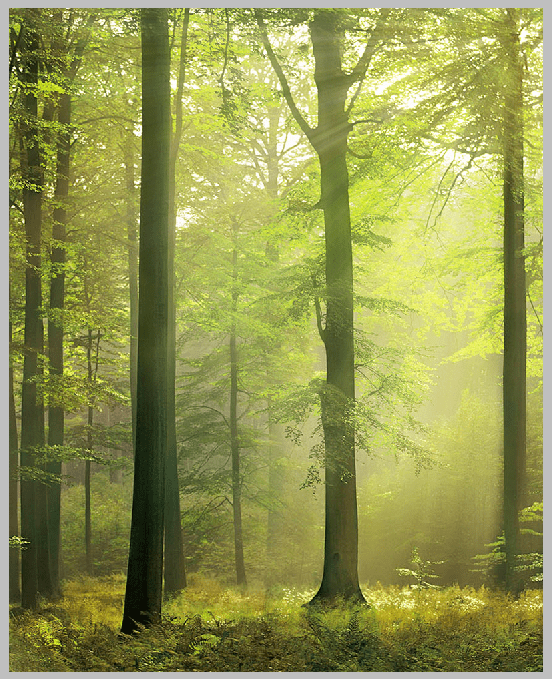 Маска после данной процедуры выглядит следующим образом: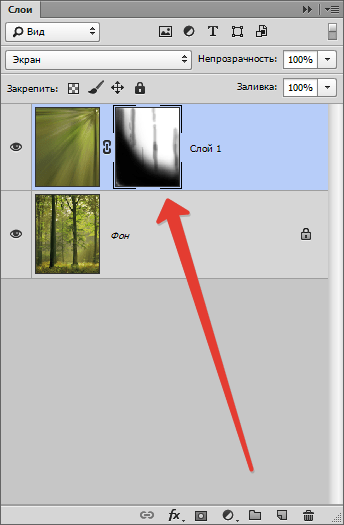
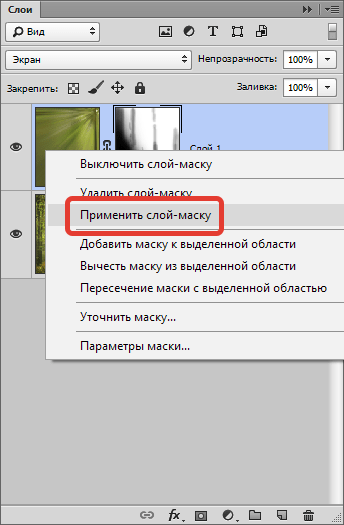
- Далее нужно применить маску к слою с эффектом. Кликаем правой кнопкой мыши по маске и нажимаем «Применить слой-маску».
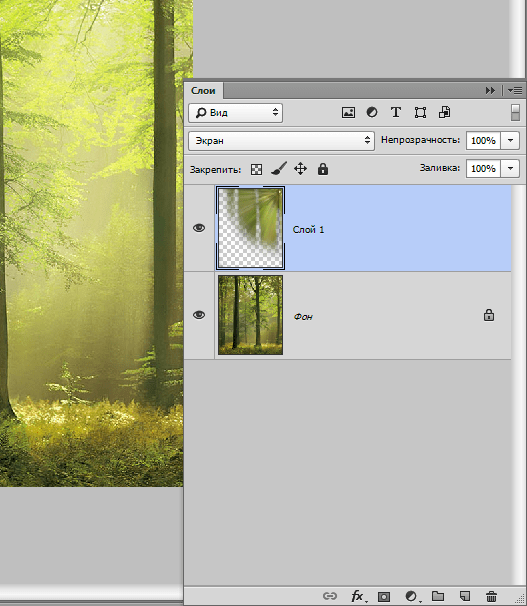
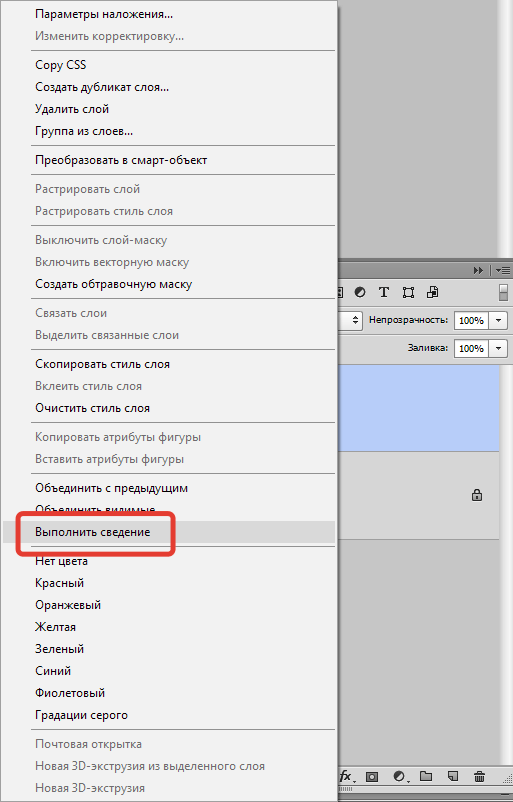
- Следующий шаг – слияние слоев. Жмем правой кнопкой мыши по любому слою и выбираем пункт выпавшего меню под названием «Выполнить сведение».
 Получаем единственный слой в палитре.
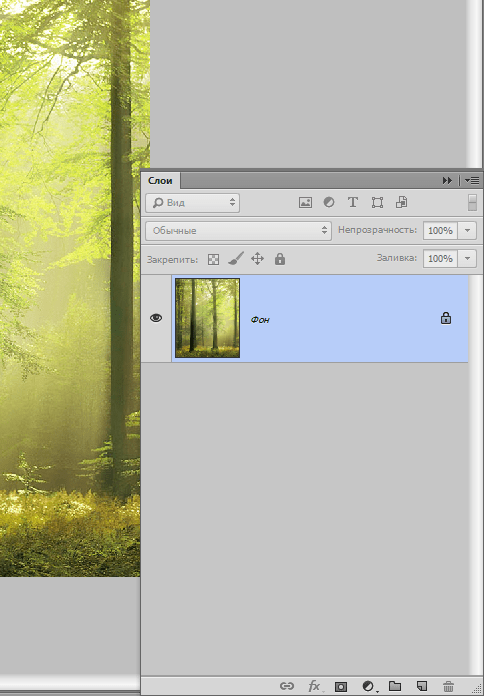
На этом создание лучей света в Фотошопе завершено. Используя данный прием можно добиться интересного эффекта на Ваших фотографиях.
Как сделать свет в фотошопе — 5 способов
Делаете ли вы сложные коллажи, создавая свои миры с нуля? Хотите немного «оживить» фотографию, добавив магию или солнечные блики в сцену? Например, усилить ощущение уюта и теплоты от закатного солнца на портрете с помощью засветок? В любой из этих ситуаций вам понадобится свет.
Если не получилось поймать нужный луч или забыли включить лампочку в кадре — не беда. Делимся пятью способами, как добавить свет в Photoshop.

Свет на фотографии или в коллаже притягивает взгляд зрителя и заставляет рассматривать изображение / Коллаж: Елизавета Чечевица, Фотосклад.Эксперт
Кисть в Photoshop
Свет для Photoshop — не проблема. Один из очевидных способов — взять Кисть / Brush. Это один из базовых и самых простых по принципу работы инструментов, но именно это и даёт почти безграничные возможности в ретуши. Делимся двумя способами, как нарисовать свет в Photoshop кистями.
Читайте также:
Кисти света
Не хотите прорисовывать лучи или блики вручную? Тогда просто скачайте кисти света для Photoshop! Для этого достаточно ввести в поисковики любой запрос в духе «кисти свет». Даже такой простой набор слов выдаёт десятки сайтов, где бесплатно можно скачать любой набор. Если же не хотите перебирать десятки вариантов, то конкретизируйте, что вам нужно: лучи, блики, засветки, а, может, падающий вниз свет от фонарей?
Как установить кисть в Photoshop
1. Скачайте архив с кистями с сайта. Распакуйте его.
2. Откройте Photoshop и выберите инструмент Кисть / Brush в палитре инструментов слева.

Нажмите на выпадающий список, а в нём — на иконку шестерёнки. Дальше выберите в списке Импортировать Кисти / Import Brushes / Иллюстрация: Елизавета Чечевица, Фотосклад.Эксперт
3. Найдите разархивированную папку из пункта 1. Кликните два раза левой кнопкой мыши по файлу с расширением .abr.
4. Готово! Кисти загрузятся в Photoshop в отдельную папку.
Читайте также:
Что нужно знать при работе с кистями света:
– Создайте отдельный пустой слой, на который будете добавлять засветки. Для этого в палитре Слои / Layers нажмите на иконку квадрата с плюсом в центре.
– Поставьте слой в режим наложения Экран / Screen.
– Регулируйте размер кисти света под размер источника света. Для этого воспользуйтесь горячими клавишами [ и ].

Вращайте кисть с помощью стрелок «влево» и «вправо» на клавиатуре, либо с помощью выпадающего окна в меню кисти. В рамке справа — дорисованное за пару секунд кистями свечение фонарей / Иллюстрация: Елизавета Чечевица, Фотосклад.Эксперт
Если не один из предложенных в интернете вариантов вам не подходит — кисть любой формы можно сделать самому!
Читайте также:
Нарисовать свет в Photoshop
Свет на фотографию или коллаж можно добавить вручную. Технически это самый простой вариант, так как понадобится только две вещи: обычная круглая Кисть и пустой слой в режиме наложения Экран / Screen, на котором вы и будете рисовать свет.
Дальше всё зависит только от вашего мастерства. Например, если вы добавляете контровой свет, важно понимать, с какой стороны он светит на объект. Для правдоподобного и качественного результата нужно следующее: учиться рисовать, практиковаться, смотреть на работы других коллажистов и художников, а также изучать реальные фотографии, чтобы осознавать, как на разные объекты ложится разный свет.

Коллаж до и после ручной прорисовки контрового света / Иллюстрация: Елизавета Чечевица, Фотосклад.Эксперт
Текстура света
Часто в фотографии, особенно если вы не планируете создавать сложный фантастический коллаж, можно обойтись текстурой света. Текстура света — это картинка или фотография, на которой изображены только блик, луч или засветка. Они могут быть как цветными, так и чёрно-белыми. Самое важное правило хорошей текстуры — свет должен быть ярким и размещаться на тёмном или чёрном фоне.

Примеры текстур света, собранных бесплатно из интернета / Коллаж: Елизавета Чечевица, Фотосклад.Эксперт
Как применить текстуру света:
- Скачайте картинку с текстурой света из интернета. Для этого вбейте в поисковике «текстура света» или «light texture».
- Перетащите картинку со скачанной текстурой на фотографию, уже открытую в Photoshop.

Три текстуры, собранные вместе, создают эффект свечения фонаря / Иллюстрация: Елизавета Чечевица, Фотосклад.Эксперт
3. Текстура появится в рамке. Передвиньте её, куда нужно, растяните или уменьшите до нужного размера. Примените трансформацию, нажав Enter.

Поставьте текстуру в режим наложения Экран / Screen. Если нужно — уменьшите непрозрачность слоя / Иллюстрация: Елизавета Чечевица, Фотосклад.Эксперт
Свет в .png
Подвид текстур света — изображения лучей или бликов на пустом фоне в расширении .PNG. Это формат, который позволяет делать фигурные изображения — в форме круга, треугольника, пламени костра, кроны дерева или, как в данном случае, светового пятна.
У света в формате PNG есть плюсы и минусы:
+ не нужно вырезать и менять режим наложения — достаточно просто перенести скачанную из интернета картинку;
+ много сайтов с бесплатными png-файлами;
– чтобы найти картинку в подходящем качестве, приходится перебрать много вариантов;
– авторы .png могут плохо вырезать форму — будут видны рваные края, либо сам луч будет смотреться так, будто его обкромсали ножницами.

Качественная текстура света в .png не нуждается в доработке — переносите её на свою фотографию или коллаж, размещайте в нужное место и готово / Иллюстрация: Елизавета Чечевица, Фотосклад.Эксперт
Camera Raw
У Photoshop есть встроенный конвертер Raw-файлов — Adobe Camera Raw или сокращённо ACR. Он позволяет «проявлять» снимки и подготавливать их к дальнейшей обработке или публикации. Именно по его принципу создан Lightroom. В данном контексте он интересен тем, что позволяет быстро создать эффект свечения объекта. Например, «зажечь» свет или создать эффект магического свечения взгляда. Рассказываем, как это сделать.
- Откройте фотографию в ACR.
Если у вас raw-файл, достаточно просто перетащить его на окно открытого Photoshop — программа сама перейдёт в конвертер.
Если вы работаете с JPEG-снимком, то:
– откройте его в Photoshop;
– сделайте копию исходника. Для этого нажмите правой кнопкой мыши на слой Фон / Background в палитре Слои / Layers и выберите Создать дубликат слоя / Duplicate Layer.

Кликните левой кнопкой мыши по созданной копии слоя, чтобы выбрать его и перейдите в Фильтр / Filter — Camera Raw Filter / Иллюстрация: Елизавета Чечевица, Фотосклад.Эксперт
2. В открывшемся окне на панели справа нажмите на иконку Маскирование / Masking и выберите Радиальный градиент / Radial Gradient.

Создайте круг в той области, которую хотите «подсветить». Для этого растяните его левой кнопкой мыши / Иллюстрация: Елизавета Чечевица, Фотосклад.Эксперт
3. Для создания эффекта свечения сдвигайте вправо ползунки Экспозиция / Exposure и Белые / Whites.

Если хотите изменить цвет света и его насыщенность, тонируйте его с помощью ползунков Температура / Temp, Оттенок / Tint и Насыщенность / Saturation / Иллюстрация: Елизавета Чечевица, Фотосклад.Эксперт