Не устанавливается Инстаграм на Андроид [решено]
На смартфонах с операционной системой Андроид иногда не получается установить популярное приложение социальной сети «Инстаграм». Также, встречаются похожие проблемы с приложениями ВКонтакте, ВатСап, Скайп, Фейсбук, Телеграм и др. Есть разные причины неполадки, но какие бы они ни были, вы получите 100% вариант решения проблемы.
Инстаграм не скачивается
- Ничего не происходит после ознакомления с требуемыми правами для работы приложения и нажатия кнопки « Принять »;
- Бесконечно висит « Ожидание скачивания »;
- Выскакивает ошибка «24» .
Досконально выяснить причину ошибок трудно, да и не нужно, потому что шаги решения проблемы одинаковы во всех случаях. Первое что нужно сделать, это почистить телефон от мусора, освободить память.
Чистка памяти
Дело может быть в банальном недостатке свободного места в памяти телефона. Обычно, Google Play Market сообщает перед установкой Инстаграма, что мало памяти, но нехватка может произойти во время установки приложения, из-за особенностей Андроида или работы других программ. Но также проблема может заключаться в старых файлах, оставшихся от предыдущих установок и старого кэша. Всё равно путь исправления один – чистка.
В первом случае рекомендую просто удалить лишние файлы: фотки, видео, ненужные приложения. Во втором случае вручную лучше не работать, а установить приложение CCleaner от компании Piriform. Компания давно себя зарекомендовала с хорошей стороны, разрабатывая программу CCleaner для Windows. Андроидовская версия также хороша и бесплатна.
Запускаем CCleaner и нажимаем « Быстрая очистка »:
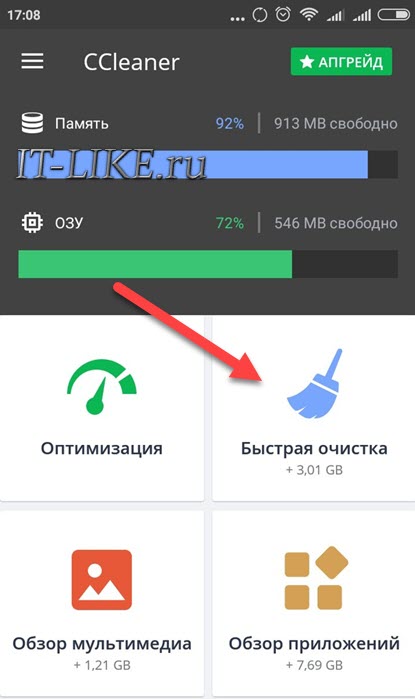
Я думал, что в телефоне почти нет мусора, но клинер нашёл 3 гигабайта лишних файлов. Также можно пройтись по списку установленных приложений, отсортированных по реально занимаемому объёму, и удалить ненужные. Поддерживается сортировка приложений по потреблению батареи и объёму дополнительных данных. Программа сможет найти больше мусора, если смартфон «рутирован», т.е. есть права «Root». Процедура получения рутовских прав отличается для разных устройств.
Ожидание скачивания
Если бесконечно пишет « Ожидание скачивания… », но скачивание не начинается, то вероятны такие причины:
- Забит кэш Google Play Market;
- Работает автообновление других приложений;
- «Завис» аккаунт Гугл;
- Проблемы с картой памяти.
Эти и некоторые другие проблемы разобраны в отдельной статье.
Ошибка -24
Установка Instagram прерывается сообщением « Ошибка 24 » на мобильных телефон с ОС Android. В основном, ошибка появляется после полного сброса настроек телефона (hard reset). Это звучит странно, т.к. сброс телефона производят именно чтобы привести устройство к изначально чистому виду и исправить накопившиеся баги. Но на некоторых моделях, от приложения Instagram могут остаться некоторые системные файлы, которые приводят к конфликту «24» при попытке заново установить приложение.
Проверить эту гипотезу достаточно легко, просто попробуйте установить любое другое приложение, размером от 50МБ, например игру. Если установка проходит без проблем, то дело в hard reset. Проблема «24» возникает только с теми программами, которые раньше уже использовались на этом смартфоне. Вы могли и не делать полный сброс, а просто ранее удалили Инстаграм, и через какое-то время захотели его снова установить.
Для решения проблемы нужно удалить папки с упоминанием инстаграма в папках:
- Data\data
- Android\data
- И с карты памяти Sdcard\Android\data
Ещё лучше полностью очистить эти папки и сделать повторный «hard reset»
Если ничего не помогло
Если предыдущие варианты решения не привели к ожидаемому результату, то пробуйте способы из других пунктов. Например, если вы следовали рекомендациям из первого пункта, то теперь сделайте всё из второго, затем из третьего подраздела. Несмотря на разные симптомы неисправности, решение может быть одним.
Ещё возможные причины:
- Устаревшая версия Android: всё чаще требуется Android 6+ . Обновите прошивку телефона или установите старую версию «инсты» (об этом ниже);
- Нестабильное соединение: на плохом интернете будут сбои при установке приложений;
- Проблемы с SD-картой: пробуйте установить Instagram во внутреннюю память телефона.
Используем альтернативный клиент Инстаграма
Допустим, предыдущие шаги не увенчались успехом, и личный «сторис» лишь маячит в ваших мечтах. Хорошие новости: для пользования Инстаграмом можно использовать другое приложение, так называемый «клиент». На плей-маркете можно найти как разных клиентов конкретной социальной сети, так и «комбайны», объединяющие в себе сразу множество соцсетей.
Предлагаю установить многофункциональный клиент « All social media & social network in one app », что означает «все социальные сети в одном приложении». Фактически, вы можете удалить все приложухи социалок: Facebook, VKontakte, What’s App, Skype, Twitter, Snapchat и др., и освободить память телефона.
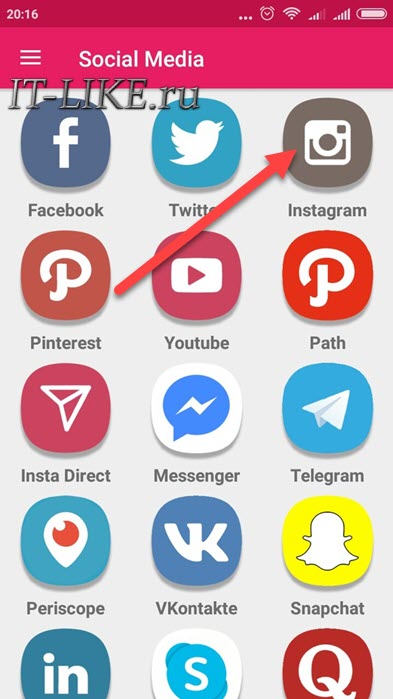
Выбираем « Instagram », вводим свои «логин/пароль» и пользуемся! Единственной проблемой может стать несколько ограниченный функционал стороннего клиента. Например, мне нужно было на страничке сделать надпись «Личный блог», о чём я прочитал на этом блоге. Но в меню настроек профиля просто не оказалось «Категории», и я не смог её изменить. В остальном, приложение полноценно заменило Instagram, я смог загружать фотографии, листать стену, оставлять комментарии, публиковать сторис и т.д.
Кстати, пользоваться Instagram’ом можно даже с компьютера или ноутбука. Если прибегнуть к одной хитрости из статьи по ссылке, то функционал будет почти такой же, как и с приложения на смартфоне.
Установка apk-файла ранней версии
Допустим, альтернативный клиент не ваш вариант и срочно нужно решение! Тогда перейдём к «тяжёлой артиллерии», — будем ставить приложение вручную из apk-файла. Любую программу на Google Play Market можно скачать в виде файла с расширением «.apk», и затем запустить установку, как обычной программы в Windows. Как скачивать «apk» подробно описал в статье.
Файл APK можно скачать на компьютере и перенести в память телефона по проводу USB. При этом скачать можно более раннюю версию Инстаграма. Старая версия может заработать на вашем устройстве. Если это сработает, то не забудьте, что инсту нельзя будет обновлять!
Что делать если не работает инстаграм?

Кристина Францева
После последнего обновления, у меня перестали выкладываться фото. Когда я фотографирую в инстаграме то появляется то фиолетовый, зеленый и там разные экраны. В чем причина? У меня телефон самсунг галакси
Дополнено (1). я уже переустанавлила, все так же

Юля Холюсева
Переустанови его, удали и еще раз установи

Вероника Иванова

Алла-виктория
Перестать заниматься хернёй

Polina
Отправить вопрос в другую категорию.
- Что делать, если не включается планшет SAMSUNG GALAXY TAB, ведь при зарядке показывает схему Что делать? За прошивку Гарантию все дают не более 2 недели и не факт то включится К кому обратиться? Гарантия закончилась давно В последнее время не скачивались приложения, но планшет включался Плнашету 5 лет Делали 2-3 прошивки уже до этого, Может все уже — отжил свое?!
- Что делать, если на планшете Samsung Galaxy Note не работает Google Play? То есть, я захожу, а приложение автоматически закрывается? Не могу понять… Пытался переустановить, такая де фигня. Помогите! Заранее спасибо!
- Что делать если телефон (SAMSUNG Galaxy Ace) сам выключается когда что-то работает? К примеру я смотрел видео на youtube и он выключился. Я токо нажал чтоб сфотографировать и он опять выключился а когда включился из 75% зарядки осталось только 16%(включил я его через пол минуты)
- Лагают истории в инстаграм на Samsung Galaxy a40 Что делать? При просмотре историй в инстаграм на Samsung galaxy a40 есть подтормаживание, как я понимаю что-то с частотой кадров и ли что это, я не понимаю
Instagram не обновляет ленту: как исправить ошибку
Илья – главный редактор сайта softdroid.net. Является автором нескольких сотен руководств и статей по настройке Android. Около 15 лет занимается ремонтом техники и решением технических проблем iOS и Android. Имел дело практически со всеми более-менее популярными марками мобильных смартфонов и планшетов Samsung, HTC, Xiaomi и др. Для тестирования используется iPhone 12 и Samsung Galaxy S21 с последней версией прошивки.
Если лента Instagram не загружается, причин может быть множество: медленный интернет, ошибки на телефоне, сбой на сайте Instagram. В этом руководстве мы покажем, как разрешить проблемную ситуацию простыми способами. Инструкция будет полезна владельцам Андроид и iOS устройств.
Содержание:
Проблемы с интернетом
Для беспроблемной загрузки ленты Instagram необходимо хорошее стабильное интернет соединение.
Возможно, само подключение есть, но если качество Wi-Fi интерфейса или того канала, который используется для связи с «всемирной паутиной» плохое, то загрузка страницы будет приостановлена.
Также лента Instagram не загружается, если скачивается какой-либо файл на телефон. Это может быть торрент или загрузка обновления, игры.
- Попробуйте перезагрузить страницу, на которой читаете эту статью.
- Если страница будет обновляться более 10 – 12 секунд, то проблема точно в низкой скорости интернет соединения.
- При возможности, переключитесь на Wi-Fi или мобильный интернет со стабильной скоростью.
Если вы убедились, что Интернет работает отменно, но всё равно лента Instagram не обновляется, предлагаем перейти к следующим шагам в инструкции.
Временный сбой на сервисе Instagram
Если сервер не обновляет ленту и не отвечает по каким-либо причинам, то остаётся только ждать. Проверить это можно зайдя с другого устройства по своей учётной записи.
Возможные причины временных неполадок на сервисе:
- Внеплановые технические работы;
- Перезагрузка сервера и др.
- Глобальный сбой
Если технический сбой зафиксирован на сервисе Instagram и лента не обновляется, то после выхода из аккаунта и при повторном на него входе будет загружена соответствующая заставка.
Обновите приложение Instagram
Иногда исправить работу Instagram можно, обновив приложение. Если лента отображается некорректно, попробуйте этот метод.
Такая техническая ошибка возможна лишь в случае, когда отключена функция автоматического обновления. Для проверки необходимо:
- Открыть приложение Play Store
- Перейти в Settings > Network preferences
- Нажать на строку Auto-update apps
- Выбрать опцию Over Wi-Fi only
- Перейти в Manage apps & device
- Открыть вкладку Updates available
- Отметить Instagram галочкой
- Нажать на кнопку обновления сверху
- Проверить, открывается ли лента Instagram.
Загрузить обновления Instagram можно бесплатно через Play Market, если Вы там авторизованы.
Если проблема была именно в этом, то опцию «Автоматическое обновление Instagram» лучше оставить включенной. Можно также установить настройки уведомлений по своему усмотрению.
Блокировка в Instagram
Администрация Instagram может без предупреждения заблокировать аккаунт пользователя или компании, об этом информирует соответствующее сообщение при попытке открыть профиль. Instagram ban возможен при грубых нарушениях:
- Пользовательского соглашения;
- Руководства сообщества.
Если Вы считаете, что таких нарушений не было, можно возможность обжаловать блокировку. Вас могут понять и простить.
Ваш аккаунт в Instagram был удален
Наихудший вариант – если аккаунт был удалён с Вашей стороны. Если сделали это Вы сами или кто-то, знающий контактные данные Вашей страницы, восстановить Instagram будет сложно.
Альтернативное решение – создание нового аккаунта с Вашими данными. В этом случае придется создавать новые посты и формировать ленту в Instagram “с нуля”.
Очистка памяти телефона
Если лента Instagram не загружается или медленно открывается, возможно, память смартфона или планшета переполнена. Если память заполнена, нарушается работа браузера, приложения Instagram, не удаётся обновить ленту в социальных сетях Facebook, IG и прочих.
Наличие красного сектора в отображении ёмкости диска свидетельствует о возможности появления проблем, связанных с нехваткой памяти на устройстве.
Для проверки состояния памяти и оптимизации необходимо:
- Перейти в раздел Settings > Battery and device care.
- Далее перейти в Storage > Internal storage.
- Вернуться в раздел Device care и нажать на кнопку Optimize now.
- После автоочистки проверить работу приложения Instagram.
В Play Market можно скачать бесплатно приложение контроля и очистки диска, например, CCleaner.
Также можно вручную удалить видео, фото или перенести файлы с большим весом на другой накопитель. Чаще всего удается решить проблему без использования сторонних приложений.
Неправильно установленное время
Если на телефоне неправильно установлена дата или время отличается от реального на несколько часов, приложение Instagram не будет отвечать на запрос. Также возможны различные технические проблемы с использованием приложений. Исправить ленту будет несложно, достаточно исправить время, синхронизировать часы с Интернетом.
Инструкция для Андроид (Samsung Galaxy)
- Зайдите в Settings
- Перейдите в раздел General management > Date and time
- В разделе Date and time активируйте опции Automatic date and time и Set time zone based on location
После применения настроек, лента Инстаграм должна загружаться корректно.
Устаревшая ОС
Instagram при использовании последних функций поддерживается только новыми на это время ОС. Старые версии Android, iOS либо другие ОС могут быть несовместимы с приложением Instagram.
Обновить ОС можно через настройки телефона.
Способ 1. Инструкция для Андроид:
- Откройте Settings.
- Перейдите в раздел Software update.
- Нажмите на кнопку Download and install.
- Дождитесь скачивания и установки обновлений.
- После установки обновлений появится статус Your software is up to date.
- Перезагрузите телефон и обновите приложение Instagram.
Способ 2.
Если на вашем мобильном устройстве установлена относительно старая версия ОС, разрешить ситуацию также удаётся с помощью сторонних приложений. Для этого устанавливают:
- Приложение Market Helper для Android;
- Утилиту GLTools.
Прочие проблемы и их решение
Возможны другие затруднения, связанные с неполадками Instagram, отображением ленты и постов. Для их устранения предлагается перезагрузить смартфон или планшет, проверить работоспособность телефона и Интернета.
Если не удается выявить и устранить неполадку, то можно позвонить другу или знакомому и написать сообщение “не могу обновить ленту в Instagram”, попытаться решить данную проблему совместно. Но, скорее всего, предложенные методы позволят устранить сбой самостоятельно без необходимости идти в платный сервис или обращаться в службу поддержки Instagram.
Почему не устанавливается приложение Инстаграм
Один из актуальных вопросов пользователей: почему не устанавливается Инстаграм*. Встречается на смартфонах Android и на iOS, где недостаточно внутренней памяти.
Не работает Инстаграм* на Андроид
Причины из-за которых Инстаграм* не работает на Андроиде делят на: технические, пользовательские и самой социальной сети. Чтобы определить какая именно влияет – нужно попробовать сразу несколько способов решения.
Типичные ошибки, почему не устанавливается Инстаграм* на Андроид:
- недостаток внутренней памяти. Переполнена SD-карта или не хватает пространства во внутреннем хранилище;
- нет подключения к Интернету. Или скорость низкая;
- ошибки Play Market. Не устанавливаются приложения на флеш-накопитель, нужно обновить приложение магазина;
- устаревшая версия операционной системы. Смартфон не соответствует техническим требованиям;
- вирусы и проблемы с администрированием. Невозможно установить какую-либо утилиту из официального источника.
Первое, что нужно проверить – версию ОС и подключение к Интернету. Например, переключиться на мобильные данные и скачать заново.
Если на смартфоне не хватает свободного пространства – в Play Market появится оповещение и предложение «удалить ненужные файлы». Перед пользователем появится список приложений, которые давно не запускались или с наибольшим размером.
Почему не устанавливается приложение
Если не устанавливается Инстаграм* даже при свободном пространстве – нужно проверить место загрузки. На некоторых смартфонах под управлением Android, приложения не будут обновляться и устанавливаться на внешний накопитель.
Как решить проблему:

- Зайти в настройки смартфона – Блокировка и безопасность.
- Пролистать до пункта: «Хранилище учетных данных».
- Тип – должен быть установлен: «Аппаратный».
Второй раздел, который нужно просмотреть – загрузка в Play Market. Одна из ошибок: скачивание останавливается на определенной отметке и запускается заново:
Попробуйте

Бесплатный анализ подписчиков Instagram
Аналитика подписчиков за 1 минуту
Автоматическое удаление ботов
Подбор блоггеров + статистика

- Зайти в список установленных сервисов.
- Найти Play Market – сверху три точки: «Удалить обновления».
- Подождать, пока система очистит данные – перезапустить смартфон.
- Открыть старую версию магазина – перейти к обновлению.
После переустановки Play Market проблема должна решиться и загрузка Инстаграма* будет в привычном формате.
Ошибки при работе с APK Instagram*
APK – это расширение файлов для операционной системы Android. Пользователь может установить любое приложение, вне официального магазина. Для этого надо разрешить «Неизвестные источники» и найти файлы в соответствующего типа.
Почему возникают проблемы при работе через APK:
- приложение давно не обновляли. Устаревшая версия такого файла не будет обновляться автоматически. Пользователю нужно отыскать новую, удалить предыдущую и установить заново;
- вирус или неправильно импортировано. Например, если в Инстаграм* внедрены какие-либо модификации – может работать некорректно;
- не указана установка из «Неизвестных источников». Владелец смартфона не сможет установить сторонние файлы, пока не даст доступ системе;
- предыдущая версия не была удалена. Прежде чем использовать APK, нужно очистить телефон от официального формата.
Если все пункты исключены – удалить и установить другую версию. Возможно, в APK – бета-версия Инстаграма*, которая была выпущена между предыдущим и новым обновлением. Это нестабильный тип, предназначенный для тестировщиков.
Правильно чистим кеш и переустанавливаем
Очистка кеша перед удалением или установкой новых приложений – необязательная, но необходимая процедура. Пользователь должен посмотреть объем временных файлов от других утилит, освободить место под новые. Также, постоянный мониторинг необходим для ускорения работы смартфона.
- вручную. Встроенные инструменты Андроид;
- с помощью приложений.
Для быстрой очистки подходит: «Ccleaner», даже в бесплатной версии:

- Зайти в Play Market – скачать и установить на телефон.
- Открыть с помощью значка на рабочем столе.
- Разрешить запускаться поверх окон – перейти к проверке свободного и занятого пространства.
- Удалить временные файлы – перейти к главному меню.
Перед очисткой Ccleaner показывает рекомендуемые разделы, которые занимаю пространство. В этот список входят данные приложения, сохраненные пароли и важную информацию. Если пользователь удаляет фотографии или загрузки – восстановить файлы не получится.