Как сделать ссылку на файл
Вставка ссылки на файл
Ссылка на файл — ссылка к исполняемому файлу (например. notepad.exe ) или к файлу данных, связанному с приложением (например .DOC файлы обработки текстов или .PDF файлы). Нажатие на ссылку в справке точно то же, как двойной щелчок на выполнимом, или .DOC или .PDF файле на вашем настольном компьютере или в Проводнике Windows. Это или запускает исполняемый файл или открывает .DOC или .PDF или другой файл с приложением — обработчиком.
 |
Ссылки на файл поддерживаются не во всех выходных форматах! См. ниже для деталей. |
Как вставлять ссылки на файл:
| 1. | Выберите текст в вашем документе, если Вы хотите использовать его как ссылку. Вы не обязаны сделать этого — Вы можете ввести полностью новый заголовок в диалоговое окно Вставить гиперссылку , если хотите. |
| 2. | Откройте диалоговое окно Вставить гиперссылку . Есть несколько других способов сделать это: |
| · | Нажмите Ctrl+L |
| · | Выберите кнопку  Вставить гиперссылку в Инструментальной панели Вставить гиперссылку в Инструментальной панели |
| · | Выберите Гиперссылку . в меню Вставить |
| 3. | Выберите опцию Ссылка на файла наверху диалога. |
| 4. | Редактируйте Заголовок: в случае необходимости и выберите Стиль ссылки: |
| 5. | Введите имя файла с расширением в области Имя файла: область. |
| 6. | Введите любые параметры запуска, связанные с файлом в области Параметрах запуска: , например файл, который будет открыт исполняемым файлом или любые необходимые параметры для файла данных. |
| · | Нажмите Тест , чтобы проверить ссылку (файл должен присутствовать в вашем проектном каталоге). |
| |
См. диалог Гиперссылки для полных деталей относительно установок в диалоге. |

Избегайте использовать пути!
Чтобы обезопаситься, вообще лучше всего включить все внешние файлы, на которые Вы хотите сослаться, в тот же каталог, как ваша справка. Пути могут работать с Winhelp, но средство просмотра Справки HTML имеет ошибку путей и почти всегда производит ошибки на компьютерах пользователей, когда Вы используете пути — даже при том, что это может работать на вашей машине!
Внедрение связанных файлов в документах PDF:
Вы можете установить Help & Manual автоматически внедрять файлы, на которые ссылаются со ссылками файла в файле PDF, когда Вы экспортируете ваш проект в PDF. Это позволяет включить дополнительные файлы в документ PDF, не имея необходимость использовать несколько файлов.
Когда пользователь нажимает на ссылку, файл будет отображен с приложением, с которым он связан в Windows. Это работает для большинства типов файла, включая другие файлы PDF, документы и изображения всех видов и даже исполняемые файлы EXE.
| 1. | Перейдите Проект > Свойства проекта > Adobe PDF > Размещение PDF и активируйте опцию Ссылки файла — внедряют связанные файлы с расширениями . |
| 2. | Удостоверьтесь, что файлы, на которые Вы ссылаетесь, сохранены в одной из папок, имеющихся в вашем списке Папки рисунков в Свойствах проекта. Если Вы имеете много мест ссылок папки, файлы — в одной из первых немногих папок в списке. |
| 3. | Создайте ваши ссылки файла, используя обычную процедуру. |
Когда Вы компилируете ваш проект, файлы, на которые есть ссылки файла, будут физически внедрены в файл PDF. Это увеличит размер формата PDF соответственно, конечно.
Совместимость ссылки на файл в выходных форматах:
Функциональные возможности ссылки на файл изменяются в зависимости от выходного формата, который Вы используете:
Поддерживается, и относительные пути, и параметры запуска будут работать (экспортируется как макрос ExecFile() ).
Поддерживается с параметрами запуска, но не использует пути. Все внешние файлы должны быть в том же каталоге, как .CHM файл Справки HTML.
Кроме того, отметьте, что ссылки к некоторым типам внешних файлов в Справке HTML теперь ограничены на Windows ХР с Service Pack 2 или позже. Это — особенность безопасности, осуществленная Microsoft, таким образом Вы должны проверить все ссылки на должным образом конфигурированных системах ХР перед дистрибуцией.

Еще более серьезные ограничения относятся к файлам Справки HTML, к которым обращаются на сетевых дисках. Здесь ссылки на файл не будут работать вообще на Windows ХР и сама Справка HTML также строго ограничена. См. этот раздел на форуме пользователей Help & Manual для большего количества деталей и отладки.
Экспортируется, но поддержка зависит полностью от броузера пользователя. Будет работать в Internet Explorer, но часто не в других броузерах. Пути не рекомендуются. Никаких параметров запуска (например, » wordpad.exe » самостоятельно в порядке, но » wordpad.exe myfile.doc » не будет работать).
Поддерживается, не используйте пути. Ссылка только на простой файл, никаких параметров запуска.
Справка Visual Studio:
Не поддерживается. Внешние ссылки на файл явно запрещаются в Справке Visual Studio / MS Help 2.0.
Ссылка только на простой файл, никаких параметров запуска. Ссылки должны быть активизированы в Проект > Свойства проекта > Adobe PDF > Размещение PDF .
Поддерживается, но не рекомендуется — пользователи, очень вероятно, переместят документы RTF Word, и ссылки потом будут мертвы. Никаких параметров запуска.
Как создать ссылку на файл, папку или библиотеку на вашем компьютере
Когда вы работаете с общими ресурсами в сети, вам может понадобиться быстро получить ссылку на общую сетевую папку и вставить ее в окно чата. Или, например, вы можете узнать, как создать ссылку на файл на вашем компьютере и использовать ее для предоставления доступа к этому файлу другим пользователям в той же сети. Несмотря на то, что их нелегко выяснить, Windows дает нам два способа гиперссылки на путь к файлу, папке или библиотеке, которые являются общими в сети.
ПРИМЕЧАНИЕ. Данное руководство охватывает Windows 10 с обновлением от мая 2020 года и Windows 7. В обеих операционных системах все работает одинаково.
Способ 1. Как создать ссылку на файл на вашем компьютере с помощью мастера общего доступа (также работает с гиперссылками на папки или библиотеки)
Когда вы делитесь файлом, папкой или библиотекой с сетью, вы можете использовать мастер общего доступа . Этот мастер включен по умолчанию, поэтому у вас не должно возникнуть проблем с его запуском. Чтобы узнать больше об этом, прочитайте это руководство и следуйте ему, чтобы делиться файлами, папками или библиотеками: Как делиться папками, файлами и библиотеками с сетью в Windows.
На последнем этапе процесса, когда мастер совместного использования сообщает, что файл, папка или библиотека является общим, не закрывайте мастер.
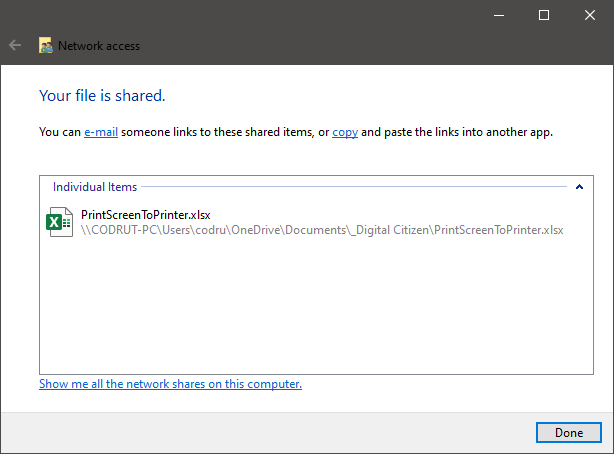
Посмотрите внимательно под «Файл/папка/библиотека совместно» уведомления. Там Windows сообщает, что «Вы можете отправить кому-нибудь ссылки на эти общие элементы по электронной почте или скопировать и вставить ссылки в другое приложение».
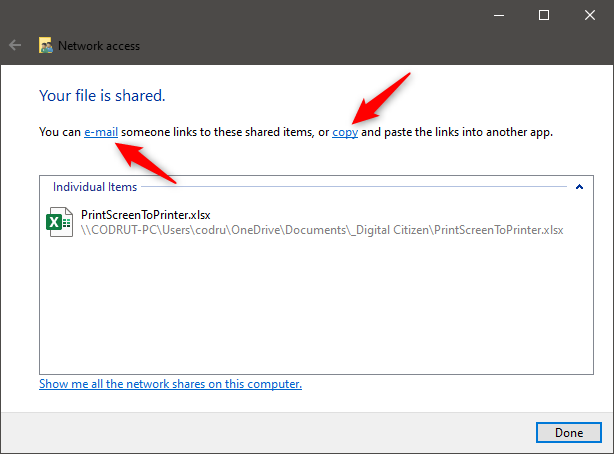
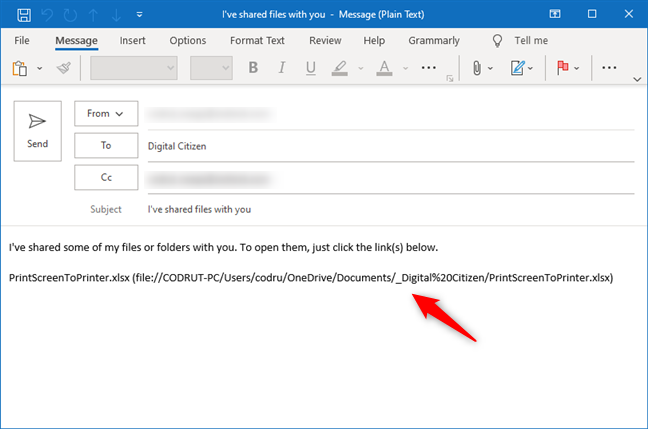
При нажатии кнопки или нажмите адрес электронной почты ссылку, используемый по умолчанию клиент электронной почты будет открыт, и прямая ссылка автоматически вставляется в него.
Если вы нажмете ссылку «копировать», ссылка на общий ресурс будет скопирована в буфер обмена, и вы сможете вставить ее в другие программы.
Способ 2: Как создать ссылку на файл на общем диске, используя File Explorer (также работает для гиперссылки на папки или библиотеки)
Второй метод применяется к файлам, папкам и библиотекам, которые вы уже открыли для общего доступа на своем компьютере Windows. Если вам интересно, как создать ссылку на файл на общем диске, этот метод тоже подойдет.
Откройте проводник , перейдите в раздел «Сеть» и дважды щелкните или дважды нажмите на ПК, где найден файл, папка или библиотека, которую вы хотите связать.
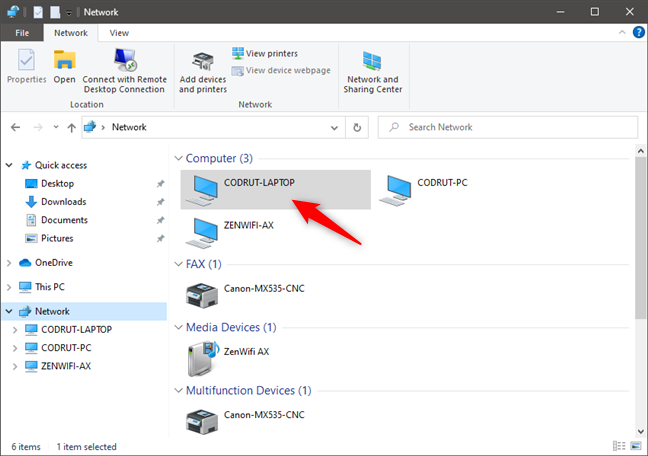
Это показывает вам список всех папок, которые используются в сети. Просматривайте, пока не найдете конкретный файл, папку или библиотеку, для которой вы хотите прямую ссылку.
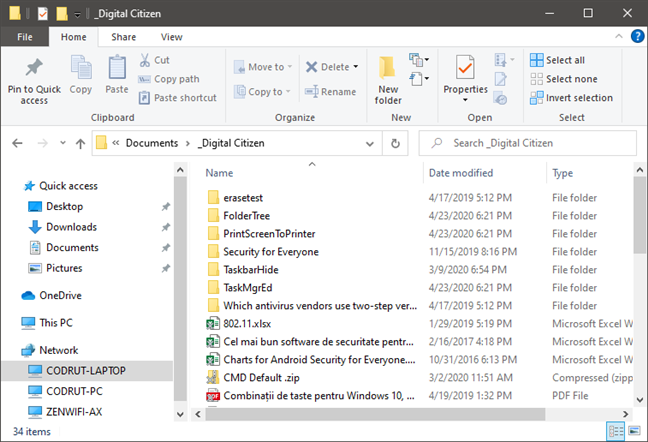
Удерживая нажатой клавишу «Shift» на клавиатуре, щелкните правой кнопкой мыши файл, папку или библиотеку, для которой требуется ссылка. Затем выберите «Копировать как путь» в контекстном меню.
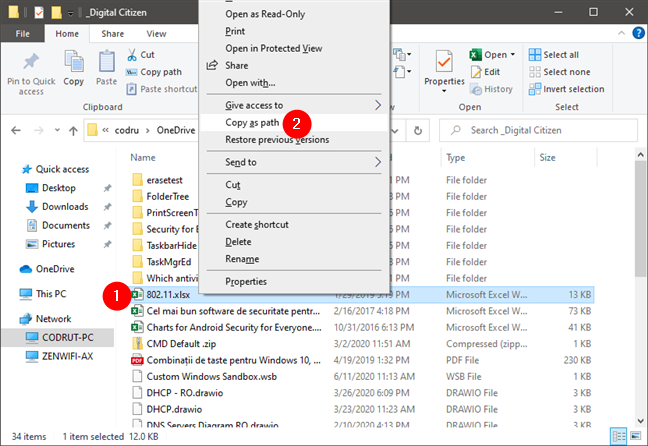
Если вы используете Windows 10, вы можете также выбрать пункт (файл, папка, библиотека) и нажмите кнопку или нажмите на «Копировать в пути» кнопке из File Explorer, домашней вкладки.
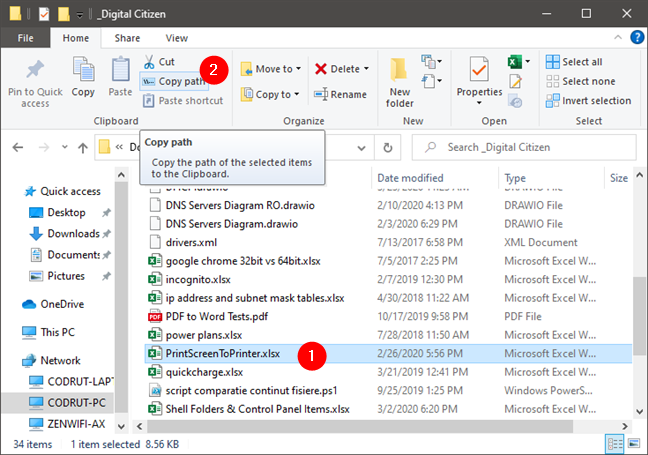
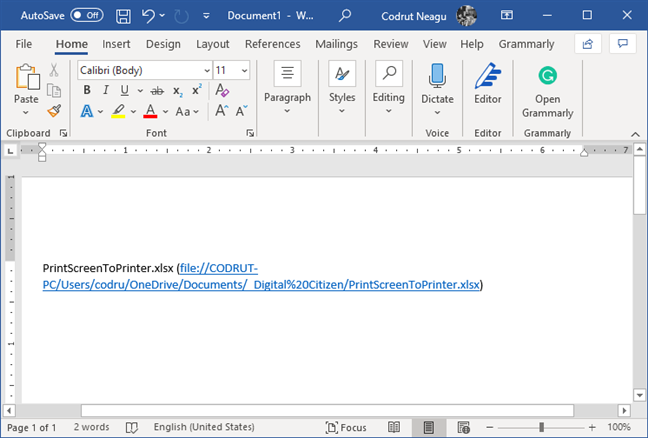
Затем вставьте ссылку в приложение или документ, где вы хотите, чтобы это было. У вас должно быть что-то похожее на это:
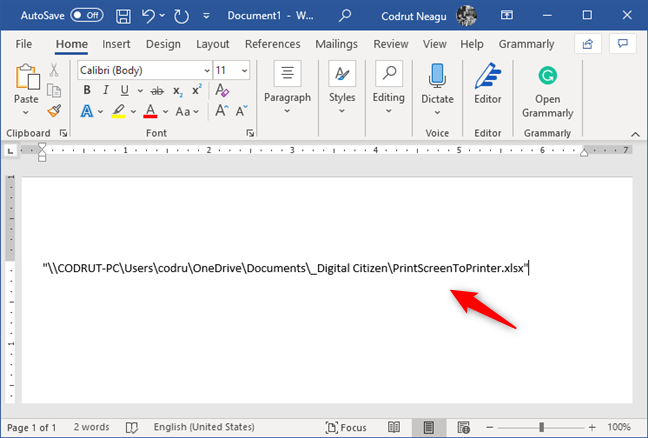
Чтобы активировать папку, библиотеку или ссылку на файл, нажмите клавишу « Ввод», чтобы сделать ее доступной для клика в приложении Office, куда вы ее скопировали. Когда вы нажимаете Ctrl + щелчок по ссылке, File Explorer открывает общий файл, папку или библиотеку, если сетевой компьютер, совместно использующий этот ресурс, доступен.
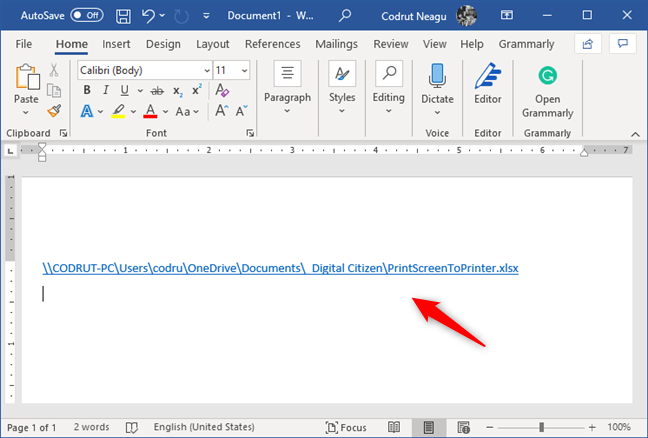
Мой путь к файлу не работает! Почему?
В некоторых случаях создаваемые вами ссылки на файлы могут не работать. Есть несколько возможных причин. Вот что вы можете попробовать:
Независимо от того, хотите ли вы создать ссылку на файл, папку или библиотеку, в некоторых приложениях вам может потребоваться ввести «file:///» перед сетевым путем, например так:
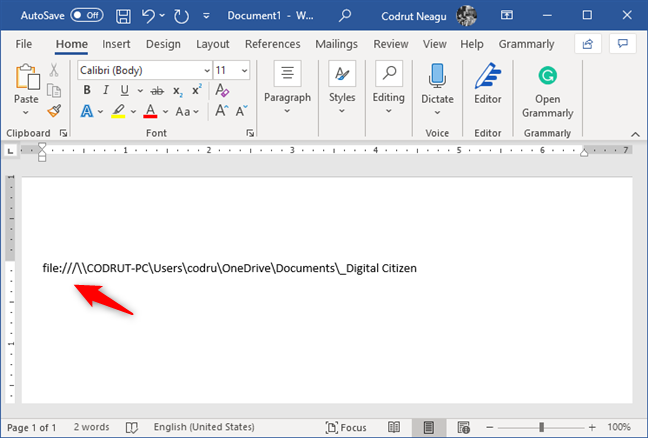
В других случаях, в зависимости от приложений, в которые вы хотите поместить ссылки на файлы, вам также может понадобиться вручную заменить все пустые места в путях ссылок следующим текстом: %20. Вот пример:
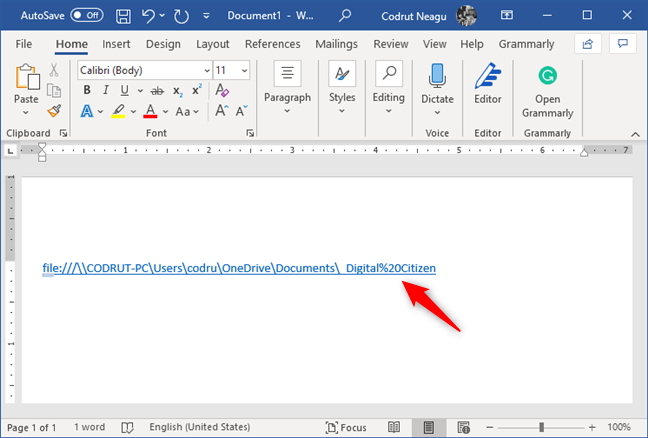
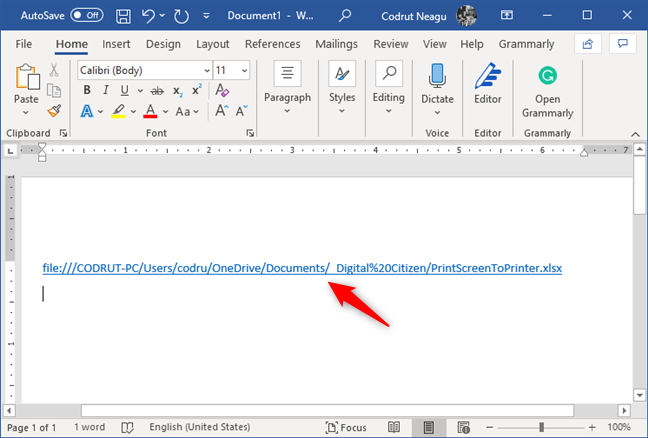
Существует также вероятность того, что в некоторых старых версиях Windows или в других операционных системах обратные слеши сетевых путей не распознаются. В этом случае вы можете попробовать заменить все обратные косые черты (\) на прямые косые черты (/).
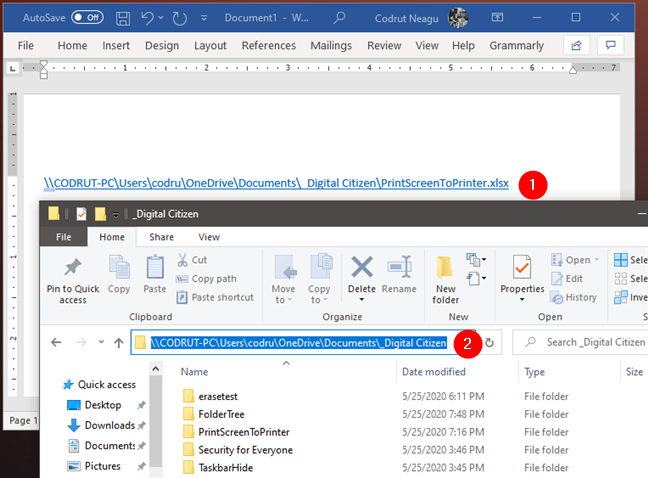
Наконец, обратите внимание, что, что бы вы ни делали, в некоторых приложениях ссылки на файлы просто не работают как обычные ссылки. Так обстоит дело с большинством веб-браузеров и чатов, которые рассматривают эти локальные ссылки как угрозы безопасности. Однако, несмотря на это, пользователь, который получает вашу ссылку на файл, может по-прежнему использовать ссылку для доступа к этому файлу, папке или библиотеке. Все, что ему нужно сделать, это скопировать и вставить ссылку в адресной строке (его или ее) Проводника и нажать Enter.
Вы используете файловые гиперссылки?
Мы надеемся, что вы нашли эти советы полезными. Если вам известны другие способы создания ссылки на файлы, папки или библиотеки, используемые в сети, сообщите нам об этом. Прокомментируйте ниже, и давайте поделимся всеми способами генерировать ссылки в Windows.
Насколько публикация полезна?
Нажмите на звезду, чтобы оценить!
Средняя оценка / 5. Количество оценок:
Оценок пока нет. Поставьте оценку первым.
Добавление ссылки на файл или папку в письмо Outlook
Когда Вам необходимо вставить ссылку на файл, расположенный в общем доступе, в письмо Outlook, вы можете воспользоваться инструкцией по копированию пути файла, или же просто, перетащить правой кнопкой мыши файл или папку в область письма и в открывшемся меню выбрать «Создать гиперссылку» (Рис. 1).
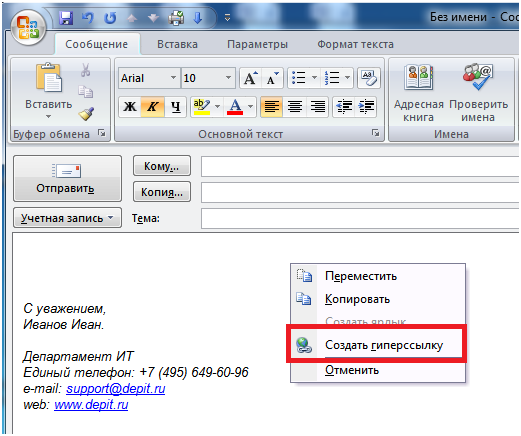
Рис. 1
Прочтите также:
- Настройка подписей электронной почты в Outlook 2003
- Добавление электронных визиток в подпись Outlook
- Мгновенная вставка снимка экрана в письмо в Outlook 2010
- Добавление напоминания к сообщению электронной почты Outlook
Как сделать ссылку на файл
Акция КиберЗима
Скидки до 40%, Улучшение тарифов
и бесплатные месяцы подписки
Реклама. ООО «Инсейлс Рус» ИНН 771484376 erid: 2Ranyma3Jrc
- Главная /
- Документация /
- Пользователям inSales /
- Сайт /
- Редактирование контента /
- Как добавить ссылку на файл для скачивания на сайте?
Оценки: 2
01.07.2020 07:56
Комментарий
100% релевантность статьи. Спасибо.
29.06.2020 01:11
Комментарий
нужная статья
Остались вопросы?
Отправь тикет в техподдержку!
Еще нет своего магазина?
Создайте интернет-магазин на платформе inSales
Всё для продаж уже внутри!
Недавно просмотренные статьи
- О компании
- Контакты
- Тарифы
- Переезд на inSales
- Интернет-магазин «под ключ»
- Карта сайта
Каналы продаж
Возможности
По общим вопросам
Россия, звонок бесплатный
Отдел по работе с клиентами