Сведения о подлинной Windows
Чтобы продолжить получать обновления системы безопасности от Майкрософт, мы рекомендуем перейти на Windows 11.
Подлинные версии Windows публикуются корпорацией Майкрософт, надлежащим образом лицензируются и поддерживаются корпорацией Майкрософт или ее доверенным партнером. Вам понадобится подлинная версия Windows для доступа к дополнительным обновлениям и загрузкам, которые помогут вам получить максимальную отдачу от вашего ПК.
Здесь приведены ответы на некоторые распространенные вопросы о подлинном программном обеспечении Windows.
Как узнать, что копия ПО Windows подлинная?
Убедитесь, что на упаковке присутствуют основные признаки подлинного ПО Windows, такие как сертификат подлинности (COA), наклейка подтверждения лицензии и голограмма от кромки до кромки. Дополнительные сведения можно найти на веб-сайте Microsoft How to Tell (Майкрософт). Безопаснее всего всегда покупать Windows или компьютер с предустановленной ОС Windows непосредственно в корпорации Майкрософт или в местном магазине или магазине, которому вы доверяете.
Я получаю сообщения о том, что моя Windows может быть не подлинной. Как это исправить?
Если вы получаете такие уведомления, скорее всего ваша копия Windows была неправильно активирована. Щелкните уведомление и следуйте инструкциям, чтобы восстановить Windows или, если вы узнали, что ваше ПО нелицензионное, приобретите подлинную версию Windows.
Примечание: В Windows 8.1 вы будете получать периодические напоминания о том, что Windows не является подлинной, пока вы не исправите проблему, и ваш рабочий стол также может поворачивать черный цвет, чтобы подчеркнуть сообщения. Вы можете сбросить его, но каждые 60 минут экран снова будет становиться черным, пока проблема не будет устранена.
ОС Windows всегда будет получать важные обновления безопасности, даже если ваша версия является неподлинной. Однако другие обновления и преимущества доступны исключительно для подлинного программного обеспечения Windows.
Как активация связана с подлинным программным обеспечением Windows?
Активация позволяет убедиться, что ваша копия Windows используется только на компьютерах, разрешенных условиями лицензионного соглашения на использование программного обеспечения корпорации Майкрософт. Активация связывает ключ продукта или цифровые права с аппаратной конфигурацией. Активировать Windows, как правило, необходимо только один раз, если только вы не собираетесь менять оборудование.
При скачивании обновлений на компьютер Windows проверяет, действителен ли ваш ключ продукта или есть ли у вас цифровые права. Если это так, вы имеете право получать последние обновления от корпорации Майкрософт. В противном случае на вашем компьютере используется контрафактная копия.
Как активировать программное обеспечение Windows подлинности?
Чтобы узнать, как активировать Windows 10 Windows 11, см. Windows . Чтобы узнать, как активировать Windows 8.1, см. Windows активации продукта & телефонных номеров службы поддержки.
Могу ли я установить копию Windows на нескольких компьютерах?
Копию Windows невозможно установить на большем количестве компьютеров, чем разрешено условиями лицензионного соглашения на использование программного обеспечения корпорации Майкрософт. Как правило, одну копию Windows можно установить на одном компьютере. Чтобы узнать больше о лицензировании Windows на более чем одном компьютере, перейдите на веб-сайт корпоративного лицензирования Майкрософт.
Если на моем компьютере используется неподлинная копия ПО Windows, могу ли я по-прежнему получать важные обновления безопасности?
Да. Вы по-прежнему сможете получать важные обновления безопасности. Однако многие обновления доступны только для пользователей подлинных копий Windows. Настоятельно рекомендуем вам как можно быстрее начать использовать подлинное программное обеспечение Майкрософт для безопасной работы компьютера.
Что такое проверка?
Проверка — это процесс, выполняющийся через Интернет. Он помогает определить подлинность установленной копии Windows, а также наличие и целостность важных файлов лицензирования. Проверка длится всего несколько секунд и позволяет корпорации Майкрософт сопоставить профиль оборудования компьютера с 25-символьным ключом продукта или цифровыми правами.
Проверка копии Windows может потребоваться перед скачиванием данных и обновлений, которые предназначены для компьютеров под управлением подлинной копии Windows. Windows также может запросить запустить проверку подлинности, если неправильно выполнена активация.
Если ваша копия Windows не пройдет проверку, появится страница результатов с сообщением о том, почему ваша копия не является подлинной. Вы также увидите информацию о том, как устранить проблему.
Каковы наиболее распространенные причины, по которым Windows не проходит проверку?
Существует несколько распространенных причин, по которым копия Windows, работающая на компьютере, может оказаться во время проверки неподлинной.
-
Ремонт. Если ваш компьютер был отремонтирован, вы можете начать видеть на рабочем столе сообщения о том, что Windows не является подлинной. Если во время ремонта пришлось переустановить Windows, мастер мог выполнить активацию системы, используя другой ключ, отличающийся от ключа, который был использован во время первой установки ОС. Уведомления могут не появляться до тех пор, пока вы не попробуете скачать из Центра загрузки Майкрософт данные, которые требуют проверки, и проверка не закончится ошибкой. Чтобы устранить эту проблему, вы можете правильно активировать Windows, повторно введя исходный ключ продукта.
Как я могу сообщить о нелицензионном программном обеспечении?
Чтобы файл файла поддельного отчета, перейдите на веб-сайт Microsoft How to Tell (Майкрософт).
Если вы считаете, что вы случайно приобрели нелицензионное программное обеспечение, или у вас есть информация о человеке, компании или интернет-сайте, которые, возможно, продают нелицензионное программное обеспечение, вы можете отправить отчет по Интернету. Корпорация Майкрософт будет считать его конфиденциальной информацией. Корпорация Майкрософт уделяет много времени и тратит много сил на борьбу с подделкой программного обеспечения, и вы можете быть уверены, что после получения вашего отчета мы будем принимать соответствующие меры.
Что означают ошибки активации?
Если вы получили сообщение об ошибке при активации Windows, можно узнать, что оно означает. Подробные сведения можно найти в справке по ошибкам активации.
Как найти ключ продукта?
При установке Windows вам потребуется ключ продукта. Чтобы получить дополнительные сведения, см. раздел Поиск ключа продукта.
Обновления windows 7 проверяющие лицензию. Проверка подлинности. Подлинность Windows — как отключить в различных версиях операционной системы
Несмотря на вышедшие поколения 8 и 8.1, а также анонсированную Windows 10, самой актуальной на сегодня остаётся Windows 7. Чего греха таить, далеко не все пользуются её легальной версией. А значит, сталкиваются с проблемой: система требует обязательной активации и прохождения проверки на подлинность.
Иногда вопрос формулируют «как убрать подлинность windows 7 » (если вдуматься, это значит – сделать её неактивированной). Чаще всего это опечатка, но иногда бывает действительно нужно отменить активацию. Например, если вы разжились подлинным лицензионным номером и хотите сменить «левую» активацию на настоящую лицензию, как это сделать я уже писал в статье » » . Или если процесс активации пошёл не так, как надо.
Как убрать подлинность активатором
В приложениях-активаторах существует опция «Снять активацию». Как правило, она находится в главном окне программы. Запустите активатор, выберите эту опцию и следуйте указаниям. После перезагрузки компьютера у вас будет чистая неактивированная версия Windows, которую вы можете «привести в чувство» любым желаемым способом.
Но чаще всего пользователи хотят другого – активировать свою версию Windows и полноценно работать с ней.
Современные копии Windows, как правило, продолжают функционировать и после того, как обнаружена их «нелицензионность». Единственное видимое отличие от активированной версии – это чёрный экран, на который не получается установить желаемые обои, и надпись, извещающая о проваленной проверке на подлинность. К тому же не получается обновлять собственные антивирусные базы (хотя если вы пользуетесь сторонним антивирусом, это совершенно неважно).
Как пройти проверку на подлинность Windows 7
Многих это и не смущает. Если же вы только и думаете, как пройти проверку на подлинность windows 7, то можете воспользоваться приложением RemoveWAT21 . Это простое приложение заставляет систему верить, что она уже активирована, и не досаждать вам напоминаниями. Не забудьте также отключить обновления системы: из-за них активация может «слететь».
- Скачайте программу RemoveWAT21;
- Удалите старую активацию, кнопкой «Remote WAT»;
- Дождитесь окончания;
- Перезагрузите компьютер, теперь ваша windows 7 активирована.
Проверка подлинности windows 7 номер обновления
В некоторых обновлениях Windows 7 заложена проверка подлинности windows 7.
Номер обновления системы, содержащего модуль проверки, называется: KB971033
Это обновление нужно найти в Центре обновления Windows и удалить. После удаления проверьте наличие обновлений, выберите снова обновление KB971033 и снимите галочку напротив него. Затем правым щелчком запустите контекстное меню и выберите пункт «Скрыть обновление». Теперь можно перезагрузиться и пройти активацию своим методом.
Напоминаем, этим советам вы следуете на свой страх и риск. Мы рекомендуем всё же соблюдать законы и пользоваться легальными версиями Windows (с ними таких проблем не возникает) или тестовыми версиями, предлагаемыми открыто.
Не секрет, что немалая часть пользователей в нашей стране работают с не слишком лицензионной ОС Windows. Связано это со многими факторами, которые мы не будем подробно обсуждать в рамках данной статьи. Неудивительно, что им мешает проверка подлинности. Подлинность Windows — как отключить эту функцию? Давайте попробуем в этом разобраться.
Что это вообще такое?
Основной утилитой, при помощи которой корпорация Microsoft узнает о нелицензионных копиях Windows, является программа WGA, которая инсталлируется в при первом запуске службы Windows Update. В принципе, в старых версиях «Виндовс» единственным ее предназначением было перекрытие канала обновлений.
В Window Vista же назначение ее было куда суровее: функциональность нелицензионной системы резко урезалась, что подталкивало владельцев ПК к покупке легальной копии системы. Но наших пользователей ничуть не смутила проверка подлинности. «Подлинность Windows — как отключить ее?» — спрашивали они на форумах.
Разумеется, коллективный разум в конце концов нашел такой метод. Все нижеописанные способы вы можете использовать только на свой страх и риск, так как в некоторых случаях их применение может привести к весьма неблагоприятным последствиям для всей системы в целом. Но знайте, мы не призываем отключать проверку подлинности, так как лучше всего все же купить легальную копию.
Windows ХР
Для начала разберемся, как отключить проверку подлинности Windows XP. Если у вас включена служба Windows Update, то в вашу систему было инсталлировано обновление KB905474, из-за которого и возникают многочисленные проблемы. Сразу оговоримся, что вообще-то служба обновлений чрезвычайно важна, так как позволяет закрывать найденные бреши в системах безопасности, что предотвращает вирусные атаки.
Кстати, а что мешает запретить установку KB905474 заранее? Конечно, это вполне возможно. Вот только постоянно отвлекаться от работы, запрещая загрузку этой заплатки, вам скоро надоест. А потому рано или поздно оно все равно будет установлено.
Что происходит после инсталляции WGA?
Кстати, а как узнать о том, что ваша система содержит данное обновление? Увы, но догадаться об этом несложно: сразу после незадавшейся проверки подлинности вы увидите уведомление «К сожалению, ваша копия Windows не является лицензионной».

Если вы нажмете на кнопку «Отмена» или просто закроете диалоговое окно с предупреждением, оно исчезнет. Но появится при следующей загрузке системы. В случае, если вы нажмете на кнопку «Далее», система предложит вам купить лицензионную версию, попутно перечислив все те опасности, которым подвергаются пользователи пиратских копий Windows. Если вас это впечатлит, можете последовать совету.
Если нет, то вы приобретете небольшой баннер, который поселится в правом нижнем углу рабочего стола и будет постоянно напоминать о вашей несознательности. Важно! Перед тем как отключить проверку подлинности Windows XP, ни в коем случае не отключайте службу Windows Update, так как некоторые из предложенных ниже способов в этом случае заведомо не сработают.
Приступаем к решению проблемы
Для этого вам придется последовать одному из нижеописанных советов. Важно! Далеко не все они могут помочь во всех случаях, так что вам придется перебрать их, дабы отыскать реально рабочий метод. Итак, как отключить проверку подлинности Windows?
Удаление папки KB905474
Когда система предложит вам инсталлировать «Средство об уведомлении. », необходимо нажать на кнопку «Отменить», после чего найти папку KB905474. Там имеются следующие файлы: wganotifypackageinner.exe, wgasetup.exe, а также wga_eula.txt. После того как вы их найдете, удалите весь каталог.

Так как речь идет о «Виндовс ХР», никаких административных привилегий не потребуется, в также заходить не придется. Следом придется зайти в «Планировщик» и удалить имеющееся там задание «WGASetup». Затем ищем файл WGASetup.job, удаляем его.
Работаем с реестром
Этот вариант предлагаем для тех, кто пропустил момент установки злополучного обновления, после которого на рабочем столе появился ехидный баннер. Жмем на кнопку «Пуск», ищем там поле «Выполнить», после чего вводим туда команду regedit. Появится редактора реестра, с которым мы и будем работать.
Перед тем как отключить проверку подлинности Windows XP SP3, вам потребуется полностью удалить раздел Notify. Чтобы сделать это, выделите его левой клавишей мыши, после чего нажмите на кнопку Delete.
Всё! Как видите, этот способ не отличается особенной сложностью исполнения! Чтобы проверить успешность работы, перезагрузите Windows. Если все в порядке, сообщения о нелегальном происхождении вашей копии операционной системы вы больше не увидите.
Блокируем сайт с обновлениями
Находим Открываем последний файл в обычном «Блокноте», после чего в его конец дописываете строку: «127.0.0.1 mpa.one.microsoft.com». Чтобы сделать это, щелкаем по нему правой кнопкой мыши, выбираем пункт «Открыть с помощью».

Важно! Мы не рекомендуем этого делать, так как способ сей равносилен полному отключению службы обновления. Это значит, что никаких патчей вы не получите, а ваша система будет уязвима перед вирусами и другими вредоносными программами.
WGA 1.9.9.1 Crack
С этого момента наше повествование окончательно переходит в раздел теорий. Мы ни в коем случае не предлагаем вам использовать этот метод, а приводим его описание исключительно в ознакомительных целях. Если даже вы решите взять его на вооружение, то придется делать это исключительно на свой страх и риск.
Итак, вам придется отыскать на бескрайних просторах интернета программу «WGA Validation 1.9.9.1 Crack», которая предназначена специально для обхода системы проверки подлинности системы. Ценность ее в том, что после инсталляции данного приложения вы можете без помех пользоваться системой Windows Update, устанавливая все имеющиеся на сайте Microsoft обновления.
Установка программы
Она невероятно проста. Вам потребуется лишь распаковать после чего запустить его с правами администратора. Чтобы сделать это, необходимо щелкнуть по нему правой клавишей мыши, после чего выбрать в выпавшем контекстном меню пункт «Запуск от имени администратора». Далее все операции будут выполнены в автоматическом режиме.

Если Windows XP все равно требует активацию
Если все вышеописанные методы не дали результата, предлагаем вам воспользоваться модулем WPA-Kill, который также придется самостоятельно искать в интернете. Закиньте его на флэшку, предварительно отключив антивирусную программу.
Сперва необходимо загрузить систему в безопасном режиме. Для этого нужно нажимать на клавишу F8 сразу после появления логотипа BIOS на дисплее компьютера. Появится список всех возможных вариантов загрузки, среди которых нужно выбрать требующийся вам метод. Подождите, пока система загрузится.
Подключите к компьютеру флэшку, на которую записан WPA-Kill, предварительно снова отключив антивирусную программу. Зайдите в папку с программой, найдите там файл antiwpa-2.0-winxp-2k3. Запустите его от имени администратора, щелкнув по файлу правой клавишей мыши и выбрав соответствующий пункт в контекстном меню.
Если система выводит сообщение об отказе, попробуйте стереть файл data.dat. Снова запустите программу и следуйте ее подсказкам в процессе работы.
А вот как отключить (сборка 7600)? К счастью, сделать это достаточно просто.
Как обойти проверку подлинности Виндовс 7?

Все бы хорошо, но поддержка Windows ХР не так давно была официально прекращена. Следовательно, не имеет особого смысла и проверка подлинности. Подлинность Windows (как отключить которую мы до сих пор обсуждали) имеет смысл деактивировать только в случае Windows 7. Если по каким-то причинам вы до сих пор являетесь пользователем Windows Vista, то нижеприведённый способ вам также поможет.
Это другая утилита, принцип работы которой несколько отличается от вышеописанной. Она позволяет без труда скачивать и устанавливать обновления, даже если в вашей системе вообще нет ключа. Кроме того, на данный момент она не обнаруживается самой системой, но антивирусы считают ее опасной.
Так что перед тем как отключить проверку подлинности Windows 7, вам придется деактивировать также вашу антивирусную защиту (если она есть). После этого можно продолжать. Установка программы крайне проста и ничем не отличается в этом плане от вышеописанного приложения. После установки она сама выполнит перезагрузку системы.
Есть также более простой вариант. Помните, как мы говорили об удалении папки обновления на Windows ХР? Знаете, как отключить проверку подлинности Windows 7 (сборка 7601 и более ранние) примерно тем же способом? Для этого нужно выполнить все те же шаги, но удалить следует обновление КВ971033. После этого нужно перезагрузить систему.
Отключение проверки подлинности Windows 8
Последняя версия ОС от Microsoft — весьма крепкий орешек в плане безопасности. Так как отключить проверку подлинности Windows 8, насколько это вообще реально? С прискорбием должны сообщить, что ни один из вышеприведенных способов на ней не работает.
В этой операционной системе проверка подлинности тесно «завязана» на интернет-сервисы и учетную запись пользователя, так что модификация реестра или даже системных файлов ничего не даст. Придется или покупать легальную версию Windows, или же искать валидный ключ на просторах интернета.

Вот для чего нужна проверка подлинности. Подлинность Windows (как отключить которую, мы уже знаем) очень важна для получения всех важных дополнений и сервисов от Microsoft в полном объеме. Так что мы все же советуем приобрести легальную «Виндовс». Тем более что в настоящее время многие пользователи все равно предпочитают обновлять компьютеры к моменту новой версии, а потому в любом случае получают легальную операционную систему вместе с купленным оборудованием. Кроме того, так вы поощряете труд ее разработчиков.
Внимание!
Еще раз напоминаем, что все вышеописанные действия вы предпринимаете исключительно на свой страх и риск. В частности, мы писали о некоторых утилитах, после установки которых система уже не проверяет свою валидность. Следует помнить, что искать их приходится на весьма сомнительных сайтах, где можно легко «подцепить» вирус. Так что вам нужно быть предельно внимательными и аккуратными, иначе вместо халявной системы можно потерять все свои данные, да и саму систему впридачу.
Время чтения:3 минуты
Что делать если у Вас появилась надпись: эта копия Windows не прошла проверку подлинности , (по другому еще называют черный экран смерти). Конечно же у кого лицензионная версия ОС, те могут не переживать. Совсем не обязательно полностью удалять операционную систему, достаточно воспользоваться советом. Выход всегда есть и активируем (оживем) ОС заново, будь это Windows XP или Windows 7.
На самом деле все это делает небольшая утилита, которая практически никакой опасности не представляет, а лишь не дает запуститься картинки на рабочем экране — она предполагает, что Ваша система нелицензированная, и пытается ва сказать об этом. В этом случае в системе прописываются пару файлов в директории папки WINDOWS\system32\:
- WgaTray.exe , размером в 329 КБ, который собственно и запускает само уведомление
- и файлик WgaLogon.dll, размером в 231 КБ.
Запомните одно! После установки любой не лицензионной Windows, систему не обновляем, а снимаете галочку «обновление» и не каких проблем не будет.
Но если появился на рабочем столе «черный экран «, с надписью:
- Возможно, вы приобрели поддельную копию программного обеспечения
- Эта копия Windows не прошла проверку подленности
При этом такое сообщение постоянно появляется при каждой загрузке системы.
Ну что же, попробуем вернуть все в нормальное сотояние. Для этого нас будет интересовать раздел в реестре Windows:
HKEY_LOCAL_MACHINE\SOFTWARE\Microsoft\Windows NT\ CurrentVersion\Winlogon\Notify\WgaLogon
Как убрать сообщение о проверке подлинности в Windows XP.
- Запустим редактор реестра, это — (Пуск — Выполнить — regedit — Enter)
- Дальше находим раздел реестра
HKEY_LOCAL_MACHINE\SOFTWARE\Microsoft\Windows NT\CurrentVersion\Winlogon\Notify\WgaLogon - После этого удаляем весь раздел WgaLogon (сомневающиеся могут предварительно сделать копию этого раздела)
- Делаем перезагрузку системы
После перезагрузки сообщение о проверке подленности исчезнет.
Как убрать сообщение о проверке подлинности в Windows 7
Что касается по Windows 7, убираем с помощью программы RemoveWAT21 .
- Скачайте данную программу (можете поискать ее в Интернет)
- Убираете старую активацию
- Активируете заново
- И убираете навсегда проверку на подлинность
Подробная инструкция описана в самой программе, вся операция происходит буквально в три клика.
Как пройти проверку подлинности Windows 7, XP
Что же нужно сделать для удаления назойливого уведомления? Исходя из вышесказанного, ответ напрашивается сам — удалить или переименовать файлы, отвечающие за уведомление. Так же при установке обновления KB905474 , система создала в кэше копии, которые расположены по следующему адресу:
WINDOWS\system32\DllCache\ (WgaLogon.dll, WgaTray.exe)
которые тоже можно удалить.
Также решить проблему с уведомлением можно, проведя некоторые изменения в реестре Windows. Ключ, отвечающий за работу
уведомления, расположен в реестре по адресу
HKEY_LOCAL_MACHINE\SOFTWARE\Microsoft\Windows NT\ CurrentVersion\Winlogon\Notify\WgaLogon.
Заходим в реестр, через Пуск → выполнить , набираем команду regedit и, проникнув по ветке к ключу
WgaLogon , удаляем его.
Работая с реестром надо быть предельно осторожным, не натворив непоправимых ошибок. Для тех, кто не имеет опыта или просто опасается этих манипуляции, в помощь придет программа Autoruns , которая дает доступ к реестру и всем запущенным в нем процессам. Запускаем Autoruns , переходим на вкладку Winlogon , убираем галочку напротив ключа WgaLogon , закрываем программу и перезагружаемся. В представленном случае данного ключа нет, т.к. к радости система не поражена этой гадостью. Также, щелкнув по вкладке Everything , можно получить доступ ко всем процессам запущенным в системе, проведя чистку
от вредоносных программ и баннеров.
1 . Запустим редактор реестра, (Пуск — Выполнить — regedit — Enter)

Как очистить следы от удаленных программ в реестре Вы можете узнать
2. Дальше находим раздел реестра
HKEY_LOCAL_MACHINE\SOFTWARE\Microsoft\Windows NT\CurrentVersion\Winlogon\Notify\WgaLogon

3. После этого удаляем весь раздел WgaLogon (сомневающиеся могут предварительно сделать копию этого раздела)
4. Делаем перезагрузку системы
После перезагрузки сообщение о проверке подлинности исчезнет
Что касается по Windows 7 , убираем с помощью программы RemoveWAT21
1. Скачайте данную программу с Deposit или Letitbit
2. Убираете старую активацию
3. Активируете заново
4. И убираете навсегда проверку на подлинность
Подробная инструкция описана в самой программе, вся операция происходит буквально в три клика.
Как избавиться от сообщения о нелицензионном Windows
Обновление (KB971033 ) проверяет подлинность для компонентов активации и проверки, входящих в состав технологий активации Windows для системы Windows 7 .
Правой кнопкой мыши нажимаем на значок: Компьютер — Свойства .
Выбираем Центр обновления Windows — Установленные обновления .
Находим, среди установленных обновлений (Обновление для Microsoft Windows KB971033 ), выделяем и удаляем его.
Чтобы, Windows больше не слетела с активации делаем обновление (KB971033) скрытым . Правой кнопкой мыши нажимаем на значок: Компьютер — Свойства . Выбираем Центр обновления Windows — Важные обновления . Находим (KB971033) и делаем его скрытым, нажав на него правой кнопкой мышки. Больше оно не будет приходить от Microsoft.
Поэтому не устанавливайте эти обновления..
Например, если у Вас пиратская версия то: KB2882822, KB2859537, KB2862330, KB2864058, KB2872339,
Если установите KB971033 — он найдет кряк и будет выдавать сообщение, что «Вы стали жертвой поддельного ПО».
KB2859537 — в Windows XP может заблокировать запуск всех exe — файлов , кроме тех, что
лежат в папке Windows . Удаление обновления исправляет проблему.
Как получать обновления для Windows XP, читайте
Проверка лицензии на подлинность в Windows 7
Далеко не все компьютерные пользователи задумываются, какая версия операционной системы у них установлена: пиратская или лицензионная. А зря, ведь только обладатели лицензии могут получать актуальные обновления ОС, рассчитывать на техподдержку Microsoft в случае неполадок при эксплуатации и не беспокоится о проблемах с законом. Особенно обидно, когда выясняется, что вы купили пиратскую копию по цене официальной системы. Итак, давайте выясним, как проверить лицензию на подлинность в Виндовс 7.
Способы проверки
Сразу нужно отметить, что сам по себе дистрибутив Виндовс 7 не может быть ни лицензионным, ни пиратским. Лицензионной ОС становится только после введения кода лицензии, за который, собственно, и платят при покупке системы, а не за сам дистрибутив. При этом при переустановке ОС вы сможете использовать этот же лицензионный код для инсталляции другого дистрибутива. После этого он станет тоже лицензионным. А вот если вы не введете код, то после окончания пробного периода не сможете работать полноценно с данной ОС. Также на экране появится надпись о необходимости активации. Собственно, как раз после того, как недобросовестные лица проводят активацию не путем покупки лицензии, а с использованием различных обходных вариантов, операционная система и становится пиратской.
Бывают также случаи, когда несколько операционных систем одновременно активируют одним и тем же ключом. Это тоже противозаконно, если обратное не указано в условиях применяемой лицензии. Поэтому возможен вариант, что изначально на всех компьютерах данный ключ будет идентифицироваться как лицензионный, но после очередного обновления лицензия будет сброшена, так как Майкрософт выявит факт мошенничества, и вам придется покупать её заново для повторной активации.
Самое очевидное доказательство того, что вы не используете лицензионную ОС, является появление после включение компьютера сообщения о том, что ваша версия Windows не активирована. Но не всегда бывает так просто выяснить ответ на затрагиваемый в данной теме вопрос. Существует ряд способов проверки Виндовс 7 на подлинность. Одни из них осуществляются визуально, а другие – через интерфейс операционной системы. Кроме того, раньше верификацию можно было осуществить непосредственно на веб-ресурсе Майкрософт, но сейчас такая возможность отсутствует. Далее мы подробнее поговорим об актуальных вариантах проверки на подлинность.
Способ 1: По стикеру
Если вы приобрели стационарный компьютер или ноутбук с уже установленной операционной системой, то поищите на корпусе стикер в виде наклейки с логотипом Windows и кодом лицензии. Если на корпусе вы его не нашли, то в этом случае попробуйте найти в установочных дисках, которые получили при приобретении компьютера, или внутри других полученных материалов. В случае обнаружения такого стикера, велика вероятность того, что ОС является лицензионной.
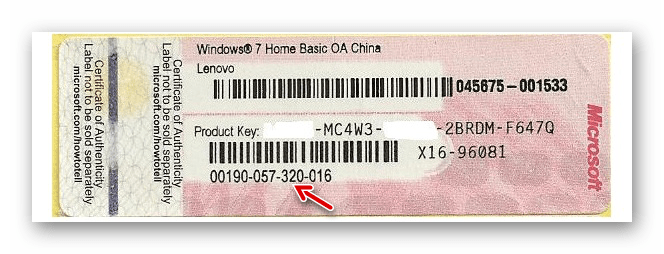
Но для того, чтобы окончательно удостовериться в этом, нужно сверить код стикера с фактическим кодом активации, который можно увидеть через интерфейс системы. Для этого нужно сделать простые манипуляции.
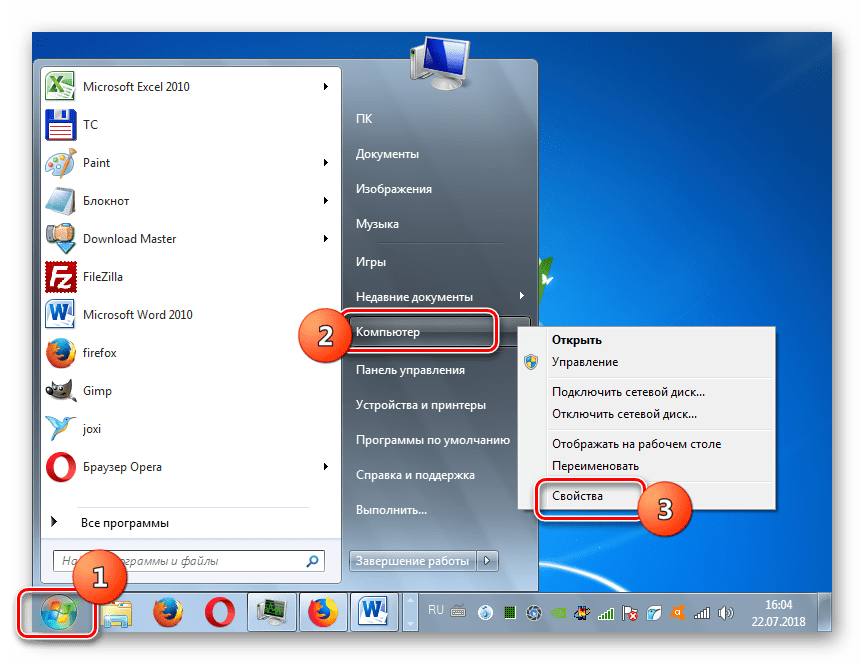
- Жмите по кнопке меню «Пуск». В открывшемся списке найдите пункт «Компьютер» и щелкните по нему правой кнопкой мыши. В контекстном списке переходите по позиции «Свойства».
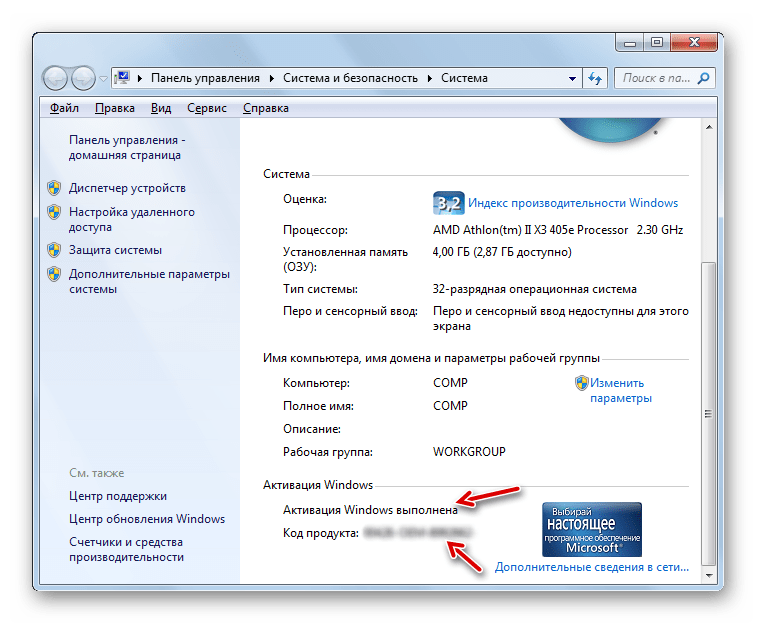
- В открывшемся окне свойств обратите внимание: имеется ли надпись «Активация Windows выполнена». Её присутствие означает, что вы работаете с продуктом, который прошел активацию. В этом же окне вы можете увидеть ключ напротив надписи «Код продукта». Если он совпадает с тем, который напечатан на стикере, то значит, что вы счастливый обладатель лицензионной версии. Если же вы увидели другой код или он вообще отсутствует, то есть веские основания подозревать, что вы стали жертвой какой-то мошеннической схемы.
Способ 2: Установка обновлений
Пиратские версии, как правило, не поддерживают установку дополнительных обновлений, а, значит, ещё одним способом проверки своей системы на подлинность является активация и пробная установка апдейтов. Но стоит отметить, что если опасения насчет пиратской версии подтвердятся, то вы рискуете после проведения данной процедуры с установкой апдейтов получить неработоспособную или урезанную по функционалу систему.
Примечание: В случае наличия реальных сомнений насчет подлинности лицензии, все описанные ниже действия выполняйте на свой страх и риск!
- Прежде всего, нужно включить возможность установки обновлений, если у вас она деактивирована. Жмите «Пуск» и переходите в «Панель управления».
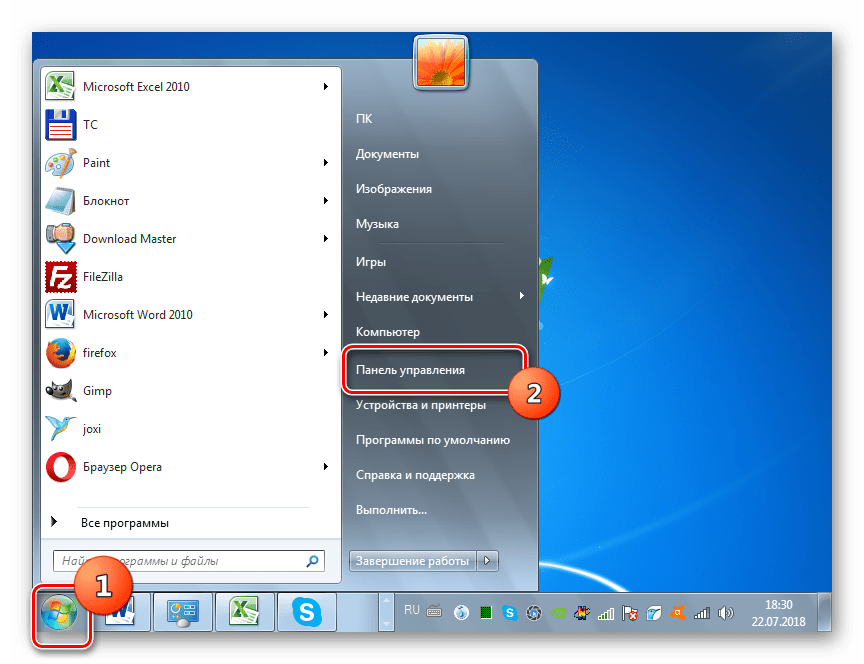
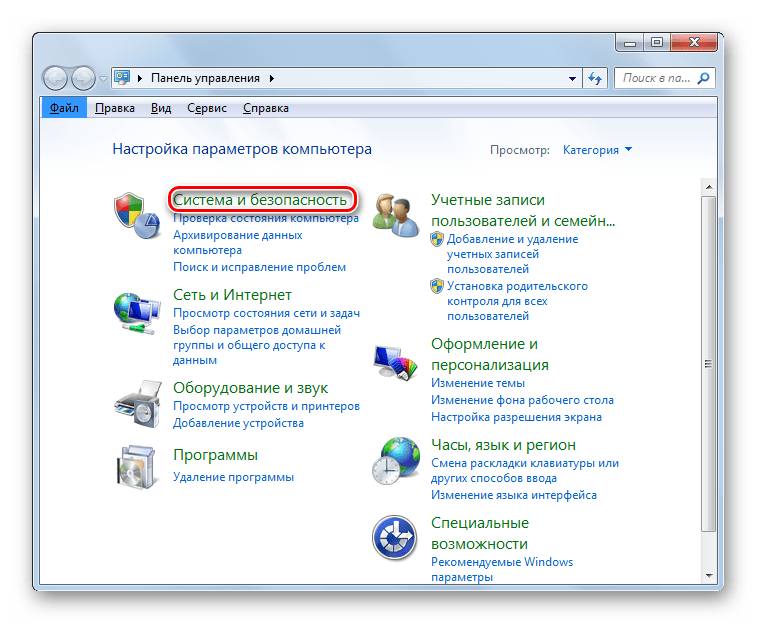
- Заходите в «Система и безопасность».
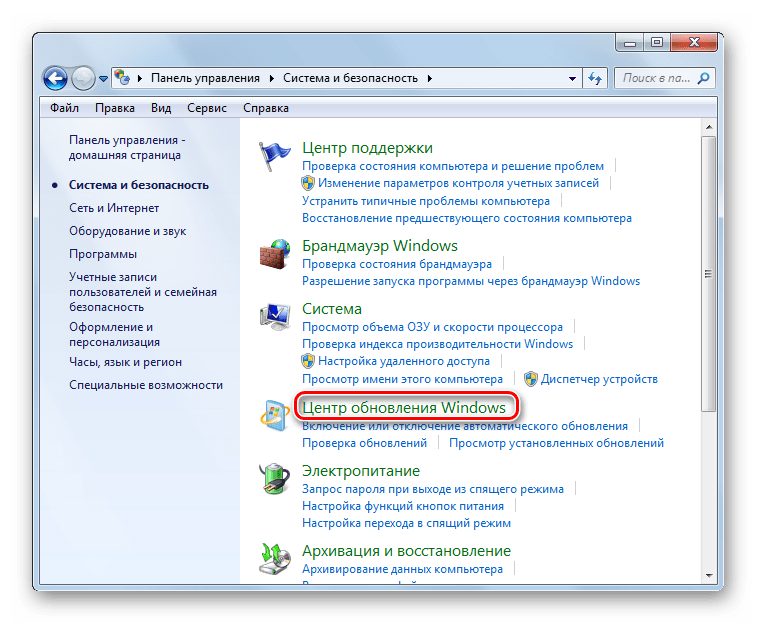
- Щелкайте «Центр обновления…».
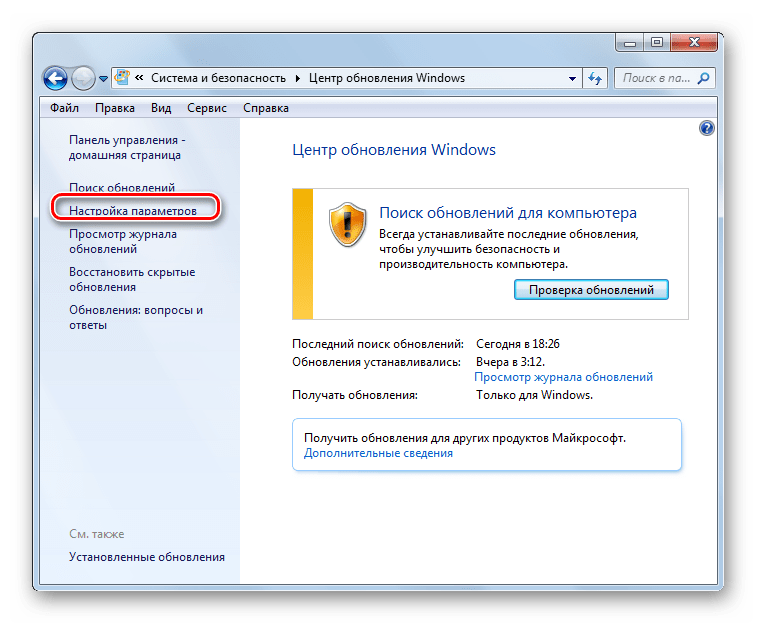
- В открывшейся области перейдите по пункту «Настройка параметров».
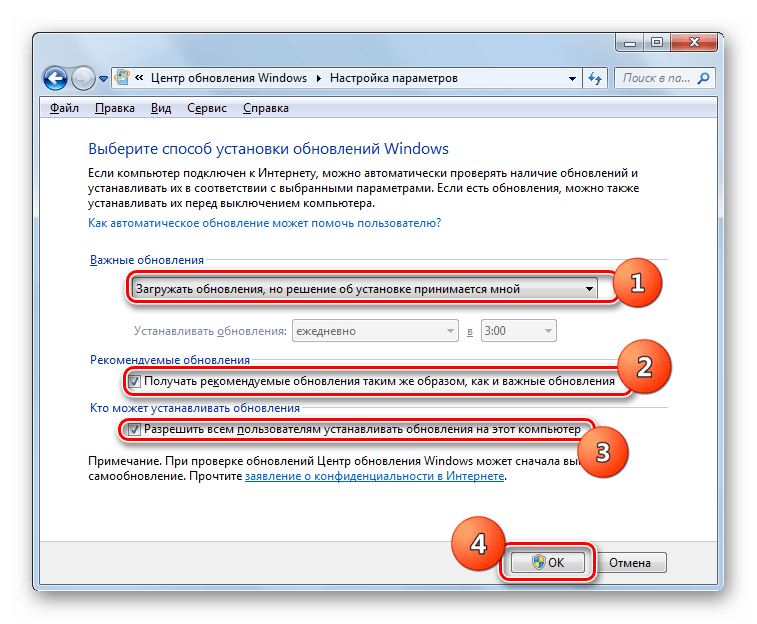
- Далее откроется окошко настройки. Из выпадающего списка выберите вариант «Устанавливать обновления» или «Загружать обновления», в зависимости от того, желаете вы производить автоматическую или ручную инсталляцию апдейтов. Также проследите за тем, чтобы во все чекбоксы в данном окне были установлены галочки. После указания всех нужных параметров жмите «OK».
- Начнется поиск обновлений, после завершения которого, если был выбран ручной вариант установки, вам потребуется запустить инсталляцию, нажав на соответствующую кнопку. При выборе автоматической инсталляции вам вообще больше ничего не нужно будет делать, так как установка апдейтов пройдет автоматически. После её окончания возможно потребуется перезагрузить компьютер.
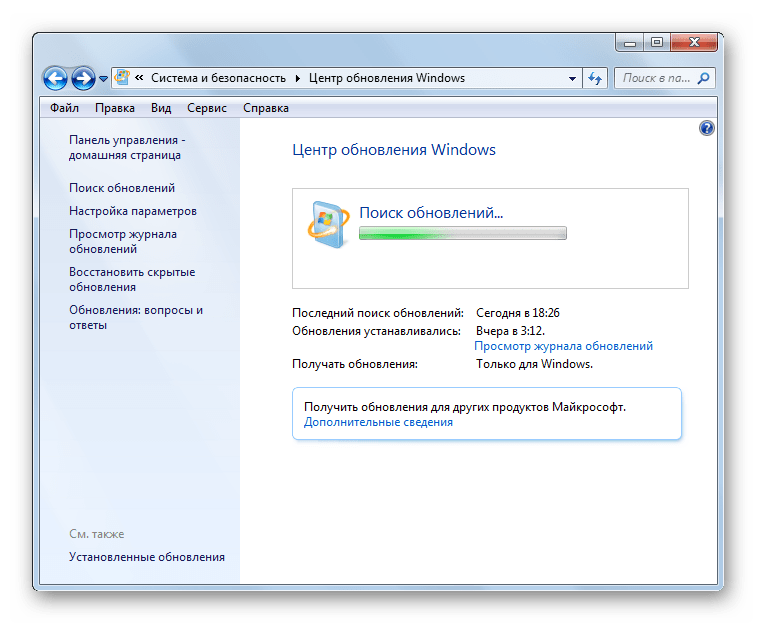
- Если после перезагрузки ПК вы увидите, что компьютер работает корректно, не появилась надпись о том, что используется нелицензионная копия или текущая копия требует активации, то это означает, что вы, скорее всего, обладатель лицензионной версии.
Как видим, есть несколько вариантов узнать установлена на компьютере лицензионная версия Виндовс 7 или пиратская копия. Но 100%-й гарантией того, что вы используете именно легальную ОС, может быть только собственноручное введение кода лицензии со стикера при активации системы.
Проверка подлинности Windows 7 — что делать, если не проходит
Вся существующая техника работает на базе той или иной операционной системы, которая может быть как подлинная (лицензионная), так и нелицензионная (пиратская). Именно от подлинности частично зависят функциональность устройства и корректность работы, поэтому проверка подлинности — важное действие.
Что такое проверка подлинности Windows 7
Проверка подлинности Windows 7, как и любой другой версии операционной системы (ОС), в первую очередь необходима самим разработчикам. С её помощью уменьшается количество используемых поддельных программных обеспечений, а также улучшаются уже имеющиеся продукты для удобства пользователей. В чём она заключается? В предоставлении пользователем уникального лицензионного кода, который также называется ключом. Ключи бывают трёх видов.
Логотип Windows — один из самых узнаваемых
- Full Product Package (FPP). Это наиболее многофункциональный формат программного обеспечения, поставляемый на физическом носителе: флешке или диске. Плюс этого вида ключа — отсутствие привязки к конкретному устройству: его можно ввести для активации системы на любом компьютере;
- Electronic Software Delivery (ESD). Этот вид ключей не привязан к физическому носителю и существует только в виртуальном формате. Его плюсы — возможность использования на нескольких компьютерах, а также приобретение и активация, не выходя из дома, на официальном сайте ОС или в одном из онлайн-магазинов, официально осуществляющих продажу;
- Original Equipment Manufacturer (OEM). Такие лицензии наиболее распространены на продаваемых устройствах с предустановленной операционной системой (ноутбуки, планшеты, смартфоны и т. д.). Преимущество — дешевизна по сравнению с другими вариантами ключей (стоимость входит в стоимость устройства). Основной недостаток — невозможность использования имеющегося ключа на другом устройстве.
К сведению! Ключ любого из этих форматов позволяет активировать имеющуюся версию ОС, после чего происходящие в фоновом режиме обновления будут автоматически контролировать подлинность установленной системы.
Если в одно из таких обновлений система не пройдёт проверку на подлинность по какой-либо причине, то появится всплывающее уведомление, а также ряд функций устройства может быть ограничен.

Если Виндовс не проходит проверку подлинности, то монитор ПК выглядит таким образом
Обратите внимание! Седьмая версия Windows официально прекратила поддерживаться корпорацией Microsoft, но тем не менее многие устройства продолжают работать на базе именно этой системы.
Почему появляется проблема с подлинностью Windows
Если виндовс не прошла проверку на подлинность, это ещё не значит, что она поддельная. Существует ряд причин, которые могут привести к возникновению подобного сообщения. С большей частью из них можно справиться самостоятельно, но некоторые могут потребовать вызова мастера.
Вирусы как причина проблем с проверкой подлинности
Пользователь может столкнуться с ситуацией, когда при загрузке ПК рабочий стол не загружается в штатном режиме, а на экране появляется табличка с надписью «Виндовс 7 не прошла проверку на подлинность», а способ как её убрать — отправить СМС на определённый номер или совершить иные действия.
В такой ситуации проблема не в системе, а в вирусах, которые её захватили. Они блокируют рабочий экран и выдают сообщения, визуально похожие на официальные уведомления Windows. Понять, что это вирус, можно по полной или частичной блокировке абсолютно всех функций устройства, а также по указанию выполнить определённые действия для снятия ограничений или получения нового ключа активации.
Для решения этой проблемы необходимо избавиться от основной причины — вирусов. Подойдёт включение ПК в безопасном режиме (принудительно выключить устройство, а затем включить и до заставки Windows нажать клавишу «F8»). В таком режиме нужно запустить имеющийся антивирус и дождаться окончания проверки.

Любой антивирус поможет началу исправления сложившейся ситуации
Обратите внимание! Можно также использовать лечащие утилиты, такие как CureIt от Dr.Web или AVZ. Обязательно повторить проверку после перезагрузки компьютера — оставшиеся вредоносные программы могут обнаружиться где угодно. В большинстве случаев этого достаточно, чтобы решить проблему.
Были заменены комплектующие компьютера
После замены комплектующих компьютера ОС может также слететь, то есть после включения на экране возникнет сообщение о том, что копия (или просто Windows) виндовс не прошла проверку на подлинность. Это может произойти и после смены жёсткого диска, и после замены CD-Room или карты памяти, не стоит переживать.
Для решения проблемы потребуется:
- либо подождать несколько дней (лицензионная версия самостоятельно запустит обновление и подтвердит подлинность);
- либо переустановить ОС и заново ввести лицензионный ключ.
Стоит понимать, что у любой запчасти имеются предустановленные универсальные драйвера или индивидуальные коды, что позволяет системе работать при любых комплектующих устройства (если они способны взаимодействовать между собой).
Важно! При замене материнской платы устройства лицензия автоматически аннулируется, и исправить такую ошибку нельзя.
Была установлена не лицензионная версия ОС
Одна из наиболее распространённых причин — нелицензионная версия операционной системы. Она может быть предоставлена как недобросовестной компанией, готовящей продукцию к продаже, так и самим пользователем. Также известны случаи, когда компьютерные мастера использовали мошеннические схемы в своей деятельности, получая деньги за работу, но не предоставляя лицензионные копии Windows.

Самый простой способ узнать о состоянии Windows — открыть данные системы
Чтобы точно узнать подлинность установленной системы, необходимо выполнить ряд несложных манипуляций. Если ОС действительно нелицензионная, то оптимальным решением будет приобретение подлинного ключа или введение имеющегося кода на наклейке на корпусе устройства.
Важно! Не стоит забывать, что использование пиратских копий ОС может привести к уголовной ответственности.
Как проверить подлинность Windows 7
В первую очередь необходимо проверить статус активации семёрки: для этого одновременно нужно нажать клавиши «Win (значок Windows) и Pause». В открывшемся окне в графе «Активация Windows» будет указана актуальная информация.
Самый простой способ, как проверить подлинность Windows 7 — найти соответствующие наклейки на корпусе ПК/днище ноутбука или внутри корпуса устройства. Они выглядят как голограмма с логотипом компании и специальными символами, а также как акцизная марка со штрих-кодами, серийным номером и ключом активации (сертификат подлинности СОА).
Обратите внимание! Точно такие наклейки должны находиться на упаковке ключей, приобретаемых отдельно.

Проверка подлинности виндовс одинакова для любой страны и любого используемого языка
Убедиться в подлинности можно и при помощи командной строки, запущенной от имени администратора (меню «Пуск» — «Все программы» — «Стандартные» — ярлык «командная строка» правой кнопкой мыши — запуск от имени администратора). В появившейся строке необходимо ввести команду «slmgr —ato», без кавычек с соблюдением пробела перед дефисом. В появившемся окне должна обязательно присутствовать фраза «Активация выполнена успешно». В противном случае версия семёрки, установленная на устройстве, пиратская.
Важно! Кроме того, стоит обратить внимание на присутствие слова «Eval» в названии редакции в этом же окне. Если оно присутствует даже в качестве дописки к любому другому слову (именно в таком виде с большой буквы), то версия виндовс также не может быть подлинной с высокой вероятностью.
Какое обновление Windows 7 отвечает за проверку подлинности
Какое обновление Windows 7 отвечает за проверку подлинности? Зачастую это файл с номером КВ971033, КВ892130 или КВ3109094. Найти его можно в панели управления, в разделе удаления программ, в подразделе «Просмотр установленных обновлений».
Обратите внимание! Отключение и удаление обновления позволят избавиться от проблемы со всплывающим окном о неудавшейся проверке подлинности.
Общая информация по обновлению и коду обновления без инструкции по отключению
Принцип работы этих обновлений — самостоятельная установка и тестирование системы. Информация, которая собирается за счёт кода обновления:
- результаты установки;
- производитель устройства и модель;
- уникальный идентификатор устройства;
- версия ОС и ПО;
- номер и ключ используемого продукта;
- информация о BIOS устройства (номер, дата выпуска, наименование);
- настройки языка и региона;
- серийный номер носителя ПО;
- ключ активации для Office;
- результаты проверки.
Все эти данные отправляются в головную компанию, и в случае выявления несоответствий на экране компьютера возникает уже известная фраза о несоответствии подлинности.
Обратите внимание! Все эти обновления можно отключать, раз и навсегда решив проблему с предоставлением данных и всплывающими окнами.
Что делать, если копия виндовс 7 не прошла проверку на подлинность
Как исправить ситуацию, когда Windows 7 не прошла проверку на подлинность? Существует два способа: удалить обновления, проверяющие оригинальность, и запретить им повторно устанавливаться, а также отключить возможность установки обновлений в принципе либо приобрести и установить лицензионную версию. Конечно, оптимальный вариант — второй с соблюдением законодательства.

Лучший способ решения проблемы — установка лицензионной ОС с официальным ключом
Появляется ошибка 0xc004fe00 на Windows 7: как исправить официальным способом
Как исправить ошибку 0xc004fe00 на Windows 7? В первую очередь проверить подлинность версии самостоятельно при помощи описанного выше способа. Если с лицензией всё хорошо, то можно отправить запрос в корпорацию «Майкрософт» для решения проблемы. Этот вариант подойдёт так же и для тех случаев, когда была изменена базовая сборка устройства с заменой деталей.
Обратите внимание! В некоторых случаях помогают игнорирование сообщения в течение нескольких дней и перезагрузка ПК. Программа сможет сама проверить и обновить информацию и убрать предупреждение.
Но если проверка показала наличие пиратского ПО, то стоит позаботиться о приобретении лицензионного ключа. К счастью, это возможно сделать, не выходя из дома.
Описание процесса активации ОС с помощью лицензионного ключа
Корпорация «Майкрософт» выполняла лицензирование программного обеспечения Windows 7, как убрать его, были придуманы различные способы, однако легальная активация ПО в любом случае стоит на первом месте. Для использования ключа нужно выполнить следующие действия:
- Одновременно нажать клавиши «Win + R».
- Ввести в поисковой строке «slui 4» и начать поиск.
- В открывшемся окне выбрать способ активации ОС и кликнуть на него.
- В появившемся окне ввести ключ и выбрать активацию при помощи телефона.
- Позвонить на предоставленный номер (звонок бесплатный) и выполнить все указанные пункты инструкции.

Мастер активации даст подсказки на каждом этапе процесса
Важно! Введённый ключ фиксируется в реестре и будет закреплён за устройством, на котором он введён. Одним и тем же ключом можно пользоваться на одном устройстве одновременно (за исключением специальных офисных ПО).
Появление уведомления на экране устройства о проблемах с подлинностью — ещё не повод впадать в панику. Нередко проблема кроется в небольших неполадках самой сети и обновлении, которые могут разрешиться самостоятельно. А если нет, простые советы, представленные выше, помогут решить любые проблемы.