Сортировка списка по алфавиту в Word
Word для Microsoft 365 Word для Microsoft 365 для Mac Word для Интернета Word 2021 Word 2021 для Mac Word 2019 Word 2019 для Mac Word 2016 Word 2016 для Mac Word 2013 Word 2010 Word для Mac 2011 Еще. Меньше
Одноуровневый маркированный или нумерованный список можно отсортировать в алфавитном порядке: по возрастанию (от А до Я) или по убыванию (от Я до А).
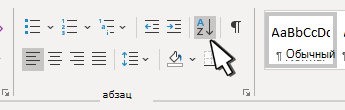
- Выделите список, который нужно отсортировать.
- Перейдите в раздел Главная >Сортировка.
- Задайте для сортировки значение Абзацы и Текст.
- Выберите По возрастанию (от A до Я) или По убыванию (от Я до А).
- Нажмите кнопку ОК.
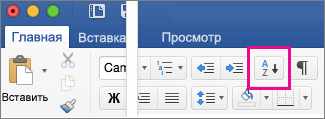
- Выделите список, который нужно отсортировать.
- На вкладке Главная нажмите кнопку Сортировка.
- В диалоговом окне Сортировка текста выполните указанные ниже действия.
- В разделе Сортировать по выберите Абзацы.
- Рядом с полем Тип выберите элемент Текст.
- Выберите вариант По возрастанию или По убыванию.
- Нажмите кнопку ОК.
С помощью Word в Интернете вы можете создавать нумерованные и маркированные списки, но не можете сортировать списки в алфавитном порядке. Списки можно сортировать в алфавитном порядке в классической версии Word.
Если у вас есть Word, выберите Открыть в Word.
Затем следуйте инструкциям на вкладке Windows.
Сведения о параметрах сортировки см. в диалоговом окне Сортировка.
Как в онлиофис сделать список по алфавиту
Вопросы по покупке sales@onlyoffice.com
Запросы на партнерство partners@onlyoffice.com
Запросы от прессы press@onlyoffice.com
Следите за нашими новостями:
© Ascensio System SIA 2023. Все права защищены
© Ascensio System SIA 2023. Все права защищены
Не пропустите обновление!
Получайте последние новости ONLYOFFICE на ваш email
Имя не указано.
Email не указан.
На ваш адрес электронной почты отправлено сообщение с подтверждением.
В Справочном центре ONLYOFFICE используются файлы cookie для обеспечения максимального удобства работы пользователей. Продолжая использовать этот сайт, вы соглашаетесь с тем, что мы можем сохранять файлы cookie в вашем браузере.
Сортировка по алфавиту и сортировка данных таблицы в Pages на iPhone

Данные в столбце можно отсортировать по алфавиту, а также по возрастанию и убыванию значений. При сортировке по столбцу порядок расположения строк в таблице соответствующим образом изменяется.
Важно! Для сортировки таблицы с объединенными ячейками, охватывающими смежные строки, нужно сначала разъединить эти ячейки. Коснитесь таблицы, коснитесь объединенных ячеек, затем коснитесь «Разъединить».
Текст в строках и столбцах заголовков и строках итогов не сортируется.
Примечание. Задания ниже применяются к таблице, которая добавлена на страницу. Они не применяются к странице, разделенной на колонки.
Сортировка по алфавиту и сортировка данных таблицы
- Коснитесь таблицы, затем коснитесь буквы столбца над столбцом, содержащим данные, по которым нужно выполнить сортировку.
- Коснитесь «Сортировать», а затем коснитесь одного из следующих вариантов.
- По возрастанию. Сортировка данных в алфавитном порядке (от А до Я) или в порядке увеличения числовых значений.
- По убыванию. Сортировка данных в обратном алфавитном порядке (от Я до А) или в порядке уменьшения числовых значений.
Если столбцы содержат как буквы, так и цифры, при сортировке по возрастанию цифры следуют раньше букв: 1а, 1б, 2а, а1, б1 и т. д. Кроме того, при сортировке по возрастанию ячейки с логическими значениями (истина/ложь) располагаются после ячеек с буквенно-цифровыми значениями. Пустые ячейки располагаются в нижней части столбцов.
Совет. Сортировка данных в столбцах таблицы не выполняется отдельно для каждого столбца — содержимое во всех ячейках строки остается в одной строке во время сортировки в столбце. Если требуется выполнить сортировку отдельного столбца, сначала выполните сортировку столбца, затем скопируйте все ячейки в этом столбце. Затем отмените сортировку (чтобы вернуть предыдущий порядок сортировки таблицы) и вставьте скопированные ячейки назад в столбец.