Как удалить Xbox Game Bar в Windows 11 и Windows 10

Некоторые предустановленные приложения Windows 11 и 10 нельзя удалить в параметрах приложений и другими очевидными способами. Одно из таких приложений — Xbox Game Bar. Оно может быть полезным, например, для записи видео с экрана, но далеко не всем пользователям оно нужно.
В этой инструкции подробно о способах удалить Xbox Game Bar как встроенными средствами системы — с помощью PowerShell, так и с помощью сторонних программ-деинсталляторов.
Удаление Xbox Game Bar в PowerShell
Стандартный способ удаления приложения Xbox Game Bar — использование команды Windows PowerShell. Шаги для этого будут следующими:
- Запустите Терминал Windows или Windows PowerShell от имени Администратора. В Windows 11 и 10 сделать это можно в контекстном меню кнопки «Пуск».
- Введите команду
Get-AppxPackage Microsoft.XboxGamingOverlay | Remove-AppxPackage
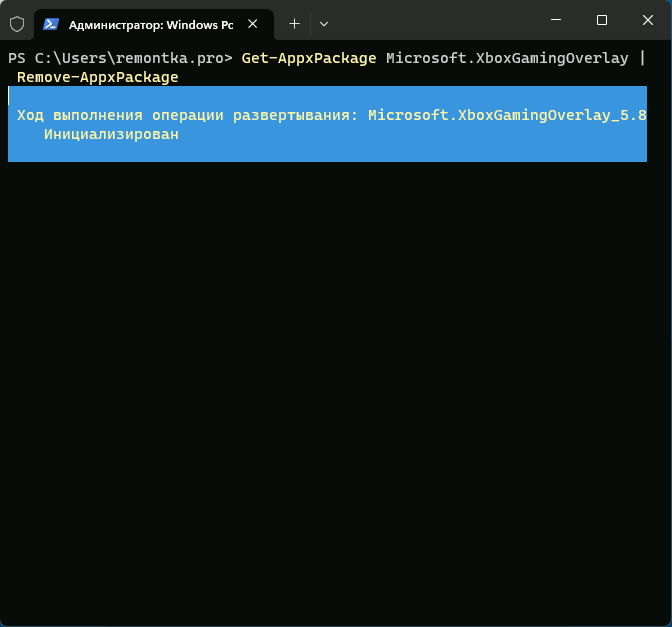
и нажмите Enter.
Get-AppxPackage | select-string xbox | Remove-AppxPackage
dism /Online /Get-ProvisionedAppxPackages | Select-String PackageName | Select-String xbox | ForEach-Object | ForEach-Object < dism /Online /Remove-ProvisionedAppxPackage /PackageName:$_>
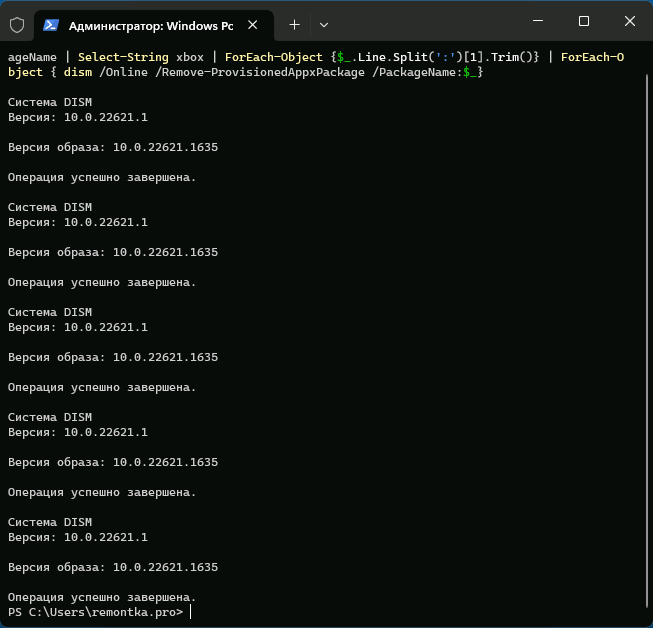
Get-ProvisionedAppxPackage -Online | Where-Object < $_.PackageName -match "xbox" >| ForEach-Object
Ещё один способ удалить Xbox Game Bar и другие, имеющие отношение к Xbox в PowerShell, указав конкретные пакеты приложений вручную (ключевое в контексте рассматриваемой темы — XboxGamingOverlay):
- Используем команду
Get-AppxPackage | Select-String xbox
Remove-AppxPackage имя_пакета
Remove-AppxPackage -allusers имя_пакета
Remove-ProvisionedAppxPackage -Online -allusers -PackageName имя_пакета
Сторонние деинсталляторы

Многие сторонние программы для удаления программ и встроенных приложений Windows позволяют, в том числе, легко удалить Xbox Game Bar. Среди рекомендуемых решений для этих целей:
- BC Uninstaller
- HiBit Uninstaller
А вдруг и это будет интересно:
- Лучшие бесплатные программы для Windows
- Как открыть параметры быстродействия Windows 11 и 10
- Ноутбук тормозит на зарядке или без неё — причины и варианты решения
- 403 Forbidden — что это за ошибка и как исправить?
- Непредвиденная ошибка компонента службы теневого копирования томов — как исправить?
- Ошибка 0x00000005 в Microsoft Store — как исправить?
- Windows 11
- Windows 10
- Android
- Загрузочная флешка
- Лечение вирусов
- Восстановление данных
- Установка с флешки
- Настройка роутера
- Всё про Windows
- В контакте
- Одноклассники
-
Роман 12.11.2023 в 08:15
- Dmitry 12.11.2023 в 17:41
Здравствуйте. Похожим образом:
Get-AppxPackage -AllUsers| Foreach
- Живые обои на рабочий стол Windows 11 и Windows 10
- Лучшие бесплатные программы на каждый день
- Как скачать Windows 10 64-бит и 32-бит оригинальный ISO
- Как смотреть ТВ онлайн бесплатно
- Бесплатные программы для восстановления данных
- Лучшие бесплатные антивирусы
- Средства удаления вредоносных программ (которых не видит ваш антивирус)
- Встроенные системные утилиты Windows 10, 8 и 7, о которых многие не знают
- Бесплатные программы удаленного управления компьютером
- Запуск Windows 10 с флешки без установки
- Лучший антивирус для Windows 10
- Бесплатные программы для ремонта флешек
- Что делать, если сильно греется и выключается ноутбук
- Программы для очистки компьютера от ненужных файлов
- Лучший браузер для Windows
- Бесплатный офис для Windows
- Запуск Android игр и программ в Windows (Эмуляторы Android)
- Что делать, если компьютер не видит флешку
- Управление Android с компьютера
- Как открыть параметры быстродействия Windows 11 и 10
- Ноутбук тормозит на зарядке или без неё — причины и варианты решения
- 403 Forbidden — что это за ошибка и как исправить?
- Непредвиденная ошибка компонента службы теневого копирования томов — как исправить?
- Ошибка 0x00000005 в Microsoft Store — как исправить?
- Как добавить папку в панель навигации Проводника Windows
- Что за файл gcapi.dll и можно ли его удалить?
- CUDA System Memory Fallback — включать или нет?
- Служба репозитория состояний грузит процессор — варианты решения
- Запись видео с экрана в Samsung Screen Recorder для Windows
- Черный экран Windows 11 при запуске — как исправить?
- «Обновление на месте» для исправления ошибок Windows 11 и 10
- Как переместить папку «Загрузки» в Windows 11
- Тормозит мышь в Windows — варианты решения
- Как удалить пользователя Windows 11
- Windows
- Android
- iPhone, iPad и Mac
- Программы
- Загрузочная флешка
- Лечение вирусов
- Восстановление данных
- Ноутбуки
- Wi-Fi и настройка роутера
- Интернет и браузеры
- Для начинающих
- Безопасность
- Ремонт компьютеров
- Windows
- Android
- iPhone, iPad и Mac
- Программы
- Загрузочная флешка
- Лечение вирусов
- Восстановление данных
- Ноутбуки
- Wi-Fi и настройка роутера
- Интернет и браузеры
- Для начинающих
- Безопасность
- Ремонт компьютеров
Приложение Xbox для ПК с Windows
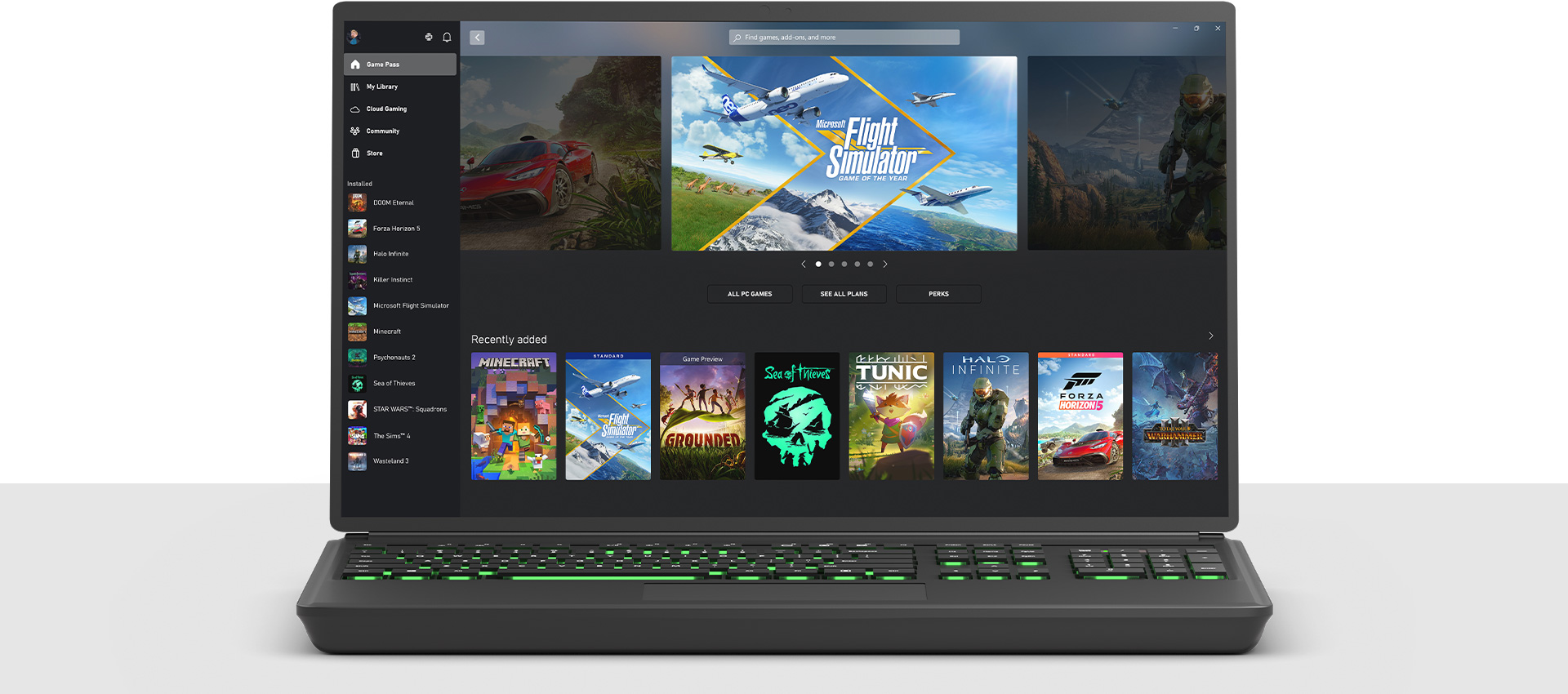
Находите и загружайте новые игры с подпиской Game Pass и общайтесь с друзьями со своего ПК, мобильного устройства или консоли.
СКАЧАТЬ ПРИЛОЖЕНИЕ Требуется наличие Windows 10/11, версия 19H1 или более поздняя. См. требования к системе.
Возникли проблемы с установкой обновления или приложения? Здесь вам помогут.
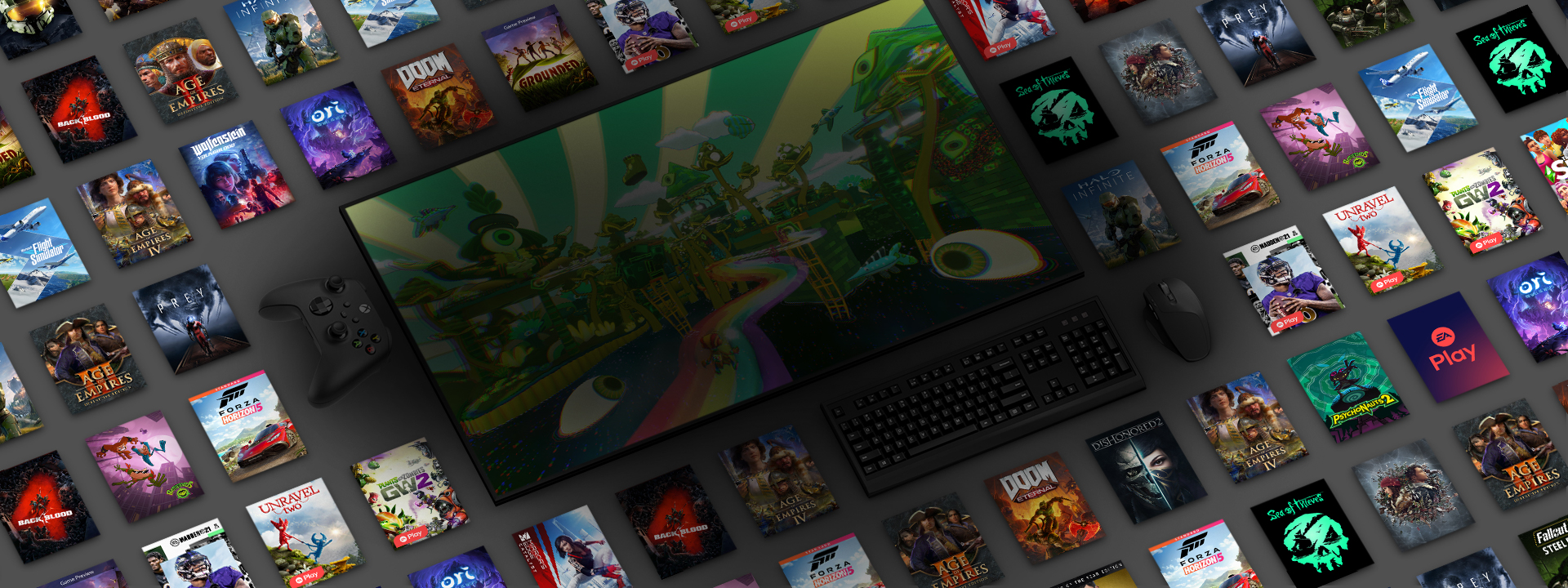
Отправляйтесь на встречу со своей новой любимой игрой
Играйте в сотни высококачественных игр для ПК в день их выхода по одной низкой ежемесячной цене, включая блокбастеры и инди-игры. Кроме того, вы получите членство EA Play без дополнительной платы. Абонемент PC Game Pass приобретается отдельно.
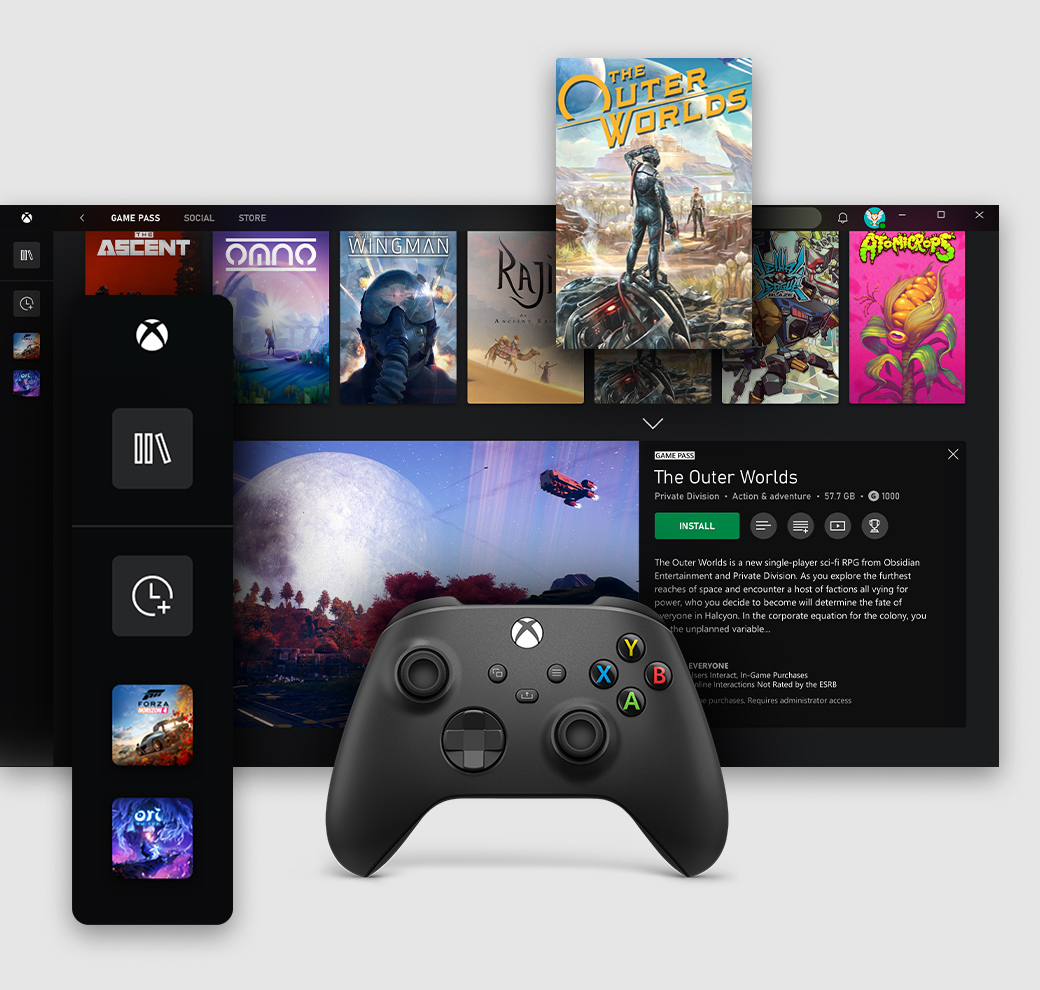
Быстрый доступ к игре
Изучите каталог Game Pass, загрузите свою следующую любимую игру и запустите ее прямо из приложения. Организуйте игры так, как вам нравится, и запускайте их, когда будете готовы к игре.
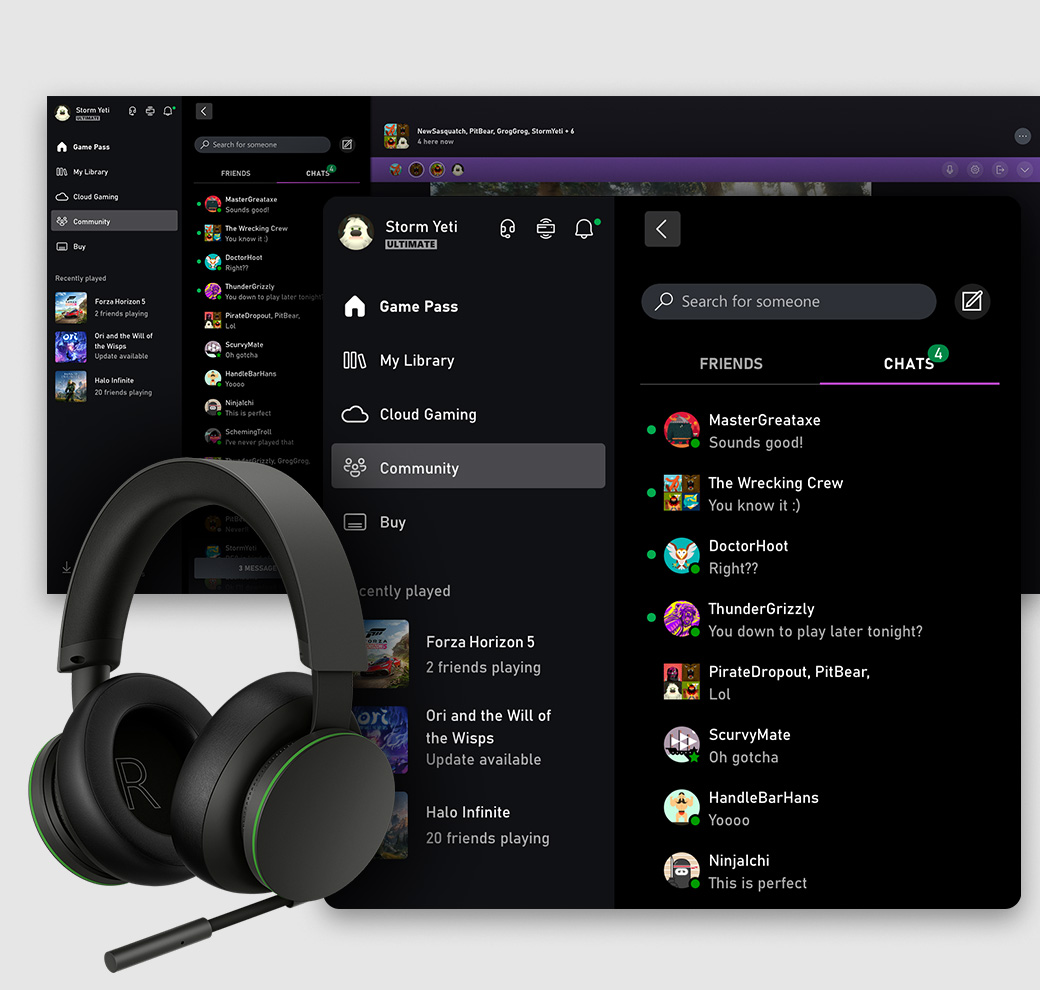
Общайтесь и играйте с друзьями
Следите за тем, во что играют ваши друзья, и общайтесь с ними со своего ПК, консоли и мобильного устройства. Просто нажмите Win+G, чтобы продолжить разговор на панели Xbox Game Bar во время любимой игры.
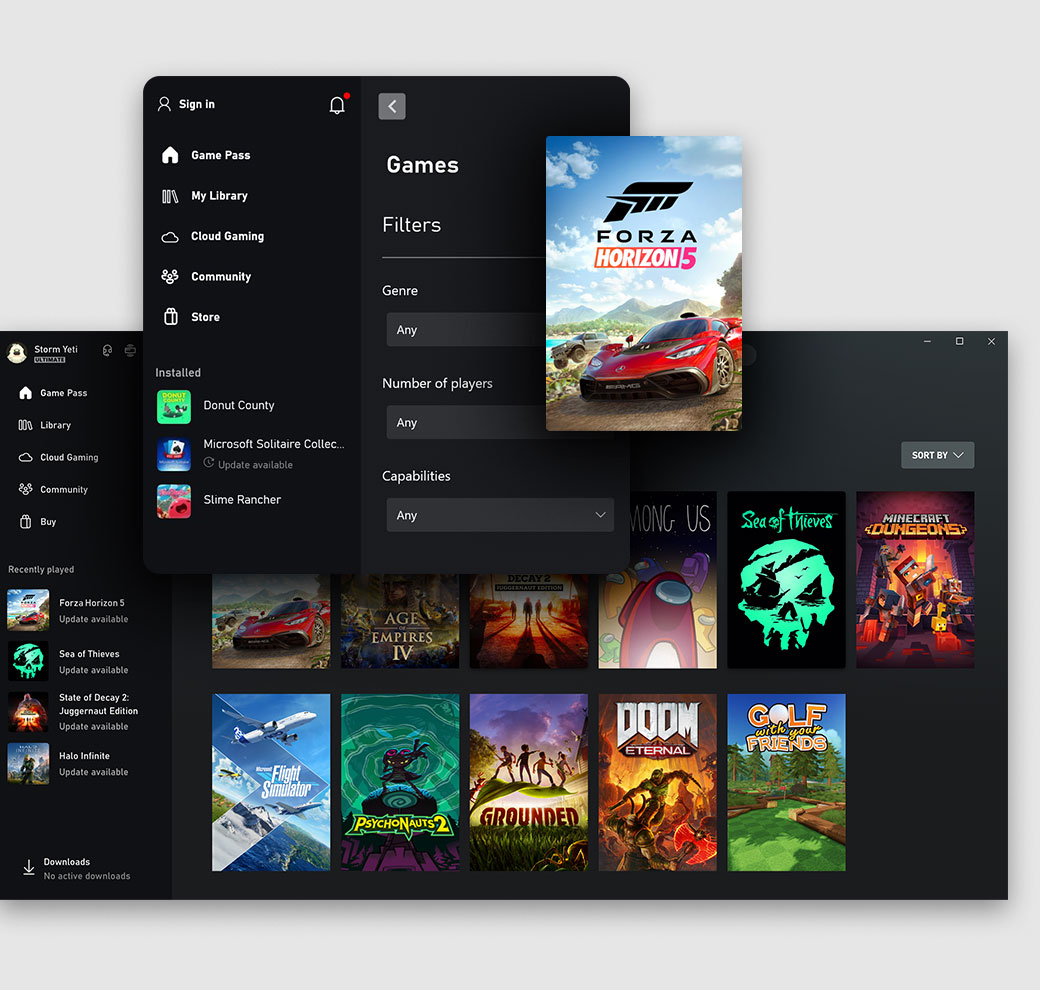
Купить компьютерную игру
Перейдите на вкладку «Магазин» в приложении, чтобы приобрести любимые игры для ПК, наборы DLC или дополнения. Обладатели подписки Game Pass получают скидку на игры из каталога Game Pass, которые продолжают работать даже после их удаления из каталога.
6 лучших способов исправить приложение Xbox, которое не позволяет мне войти в Windows 11
Приложение Xbox — это популярная платформа для покупки и загрузки игр для ПК с Windows. Приложение также позволяет вам играть в свои любимые игры для Xbox с помощью облачных игр и дает вам возможность общаться в чате с друзьями и другими игроками. Однако вы не сможете сделать ничего из этого, если приложение Xbox изначально не позволит вам войти в свою учетную запись.
Оглавление
Если вы уже исключили какие-либо проблемы с интернетом и перезапустили приложение несколько раз, пришло время поискать что-то другое. Ниже мы перечислили несколько эффективных советов по устранению проблем со входом в приложение Xbox в Windows 11. Итак, давайте посмотрим.
1. Убедитесь, что службы Xbox запущены
Приложение Xbox для Windows использует определенные фоновые службы для работы на вашем компьютере. Если одна из этих служб не запущена, у вас могут возникнуть проблемы со входом в приложение Xbox. Следовательно, убедитесь, что службы, связанные с приложением Xbox, работают в вашей системе.
Шаг 1: Нажмите сочетание клавиш Windows + R, чтобы открыть диалоговое окно «Выполнить». Тип service.msc в поле и нажмите Enter.

Шаг 2: В окне «Службы» прокрутите вниз, чтобы найти службу управления аксессуарами Xbox. Дважды щелкните по нему, чтобы открыть его свойства.

Шаг 3: Используйте раскрывающееся меню рядом с типом запуска, чтобы выбрать «Автоматически». Затем нажмите «Применить», а затем «ОК».

Повторите описанные выше шаги, чтобы изменить тип запуска для этих служб — Xbox Live Auth Manager, Xbox Live Game Save и Xbox Live Networking Service — на автоматический. После этого перезагрузите компьютер и снова войдите в приложение Xbox.

2. Запустите средство устранения неполадок приложений Магазина Windows.
Средство устранения неполадок приложений Магазина Windows — это полезный инструмент для обнаружения и устранения проблем с приложениями, загруженными из Магазина Microsoft. Этот инструмент может устранить любые неполадки в приложении Xbox и помочь вам восстановить доступ к своей учетной записи. Вот как это сделать.
Связанный : 2 потрясающих цифровых настольных часа для пользователей Windows
Шаг 1: Щелкните значок поиска на панели задач, введите настройки устранения неполадоки выберите первый появившийся результат.

Шаг 2: Нажмите Другие средства устранения неполадок.

Шаг 3: Нажмите кнопку «Выполнить» рядом с «Приложения Магазина Windows», чтобы начать процесс устранения неполадок.

После запуска средства устранения неполадок попробуйте снова войти в приложение Xbox.
3. Восстановите или сбросьте приложение Xbox.
Windows 11 предлагает несколько вариантов восстановления сломанных приложений и программ на вашем ПК. Таким образом, если средство устранения неполадок приложений Магазина Windows не может найти какие-либо проблемы, вы можете попытаться восстановить приложение Xbox, чтобы устранить проблемы со входом в систему.
Шаг 1: Нажмите сочетание клавиш Windows + S, чтобы открыть меню поиска. Тип Xbox в поле поиска щелкните правой кнопкой мыши первый результат и выберите «Настройки приложения».

Шаг 2: Прокрутите вниз до раздела «Сброс» и нажмите кнопку «Восстановить».

Подождите, пока Windows восстановит приложение, и проверьте, можете ли вы войти в систему. Если проблема не устранена, вы можете попробовать сбросить настройки приложения из того же меню.

4. Правильная дата и время в вашей системе
Приложение Xbox может не подключиться к своим серверам и не войти в систему, если на вашем ПК установлены неправильные время или дата. Вы можете настроить Windows на автоматическую синхронизацию даты и времени, чтобы избежать таких проблем. Вот как это сделать.
Шаг 1: Нажмите сочетание клавиш Windows + I, чтобы открыть приложение «Настройки». Перейдите на вкладку «Время и язык» и нажмите «Дата и время».

Шаг 2: Включите переключатель рядом с Установить время автоматически.

5. Обновите приложение Xbox
Приложение Xbox на вашем ПК может содержать ошибки или быть устаревшим. Вот почему он может не позволить вам войти в свою учетную запись в Windows. Вы можете посетить Microsoft Store, чтобы проверить, доступна ли более новая версия приложения.
Приложение Xbox для Windows
Обновите приложение Xbox на своем ПК и посмотрите, сможете ли вы войти после этого.
6. Войдите в свою учетную запись в веб-браузере и сбросьте пароль.
Если вы по-прежнему не можете войти в приложение Xbox в Windows 11, возможно, проблема связана с вашей учетной записью. Вы можете попробовать войти в свой Учетная запись Xbox в веб-браузере проверить эту возможность.

Если с вашей учетной записью возникла проблема, вы получите инструкции по ее устранению. Если у вас возникли проблемы со входом в учетную запись Xbox даже в веб-браузере, выберите параметр «Забыли пароль» и следуйте инструкциям на экране, чтобы сбросить настройки учетной записи.
Связанный : 11 лучших способов исправить сбой Division 2 на рабочем столе в Windows 10

Больше никаких проблем со входом
Такие проблемы со входом в приложение Xbox не должны мешать вам играть в ваши любимые игры на Windows. Исправление проблемы не займет много времени, если вы примените исправления, упомянутые выше.
Итак, какой из вышеперечисленных советов сработал для вас? Дайте нам знать в комментариях ниже.
NTDEV выпустила tiny11 23H2 c игровыми улучшениями и поддержкой поставщика удостоверений Xbox

NTDEV выпустила новую облегчённую версию Windows 11 под названием tiny11 23H2 для x64. Этот проект нацелен на игровые ПК. В сборке содержаться игровые улучшения и добавлена поддержка поставщика удостоверений Xbox. Пользователи tiny11 теперь могут играть в игры, загруженные из Microsoft Store, и использовать службы, связанные с игровым сервисом Xbox.
В NTDEV пояснили, что основанная на Windows 11 22H2 сборка tiny11 23H2, имеет всё необходимое для комфортной работы за ПК без раздувания и беспорядка стандартной установки обычной версии Windows 11. Например, там полностью удалены часть ненужных приложений, но оставлены штатные утилиты (калькулятор, блокнот, Paint, терминал), а также Microsoft Store и функции для пользователей с ограниченными возможностями. Опция Windows Update в tiny11 работает стабильно. Необходимые приложения можно устанавливать через winget install. Также в tiny11 есть доступ к PowerShell и удалённому рабочему столу. Пользователи с помощью инструмента OSDBuilder с открытым исходным кодом могут создать свою версию образа tiny11.
Ранее пользователи в отзывах к проекту оценили установки tiny11, проверили её через вирусные сканеры и подтвердили, что эту систему можно ставить на старые ноутбуки. Значительная часть экономии места на диске в сборке связана с отказом от хранилища компонентов (WinSxS). Это означает что нельзя ничего установить из дополнительных компонентов Windows, таких как подсистема Windows для Linux (WSL). Несмотря на это, при запуске PowerShell в режиме администратора с помощью «wsl —install» можно установить последнюю версию Ubuntu LTS. Более того, в tiny11 можно установить NodeJS и Docker (на основе WSL2 вместо Hyper-V).
В апреле 2023 года NTDEV выпустила сборку live11 — версию Windows 11 Pro для размещения на внешнем носителе, которой требуется всего 4 ГБ ОЗУ на ПК для загрузки без необходимости установки ОС и 2 ГБ ОЗУ для работы системы.
- Системное администрирование
- Разработка под Windows
- Софт
- Настольные компьютеры