Как привязать клавиатуру Logitech к другому приемнику?
Что делать если потерял адаптер от беспроводной клавиатуры?
Первое, что нужно делать, если человек потерял приемник — обратиться в службу поддержку производителя и спросить, как подключить беспроводную клавиатуру к другому адаптеру. В письме необходимо рассказать ситуацию и попросить помочь в решении проблемы.
Как подключить мышь к другому приемнику?
- Выключить и включить мышь. .
- Расположить девайс близко к USB-порту.
- Вставить ресивер в USB-порт.
- Не позже, чем через 15 секунд после этого, одновременно зажать среднюю кнопку (колёсико) и правую кнопку мыши.
- Через несколько секунд мышь и приёмник будут согласованы, устройство можно использовать.
Как подключить мышь и клавиатуру к одному приемнику Logitech?
Подключаем к компьютеру «чистый» приемник и запускаем программу Logitech Unifying. Это значит, что к первому приемнику «привязано» два устройства – мышь и клавиатура, а второй приемник пуст. На пустой приемник нам нужно перепривязать одно из двух устройств, таким образом у нас получится 1 приемник = 1 устройство.
Как настроить клавиатуру Logitech?
Откройте раздел «Системные настройки» и нажмите кнопку «Клавиатура». Выберите команду «Настроить клавиатуру Bluetooth» для поиска доступных клавиатур. Когда отобразится сообщение «Найдено Logitech Keyboard K480», нажмите кнопку «Далее». Выполните сопряжение, следуя инструкциям на экране.
Как включить беспроводную клавиатуру?
- Соответственно, берем этот bluetooth адаптер и подключаем в разъем USB компьютера.
- После чего включаем клавиатуру.
- И через мгновение она автоматически соединится со своим адаптером и начнет работать с компьютером.
Можно ли сделать из беспроводной клавиатуры проводную?
Можно сделать. Если у этого производителя есть точно такая же клавиатура, но проводная, то надо взять от неё контроллер и приставить к этим кнопкам. Самое главное что бы матрица клавиш совпадала.
Можно ли использовать Bluetooth адаптер от мыши?
Если клавиатура и мышь действительно подключены по интерфейсу Bluetooth (например, вы их легко можете запэйрить с любым Android телефоном без всяких адаптеров), и «адаптер из комплекта» виден в системе как USB-Bluetooth, то да, вы можете подключить к нему любое устройство, будь то наушники или другая Bluetooth-мышь.
Можно ли подключить мышку без адаптера?
Можно ли подключить беспроводную мышь без адаптера? Да, если мышь изначально была рассчитана на работу без адаптера. Если же у вашей мыши должен быть адаптер (мышь USB), а его по тем или иным причинам нет, тогда, скорее всего, легко проблему решить не удастся.
Как синхронизировать беспроводную мышь?
на мышке активируйте поиск устройств (или просто включите); найдите в трее значок Bluetooth, нажмите на него правой кнопкой мыши (с помощью тачпада) и в появившемся меню выберите пункт «Добавить устройство»; в списке устройств найдите вашу мышь и активируйте процесс подключения.
Что делать если потерял USB приемник от беспроводной мышки?
Если у вас потерялся приемник от беспроводной мыши известного производителя, то первое, что нужно делать – написать в официальную службу техподдержки. Велика вероятность, что вас попросят сфотографировать девайс и вышлют новый адаптер в замену того, который вы потеряли.
Что делать если потерял USB от беспроводной клавиатуры Logitech?
- Выключить и включить мышь. .
- Расположить девайс близко к USB-порту.
- Вставить ресивер в USB-порт.
- Не позже, чем через 15 секунд после этого, одновременно зажать среднюю кнопку (колёсико) и правую кнопку мыши.
- Через несколько секунд мышь и приёмник будут согласованы, устройство можно использовать.
Что такое USB ресивер?
USB-ресивер представляет собой небольшой приемник, который вставляется в порт ноутбука или компьютера. . Ресивер отличается небольшими габаритами, нет необходимости доставать его при каждом перемещении ноутбука. Изделие ничего не цепляет и совершенно не мешает в работе.
Как поменять подсветку на клавиатуре Логитек?
Для этого вам нужно установить на компьютер программу Logitech Gaming Software. После этого выбрать в программе значок лампочки (в нижней части окна). Перед вами откроется палитра для выбора цвета. На сайте Logitech есть подробное описание смены цвета на клавиатуре G серии: Настройка цвета подсветки.
Как настроить беспроводную клавиатуру и мышь Logitech?
В настройках откройте вкладку «Беспроводные и сетевые подключения», коснитесь пункта «Bluetooth» и убедитесь, что эта функция включена. Когда отобразится список устройств Bluetooth, выберите клавиатуру Logitech Keyboard K480 и нажмите кнопку «Далее». Выполните сопряжение, следуя инструкциям на экране.
Как отключить клавишу Fn на клавиатуре Logitech?
Переходим в окно «Настройки F-клавиш». Здесь от нас требуется только одно действие – убрать галочку в поле «Смена функций F-клавиш». Все!
Как привязать клавиатуру logitech к другому ресиверу
Беспроводные компьютерные периферийные устройства Logitech (клавиатура, мыши) используют беспроводной приемник для связи с ПК/Mac. Если вы покупаете комплект, то и клавиатура, и мышь используют один ресивер для подключения к ПК. Однако, если вы приобрели их по отдельности, то для каждого из них будет отдельный приемник. Вам нужно подключить их оба?
Еще один вариант использования — несколько пар мышей и клавиатур для вашего ноутбука. Один, который вы хотите оставить на работе, а другой дома. Вам нужно продолжать переключать приемники USB, чтобы это работало? Совершенно очевидно, что это 4 приемника, о которых нужно заботиться и управлять ими каждый день.
У Logitech есть простое в использовании объединяющее программное обеспечение, которое позволяет подключать несколько продуктов Logitech к одному и тому же приемнику. Таким образом, вы можете всегда держать один USB-приемник подключенным к ноутбуку, и он будет подключаться и обмениваться данными со всеми вашими беспроводными периферийными устройствами. Это слоган Подключи и забудь, который Logitech использует для продвижения своих беспроводных продуктов.
Подключите другую мышь и клавиатуру к объединяющему USB-приемнику
Вы можете подключить до 6 беспроводных устройств к одному объединяющему беспроводному приемнику. Этого достаточно для большинства случаев использования, но если вам нужно больше, возможно, настройте 2 беспроводных приемника и позаботьтесь обо всех своих 12 устройствах.
Для начала вам необходимо загрузить объединяющее программное обеспечение Logitech и установить его на свой компьютер. Он доступен для Windows (XP или более поздней версии), Mac и Chrome OS.
Затем откройте программу Unifying. Он прост и очень удобен в использовании. Просто нажмите «Далее» на первом экране, и вы окажетесь на экране, который попросит вас просто выключить и включить беспроводную мышь или клавиатуру. Вот и все! Клянусь, это все!

Если нет технических проблем, ваша вторая клавиатура/мышь уже должна начать работать с существующим подключенным приемником. Что дальше? Повторите еще раз и подключите другие устройства.
Отключите мышь или клавиатуру от объединяющего приемника
Максимальное ограничение – 6 устройств, поэтому в какой-то момент вам может понадобиться отключить определенные устройства и подключить новое. Объединяющее программное обеспечение от Logitech также упрощает эту задачу.
Просто запустите программное обеспечение Logitech Unifying и нажмите кнопку «Дополнительно» на главном экране. На следующем экране вы можете легко управлять своими устройствами. Выберите устройство, сопряжение с которым нужно разорвать, из списка слева и нажмите кнопку Разъединить справа.

Итак, выполнив описанные выше шаги, вы узнали, как использовать один и тот же USB-приемник для подключения до 6 других беспроводных устройств Logitech. Это не только удобнее, но и позволяет экономить электроэнергию и порты USB для подключения других устройств.
Подключите Bluetooth-клавиатуру или клавиатуру Unifying Logitech к своему устройству
Джереми Лаукконен — автомобильный и технический обозреватель многих крупных отраслевых изданий. Когда он не исследует и не тестирует компьютеры, игровые приставки или смартфоны, он всегда в курсе множества сложных систем, питающих электромобили от аккумуляторов.
Майкл Хайне — сертифицированный CompTIA писатель, редактор и сетевой инженер с более чем 25-летним опытом работы в сфере телевидения, обороны, интернет-провайдеров, телекоммуникаций и образования.
В этой статье
Перейти к разделу
В этой статье рассказывается, как подключить беспроводную клавиатуру Logitech к компьютеру, включая типы беспроводных клавиатур Logitech, как выполнить сопряжение с помощью Bluetooth и как выполнить сопряжение с приемником Logitech Unifying.
Почему существует два типа беспроводных клавиатур Logitech?
Logitech производит беспроводные Bluetooth-клавиатуры и беспроводные клавиатуры, использующие собственное беспроводное соединение. Bluetooth и приемник Logitech Unifying обеспечивают одинаковый уровень производительности, надежности и восприимчивости к радиопомехам, поскольку они используют один и тот же диапазон беспроводной связи. У каждого из них разные процессы настройки, и они также совместимы с разными устройствами.
Клавиатуры Logitech Bluetooth обеспечивают большую совместимость, часто позволяя вам подключить одну клавиатуру к телефону, планшету и компьютеру, а затем переключаться между ними одним нажатием кнопки. Беспроводные клавиатуры Logitech, использующие фирменный приемник Unifying, подключить проще. Хотя они обеспечивают 100-процентную совместимость с компьютерами Windows и Mac, они имеют более ограниченную совместимость с компьютерами Linux, и вы не можете использовать их с телефонами или планшетами.
Как подключить Bluetooth-клавиатуру Logitech
Если у вас есть Bluetooth-клавиатура Logitech, вы можете подключить ее к любому устройству, предназначенному для работы с беспроводными Bluetooth-клавиатурами. Многие Bluetooth-клавиатуры Logitech также могут быть сопряжены с несколькими устройствами, что позволяет легко переключать клавиатуру между телефоном, планшетом и ноутбуком. В зависимости от вашей клавиатуры вы можете выполнить сопряжение с шестью или более устройствами одновременно.
Вот как выполнить сопряжение Bluetooth-клавиатуры Logitech:
Удалите прокладку из батарейного отсека, если клавиатура новая, или вставьте новые батарейки, если это не так.
Если ваша клавиатура поддерживает несколько подключений, нажмите кнопку подключения или поверните диск до нужного подключения.
Нажмите ПК при подключении к Windows, Android или Chrome OS или i при подключении к macOS или iOS.
На некоторых клавиатурах Logitech вместо кнопки подключения есть кнопка Easy Switch. Нажмите и удерживайте кнопку Easy Switch, чтобы войти в режим сопряжения.
Удерживайте кнопку, пока соответствующий индикатор не начнет мигать синим цветом.
Убедитесь, что Bluetooth на вашем компьютере, телефоне или планшете включен, и выберите параметр поиска или добавления устройства Bluetooth.
Выберите клавиатуру из списка доступных устройств Bluetooth.
Введите предоставленный код с клавиатуры и нажмите клавишу ввода.
Если ваша клавиатура поддерживает это, вы можете нажать другую кнопку подключения или повернуть диск и повторить этот процесс на одном или нескольких дополнительных устройствах.
Как подключить беспроводную клавиатуру Logitech к приемнику Unifying
Если к вашей клавиатуре Logitech прилагался USB-адаптер, вам необходимо использовать его для подключения клавиатуры к компьютеру. Ключ называется приемником Unifying, и он позволяет подключать к компьютеру несколько устройств Logitech с помощью приемника, вместо того чтобы подключать множество ключей.
Для сопряжения одного из этих приемников с клавиатурой или мышью Logitech требуется программное обеспечение Logitech Unifying — бесплатное приложение, которое можно загрузить с их сайта. Приложение доступно для Windows, macOS и Chrome OS.
Сопряжена ли ваша клавиатура с ресивером? Просто подключите приемник, включите клавиатуру, и они автоматически подключатся. Если вы еще не выполнили сопряжение, выполните следующую процедуру.
Вот как подключить беспроводную клавиатуру Logitech к приемнику Unifying:
Удалите прокладку из батарейного отсека, если клавиатура новая, или вставьте новые батарейки, если это не так.
Подключите объединяющий приемник к USB-порту вашего компьютера.
Загрузите и установите программное обеспечение Logitech Unifying.
Запустите программное обеспечение Logitech Unifying и нажмите кнопку Далее.
Включите клавиатуру Logitech.
Подождите, пока клавиатура подключится, и нажмите «Далее».
Нажмите в текстовом поле и введите тестовый текст.
Выберите «Да» и нажмите «Далее».
Почему клавиатура Logitech не подключается?
Если ваша клавиатура Logitech не работает, убедитесь, что вы используете правильный метод сопряжения. Например, не пытайтесь использовать метод приемника Unifying, если ваша клавиатура поддерживает только Bluetooth. Если ваша клавиатура использует Bluetooth, убедитесь, что ваш компьютер, телефон или планшет поддерживает Bluetooth и что вы включили его на своем устройстве.
Если вы пытаетесь подключить клавиатуру, использующую приемник Unifying, убедитесь, что он подключен, батареи в клавиатуре не разряжены и клавиатура включена. Если это по-прежнему не работает, попробуйте повторно запустить программное обеспечение Logitech Unifying. Если программное обеспечение не обнаруживает вашу клавиатуру, вы уверены, что батареи не разряжены, а клавиатура включена, возможно, клавиатура не поддерживает приемник Logitech Unifying. Свяжитесь с Logitech для получения дополнительной информации о вашей клавиатуре.
Если вы хотите использовать беспроводную клавиатуру Logitech с компьютером под управлением Linux, сначала выполните сопряжение ее с программным обеспечением Unifying в Windows, macOS или Chrome OS, а затем подключите USB-ключ к компьютеру с Linux.
Если клавиатура по-прежнему не работает, попробуйте выполнить следующие дополнительные действия по устранению неполадок:
Убедитесь, что ресивер полностью вставлен в работающий USB-порт вашего компьютера. Если возможно, попробуйте переключиться на другой порт.
Если ваш компьютер спрятан под столом или в шкафу, попробуйте использовать удлинительный USB-кабель, чтобы переместить приемник ближе к клавиатуре.
Выключите клавиатуру и снова включите ее.
Убедитесь, что батарейки в клавиатуре не разрядились.
Нажмите кнопку подключения или сброса на USB-приемнике, если он есть.
Нажмите кнопку подключения или сброса на клавиатуре, если она есть.
Где находится кнопка подключения на Bluetooth-клавиатуре Logitech?
Если вы не можете найти кнопку сопряжения или подключения на Bluetooth-клавиатуре Logitech, найдите кнопки простого переключения. Некоторые из этих клавиатур позволяют подключаться к нескольким устройствам и использовать кнопки Easy Switch для переключения между ними. Чтобы войти в режим сопряжения на одной из этих клавиатур, нажмите и удерживайте одну из кнопок простого переключения, пока соответствующий светодиод не начнет мигать. Это означает, что он находится в режиме сопряжения, и вы можете попытаться обнаружить его с помощью компьютера.
Чтобы подключить клавиатуру к iPad, сначала переведите клавиатуру в режим сопряжения, а затем перейдите в «Настройки» > Bluetooth > выберите ваш iPad. На iPad может отображаться код, который необходимо ввести с клавиатуры.
Чтобы подключить Bluetooth-мышь Logitech к компьютеру, включите ее с помощью переключателя на мыши, затем выберите Пуск > Параметры > Устройства > Bluetooth и другие устройства > Сопряжение. Если мышь поставляется с приемником Bluetooth, подключите приемник к одному из открытых USB-разъемов компьютера, и мышь подключится автоматически.
Многие считают Logitech Craft лучшей беспроводной клавиатурой Logitech благодаря удобному диску ввода и поддержке Mac. Если ценник слишком высок, обратите внимание на многофункциональную беспроводную клавиатуру Logitech K780.
Не сбрасывайте со счетов старую клавиатуру Logitech только потому, что потеряли ключ
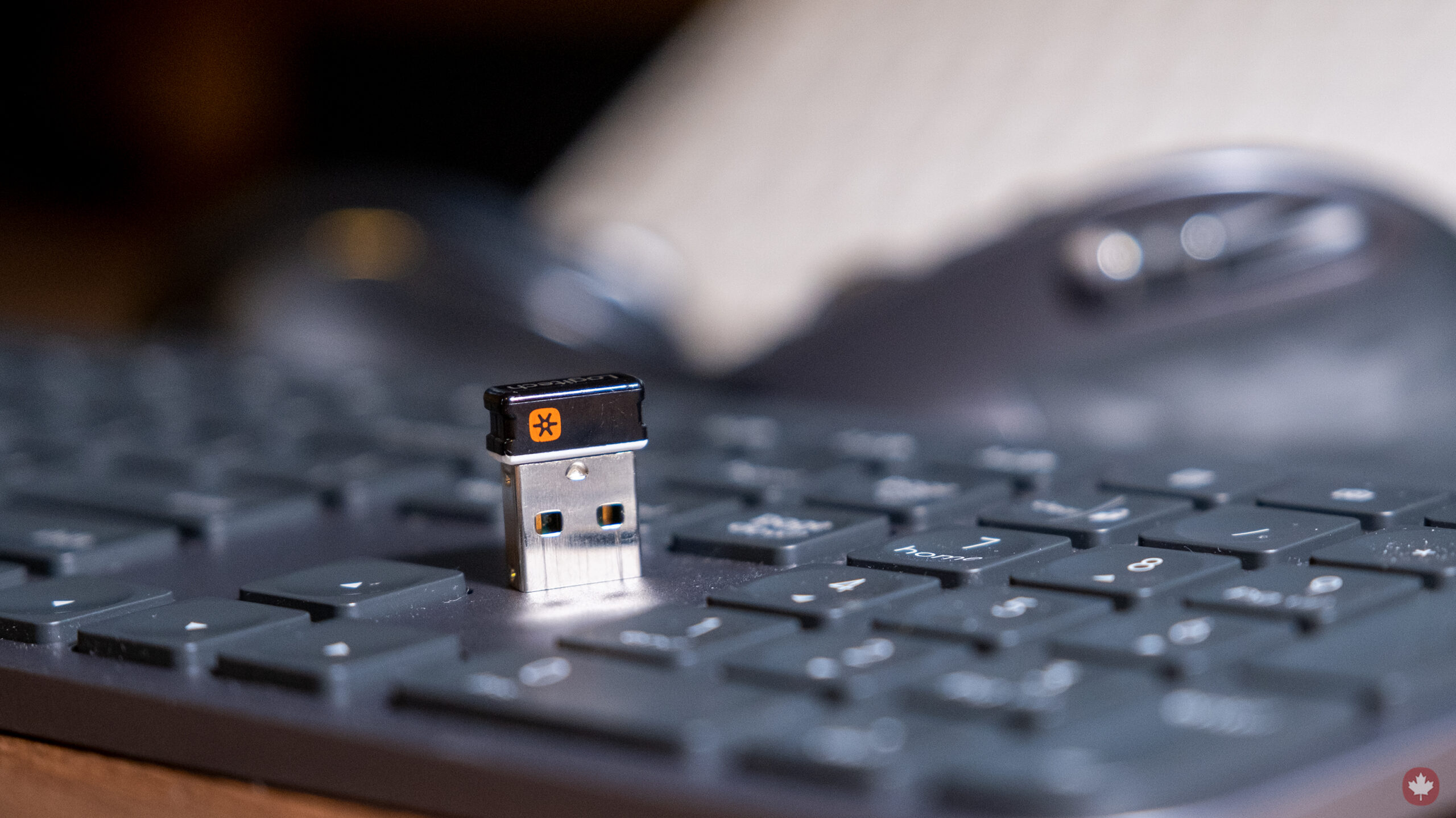
Если у вас есть клавиатура и мышь Logitech и вы хотите подключить их к одному ключу, это руководство для вас.
Я обнаружил этот полезный трюк после «обновления» драйвера Bluetooth на моем ПК, и моя беспроводная мышь перестала подключаться так же плавно, как раньше. Оттуда я обнаружил, что вы можете загрузить удобный инструмент от Logitech и подключить до шести устройств компании к одному ключу. Узнав об этом, я понял, что могу даже воскресить из мертвых старую клавиатуру, подключив ее к ключу от дешевой мыши, которая у меня валялась без дела.
Приложение называется «Logitech Unifying Software», и его можно загрузить на Windows, Mac и Chrome OS.
Как подключить все ваши устройства к одному ключу
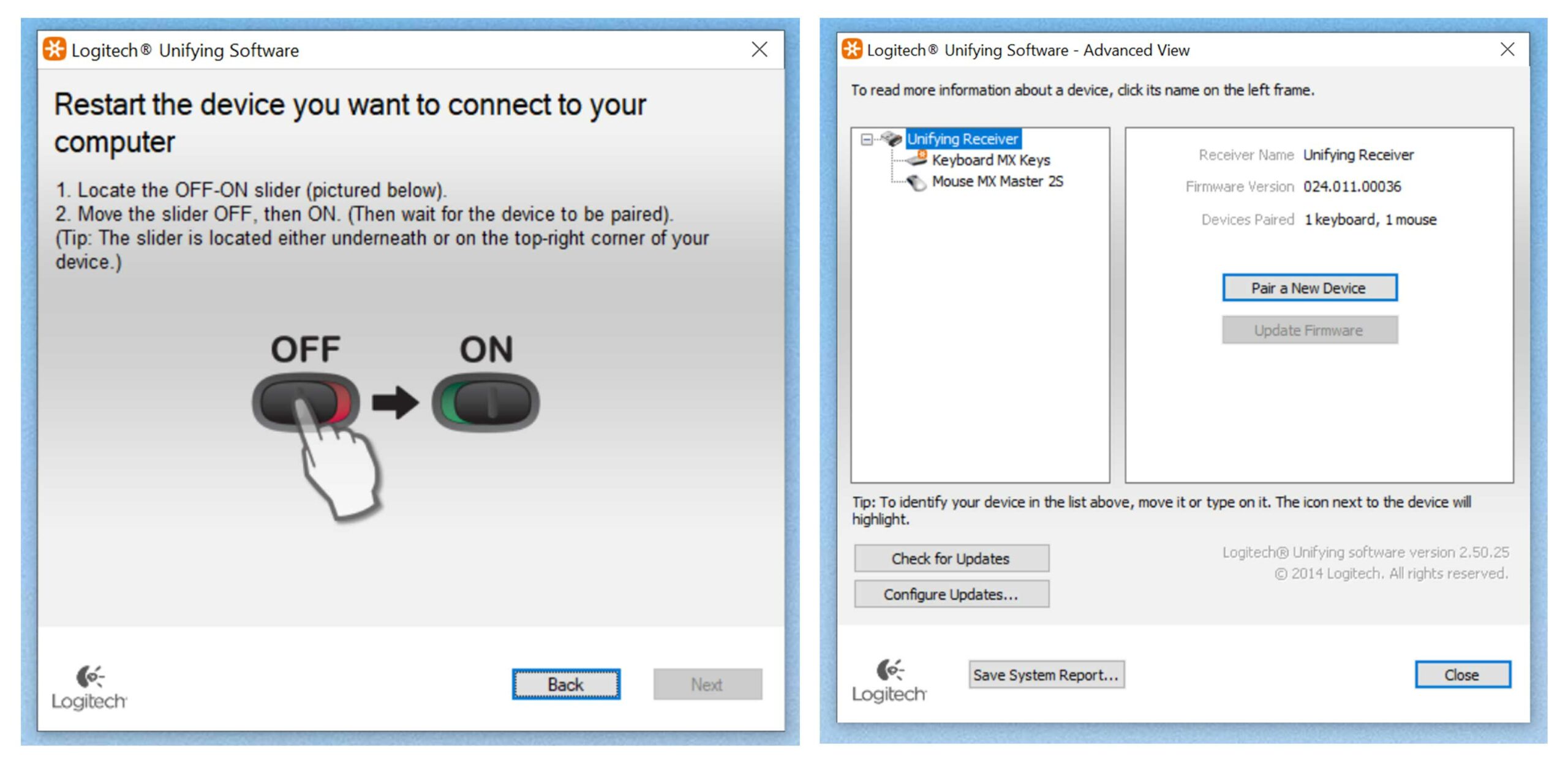
После того как вы загрузите приложение, процесс будет достаточно простым. Сначала подключите ресивер и убедитесь, что у вас под рукой есть оборудование Logitech.
Затем убедитесь, что ваше устройство Logitech может работать с приемником Unifying. Большинство из них имеют оранжевый логотип Logitech «Unifiny», но я также видел его в сером цвете, а на некоторых предметах, например на клавиатуре Logitech MX Keys, этого логотипа нигде нет, но они все еще работают.
Убедитесь, что у вас под рукой есть проводная мышь или клавиатура или запасной способ управления компьютером на случай, если что-то пойдет не так, когда вы попытаетесь повторно подключить периферийные устройства.
Оттуда откройте загруженное ранее приложение, и оно должно обнаружить USB-приемник на вашем компьютере. Убедитесь, что у вас подключен только один приемник.
Следующий шаг – выключить и снова включить устройство, чтобы перезапустить процесс сопряжения. Я обнаружил, что с устройствами, которые ранее были подключены через Bluetooth, вам нужно начать процесс сопряжения, чтобы подключиться к ресиверу.
После подключения все готово, и вы можете добавить до шести устройств. Вы даже можете зайти в раздел «Дополнительно» приложения, чтобы найти обновления прошивки и проверить заряд батареи вашего устройства.
Logitech является лидером в сегменте мышей и клавиатур. Их клавиатуры и мыши используются во всем мире благодаря их качеству и надежности. Ассортимент их беспроводных клавиатур и мышей также на высоте, и теперь они поставляются с собственной технологией Logitech Unifying. В этом посте я расскажу вам о приемнике Logitech Unifying и о том, как подключить к нему дополнительные устройства Logitech.
Что такое Logitech Unifying Receiver?
Logitech Unifying Receiver — это небольшой беспроводной USB-приемник для совместимых беспроводных мышей и клавиатур Logitech. Он настолько мал, что его едва видно, если вы подключите это устройство к ноутбуку или компьютеру. Logitech Unifying Receiver позволяет подключать до 6 совместимых беспроводных устройств Logitech (клавиатуру или мышь) к одному объединяющему приемнику, поэтому вам не нужно каждый раз покупать или использовать приемник для каждого совместимого с Logitech устройства. Этот приемник работает в беспроводном диапазоне 2,4 ГГц и использует для работы один USB-порт.
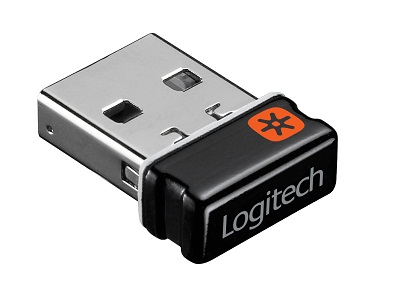
Ресивер Logitech Unifying
Радиус действия приемника Logitech Unifying: до 10 метров для совместимой мыши или клавиатуры Unifying в условиях прямой видимости, т. е. при отсутствии препятствий между приемником и устройством.
Как подключить мышь или клавиатуру с помощью Logitech Unifying Receiver
Прежде всего вам необходимо загрузить программное обеспечение Logitech Unifying Receiver Software по ссылке, указанной ниже.
Этапы сопряжения совместимых с Logitech устройств с программным обеспечением Logitech Unifying
1. Установите программное обеспечение Logitech Unifying Receiver по ссылке, указанной выше
2. Подключите приемник Logitech Unifying к USB-порту компьютера. Запустите ПО Logitech Unifying Receiver и нажмите «Далее».
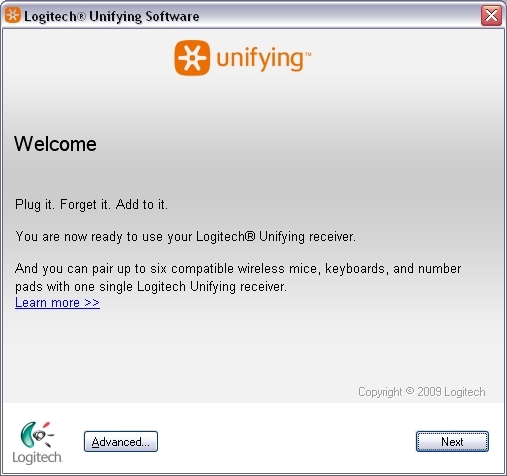
3. Теперь перезапустите ваше беспроводное устройство Logitech, выключив его, а затем включив. Подождите некоторое время.

4. Теперь, когда вы видите на экране сообщение «Обнаружено устройство», выполните следующие действия для клавиатуры или мыши.
Клавиатура: введите что-нибудь в текстовое поле, отображаемое на экране, чтобы убедиться, что клавиатура печатает или работает.
Мышь: переместите мышь, чтобы увидеть, что курсор мыши перемещается по экрану
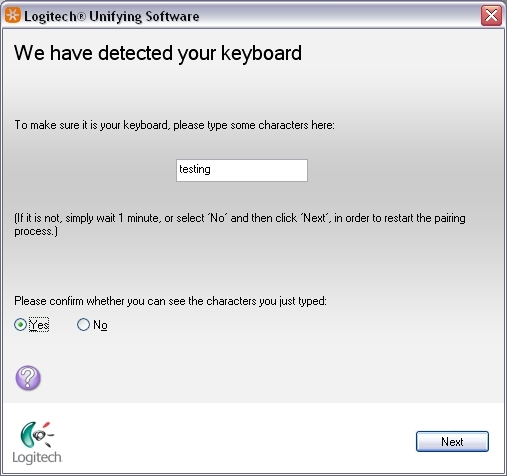
5. Если вы можете сделать это, выберите «Да», чтобы подтвердить, что устройство успешно обнаружено и работает. Если ваше устройство не работает, выберите «Нет» и нажмите «Далее», чтобы перезапустить процесс сопряжения с самого начала с шага 1.
6. Нажмите «Готово», чтобы выйти из программного обеспечения, или выберите «Подключить другое устройство», чтобы добавить новое устройство. Вы можете подключить до шести устройств с помощью одного объединяющего приемника.
Примечание. Всегда держите подальше свои мобильные телефоны и другие устройства, излучающие радиоволны от приемника, иначе они будут создавать помехи для волн приемника, и вы не сможете получить полный диапазон, а ваше устройство Logitech может иногда зависать.
Список устройств, совместимых с приемником Logitech Unifying
Беспроводная мышь M235
Мышь для любых задач M905
Беспроводная мышь M525
Сенсорная мышь T620
Мышь Zone Touch Mouse T400
Беспроводная мышь M325
Высокопроизводительная мышь M950t
Беспроводная клавиатура K270
Беспроводная сенсорная клавиатура K400r
Беспроводная клавиатура K230
Беспроводная клавиатура с подсветкой K800
Комбинация мышь + клавиатура Logitech
Комбинированный Logitech Wireless MK330
Комбинированный Logitech Wireless MK520
Беспроводной настольный компьютер Logitech MK710
Об авторе
Акшат Верма
Профессиональный блогер, веб-разработчик, энтузиаст аппаратного обеспечения, геймер, гик и основатель многих других веб-сайтов. Он имеет степень магистра технологий в области информационных технологий и степень бакалавра компьютерных наук и инженерии.
Вопрос. Мои мышь и клавиатура не работают, и я думаю, что их нужно снова соединить. Я не могу использовать свой компьютер, потому что я не могу войти в систему с помощью своего PIN-кода. Если я использую другой компьютер для сопряжения мыши и клавиатуры с ресивером, будут ли мои устройства по-прежнему работать с моим компьютером? Спасибо!
Какие клавиатура и мышь вы используете?
Я использую клавиатуру Logitech K800 и мышь Logitech Performance MX. Поскольку я отправил свой вопрос, я взял свою клавиатуру и мышь на компьютер друга и снова соединил их с приемником. На компьютере друзей все работало нормально, но на моем все равно не работает. Сегодня я одолжил USB-мышь и клавиатуру, чтобы проверить настройки Bluetooth, но они даже не работают на компьютере! Все USB работают — я проверил их с вентилятором. Что еще попробовать??
Читайте также:
- Щенячий патруль: Город приключений из фильма: как играть на клавиатуре
- Компьютер зависает и не реагирует на мышь
- Флешка не выделена как исправить
- Ятур, как записать флешку
- Может ли монитор взорваться
Как привязать клавиатуру Logitech к другому приемнику
Клавиатуры Logitech — популярный выбор среди пользователей благодаря своей надежности и инновационным технологиям. Но иногда возникает необходимость привязать клавиатуру к другому приемнику, например, если старый приемник вышел из строя или вы хотите использовать клавиатуру с другим компьютером.
В этой статье мы дадим вам подробную инструкцию о том, как привязать клавиатуру Logitech к другому приемнику. Следуя этой инструкции, вы с легкостью сможете переподключить вашу клавиатуру к новому приемнику без необходимости покупать новую.
Шаг 1: Подготовьте новый приемник. Вам потребуется приемник, который совместим с вашей клавиатурой Logitech. Если вы уже приобрели новый приемник, удостоверьтесь, что он находится в рабочем состоянии.
Шаг 2: Включите клавиатуру и найдите кнопку «Connect» (Соединить) на задней панели. Нажмите на эту кнопку и удерживайте ее в течение нескольких секунд для активации режима привязки клавиатуры к новому приемнику.
Шаг 3: Найдите кнопку «Connect» (Соединить) на новом приемнике и нажмите на нее. После этого приемник начнет искать клавиатуру и установит с ней связь.
Шаг 4: Подождите несколько секунд, пока клавиатура и новый приемник завершат процедуру привязки. После завершения этого процесса клавиатура будет полностью работать с новым приемником.
Следуя этой простой и понятной инструкции, вы сможете без проблем привязать клавиатуру Logitech к другому приемнику. Обратите внимание, что некоторые модели клавиатур Logitech могут иметь некоторые отличия в процедуре привязки, поэтому рекомендуется обратиться к инструкции пользователя для вашей конкретной модели.
Примечание: Привязка клавиатуры Logitech к другому приемнику не гарантирует ее совместимость со всеми устройствами или операционными системами. Убедитесь, что ваш новый приемник и клавиатура совместимы друг с другом перед началом процедуры привязки.
Как привязать клавиатуру Logitech к другому приемнику
Клавиатуры Logitech часто поставляются с приемниками, которые специально разработаны для работы их. Однако, иногда возникает необходимость привязать клавиатуру к другому приемнику, например, если старый приемник потерян или сломан. В этой статье мы рассмотрим подробную инструкцию по привязке клавиатуры Logitech к другому приемнику.
Шаг 1: Убедитесь, что новый приемник совместим с клавиатурой Logitech. Некоторые модели клавиатур Logitech могут работать только с определенными моделями приемников.
Шаг 2: Подготовьте новый приемник к работе. Если приемник позволяет подключение через USB-порт, вставьте его в свободный порт на компьютере. Если приемник работает по беспроводной технологии, убедитесь, что он подключен к компьютеру в соответствии с инструкцией производителя.
Шаг 3: Включите клавиатуру Logitech и подключите ее к новому приемнику. Некоторые модели клавиатур имеют кнопку на задней панели для включения. Нажмите эту кнопку и держите ее в течение нескольких секунд, чтобы клавиатура вошла в режим привязки.
Шаг 4: Нажмите кнопку на новом приемнике. Обычно это кнопка «Connect» или «Pairing». Удерживайте кнопку нажатой в течение нескольких секунд, пока не появится индикатор связи.
Шаг 5: Дождитесь завершения процесса привязки. Клавиатура Logitech будет автоматически искать новый приемник и подключаться к нему. Когда процесс привязки завершится, на клавиатуре должна загореться индикаторная лампа, указывающая успешное подключение.
Шаг 6: Проверьте работу клавиатуры. Наберите несколько символов на клавиатуре, чтобы убедиться, что она успешно привязана к новому приемнику и работает корректно.
Теперь ваша клавиатура Logitech успешно привязана к новому приемнику и готова к использованию. Помните, что процесс привязки может отличаться в зависимости от модели клавиатуры и приемника, поэтому всегда обращайтесь к инструкции пользователя, предоставляемой с продуктом.
Подготовка к процедуре привязки
Перед тем, как приступить к процедуре привязки клавиатуры Logitech к другому приемнику, необходимо выполнить несколько подготовительных шагов:
- Убедитесь, что у вас есть новый приемник для клавиатуры Logitech. Если вы потеряли или повредили предыдущий приемник, вам потребуется приобрести новый.
- Удостоверьтесь, что клавиатура и новый приемник находятся в зоне действия друг друга. Расстояние между клавиатурой и приемником должно быть не более 30 сантиметров.
- Убедитесь, что клавиатура и новый приемник полностью заряжены или имеют новые батарейки.
- Избегайте использования беспроводных устройств, расположенных рядом с клавиатурой и новым приемником, так как они могут вызвать помехи на связи.
- Подготовьте компьютер или другое устройство, к которому вы планируете подключить клавиатуру. Убедитесь, что у вас есть все необходимые драйверы и программное обеспечение для работы с клавиатурой Logitech.
После выполнения всех подготовительных шагов вы готовы приступить к процедуре привязки клавиатуры Logitech к новому приемнику.
Шаги по привязке клавиатуры Logitech к другому приемнику
1. Отключите клавиатуру Logitech от компьютера.
Перед тем как начать процесс привязки клавиатуры к другому приемнику, необходимо отключить ее от текущего компьютера или устройства.
2. Подготовьте новый приемник.
Убедитесь, что у вас есть новый приемник, который вы хотите использовать с клавиатурой Logitech. Убедитесь также, что приемник совместим с вашей клавиатурой.
3. Подключите новый приемник к компьютеру.
Подключите новый приемник к свободному порту USB на вашем компьютере или устройстве.
4. Вставьте батареи в клавиатуру.
Если у вас есть батареи в комплекте с клавиатурой, вставьте их в отведенные для них отсеки. Убедитесь, что положили батареи правильно, соблюдая полярность.
5. Включите клавиатуру.
Включите клавиатуру, обычно с помощью выключателя, расположенного на нижней части клавиатуры. При этом индикаторы на клавиатуре могут загореться, показывая, что она работает.
6. Привяжите клавиатуру к новому приемнику.
Нажмите на кнопку на новом приемнике, чтобы установить соединение с клавиатурой. Обычно кнопка расположена на приемнике или на его боковой панели.
7. Дождитесь завершения процесса привязки.
Подождите несколько секунд, пока клавиатура установит связь с новым приемником. Убедитесь, что индикаторы на клавиатуре начинают мигать или загораются, показывая, что связь установлена.
8. Проверьте работу клавиатуры.
Проверьте работу клавиатуры, набирая текст или выполняя другие действия на компьютере. Убедитесь, что клавиатура правильно реагирует на ваши команды.
Примечание: Инструкции по привязке клавиатуры Logitech к другому приемнику могут незначительно различаться в зависимости от модели клавиатуры и приемника. В случае возникновения проблем следуйте инструкциям, предоставленным производителем.
Проверка успешной привязки
После того, как вы завершили процесс привязки клавиатуры Logitech к другому приемнику, вам необходимо проверить, была ли привязка успешной. Чтобы это сделать, выполните следующие шаги:
- Установите новый приемник в USB-порт компьютера или другого устройства, с которым вы хотите использовать клавиатуру.
- Включите клавиатуру и дождитесь, пока она полностью загрузится.
- Проверьте, работает ли клавиатура корректно. Для этого можно открыть любое текстовое поле (например, программу для редактирования текста) и ввести несколько символов на клавиатуре. Если символы отображаются в текстовом поле без задержек и ошибок, значит, привязка клавиатуры к новому приемнику была успешной.
Если клавиатура не работает или работает некорректно, попробуйте повторить процесс привязки снова. Обратитесь к инструкции производителя для получения более подробной информации о привязке клавиатуры к новому приемнику.
Дополнительные советы и рекомендации
В процессе привязки клавиатуры Logitech к другому приемнику, следуйте следующим советам:
1. Проверьте совместимость
Убедитесь, что ваша клавиатура Logitech и новый приемник совместимы друг с другом. Обычно совместимость указывается на упаковке продукта или на официальном сайте Logitech.
2. Разместите приемник ближе к клавиатуре
Чтобы обеспечить более стабильное подключение, рекомендуется разместить приемник максимально близко к клавиатуре. Избегайте преград, таких как стены или металлические предметы, которые могут помешать связи.
3. Убедитесь, что клавиатура в режиме привязки
Перед привязкой клавиатуры к новому приемнику, убедитесь, что она находится в режиме привязки. У разных моделей клавиатур Logitech могут быть разные способы активации этого режима. Обратитесь к руководству пользователя или посетите официальный сайт Logitech для получения дополнительной информации.
4. Синхронизируйте новый приемник
Следуйте инструкциям производителя для синхронизации нового приемника с клавиатурой Logitech. Обычно этот процесс включает в себя нажатие определенной кнопки на приемнике и на самой клавиатуре.
5. Проверьте работу клавиатуры
После привязки клавиатуры к новому приемнику, проверьте ее работоспособность. Убедитесь, что все клавиши функционируют должным образом и что связь между клавиатурой и приемником стабильна.
Следуя этим советам, вы сможете успешно привязать клавиатуру Logitech к другому приемнику и наслаждаться комфортной работой с вашим новым устройством.
Добро пожаловать в службу поддержки Logitech
Наш сайт поддержки претерпевает улучшения для лучшего опыта. Во время этого обновления услуги поддержки будут кратко недоступны. Мы извиняемся за любые неудобства. Вы можете продолжать просматривать часто задаваемые вопросы, но агенты будут недоступны. Мы скоро вернемся в Интернете. Спасибо за ваше терпение! —>
- Зарегистрироваться
- Начало работы
- Вопросы и ответы
- Файлы для загрузки
- Видео
- Гарантия
- Технические характеристики
- Запасные части
- Связаться с нами
Подключение клавиатуры или мыши Logitech с помощью приемника Unifying
Для данного продукта пока нет загружаемых файлов
Для данного продукта пока нет вопросов и ответов
К данному продукту нет документов. Если у вас остались вопросы, ознакомьтесь с темами слева.
На данный товар нет запчастей
Для этого продукта нет доступного видео
Программное обеспечение Logitech Unifying можно использовать для подключения клавиатуры или мыши к компьютеру.
ПРИМЕЧАНИЕ. Если это ПО еще не установлено, вы можете скачать его на странице Файлы для загрузки .
- Запустите программу Logitech Unifying.
- Windows: Пуск > Программы > Logitech > Unifying > Logitech Unifying Software
- Macintosh: Application / Utilities / Logitech Unifying Software (Приложения / Служебные программы / ПО Logitech Unifying)
- В нижней части окна приветствия нажмите кнопку Next (Далее).
ПРИМЕЧАНИЕ. В данных инструкциях используются снимки экрана ОС Windows для клавиатуры. Для Macintosh окна будут выглядеть несколько иначе, но инструкции для клавиатуры или мыши остаются такими же.
- При появлении окна «Перезапустить устройство…» следуйте инструкциям на экране, чтобы выключить и снова включить устройство.

- При обнаружении устройства появится подтверждающее сообщение «Обнаружено устройство…» Введите тестовое сообщение в соответствующем поле, чтобы убедиться в ее работоспособности.
- Если связь с устройством успешно установлена, нажмите кнопку Да, а затем — Далее.

- Если устройство не работает сразу, подождите минуту и проверьте, установлена ли связь с устройством. Если связь не установлена, выберите значение No (Нет), а затем нажмите кнопку Next (Далее) для перезапуска процесса установления связи, начиная с шага 1 выше.
- Щелкните Finish (Готово) для выхода из программы Logitech Unifying Software или Pair Another Device (Сопряжение с другим устройством) для подключения дополнительных устройств. Теперь соединение с устройством должно быть установлено.

Ознакомиться с гарантией Logitech можно здесь
Используйте гарантию наилучшим образом
Вопросы и ответы
Onboard Memory Manager is out of date. Please update to the most recent release.
Select Operating System to show Downloads.
There are no Downloads for Operating Systems not listed.