Как сохранить картинки из Word
Встречаются такие ситуации, когда пользователю бывает необходимо сохранить картинки из Ворда. Вытащить картинки из документа Word на свой компьютер можно будет разными способами.
Извлечение изображения из документа Word может быть нужно для редактирования, вставки в другой документ, просто для сохранения в виде файла в каком-либо графическом формате. В разных случаях, может понадобиться сохранить не только отдельные картинки, а например, часть изображений, или все рисунки из документа Ворд в виде графических файлов на свой компьютер.
Способ сохранения, в некоторых случаях, зависит от версии программы Microsoft Word. В версиях приложений Word 2010, Word 2013, Word 2016, Word 2019 можно будет сохранить отдельные картинки из Ворда напрямую, без участия дополнительных программ. В Word 2007 сохранить изображения на компьютер напрямую уже не получится.
В этой статье мы разберем разные способы извлечения изображений из Word. Сделать это можно будет несколькими способами:
- сохраняя картинку как рисунок в Word 2010, Word 2013, Word 2016, Word 2019;
- сохраняя Word как веб-страницу;
- при помощи архиватора;
- при помощи Total Commander;
- копируя изображения в Paint;
- используя Microsoft Office Picture Manager;
- при помощи PowerPoint;
- сделав снимок экрана (скриншот).
В одних случаях можно будет сохранить только отдельные картинки, извлекая их по очереди, при помощи других способов, можно будет сразу вытащить все картинки из Ворда.
Сохранение документа Word в качестве веб-страницы
Документ Word со всеми картинками можно будет сохранить в виде архива html. Войдите в меню Microsoft Word, потом выберите пункт «Сохранить как», а затем «Другие форматы». В открывшемся окне «Сохранение документа», в поле «Тип файла» выберите «Веб-страница».

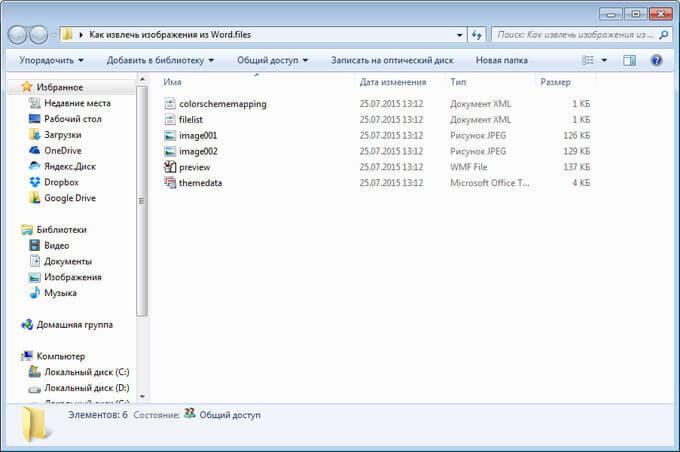
После этого, документ Word будет сохранен в виде двух файлов (папка и файл в формате «HTML»). Далее откройте папку, которая повторяет название документа Ворд. В папке вы увидите все изображения, которые есть в данном документе.
В моем случае, это файлы в формате «JPEG».
Открытие документа Word при помощи архиватора
Вы можете открыть документ Word при помощи архиватора (7-Zip, WinRAR и т. д.). Это вариант подойдет для документов, сохраненных в современном формате «docx», который практически является Zip-архивом.
На этом примере, я открою документ Ворд при помощи архиватора WinRAR. Сначала кликните по документу Ворд правой кнопкой мыши, а в контекстном меню выберите пункт «Открыть с помощью». В окне Проводника, вам нужно будет выбрать архиватор, который установлен на вашем компьютере (в моем случае WinRAR).
Все изображения в архиве будут расположены по такому пути: «wordmedia». Вы можете сразу извлечь весь документ Word из архива, или перейти в папку «media» для извлечения всех изображений, или только конкретных картинок.

Извлечение картинок из Word при помощи Total Commander
При помощи файлового менеджера Total Commander, вы без труда можете вытащить картинки из Ворда. Для этого необходимо будет выполнить следующие действия:
- Выделите файл в формате «docx» в файловом менеджере.
- Далее нажмите на кнопки клавиатуры «Ctrl» + «PageDown».
- Затем откройте последовательно папки «word» и «media».
- В папке «media» будут находиться все изображения из документа Word.

Теперь вы можете скопировать картинки в другое место на своем компьютере.
Как вытащить картинки из Ворда в Paint
Вы можете сохранить картинки из Word, скопировав их по отдельности в стандартный графический редактор Paint, который входит в состав операционной системы Windows.
- Для сохранения картинки в графическом редакторе Paint, вам нужно будет кликнуть по рисунку правой кнопкой мыши, а затем выбрать пункт контекстного меню «Копировать», или нажать на клавиши клавиатуры «Ctrl» + «C».
- Откройте программу Paint.
- Затем кликните в окне программы правой кнопкой мыши. С помощью пункта контекстного мню «Вставить», или при помощи клавиш клавиатуры «Ctrl» + «V», вставьте картинку в окно программы Paint.
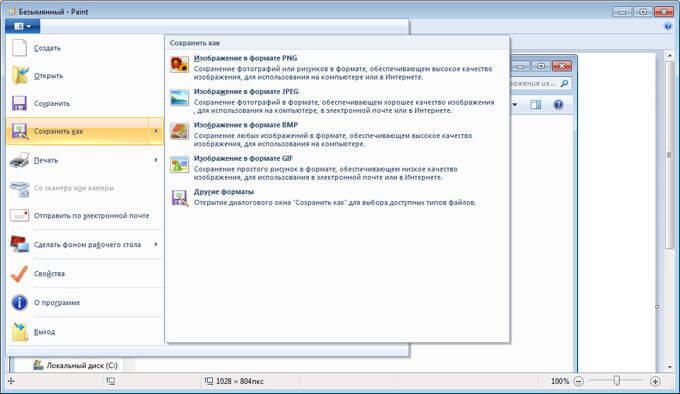
- Далее, из окна программы Paint, вы можете сохранить изображение в необходимом графическом формате на своем компьютере.
Сохранение изображений из Ворда в Microsoft Office Picture Manager
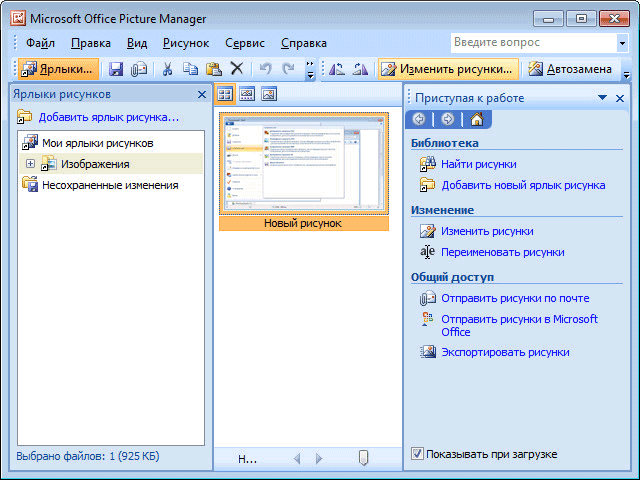
Для сохранения изображений из Ворда можно использовать программу Microsoft Office Picture Manager, которая входит в состав пакета Microsoft Office.
- Скопируйте картинку в программе Word, а затем вставьте ее в окно программы Microsoft Office Picture Manager.
- Далее нажмите на ссылку «Экспортировать рисунки», которая находится в правой части окна программы.
- Выберите формат, имя и папку для сохранения рисунка, а затем нажмите на кнопку «ОК».

После этого, картинка будет сохранена в папке на вашем компьютере.
Вам также может быть интересно:
- Как извлечь картинки из PDF — 5 способов
- Как скрыть текст в Word
Сохранение рисунка из Word в PowerPoint
Вы можете сохранить рисунок из Word на свой компьютер при помощи программы Microsoft PowerPoint, которая входит в пакет Microsoft Office.
- Скопируйте изображение из документа Ворд.
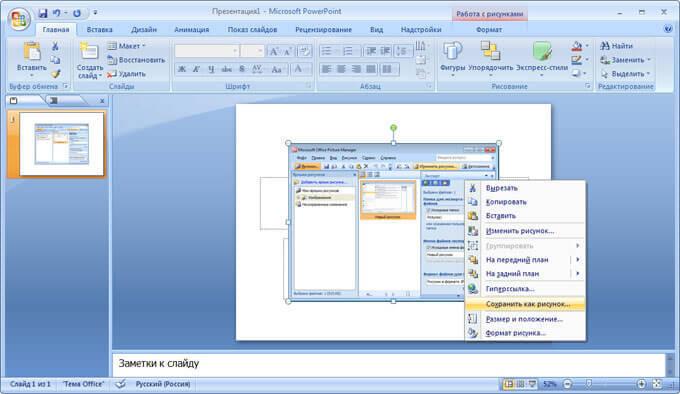
- Откройте программу PowerPoint, а затем вставьте картинку в окно программы.
- Далее кликните по изображению правой кнопкой мыши, в контекстном меню выберите пункт «Сохранить как рисунок…».
- В модальном окне Проводника выберите место для сохранения картинки на своем компьютере.
Сохранение рисунка в Word 2010, Word 2013, Word 2016, Word 2019
В программах MS Word 2010, MS Word 2013, MS Word 2016, MS Word 2019 вы можете сохранить картинку непосредственно из окна программы Ворд.
Для того, чтобы извлечь картинку из Word, кликните по изображению правой кнопкой мыши, а затем выберите в контекстном меню пункт «Сохранить как рисунок…».

Затем выберите формат, имя и место сохранения рисунка на своем компьютере.
Сохранение картинки с помощью скриншота
Сохранить изображение из документа Ворд можно также при помощи снимка экрана (скриншота). Это можно сделать при помощи стандартных сочетаний клавиш клавиатуры, или с помощью штатной программы «Ножницы».
В отличие от предыдущих способов, размер изображения может быть отличным от оригинала, потому что размер выделенной области будет зависеть от сноровки пользователя при ручном выделении объекта.
В самом начале вам необходимо будет выбрать тип фрагмента в меню программы «Ножницы», а затем нужно будет нажать на кнопку «Создать» для выделения картинки в документе Word.
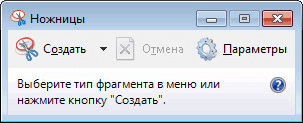
После выделения изображения, вы можете вставить его в программу Paint для последующего сохранения на своем компьютере.
Выводы статьи
Вы можете сохранить картинки из Ворда на свой компьютер разными удобными способами, в том числе при помощи программ: архиватора (7-Zip, WinRAR), Paint, PowerPoint, Microsoft Office Picture Manager, сохранить как рисунок, или сделать снимок экрана.
Как извлечь изображение из Word (видео)
Похожие публикации:
- Как посчитать количество символов в Word: все способы
- Дневник Punto Switcher — сохранение текста и клавиатурный шпион
- Как поставить пароль на документ Word
- Как сделать ссылку в документе Word
- Озвучивание текста в Ворде — «Прочесть вслух» или «Проговорить»
Как сохранить картинку с Word на рабочий стол

Microsoft Word – популярный текстовый редактор, который позволяет пользователям создавать и редактировать документы различных типов. Он также предоставляет возможность вставлять изображения в документы, делая их более наглядными и привлекательными. Однако, когда речь идет о сохранении этих изображений на рабочий стол, многие пользователи испытывают некоторые сложности.
В этой статье мы рассмотрим подробную инструкцию по сохранению картинки с Word на рабочий стол. Вам потребуется следовать всего нескольким простым шагам, чтобы успешно сохранить изображение и иметь к нему быстрый доступ в любое время.
Важно отметить, что процедура сохранения картинки может немного отличаться в зависимости от версии Microsoft Word, которую вы используете. В данной статье мы предоставим общие инструкции, которые будут актуальны для большинства версий данного редактора.
Откройте документ Word с нужной картинкой
Чтобы сохранить картинку с Word на рабочий стол, первым шагом необходимо открыть документ Word, в котором находится нужная вам картинка. Для этого дважды щелкните на файле с расширением .docx или .doc, или найдите его в списке «Недавние документы».
Если вы не знаете местоположение нужного документа, вы можете воспользоваться функцией поиска на компьютере. Для этого нажмите клавишу «Пуск» (в левом нижнем углу экрана), введите название документа в поле поиска и выберите его из списка результатов.
После открытия документа Word вы увидите страницу с текстом и, возможно, несколькими вставленными картинками. Прокрутите документ до места, где находится нужная вам картинка.
Выберите картинку, которую хотите сохранить
Перед тем как сохранить картинку с Word на рабочий стол, необходимо выбрать нужное изображение. Для этого выполните следующие шаги:
- Откройте документ в программе Microsoft Word.
- Пролистайте документ и найдите нужное изображение.
- Кликните правой кнопкой мыши на изображении.
- В появившемся контекстном меню выберите опцию «Сохранить картинку как…».
После выполнения этих шагов, будет открыто окно сохранения файла, где вы сможете выбрать не только место сохранения, но и формат изображения (например, JPEG или PNG). Выберите желаемые настройки и нажмите кнопку «Сохранить», чтобы сохранить картинку на своем рабочем столе.
Нажмите правой кнопкой мыши на картинке
Чтобы сохранить картинку с Word на рабочий стол, необходимо выполнить следующие действия:
- Откройте файл Word с необходимой картинкой.
- Установите курсор на картинке, на которую вы хотите нажать правой кнопкой мыши.
- Нажмите правой кнопкой мыши на картинке, чтобы вызвать контекстное меню.
- В контекстном меню выберите опцию «Сохранить изображение как» или похожую по смыслу.
- Укажите путь сохранения файла и название файла для картинки.
- Нажмите кнопку «Сохранить» или ее эквивалент, чтобы сохранить картинку на рабочий стол.
После выполнения указанных выше шагов, выбранная картинка будет сохранена на вашем рабочем столе и будет доступна для использования.
В открывшемся контекстном меню выберите «Сохранить картинку как»
Шаг 1: Нажмите правой кнопкой мыши на картинку, которую вы хотите сохранить.
Шаг 2: В открывшемся контекстном меню выберите опцию «Сохранить картинку как».
Шаг 3: В появившемся диалоговом окне выберите путь для сохранения картинки.
Шаг 4: Введите имя файла для сохранения картинки.
Шаг 5: Выберите формат файла из списка доступных форматов (например, JPEG, PNG, GIF).
Шаг 6: Нажмите кнопку «Сохранить», чтобы сохранить картинку на выбранном пути.
Теперь вы успешно сохранили картинку с Word на рабочий стол!
Укажите путь и имя файла для сохранения картинки
Когда вы нашли и скопировали нужную вам картинку в Word, настало время указать путь и задать имя файла, чтобы сохранить ее на рабочем столе. Для этого выполните следующие действия:
1. Нажмите правой кнопкой мыши на картинке
После того как картинка будет скопирована в документ Word, кликните по ней правой кнопкой мыши. Это откроет контекстное меню с различными опциями.
2. Выберите опцию «Сохранить как изображение»
В контекстном меню выберите опцию «Сохранить как изображение». После этого откроется диалоговое окно, где вам будет предложено указать путь и имя файла для сохранения картинки.
3. Укажите путь и имя файла
Предварительно выберите рабочий стол в качестве пути сохранения для удобства. Введите желаемое имя файла в поле «Имя файла», убедившись, что расширение файла соответствует формату изображения (например, .jpg, .png).
Пример: C:\Users\Имя пользователя\Desktop\имя_файла.jpg
4. Нажмите кнопку «Сохранить»
Как только вы указали путь и имя файла, нажмите кнопку «Сохранить», чтобы сохранить картинку на рабочем столе. Открыв папку рабочего стола, вы сможете увидеть новый файл с выбранным вами именем и форматом изображения.
Выберите формат файла из списка
После того, как вы открыли документ в программе Microsoft Word, сделали необходимые правки и готовы сохранить изображение, выберите формат файла из списка. Это позволит сохранить картинку в нужном вам формате и обеспечит возможность дальнейшего использования.
Microsoft Word предлагает следующие форматы файлов для сохранения изображений:
- JPEG (Joint Photographic Experts Group) – формат, обеспечивающий хорошее качество изображения с сжатием без потерь;
- PNG (Portable Network Graphics) – формат, позволяющий сохранить изображение с прозрачным фоном;
- GIF (Graphics Interchange Format) – формат анимированных изображений, поддерживающий несколько кадров;
- BMP (Bitmap) – формат сжатия без потерь, но может занимать больше места на диске;
- TIFF (Tagged Image File Format) – формат сохранения высококачественных изображений с использованием сжатия без потерь;
Выберите нужный формат файла, чтобы сохранить картинку с Word на рабочий стол и затем нажмите «Сохранить». Теперь вы можете использовать сохраненное изображение в других программах или поделиться им с другими людьми.
Нажмите кнопку «Сохранить»
После того как вы разместили нужную картинку на документе Word, чтобы сохранить ее на рабочий стол, вы должны найти и нажать на кнопку «Сохранить». Эта кнопка обычно находится в верхнем левом углу приложения Word и имеет иконку дискеты или представляет собой надпись «Сохранить» или «Save».
После нажатия на кнопку «Сохранить» откроется всплывающее окно, в котором вам будет предложено выбрать место сохранения файла и ввести его название. Чтобы сохранить картинку на рабочий стол, выберите эту папку в качестве места сохранения и введите имя файла.
Затем нажмите кнопку «Сохранить» или «ОК», чтобы завершить процесс сохранения. Программа Word сохранит картинку в выбранной вами папке на рабочем столе и вы сможете найти ее там.
Картинка сохранится на рабочий стол в указанном формате
Когда вы решите, какой формат сохранить картинку в Word, следуйте этим шагам:
- Шаг 1: Выберите картинку, которую хотите сохранить, и щелкните правой кнопкой мыши на ней.
- Шаг 2: Во всплывающем меню выберите опцию «Сохранить как картинку».
- Шаг 3: Укажите рабочий стол как место сохранения. Если вы предпочитаете другую папку, выберите ее.
- Шаг 4: Введите имя файла, под которым вы хотите сохранить изображение. Обратите внимание, что имя файла должно включать соответствующее расширение файлового формата (например, «.jpg» для JPEG-изображений).
- Шаг 5: Выберите желаемый формат файла в выпадающем меню «Тип файлов». Некоторые из наиболее популярных форматов включают JPEG, PNG и BMP.
- Шаг 6: Нажмите на кнопку «Сохранить», чтобы сохранить изображение на рабочий стол в выбранном формате.
Пожалуйста, помните, что специфические инструкции могут немного отличаться в зависимости от версии Word и операционной системы, которые вы используете.
Как сохранить картинку на компьютер в Word
Microsoft Word, являясь одним из самых популярных текстовых редакторов, позволяет не только создавать и редактировать документы, но и вставлять различные графические объекты, такие как картинки. Возможность добавления изображений делает работу с документами более наглядной и интересной. Однако, что если вам необходимо сохранить внесенные в документ картинки на ваш компьютер в отдельный файл? В этой статье мы расскажем вам о нескольких доступных способах сохранения картинок в Word на компьютер.
Первый способ — использование функции «Сохранить как изображение». Для этого вам необходимо кликнуть правой кнопкой мыши по выбранной картинке в документе и выбрать в контекстном меню пункт «Сохранить картинку как». Появится диалоговое окно, в котором вы сможете выбрать место сохранения файла и указать его название. Не забудьте выбрать подходящий формат файла изображения, например, JPEG или PNG. Затем нажмите кнопку «Сохранить» и ваша картинка будет сохранена на компьютере.
Второй способ — использование функции «Экспорт». При выборе этого способа вы также должны кликнуть правой кнопкой мыши по картинке в документе и выбрать пункт «Сохранить как изображение». В открывшемся окне диалога выберите нужный формат файла и место сохранения. Затем нажмите кнопку «Экспортировать». Таким образом, вы также сохраните картинку в отдельный файл на компьютере.
Важно помнить, что при вставке картинки в Word, она может быть сохранена в формате встроенного объекта, а не как отдельный файл изображения. В таком случае, для сохранения картинки в отдельный файл, вам понадобится использовать один из описанных выше методов.
Теперь вы знаете, как сохранить картинку в Word на компьютер. Выберите подходящий способ и сохраните нужные изображения в отдельные файлы для дальнейшего использования.
Используемые методы и инструкции
1. Копирование и вставка
Самый простой способ сохранить картинку из Word — это скопировать и вставить ее где-нибудь на рабочем столе или в папке на компьютере. Для этого:
— Выделите картинку в документе Word, щелкнув на ней и удерживая кнопку мыши.
— Нажмите комбинацию клавиш Ctrl + C (или выберите «Копировать» в контекстном меню правой кнопкой мыши).
— Перейдите в папку или на рабочий стол, где хотите сохранить картинку.
— Нажмите комбинацию клавиш Ctrl + V (или выберите «Вставить» в контекстном меню правой кнопкой мыши).
2. Сохранение изображения в отдельный файл
Если вы хотите сохранить картинку в отдельный файл, воспользуйтесь следующими шагами:
— Щелкните правой кнопкой мыши на картинке в документе Word.
— В контекстном меню выберите «Сохранить как изображение» или «Сохранить картинку как».
— Укажите путь и имя файла, в который хотите сохранить картинку.
— Выберите формат файла (например, JPEG или PNG) и нажмите «Сохранить».
3. Сохранение всего документа Word в формате HTML
Если вы хотите сохранить всю страницу Word в формате HTML, включая картинки и другие элементы, выполните следующие действия:
— Откройте документ Word, который содержит картинку.
— В меню «Файл» выберите «Сохранить как».
— В диалоговом окне «Сохранить как» выберите формат «Веб-страница, фильтр HTML» или «Веб-страница (с поддержкой mht)».
— Укажите путь и имя файла для сохранения и нажмите «Сохранить».
— В результате будет создан файл HTML, в котором будут сохранены все элементы документа Word, включая картинки.
Это основные методы и инструкции, которые позволяют сохранить картинку из Word на компьютер. Выберите тот, который наиболее удобен для вас в конкретной ситуации.
Открываем документ в Word
Перед тем, как сохранить картинку в Word на компьютер, необходимо открыть нужный документ в программе Word. Для этого можно воспользоваться одним из следующих способов:
- Запустите программу Word на вашем компьютере. После этого выберите вкладку «Файл» в верхней левой части экрана.
- В открывшемся меню выберите опцию «Открыть», чтобы импортировать нужный документ в программу Word.
- Далее, найдите нужный документ на вашем компьютере и выберите его, нажав на кнопку «Открыть».
- После этого документ будет загружен в программу Word и вы сможете приступить к сохранению картинки на ваш компьютер.
Теперь, когда вы успешно открыли документ в Word, можно переходить к следующему шагу сохранения изображения.
Выбираем картинку, которую нужно сохранить
Перед тем, как сохранить картинку в Word, необходимо выбрать нужное изображение. В документе Word может быть несколько картинок, поэтому важно убедиться, что вы выбрали нужную. Обратите внимание на расположение картинки в тексте, ее размеры и содержание.
Если изображение находится внутри абзаца, можно выбрать его, щелкнув на нем левой кнопкой мыши. В таком случае обведенная рамкой картинка будет выделена.
Если ваша картинка находится в таблице, щелкните на ячейке таблицы, содержащей изображение. После этого вы можете увидеть, что всю таблицу выбрали поменялся цвет фона.
Если вам нужно выбрать несколько картинок, вы можете зажать клавишу «Ctrl» на клавиатуре и щелкнуть на каждом изображении, которое хотите выбрать.
Выбрав картину, вы можете приступить к процессу сохранения ее на свой компьютер.
Копируем картинку в буфер обмена
Чтобы скопировать картинку в буфер обмена, сначала необходимо выделить ее в документе Word. Это можно сделать, нажав на нее правой кнопкой мыши и выбрав «Копировать».
Вы также можете использовать комбинацию клавиш Ctrl+C, чтобы скопировать картинку.
После того, как картинка скопирована, она будет сохранена в буфере обмена. Теперь вы можете перейти в другое приложение, например, в программа для редактирования изображений, и вставить картинку.
Чтобы вставить картинку из буфера обмена, щелкните правой кнопкой мыши в нужном месте и выберите «Вставить». Вы также можете использовать комбинацию клавиш Ctrl+V.
После этого картинка будет вставлена в выбранное вами место. Теперь вы можете сохранить ее на своем компьютере в нужном формате. Обычно программа предлагает вам выбрать путь и имя файла, в котором будет сохранена картинка.
Запомните, что некоторые документы Word могут быть защищены от копирования. В этом случае вы не сможете скопировать картинку в буфер обмена. Кроме того, качество сохраненной картинки может зависеть от используемого вами приложения для вставки и сохранения.
В целом, копирование картинки в буфер обмена и сохранение ее на компьютере является простым способом получить копию изображения из документа Word. Попробуйте использовать этот метод, если вам понадобится сохранить картинку для дальнейшего использования.
Вставляем картинку в новый документ
После открытия нового документа в Word, выберите пункт меню «Вставка» и найдите раздел «Изображение».
Нажмите на кнопку «Изображение» и выберите файл с картинкой на вашем компьютере.
Выбранное изображение будет автоматически вставлено в документ в текущую позицию курсора.
Чтобы установить размер и положение изображения, выделите его и используйте вкладку «Формат» на панели инструментов.
В настройках форматирования вы сможете изменить размер, повернуть или отразить изображение, а также настроить обтекание текстом.
Для сохранения картинки на компьютере, выберите пункт меню «Файл» и нажмите на «Сохранить как».
Укажите имя файла, выберите папку для сохранения и нажмите на кнопку «Сохранить».
Теперь выбранное изображение сохранено на вашем компьютере, а также вставлено в новый документ Word.
Примечание: Проверьте настройки документа и форматирование страницы перед сохранением, чтобы быть уверенным в качестве выбранной картинки и оформлении окончательного документа.
Сохраняем документ с картинкой
Если вы хотите сохранить документ Word, который содержит картинку, на ваш компьютер, следуйте этим шагам:
| Шаг 1: | Откройте документ Word, содержащий картинку. |
| Шаг 2: | Нажмите правой кнопкой мыши на картинке, которую вы хотите сохранить. |
| Шаг 3: | В контекстном меню выберите опцию «Сохранить картинку как». |
| Шаг 4: | Выберите путь, где вы хотите сохранить картинку на вашем компьютере, и указывайте имя файла. |
| Шаг 5: | Нажмите кнопку «Сохранить» и дождитесь, пока картинка будет сохранена. |
Теперь у вас есть сохраненная картинка из вашего документа Word на вашем компьютере.
Сохраняем картинку отдельным файлом
Если вы хотите сохранить картинку, вставленную в документ Word, отдельным файлом на компьютер, вы можете воспользоваться следующей инструкцией:
1. Щелкните правой кнопкой мыши на картинке, которую хотите сохранить.
2. В контекстном меню выберите опцию «Сохранить картинку как». Откроется диалоговое окно «Сохранить как».
3. Выберите место сохранения. Укажите путь к папке, в которой хотите сохранить изображение. Можно создать новую папку, нажав на кнопку «Создать папку».
4. Введите имя файла. Введите имя файла, под которым хотите сохранить картинку.
5. Выберите формат файла. В поле «Тип» выберите нужный формат файла, в который хотите сохранить картинку (например, JPEG, PNG).
6. Нажмите кнопку «Сохранить». Картинка будет сохранена отдельным файлом в указанной вами папке.
Теперь у вас есть отдельный файл с сохраненной картинкой на вашем компьютере.
Проверяем результат сохранения
После сохранения изображения в Word-документе, важно проверить, что сохранение прошло успешно и картинка сохранилась в нужном формате. Вот несколько простых шагов для проверки:
- Откройте сохраненный Word-документ.
- Перейдите к месту, где было вставлено изображение.
- Убедитесь, что изображение отображается в документе без искажений и потери качества. Перетащите изображение, чтобы убедиться, что оно вставлено в текст и документ корректно.
- Если вы сохраняли изображение в отдельном файле, проверьте, что вы можете открыть этот файл с помощью соответствующего программного обеспечения, например, фотовьюера или редактора изображений.
Если изображение отображается и открывается без проблем, значит сохранение прошло успешно, и вы можете быть уверены, что файл картинки сохранен на вашем компьютере.
Сохранение изображений из Word на VBA
В данной статье хочу показать 4 способа как экспортировать (сохранить) все изображения из Word документа в файлы в указанную папку на диске с помощью макроса VBA. Обращаю внимание, что речь идет про сохранение не авто-фигур и т.п., а импортированных изображений, которые входят в ворде в коллекцию InlineShapes объекты которой и будем сохранять.
Способ 1. Сохранение изображений из Word в формате EMF
Это самый короткий и быстрый способ экспортировать все изображения из Word-а. Формат изображений EMF (Microsoft Enhanced Metafile) — это медиа-формат, который Microsoft придумал на замену формату WMF. Однако, этот формат не всем приложениям понятен, в этом и минус этого способа.
ExportImages "C:\Мои документы\file.doc", "C:\Export" Sub ExportImages(DocFile As String, ExportPath As String) ' Открываем документ Set Wrd = CreateObject("Word.Application") Set Doc = Wrd.Documents.Open(DocFile) ' Цикл по картинкам в документе For i = 1 To Doc.InlineShapes.Count FileName = ExportPath & "\img" & CStr(i) & ".emf" SaveInlineShape FileName, Doc.InlineShapes(i) Next i ' Закрываем документ Doc.Close Wrd.Quit False End Sub Sub SaveInlineShape(FileName As Variant, iShape As InlineShape) Dim vData() As Byte ' Открываем файл для записи Open FileName For Binary Access Write As #1 ' Записываем данные vData = iShape.Range.EnhMetaFileBits Put #1, 1, vData ' Закрываем файл Close #1 End Sub
Способ 2. Распаковка Word файла как архива
Суть идеи в том, что если файл в формате docx, то он будет представлять собой архив, который содержит множество файлов, в т.ч. и папку с изображениями, которые есть в нем. На случай, если файл не в формате docx, макрос открывает его и пересохраняет в формат docx и потом распаковывает его во временную папку.
ExportImages "C:\Мои документы\file.doc", "C:\Export" Sub ExportImages(DocFile As String, ExportPath As String) ' Создаем временную папку TmpPath = ExportPath & "\tmp" Set FSO = CreateObject("Scripting.FileSystemObject") If Not FSO.FolderExists(TmpPath) Then FSO.CreateFolder (TmpPath) ' Открываем документ и пересохраняем во временную папку в формате docx (на случай если он был какого-то другого формата) DocXFile = TmpPath & "\1.docx" Set Wrd = CreateObject("Word.Application") Set Doc = Wrd.Documents.Open(DocFile) Doc.SaveAs FileName:=DocXFile, FileFormat:=wdFormatXMLDocument Doc.Close: Wrd.Quit False ' Переименовываем файл в zip ZipFile = TmpPath & "\1.zip" Name DocXFile As ZipFile ' Распаковываем файлы Set objShell = CreateObject("Shell.Application") Set FilesInZip = objShell.NameSpace(ZipFile).items objShell.NameSpace(TmpPath).CopyHere (FilesInZip) ' Получаем список картинок, которые теперь находятся в \word\media Set sFolder = FSO.GetFolder(TmpPath & "\word\media") For Each FileItem In sFolder.Files FileCopy FileItem.Path, ExportPath & "\" & FileItem.Name Next FileItem ' Удаляем временную папку и всё ее содержимое Shell "cmd /c rd /S/Q """ & TmpPath & """" End Sub
Способ 3. Сохранение файла в HTML
Принцип похож на 2-й способ. При сохранении в html формат создается папка, содержащая картинки и другие вложенные файлы и всё, что нужно, это взять из нее изображения. Минус в том, что изображения выгружаются по несколько раз в разных форматах.
ExportImages "C:\Мои документы\file.doc", "C:\Export" Sub ExportImages(DocFile As String, ExportPath As String) ' Создаем временную папку TmpPath = ExportPath & "\tmp" Set FSO = CreateObject("Scripting.FileSystemObject") If Not FSO.FolderExists(TmpPath) Then FSO.CreateFolder (TmpPath) ' Открываем файл и пересохраняем во временную папку в формате HTML Set Wrd = CreateObject("Word.Application") Set Doc = Wrd.Documents.Open(DocFile) Doc.SaveAs TmpPath & "\tmp.html", FileFormat:=wdFormatHTML Doc.Close: Wrd.Quit False ' Получаем список файлов в папке с вложениями tmp.files Set sFolder = FSO.GetFolder(TmpPath & "\tmp.files") For Each FileItem In sFolder.Files If FSO.GetExtensionName(FileItem.Name) = "jpg" Or _ FSO.GetExtensionName(FileItem.Name) = "gif" Or _ FSO.GetExtensionName(FileItem.Name) = "png" Then ' Копируем только картинки FileCopy FileItem.Path, ExportPath & "\" & FileItem.Name End If Next FileItem ' Удаляем временную папку и всё ее содержимое Shell "cmd /c rd /S/Q """ & TmpPath & """" End Sub
Способ 4. Экспорт изображений в формате BMP с использованием буфера обмена
Суть этого метода в том, чтобы скопировать картинку в буфер обмена и затем, используя API функции сохранить из буфера картинку в файл. Одно из преимуществ этого метода в том, что можно сохранить только одну конкретную картинку из Word документа, а не все подряд.
Private Declare Function IsClipboardFormatAvailable Lib "user32" (ByVal wFormat As Integer) As Long Private Declare Function OpenClipboard Lib "user32" (ByVal hwnd As Long) As Long Private Declare Function GetClipboardData Lib "user32" (ByVal wFormat As Integer) As Long Private Declare Function CloseClipboard Lib "user32" () As Long Private Declare Function OleCreatePictureIndirect Lib "olepro32.dll" (PicDesc As uPicDesc, RefIID As GUID, ByVal fPictureOwnsHandle As Long, IPic As IPicture) As Long Private Declare Function CopyImage Lib "user32" (ByVal handle As Long, ByVal un1 As Long, ByVal n1 As Long, ByVal n2 As Long, ByVal un2 As Long) As Long Const CF_BITMAP = 2 Const IMAGE_BITMAP = 0 Const LR_COPYRETURNORG = &H4 Private Type GUID Data1 As Long Data2 As Integer Data3 As Integer Data4(0 To 7) As Byte End Type Private Type uPicDesc Size As Long Type As Long hPic As Long hPal As Long End Type ExportImages "C:\Мои документы\file.doc", "C:\Export" Sub ExportImages(DocFile As String, ExportPath As String) ' Открываем документ Set Wrd = CreateObject("Word.Application") Set Doc = Wrd.Documents.Open(DocFile) ' Цикл по картинкам в документе For i = 1 To Doc.InlineShapes.Count Doc.InlineShapes(i).Range.CopyAsPicture Clip2File ExportPath & "\" & CStr(i) & ".bmp" Next i ' Закрываем документ Doc.Close Wrd.Quit False End Sub ' Процедуры для работы с буфером обмена Public Function Clip2File(OutputPath As String) Dim strOutputPath As String, oPic As IPictureDisp Set oPic = GetClipPicture() If Not oPic Is Nothing Then SavePicture oPic, OutputPath Clip2File = OutputPath Else Clip2File = "" MsgBox "Unable to retrieve bitmap from clipboard" End If End Function Private Function GetClipPicture() As IPicture Dim h As Long, hPicAvail As Long, hPtr As Long, hPal As Long, hCopy As Long hPicAvail = IsClipboardFormatAvailable(CF_BITMAP) If hPicAvail <> 0 Then h = OpenClipboard(0&) If h > 0 Then hPtr = GetClipboardData(CF_BITMAP) hCopy = CopyImage(hPtr, IMAGE_BITMAP, 0, 0, LR_COPYRETURNORG) h = CloseClipboard If hPtr <> 0 Then Set GetClipPicture = CreatePicture(hCopy, 0, CF_BITMAP) End If End If End Function Private Function CreatePicture(ByVal hPic As Long, ByVal hPal As Long, ByVal lPicType) As IPicture Dim r As Long, uPicInfo As uPicDesc, IID_IDispatch As GUID, _ IPic As IPicture Const PICTYPE_BITMAP = 1 With IID_IDispatch .Data1 = &H7BF80980 .Data2 = &HBF32 .Data3 = &H101A .Data4(0) = &H8B .Data4(1) = &HBB .Data4(2) = &H0 .Data4(3) = &HAA .Data4(4) = &H0 .Data4(5) = &H30 .Data4(6) = &HC .Data4(7) = &HAB End With With uPicInfo .Size = Len(uPicInfo) .Type = PICTYPE_BITMAP .hPic = hPic .hPal = 0 End With r = OleCreatePictureIndirect(uPicInfo, IID_IDispatch, True, IPic) Set CreatePicture = IPic End Function
У каждого из способов экспорта картинок есть свои плюсы и минусы. Самые быстрые в плане производительности скорее всего 1-й и 4-й способы. У 3-го способа есть плюс — сохраняет в файлы не только вставленные картинки, но так же и автофигуры, диаграммы и т.д. Какой из способов удобнее всего для вас — решайте сами.