Проверка статуса активации Windows

02.02.2022

itpro

Active Directory, PowerShell, Windows 10, Windows 11, Windows Server 2019

комментариев 6
В этой статье мы рассмотрим, как узнать активирована ли копия Windows на вашем компьютере, и получить статус активации Windows со всех компьютеров в вашей сети с помощью PowerShell.
Как узнать, активирована ли Windows на компьютере?
Сначала рассмотрим, как узнать статус активации Windows на вашем компьютере. В современных билдах Windows 10 и Windows 11 информацию об активации Windows можно получить их приложения Параметры (Settings).
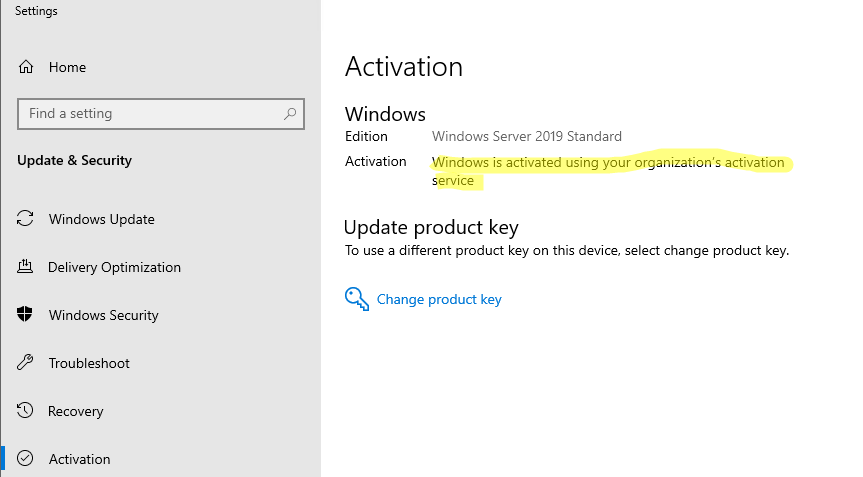
- В Windows 10 и Windows Server 2022/2019 перейдите в Settings-> Update & Security ->Activation (или выполните команду ms-settings:activation для быстрого доступа к нужному разделу ms-settings);
- В Windows 11: Settings ->System ->Activation
На данный момент Microsoft предлагает всем пользователям бесплатно обновиться с последних билдов Windows 10 до Windows 11. Если в вашем аккаунте Microsoft зарегистрирован компьютер с цифровой лицензией Window 10, то после апгрейда до Windows 11 компьютер должен автоматически проверить цифровую лицензию и активировать Windows. Обратите внимание на особенности переактивации Windows после замена части железа компьютера или переустановки.
Возможны следующие значения в статусе активации:
- Windows is activated using your organization’s activation service – значит ваша копия Windows активирована на корпоративном KMS сервере (FAQ по KMS активации);
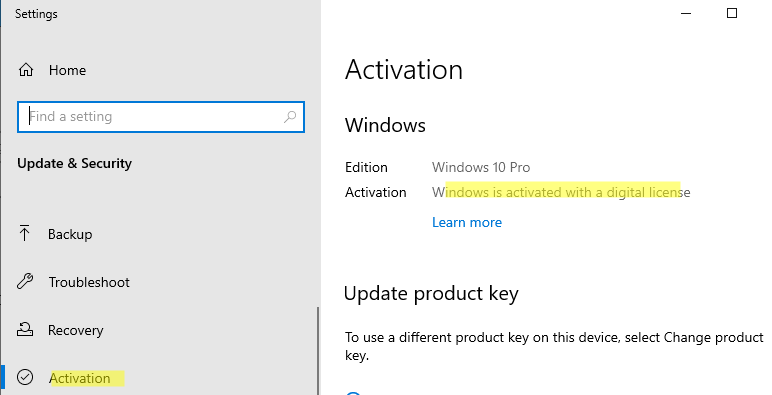
- Windows is activated with a digital license – ваша копия Windows активирована цифровой лицензией, не привязанной к аккаунту пользователя Microsoft;
- Windows is activated with a digital license linked to your Microsoft account
- N ot Activate – Windows reported that no product key was found on your device. Error code: 0xC004F214 – Windows установлена без ключа и не активирована.
Можно получить статус активации Windows из команды строки. Для этого используется скрипт SLMgr.vbs, который используется для управления лицензиями и активацией Windows. Откройте командную строку ( cmd ) с правами администратора и выполните команду:
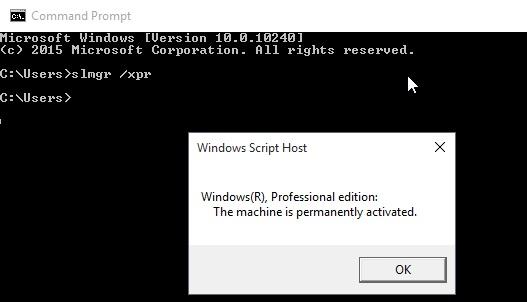
Через несколько секунд появится окно с текстом “The machine is permanently activated”.
Если Windows не активирована, появится сообщение Windows is in Notification mode .
Совет. Если информацию о статусе активации нужно вывести в консоль командной строки, воспользуйтесь такой командой: cscript slmgr.vbs -xpr
Для получения информации об активации Windows на локальном или удаленном компьютере можно использовать PowerShell. Выполните следующую команду для получения данных из CIM (WMI):
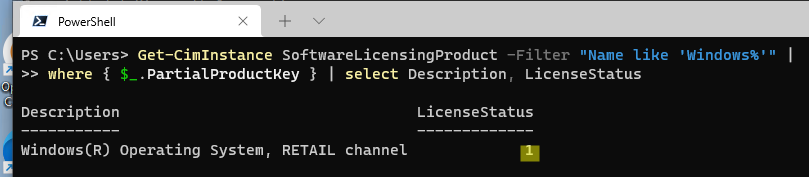
Get-CimInstance SoftwareLicensingProduct -Filter «Name like ‘Windows%'» | where < $_.PartialProductKey >| select Description, LicenseStatus
Возможные значения параметра LicenseStatus:
- 0 — Unlicensed
- 1 — Licensed
- 2 — OOBGrace
- 3 – OOTGrace – конфигурация компьютера изменена, и он не может активироваться автоматически, или прошло более 180 дней
- 4 — NonGenuineGrace
- 5 – Notification – срок ознакомительного использования Windows окончен
- 6 – ExtendedGrace (срок использования ознакомительной версии Windows можно продлить несколько раз с помощью команды slmgr /rearm или конвертировать в полноценную)
На скриншоте видно значение LicenseStatus = 1 , это значит, что Windows активирована ретейл ключом (Windows(R) Operating System, RETAIL channel).
Чтобы получить статус активации с удаленного компьютера, укажите его имя в параметре ComputerName:
Get-CimInstance SoftwareLicensingProduct -Filter «Name like ‘Windows%'» -ComputerName msk-srv01 |where < $_.PartialProductKey >| select Description, LicenseStatus
Строка VOLUME_KMSCLIENT channel говорит о том, что компьютер активирован на KMS сервере.

Или используйте WinRM командлеты Enter-PSSession или Invoke-Command для доступа к удаленному компьютеру.
Получаем статус активации Windows в домене AD с помощью PowerShell
Вы можете использовать PowerShell для удаленного сбора статуса об активации десктопных редакций Windows и Windows Server в домене Active Directory. Ниже представлен готовый пример такого скрипта.
Для получения списка компьютер в домене используется командлет Get-ADComputer из модуля Active Directory PowerShell. Данный PowerShell скрипт последовательно проверяет доступность каждого компьютера из Active Directory (простая проверка ICMP ping с помощью Test-NetConnection), получает версию и билд ОС и статус активации Windows.
enum LicensestatusUnlicensed = 0
Licensed = 1
Out_Of_Box_Grace_Period = 2
Out_Of_Tolerance_Grace_Period = 3
Non_Genuine_Grace_Period = 4
Notification = 5
Extended_Grace = 6
>
$Report = @()
$complist = Get-ADComputer -Filter
Foreach ($comp in $complist)
If ((Test-NetConnection $comp.name -WarningAction SilentlyContinue).PingSucceeded -eq $true)<
$activation_status= Get-CimInstance -ClassName SoftwareLicensingProduct -ComputerName $comp.name -Filter «Name like ‘Windows%'» |where < $_.PartialProductKey >| select PSComputerName, @>
$windowsversion= Get-CimInstance -ClassName Win32_OperatingSystem -ComputerName $comp.name| select Caption, Version
$objReport = [PSCustomObject]@<
ComputerName = $activation_status.PSComputerName
LicenseStatus= $activation_status.LicenseStatus
Version = $windowsversion.caption
Build = $windowsversion.Version
>
>
else <
$objReport = [PSCustomObject]@<
ComputerName = $comp.name
LicenseStatus = «Offline»
>
>
$Report += $objReport
>
$Report |Out-GridView
Информация по статусу активации Windows на компьютерах домена предоставлена в виде таблицы Out-Gridview. Либо вы можете экспортировать ее в CSV файл ( Export-Csv -Path .\win_activation_report.csv -NoTypeInformation ).
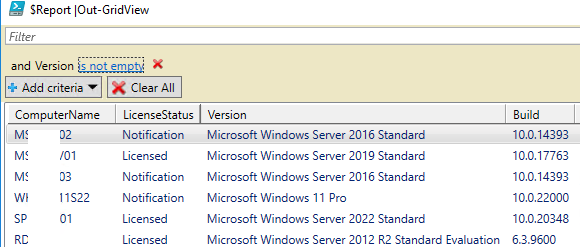
Таким образом вы можете быстро найти все неактивированные (нелицензированные) копии Windows в вашем домене.
 Предыдущая статья Следующая статья
Читайте далее в разделе Active Directory PowerShell Windows 10 Windows 11 Windows Server 2019

Get-ADUser: получение информации о пользователях Active Directory из PowerShell
Windows LAPS: Управление паролями локальных администраторов на компьютерах в AD
Ищем источник блокировки учетной записи пользователя в Active Directory
Настройка параметров браузера Google Chrome с помощью групповых политик
Разница между активированной и неактивированной версией Windows 10
Пользователи ПК, имеющие хотя бы минимальный опыт работы на нем, знают, что операционная система от Microsoft – платный продукт. Чтобы ее полноценно установить, нужно подтвердить факт лицензии, например, купив и использовав ключ активации Windows 10 определенной редакции. Запрос на ввод кода появляется в процессе первой инсталляции файлов. Однако далеко не все знают, что этот этап можно пропустить. Доступна также активация уже с рабочего стола, когда ОС запущена и работает. А что будет, если этого не сделать? Тогда у вас будет неактивированная копия системы. Есть ли разница?
Что означает отсутствие лицензии и как это выражается?
Если операционная система не смогла подтвердить подлинность вашей копии или вы не использовали код для этого, то при синхронизации с серверами Майкрософт ОС будет помечена как неактивированная. То есть неподлинная. Как это выражается? Самое заметное и явное – это появление водяного знака в нижнем правом углу, который сообщает о необходимости активировать Win10. Его никак нельзя убрать, он будет висеть постоянно, даже поверх полноэкранных приложений. То есть нельзя комфортно смотреть фильмы, серфить в интернете, работать с документами. Это основной пункт, чем отличается активированный Windows от неактивированного.
Помимо этого, есть и мелкие, не такие заметные. Нельзя менять изображение на рабочем столе – у вас постоянно будет черный экран. Также заблокированы и другие настройки персонализации:
- цвет панелей;
- иконки на столе;
- внешний вид панели задач;
- размер шрифтов и пр.
В меню настроек постоянно будет появляться уведомление с требованием активировать систему.
Также нельзя загружать обновления для ОС. Этот пункт можно считать самым критичным, поскольку без них снижается производительность системы, не устранены серьезные ошибки и отсутствует дополнительный функционал.
Все это касается базовых версий ОС, например, Windows 10 Home. Если же вы используете расширенные редакции с дополнительным функционалом, например, Windows 10 Pro и Enterprise, то кроме выше озвученных ограничений ваша система каждый час будет автоматически перезагружаться. То есть это полностью исключает возможность комфортно пользоваться компьютером и выполнять какие-либо действия.
Как решить проблемы?
Теперь вы знаете, какие ограничения у неактивированной Windows 10. Что с этим делать? Конечно же, в интернете есть множество советов о том, как решить вопрос:
- как убрать водяной знак;
- как загрузить обновления ОС;
- как отключить постоянный перезапуск;
- как настроить рабочий стол и пр.
Но при этом система не перестанет быть неактивированной. Все эти проблемы могут снова всплыть. Более того, вы также не сможете получить помощь от службы технической поддержки, если возникнут какие-то неисправности, поскольку специалист не сможет подтвердить факт наличия лицензии. Поэтому единственно правильное решение – это купить оригинальный ключ Windows 10 и активировать свою копию. После этого пропадут все водяные знаки, ограничения и постоянные уведомления.
Коды активации сегодня очень доступны в плане цены, поэтому это не будет ударом по кошельку. Они не ограничены по сроку действия, поэтому нет необходимости продлевать лицензию. Активация проходит за несколько кликов мышью. То есть все просто, быстро и понятно. Поэтому рекомендуется воспользоваться данным предложением.
Windows 10 без активации — как долго можно использовать и какие есть ограничения

Windows 10 стала куда менее привередливой в плане активации, чем предыдущие версии ОС: возможна активация по ключу Windows 7 или 8 (8.1), если система была хоть однажды активирована на компьютере, то в дальнейшем при установке той же редакции Windows 10 на этот же компьютер она будет активирована автоматически, также стал необязателен ввод ключа при установке: вы легко можете установить Windows 10 с официального сайта Майкрософт на чистый компьютер, в виртуальную машину или в Boot Camp на Mac без ввода ключа и активации. Подробнее: Активация Windows 10.
Работа с Windows 10 без активации
Если при установке оригинальной Windows 10 вы не введете ключ продукта (нажмете по пункту «У меня нет ключа продукта»), а за компьютером не закреплена цифровая лицензия 10-ки или отсутствует ключ в UEFI (в том числе от предыдущей версии ОС), по завершении вы получите практически полностью работоспособную систему с совсем незначительными ограничениями.
Прежде всего: какого-либо ограничения по времени работы Windows 10 без активации нет. Вас не будут донимать какими-либо сообщениями и ограничениями в работе. Однако, некоторые ограничения, не относящиеся непосредственно к использованию операционной системы, присутствуют:
Насколько мне известно, это все имеющиеся ограничения: никаких блокировок работы через полчаса использования или чего-то подобного.
Персонализация Windows 10 без активации
Несмотря на то, что в Параметрах Windows 10 при отсутствии активации персонализация недоступна, не всё так плохо. Прежде всего — изменение обоев рабочего стола:

Достаточно нажать правой кнопкой мыши по любой фотографии или картинке и выбрать пункт контекстного меню «Сделать фоновым изображением рабочего стола».

Как итог — мы можем пользоваться Windows 10 без активации вполне легально, не испытывая каких-либо серьезных неудобств, получая все необходимые обновления системы, исправно работающие программы и остальное. Более того, если будет необходимо, вы можете в любой момент активировать систему, введя ключ в Параметры — Обновление и безопасность — Активация.
А вдруг и это будет интересно:
- Лучшие бесплатные программы для Windows
- Ноутбук тормозит на зарядке или без неё — причины и варианты решения
- 403 Forbidden — что это за ошибка и как исправить?
- Непредвиденная ошибка компонента службы теневого копирования томов — как исправить?
- Ошибка 0x00000005 в Microsoft Store — как исправить?
- Как добавить папку в панель навигации Проводника Windows
- Windows 11
- Windows 10
- Android
- Загрузочная флешка
- Лечение вирусов
- Восстановление данных
- Установка с флешки
- Настройка роутера
- Всё про Windows
- В контакте
- Одноклассники
-
Peveksky 02.06.2019 в 05:39
- тимофей 09.07.2022 в 18:08
4 способа проверки активации Windows 10 и как узнать лицензионный ключ
О том, что операционная система для Windows 10 предоставляется пользователю не бесплатно, знают все. То есть юзер покупает лицензионную копию программы. При приобретении компьютера или планшета с рук возникает вопрос, как можно проверить подлинность активации Windows 10. Рассмотрим всевозможные варианты распознавания ключа, которые помогают установить оригинальность инсталлированной на девайсе версии.
Зачем нужно знать ключ активации

В операционных системах Windows 7 и Windows 8.1, чтобы определить код, разработчики корпорации прибегали к примитивному методу. Справка об инсталлированной на компьютере или лэптопе версии предоставлялась на бирке, размещенной на обратной стороне корпуса устройства. С выходом «десятки» и расширением цифровых технологий в Microsoft решили отказаться от такой фишки. Уникальный код нужен в том случае, если срок действия пробного периода закончился, и нужно активировать систему, либо владелец ПК решит переустановить подлинную версию. Теперь, чтобы определить серийный ключ, пользователям Виндовс 10 приходится прибегать к различным приемам.
Как посмотреть активацию Windows 10
Прежде чем приступать к поиску ключа в системе, убедитесь, активирована ли установленная копия. Для этого на рабочем столе устройства правой кнопкой мышки кликните на иконку «Этот компьютер». В списке команд выберите ярлык «Свойства». Откроется окно, в котором будет представлена вся интересующая пользователя информация. Главное, чтобы в графе «Активация Windows» стояла запись «Выполнена».
Наклейка на компьютере или ноутбуке
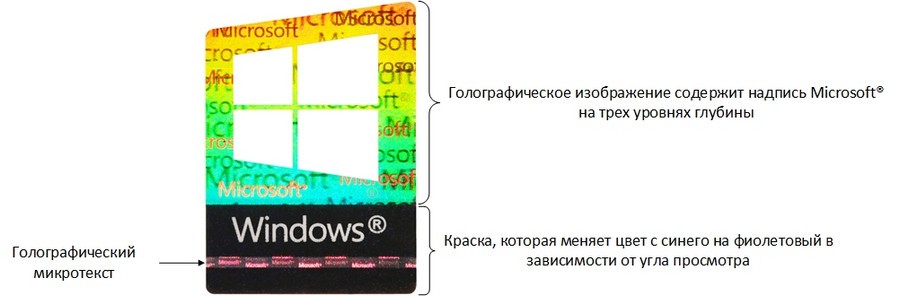
- наклейка GML – лейбл-голограмма, которая, в зависимости от угла обзора, меняет цвет с синего на фиолетовый;
- СОА – лицензионная наклейка. Крепится на корпусе девайса либо помещена внутрь отсека для АКБ.
Случается, что лицензионный ключ покупается отдельно от компьютера. В таком случае лейбл-голограмма, указывающая на подлинность продукта, наклеивается на упаковку устройства.
Командная строка
Приобретая технику с рук или в магазине, о репутации которого не успели навести справки, можете проверить, правду ли говорит продавец, уверяя, что на ПК активирована лицензированная версия ОС Windows.

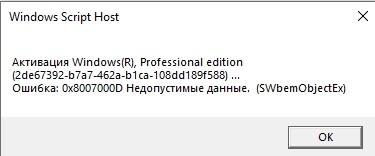
Достаточно от имени администратора в консоль ввести команду «slmgr/ato».

Если система лицензионная, в окне появится текст: «Активация выполнена успешно». Кроме того, обратите внимание на формулировку. Если в ней присутствует выражение «Eval», особо можете не радоваться. Пиратская версия сопровождается надписями: «Ошибка…Имя не существует».
Планировщик заданий
Следует признать, что такие версии программы, как Windows 8.1, 10, оснащены мощной системой защиты, которую не так просто активировать нелицензированными средствами. На октябрь 2023 г. известно несколько активаторов, которые могут запустить в работу эти ОС.
Рассмотрим на примере активатора KMSAuto Net. Программа меняет алгоритм системы проверки, после чего нелицензионная версия выдает себя за подлинник. Активатор самостоятельно создает папку, помещает в нее файлы, после чего Windows думает, что ключ настоящий.
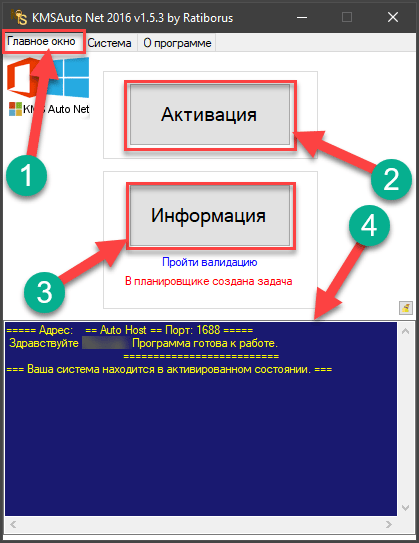
Через PowerShell
Система PowerShell позволяет автоматически расшифровать ключ продукта, не прибегая к помощи сторонних ресурсов.
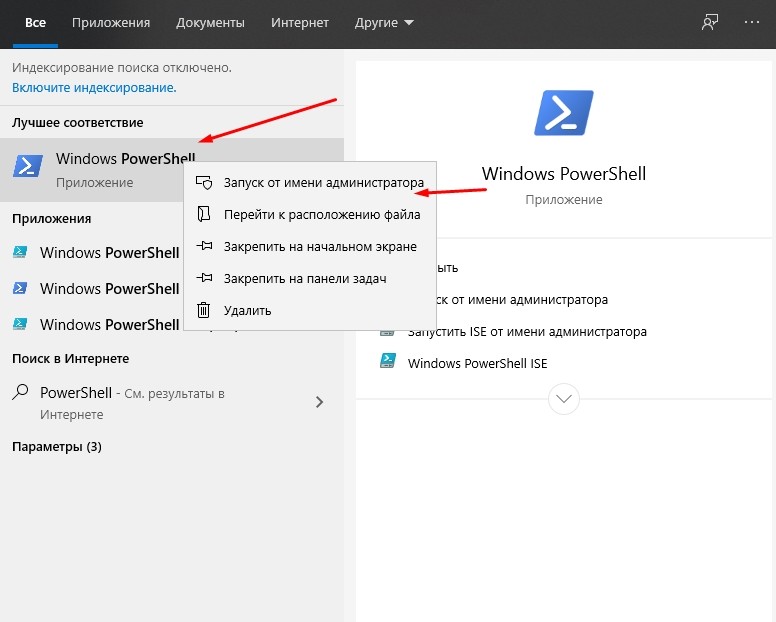
Для ее запуска откройте блокнот, скопируйте в него код:
$regPath = «Software\Microsoft\Windows NT\CurrentVersion»
Foreach ($target in $targets)
## decrypt base24 encoded binary data
For ($i = 24; $i -ge 0; $i—)
For ($j = 14; $j -ge 0; $j—)
$k = $k * 256 -bxor $binArray[$j]
$binArray[$j] = [math]::truncate($k / 24)
$productKey = $charsArray[$k] + $productKey
If (($i % 5 -eq 0) -and ($i -ne 0))
$win32os = Get-WmiObject Win32_OperatingSystem -computer $target
$obj = New-Object Object
$obj | Add-Member Noteproperty Computer -value $target
$obj | Add-Member Noteproperty Caption -value $win32os.Caption
$obj | Add-Member Noteproperty CSDVersion -value $win32os.CSDVersion
$obj | Add-Member Noteproperty OSArch -value $win32os.OSArchitecture
$obj | Add-Member Noteproperty BuildNumber -value $win32os.BuildNumber
$obj | Add-Member Noteproperty RegisteredTo -value $win32os.RegisteredUser
$obj | Add-Member Noteproperty ProductID -value $win32os.SerialNumber
$obj | Add-Member Noteproperty ProductKey -value $productkey
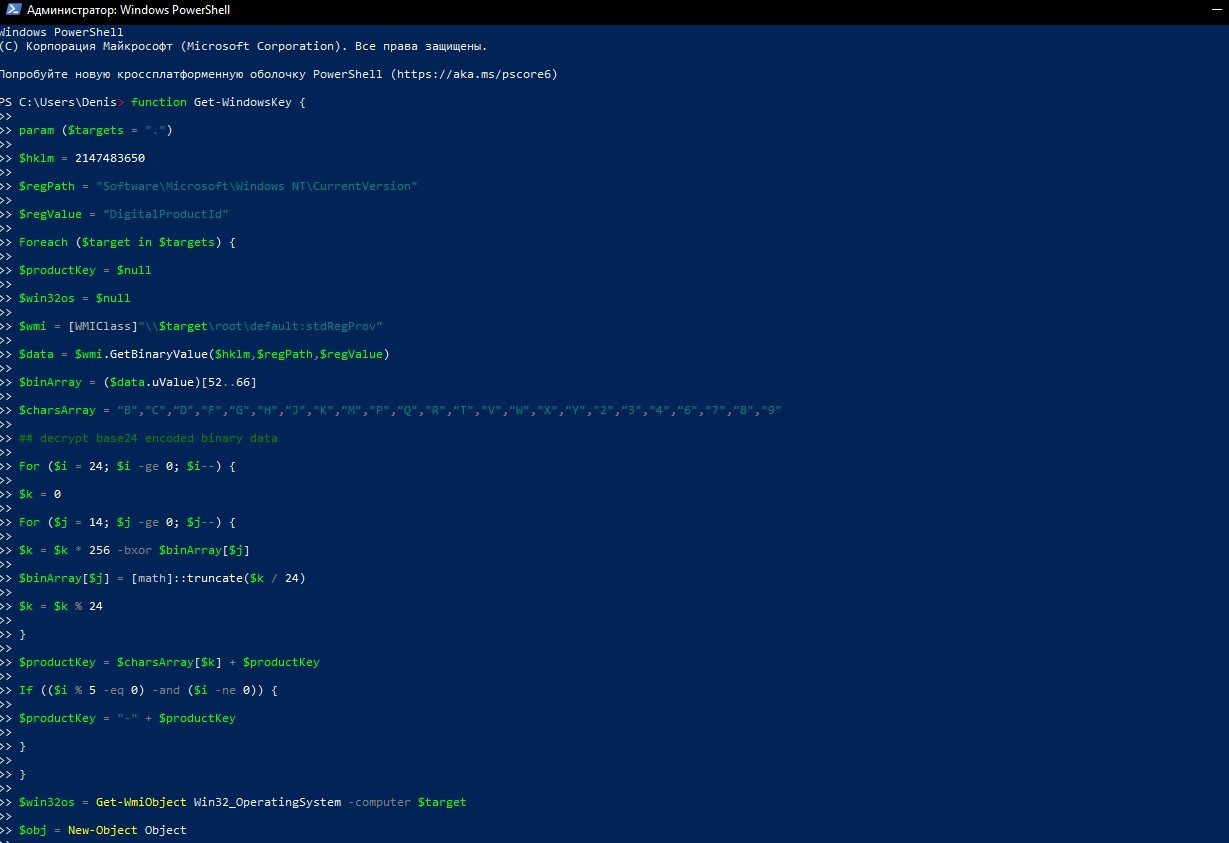
Предоставьте путь к папке с расширением ps1. От лица администратора откройте окно, внесите в командную строку команду «Set-ExecutionPolicy RemoteSigned». Подкрепите свои действия, нажав на клавишу Y.
Введите команду «Import-Module C:\get-win-key.ps1». Запустите загрузку. В графе «Installed Key» отобразится код. При необходимости сохраните его в отдельный файл.

Как узнать ключ при помощи сторонних приложений
Способов и ресурсов, позволяющих узнать ключ ОС, множество. Они дают возможность посмотреть характеристики компьютера и узнать интересующие юзера сведения.
ShowKeyPlus
Программа выгодно выделяется на фоне остальных тем, что показывает не только ключ активированной на девайсе системы, но и отображает тип шифра UEFI, а также выдает информацию о ранее установленных версиях ОС.
Чтобы узнать необходимые данные, инсталлировать утилиту ShowKeyPlus не нужно. Достаточно запустить программу. На экране монитора появится окно со всеми интересующими сведениями. Пользователь может сохранить отображенную на экране информацию, кликнув на клавишу «Save».

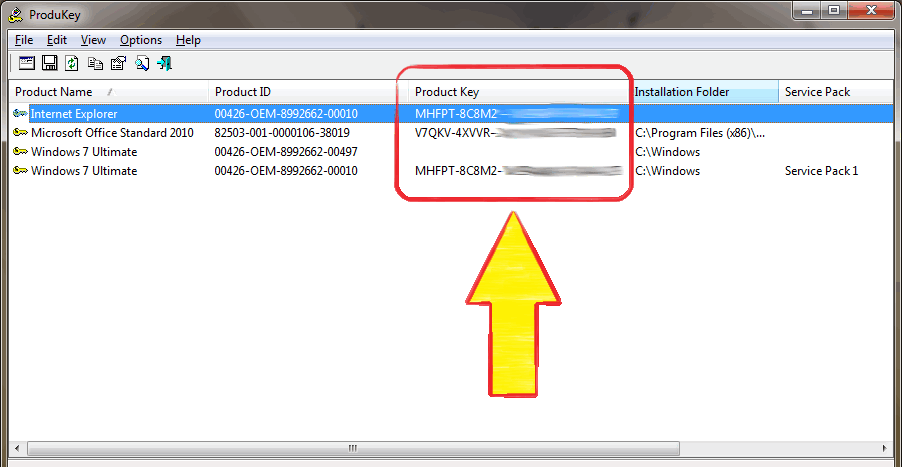
ProduKey
Бесплатная программа, показывающая информацию о ключах программного обеспечения. К помощи ProduKey прибегают в том случае, если пользователь забыл, какая версия на каком устройстве у него установлена, либо нужно переустановить ОС, но за время пользования ключ потерялся.
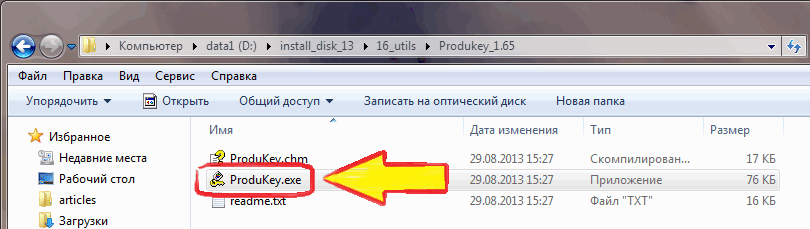
Утилита не нуждается в инсталляции, но для безопасности использования скачивайте ее с официального сайта. Алгоритм действий, который поможет выяснить код:
- Чтобы открыть файл, тапните на команду «Показать в папке».
- Откройте архив, кликните на иконку «Извлечь».
- Укажите путь для извлечения. Подтвердите свои действия, нажав «ОК».
После открытия разархивированной папки запустите в работу утилиту ProduKey. exe. После этого на экране появится таблица, в которой будут указаны все ключи Microsoft, установленные на устройстве.
Magical Jelly Bean Keyfinder
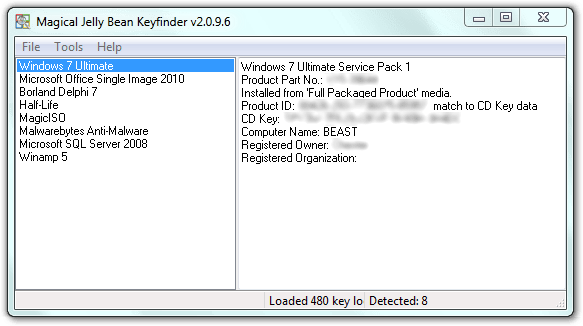
Утилита Magical Jelly Bean Keyfinder – полезный инструмент, который поможет пройти валидацию, получить ключ или серийный номер из любого устройства. Вначале программу необходимо установить на свой компьютер. Она бесплатная, поэтому самый надежный способ скачивания – с официального сайта.
- Загрузка программы начнется автоматически, как только пользователь нажмет на ссылку. Затем последует запрос «Скачать» или «Сохранить». Выбирайте второй вариант, поместите файл на рабочем столе, чтобы, в случае надобности, его можно было легко найти.
- Установка программы Magical Jelly Bean Keyfinder занимает не больше минуты.
- Откройте файл. Чтобы продолжить процесс установки, нажмите на клавишу «Следующая».
- Состоится переход на экран лицензионного соглашения. Принимайте условия и переходите дальше. После инсталляции приложения запустите программу.
Сразу после установки утилита находит ключ для операционной системы, активированной на этом устройстве. Помимо ОС Windows, магический инструмент извлечет секретные шифры для любой игры или программы, инсталлированной на компьютер.
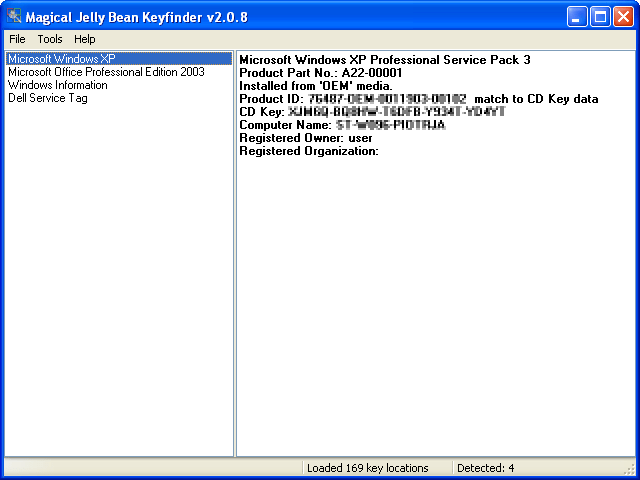
После обнаружения ключей, чтобы не пришлось проделывать все манипуляции заново, распечатайте и сохраните их.
Speccy
Еще одна удобная в использовании программа, отображающая все нужные сведения об устройстве. Инструмент предоставляет пользователю информацию о каждом элементе персонального компьютера:
- операционной системе;
- жестких дисках;
- графической карте;
- процессоре;
- RAM.
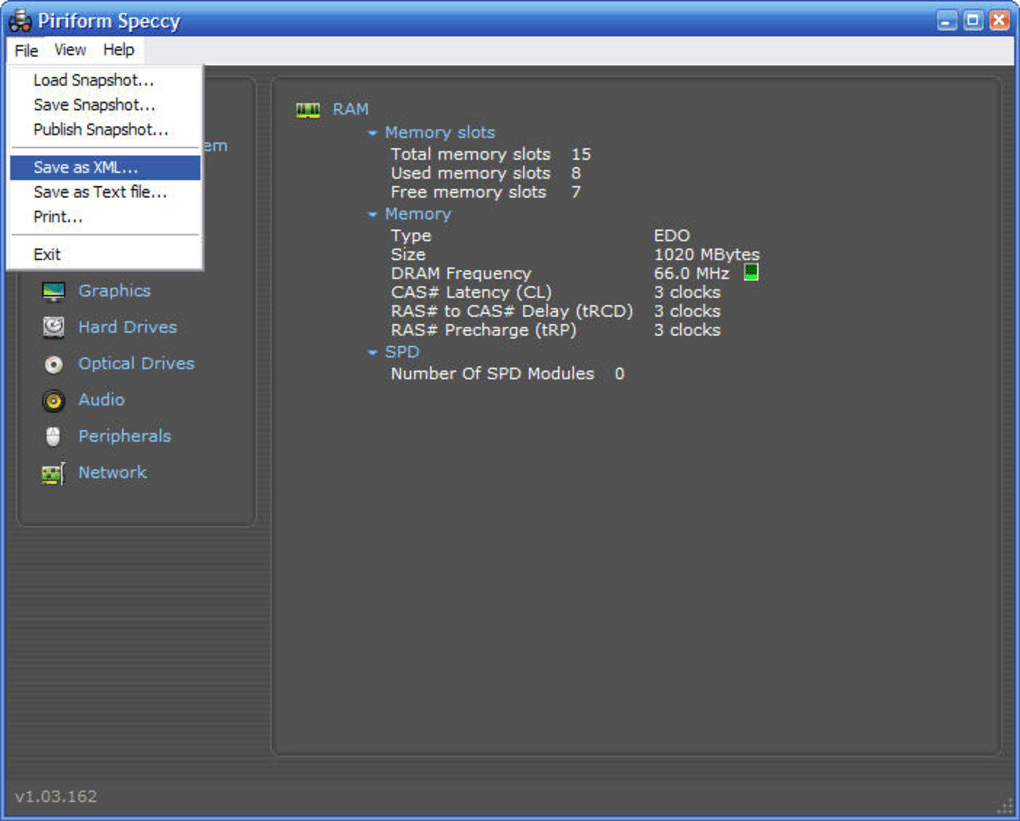
Этот перечень по умолчанию появляется на экране после запуска программы. Чтобы разобраться подробнее в тонкостях, кликните на строку «Операционная система». Справа откроется полная картина: когда, какая версия Windows установлена, ключ.
Просмотрев сведения, если есть необходимость, сохраните информацию, скопировав на диск. Выберите в меню «Save Snapshot». Снимок файловой системы сохранится в папке «.speccy».

Извлекаем ОЕМ-код из UEFI для проверки лицензии 10 Винды
Неважно, какая операционная система управляет устройством в настоящее время. Если на момент покупки компьютера на нем была инсталлирована версия Windows 10, ключ ОЕМ был вшит на материнскую плату или UEFI лэптопа. Чтобы извлечь код, в командную строку введите «wmic path softwarelicensingservice get OA3xOriginalProductKay».
О наличии кода свидетельствует шифр, который немного отличается от ключа активации, используемого настоящей версией 10 Винды. Этот ОЕМ-код пригоден для восстановления работы изначальной версии операционной системы. Если в настройках UEFI ключа нет, пользователь увидит на экране лишь пустую строчку.
В большинстве случаев совершенно не обязательно знать ключ активации лицензионной версии Windows 10. Его без труда можно извлечь из устройства с помощью сторонних программ, руководствуясь подсказками, или обнаружить наклейку на днище ноутбука.