Как переместить панель задач вниз
В этой статье мы поговорим сразу о двух проблемах и их решениях связанных с панелью задач. Первая, это спонтанная ошибка, которая перемещает панель задач на передний план, вторая, перемещение панели вниз, в изначальное положение и изменение её ширины.
Как вернуть панель задач на задний план
Для начала поговорим об ошибке, когда панель задач становится на передний план и остается там всегда, даже при просмотре видео на весь экран или использовании любой другой программы, которая должна работать на переднем плане. Насколько я понял, это не очень частая ошибка, но у меня она все же иногда появляется, и кроме как спонтанной её не назовешь. По крайней мере, видимых причин, я пока не замечал.
Что же делать, если панель задач на переднем плане. Все очень просто, нужно всего лишь перезапустить проводник Windows. Для этого следуйте инструкциям указанным ниже.
2. Далее выберите вкладку «Процессы».
3. Вы увидите список всех активных процессов на вашем компьютере. Среди них найдите «Проводник» (explorer.exe), кликните по нему правой кнопкой мыши и нажмите «Перезапустить».

Перезапуск проводника может занять несколько секунд. На это время пропадут открытые папки, значки с рабочего стола и сам виновник торжества. Для примера, мой компьютер тратит на это около 10 секунд.
Как вернуть панель задач на место
Если вы привыкли, что ваша панель задач находится внизу экрана, но сейчас она вверху, слева или справа, значит эта часть статьи для вас. Всё что нужно сделать, это поменять положение панели задач в её настройках.
1. Нажмите правой кнопкой мыши по панели задач и выберите пункт меню «Параметры».
2. Откроется окошко с настройками, найдите в нем пункт «Положение панели задач на экране» и выберите значение «Внизу».

Также, возможно, вы попали на эту страницу со следующей проблемой: панель задач слишком широкая/высокая, и нужно опустить её вниз.
1. Чтобы это сделать, в самой верху окна настроек переключите параметр «Закрепить панель задач» в положение «Откл».
2. Далее наведите указатель компьютерной мышки на верхнюю часть панели, курсор превратиться в двустороннюю стрелку. Теперь зажмите левую кнопку мыши и путем движений вверх/вниз измените её ширину.
3. После чего вернитесь к окошку с параметрами в снова включите настройку закрепления панели.
Данный урок написан на примере Windows 10, если у вас семерка, вам больше подойдет наша статья: настройка и перемещение Панели задач в Windows 7.
Дополнительная информация:
- Как настроить панель задач Windows 10
- Масштаб на компьютере: экран, значки, шрифт (панели задач, в том числе)
При возникновении вопросов, задавайте их в комментариях в конце страницы.
Понравилось? Поделись с друзьями!
Дата: 05.07.2017 Автор/Переводчик: Linchak
Как переместить панель задач вниз (+ как ее скрыть, чтобы не мешалась)
Вопрос от пользователя
Здравствуйте.
Я приобрела компьютер и на нем почему-то панель задач размещена сверху (это очень неудобно для меня). Попробовала мышкой перетянуть ее вниз, но ничего не получается (она не сдвигается). Подскажите что-нибудь.
Вероятнее всего панель размещена сверху из-за предустановок в Windows (возможно, продавцы в магазине проверяли ПК и немного «по-настраивали. «). Хотя, могут быть и др. нюансы.
Рассмотрю коротко о том, что можно сделать.
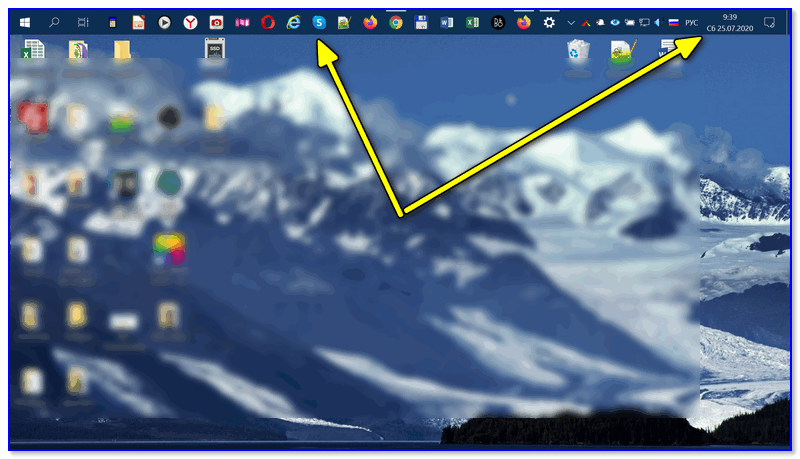
Панель задач сверху Windows 10 // пример, чтобы было понятно, о чем идет речь.
Перемещение панели задач
�� Вариант 1
Для начала попробуйте кликнуть правой кнопкой мыши (ПКМ) на панели в свободном от значков программ месте — в появившемся меню снимите галочку с ее закрепления �� (если она там будет установлена).
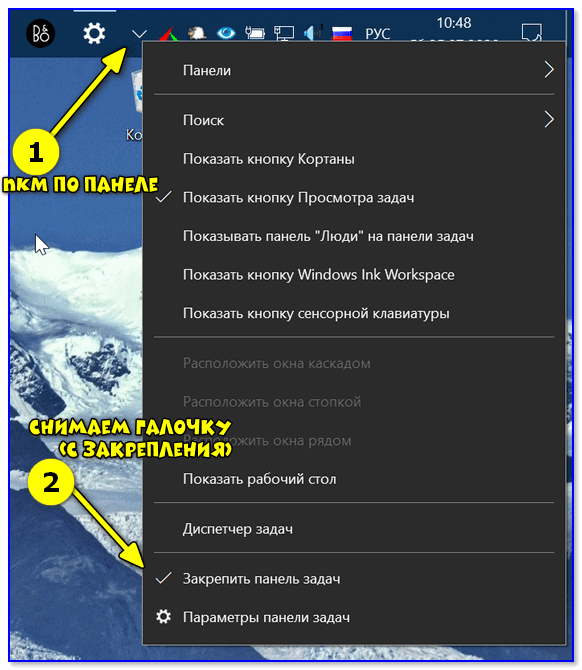
Закрепить панель задач — снимаем галочку
Далее нажмите и удерживайте ЛКМ (левую кнопку мыши) на свободном месте панели задач и сдвиньте мышь в нижнюю часть экрана — таким образом панель задач должна переместиться вниз.
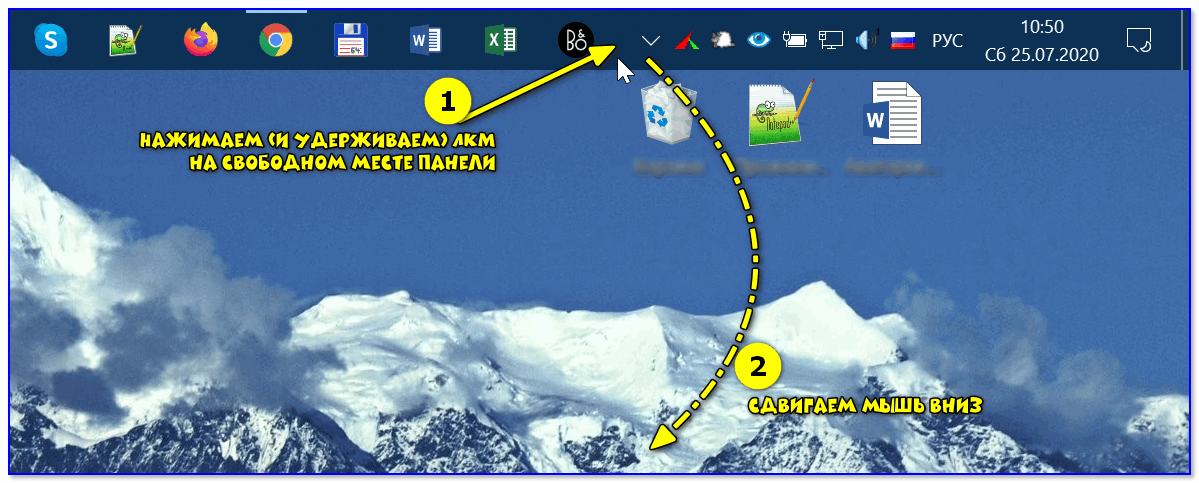
Переносим панель, зажав ЛКМ
После не забудьте закрепить ее, чтобы случайно при работе не сместить панель куда-нибудь вправо (влево) . ��
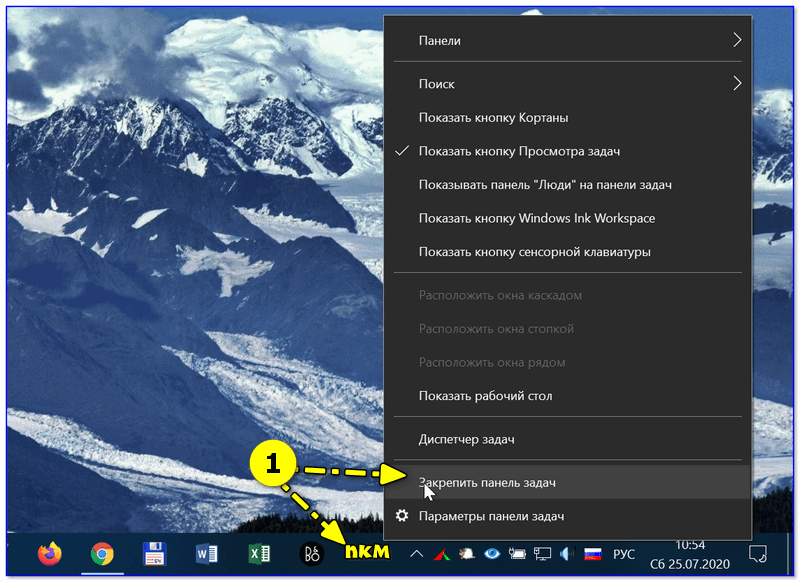
Закрепляем панель задач
�� Вариант 2
Есть и другой способ настройки панели — через параметры Windows. Чтобы их открыть в Windows 10 — нажмите сочетание клавиш Win+i.
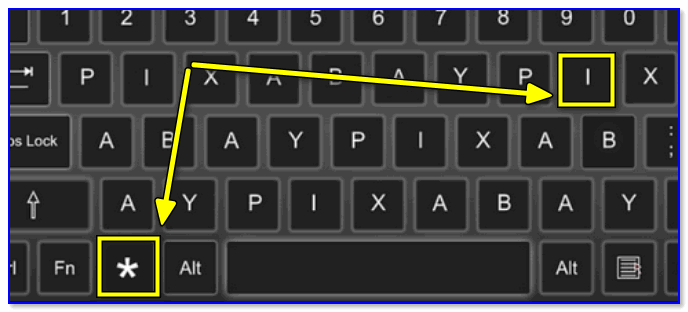
Win+i — клавиатура (вид сверху)
После перейдите в раздел «Персонализация / панель задач» и укажите, где должно быть положение панели задач: сверху, снизу, справа, слева. ��
В этой же вкладке можно изменить размер значков (позволяет сделать панель меньше по высоте, что весьма удобно на ноутбуках для экономии места. ).
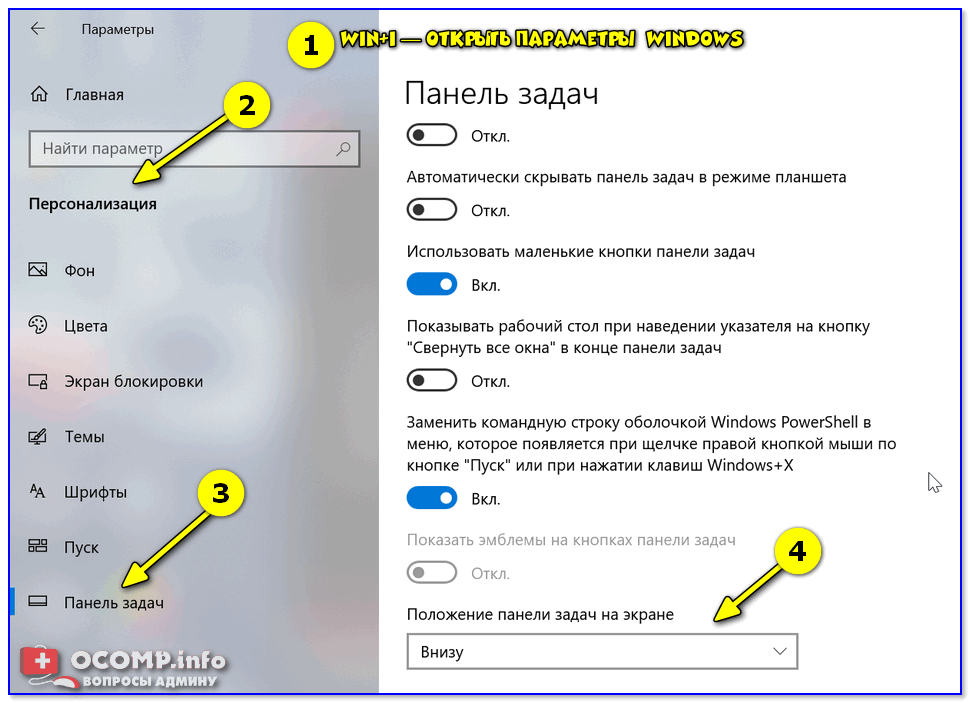
Параметры Windows — панель задач
Кстати, параметры панели задач можно открыть и другим способом: просто кликнуть ПКМ по свободному месту на ней. ��
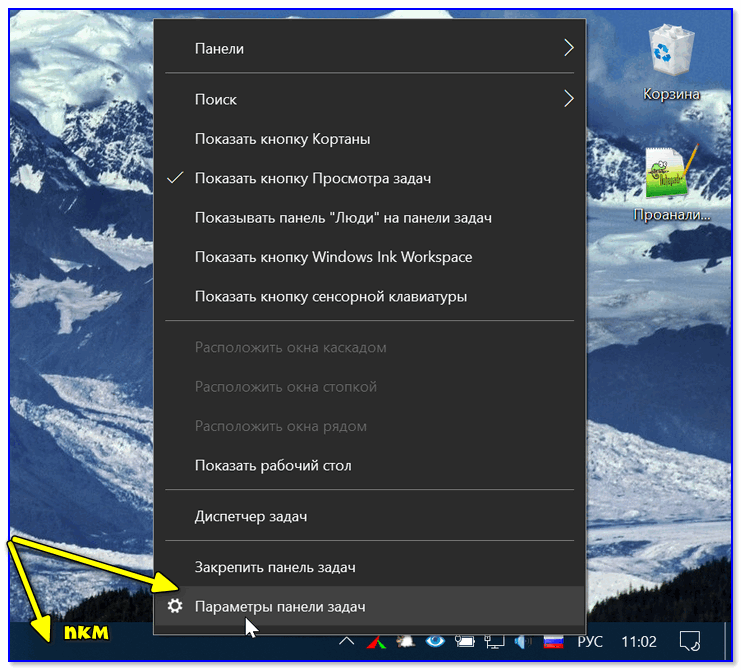
Параметры панели задач
�� Вариант 3
Если предложенные выше два способа не помогли — возможно:
- у вас установлена какая-нибудь сборка от «народных умельцев» (т.е. не офиц. ОС от Microsoft). В этом случае сложно что-то подсказать с настройками, т.к. в каждой из них могут быть свои предустановки. Как вариант — просто �� переустановите ОС, благо это можно сделать без потери данных;
- у вас установлены какие-нибудь гаджеты и дополнения для изменения оформления Windows. В этом случае посмотрите в �� панели управления ОС какое ПО установлено и �� удалите всё лишнее;
- также порекомендовал бы запустить �� командную строку от админа и создать нового пользователя в системе (команда: net user alex-local /add — вместо «alex-local» укажите свой ник ��).
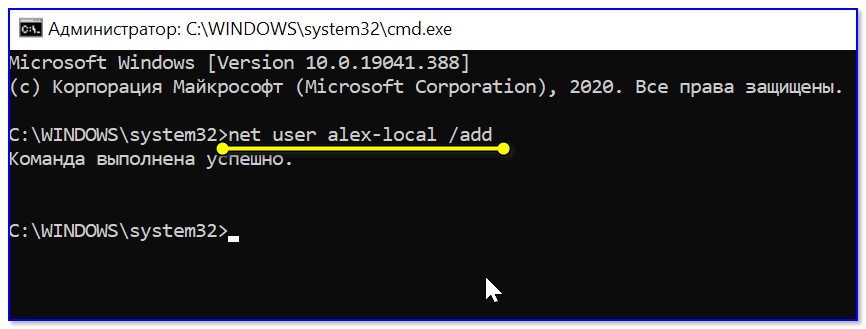
net user alex-local /add
После, нужно перезагрузить компьютер и загрузиться под новым профилем (��);
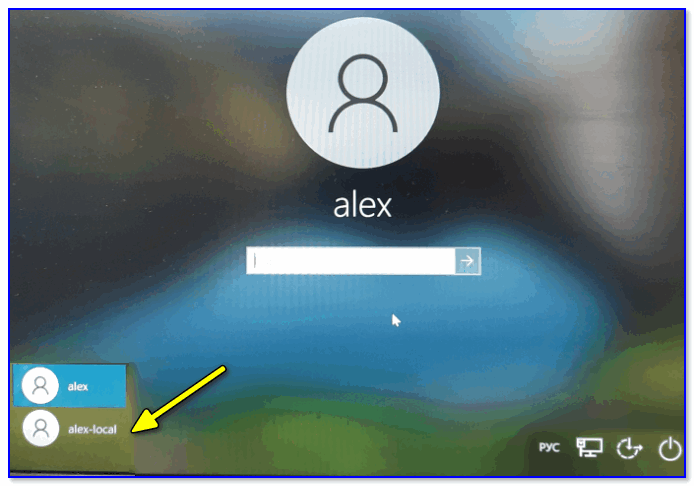
Загрузка ОС Windows — выбор профиля
Как скрыть панель задач
Довольно популярный вопрос (особенно после выхода каких-нибудь обновлений Windows. ). Дело в том, что панель задач в ряде случаев не прячется при просмотре видео или запуске игр (��).
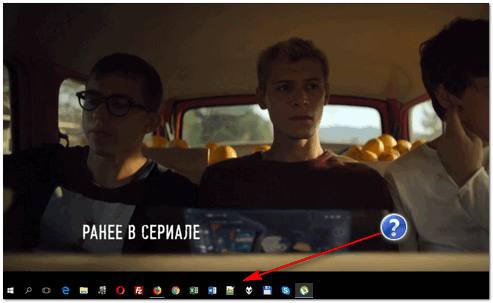
Не пропадает панель задач при просмотре фильма (пример проблемы)
Разумеется, это очень мешает работе за ПК.
-
зайти в параметры Windows (Win+i) и в разделе «Персонализация» переключить ползунок в режим «Автоматически скрывать панель задач. « . Теперь ее не будет видно на экране, пока вы не переведете указатель мыши в самый низ экрана.
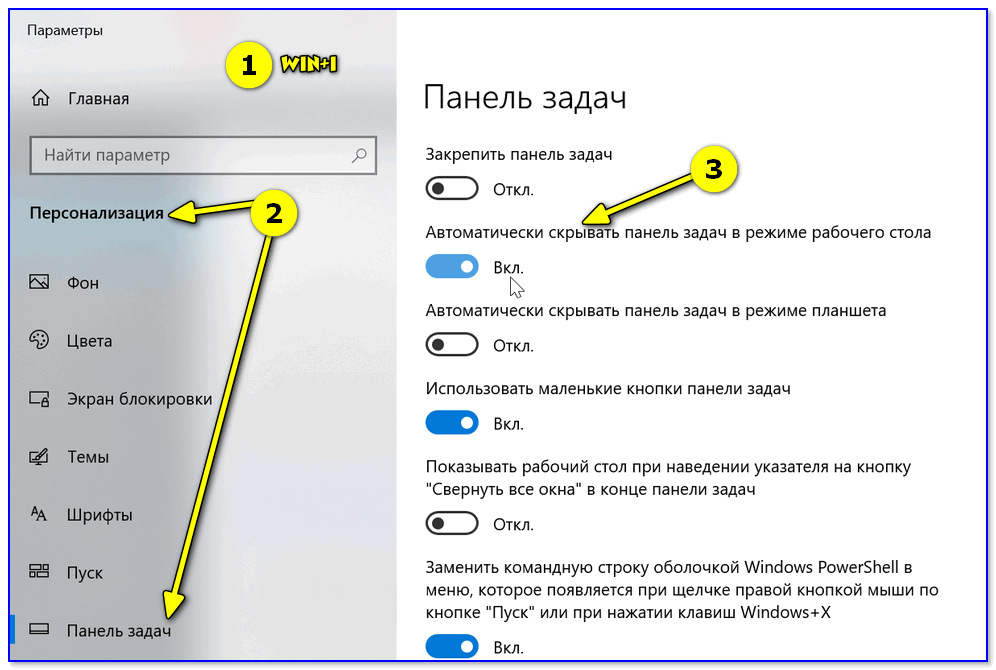
Параметры Windows 10 — настройка панели
Как переместить панель задач вниз экрана?
Представьте ситуацию. Вашим компьютером пользуются все члены семьи. Включаете вы однажды компьютер и видите, как панель задач оказалась в верхней части экрана или даже сбоку. Скорее всего кто-то из ваших домочадцев перенес панель задач просто потому, что ему так удобнее. Резонный вопрос: как ее переместить обратно, вниз?
Не переживайте, восстановить панель на место — минутное дело.
Первый способ
Начну я с наиболее простейшего метода.
Тут все очень просто. Допустим, что панель оказалась в верхней части экрана. Наведите на нее стрелку мыши и нажмите на правую кнопку мыши, что бы появилось меню. В меню нажмите «Закрепить панель задач» таким образом, что бы галочка рядом с этим пунктом исчезла.
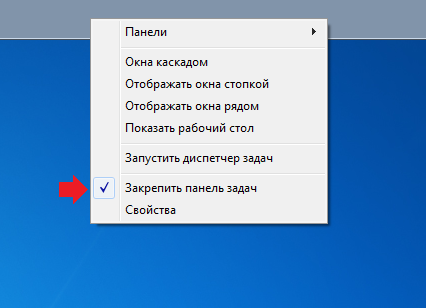
Обратите внимание, что если галочка отсутствует, ничего делать не нужно.
Итак, вы открепили панель задач. Теперь нажимаете на нее и, не отпуская палец с кнопки мыши, переносите панель в ту часть экрана, куда вам хочется. Например, вниз. После этого нажимаете на панель задач, нажимаете на правую кнопку мыши в меню выбираете «Закрепить панель задач» — что бы случайно ее никто не смог перенести.
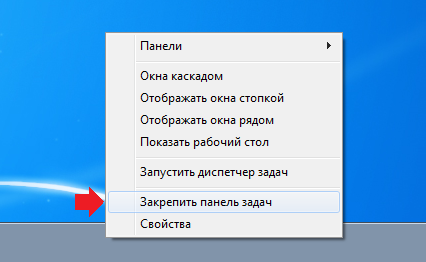
Это вариант работает в Windows 7, Windows 8 и, по непроверенным пока данным, даже в Windows 10.
Второй способ
Если по какой-то причине вы не можете перенести панель задач указанным выше способом, я предлагаю воспользоваться вторым вариантом.
Вновь нажимаем на панель задач правой кнопкой мыши, только теперь выбираем пункт «Свойства».
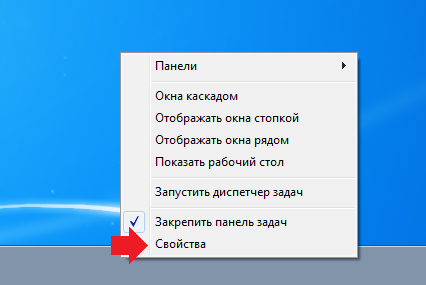
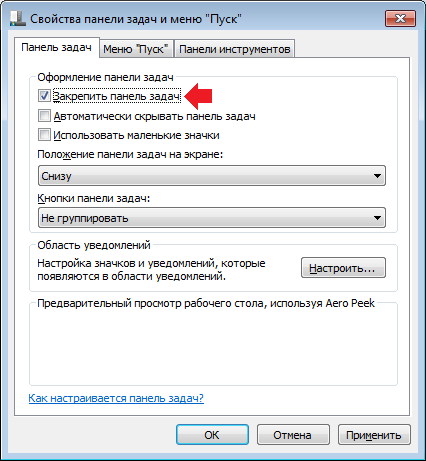
Перед вами откроется небольшое окошко. В нем есть подраздел «Положение панели задач на экране». Нажмите на кнопку, выберите необходимое положение, после чего нажмите «Применить».
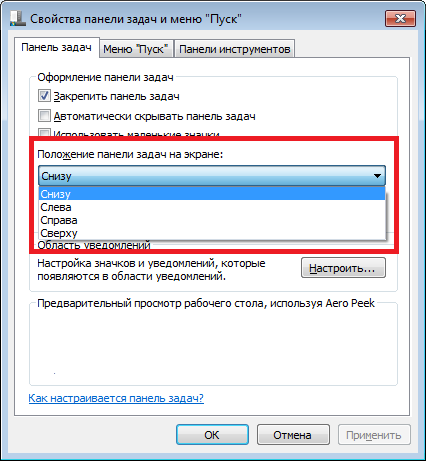
Да, не забудьте поставить галочку «Закрепить панель задач», что бы в очередной раз ее нельзя было случайно перенести.
Комментарии к записи “ Как переместить панель задач вниз экрана? ”
- Лида18 мая 2016 в 17:31 Спасибо, очень выручили!
Как переместить панель задач вниз экрана
Урок покажет, как переместить панель задач вниз экрана и вернуть ее на прежнее место в ОС Windows. Бывают ситуации, когда Вы сами или другой пользователь неаккуратными действиями, случайно ее перемещаете. Из-за этого она может оказаться слева, справа (сбоку) или вообще сверху. И тут сразу рождается вопрос, а как же вернуть панель задач на место?
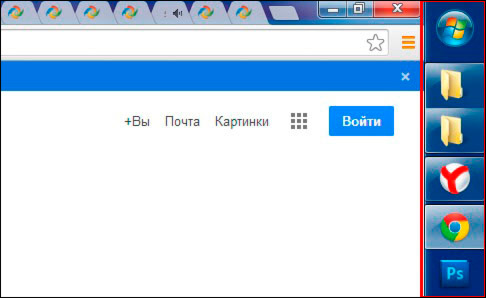
Тема частично затрагивалась в рекомендации по настройке панели задач в Windows 7, так что ознакомьтесь с ней подробней. Здесь рассмотрим 3 способа, которые помогут вернуть ее вниз экрана.
Перемещаем с помощью свойств панели задач
Свойства можно открыть такими действиями:
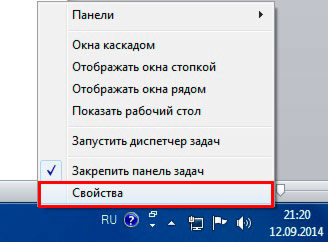
1. Щелкните правой кнопкой на свободном (пустом) месте панели задач и нажмите «свойства».
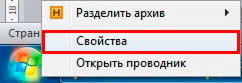
2. Кликните правой кнопкой на кнопку «пуск» и в меню выберите «свойства».
3. Нажмите «пуск» введите «панель задач», затем выберите строку в соответствии с картинкой.
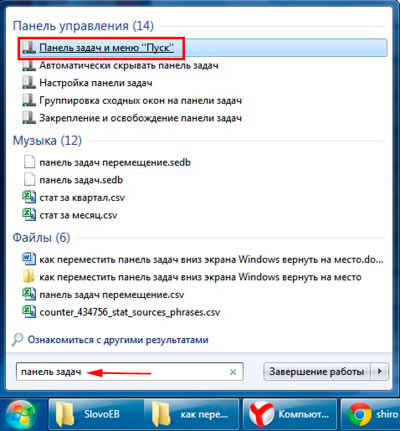
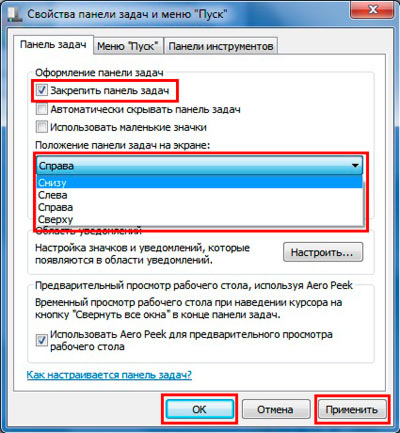
Когда выполните 1 из 3 действий выше, перед вами выскочит окошко со свойствами. Обратитесь к пункту «положение панели задач», ниже которого Вы увидите текущее расположение (в моем случае «справа»). А при клике на него, появится выбор из таких положений:
Выберите положение «снизу», затем кликните «применить» и «OK», чтобы панель переместилась на место.
Примечание: поставьте флажок к надписи «закрепить панель задач», чтобы в будущем обезопасить себя от случайного перемещения.
Перемещение с помощью мышки
Именно, неосторожные движения мышкой являются частой причиной перемещения панели задач вбок или вверх. Такими же действиями, мы переместим ее вниз экрана и вернем на свое место по умолчанию.
Для начала снимите отметку с надписи «закрепить панель задач», либо в окне свойств, либо в меню, которое вызывается кликом правой кнопкой на пустом (свободном) месте панели. Если закрепления нет, Вы увидите точечные полосы по краям (правая показана на скриншоте).
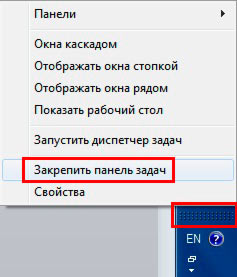
Теперь зажмите на свободном (пустом) месте панели задач левую кнопку и перетаскивайте к нижнему краю дисплея до тех пор, пока она не окажется внизу. Поводите мышкой по внутреннему периметру дисплея и понаблюдайте. В каком месте отпустите кнопку, в таком она и окажется.
Как вернуть панель задач на место через реестр
Переместить панель задач вниз экрана и во все стороны можно и через реестр Windows. Я не буду объяснять, что менять, создавать в реестре, так как приготовил готовые варианты.
Иначе, Вам бы пришлось переходить по длинному пути, создавать или править в разделе «StuckRects2» двоичный параметр «Settings», в котором надо вводить длинное численно-символьное значение.
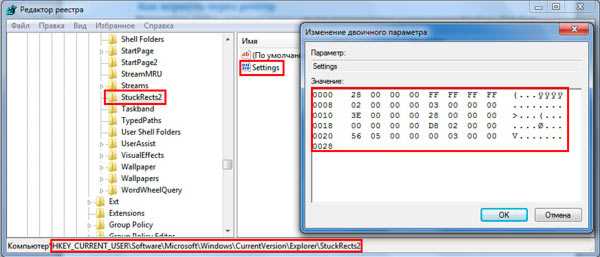
Скачайте reg файлы для перемещения панели задач:
- panel-zadac-vniz.zip– опустит вниз
- panel-zadac-sleva.zip– переместит влево
- panel-zadac-sprava.zip — переместит вправо
- panel-zadac-vverh.zip — поднимет вверх
Распакуйте, например, на рабочем столе. Дважды кликните по файлу (.reg) и подтвердите действия, нажимая «да». После успешного добавления, перезагрузите компьютер через командную строку или обычным способом и оценивайте результат.
На этом все, теперь Вы без проблем можете переместить панель задач вниз экрана Windows и таким образом вернуть ее на стандартное место. Используйте первые два метода, так как с реестром хлопотно, и не каждый туда полезет.
Посмотрите еще статьи:
- Как свернуть все окна на Windows
- Возвращаем вкладки в диспетчере задач
- Удаление значка корзины с рабочего стола Windows 7, 8