Проводим проверку материнской платы на работоспособность
От работоспособности материнской карты зависит, будет ли компьютер работать. О её нестабильности могут говорить частые сбои в работе ПК – синие/чёрные экраны смерти, внезапные перезагрузки, проблемы со входом и/или работой в BIOS, проблемы с включением/выключением компьютера.
При любых подозрениях в нестабильности работы материнской платы нужно обязательно делать проверку работоспособности этого компонента. К счастью, проблемы чаще всего могут возникнуть с другими комплектующими ПК или вовсе в операционной системе. Если будут обнаружены серьёзные неполадки в работе системной платы, то компьютер придётся либо отнести в ремонт, либо заменить плату.
Основные рекомендации перед проверкой
К сожалению, при помощи программ сделать корректную проверку материнки на работоспособность очень сложно. Возможно сделать только примитивный тест системы на стабильность, но в этом случае будет проверяться скорее не сама плата, а работа компонентов, которые установлены на ней и работают в связке (центральный процессор, видеокарта, оперативная память и т.д.).
Чтобы сделать тест системной платы более корректным придётся разбирать компьютер и проводить как визуальный осмотр, так и некоторые манипуляции с самой платой. Поэтому, если вы не представляете, как выглядит компьютер внутри системного блока, то лучше ограничится только визуальным осмотром материнки, а остальное тестирование доверить профессионалам.
Если же вы собираетесь проводить все манипуляции внутри компьютера собственноручно, то необходимо соблюдать определённые меры безопасности, желательно работать в резиновых перчатках, т.к. голыми руками вы можете занести на комплектующие частички кожи, волос и/или пота, что тоже негативно скажется на работоспособности всего компьютера.
Способ 1: Визуальный осмотр
Самый простой способ – вам просто требуется снять с системника крышку и осмотреть материнскую карту на наличие повреждений. Чтобы лучше можно было видеть различные дефекты, очистите плату от пыли и различного мусора (возможно, тем самым вы улучшите работу компьютера). Не забудьте отключить компьютер от электропитания.
Чистку проводить следует при помощи не жёсткой кисточки и специальных салфеток для компьютерных комплектующих. Можно также воспользоваться пылесосом, но только на минимальной мощности.
При осмотре обязательно обращайте внимание на наличие таковых дефектов:
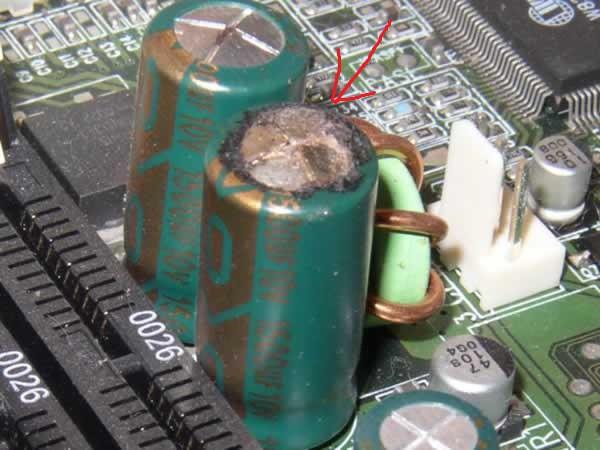
- Увеличение в размерах транзисторов, конденсаторов, батарей. Если вы обнаружили, что они начали расширяться и/или верхняя часть стала более выпуклой, то немедленно несите плату в ремонт, т.к. есть риск, что она скоро полностью выйдет из строя;
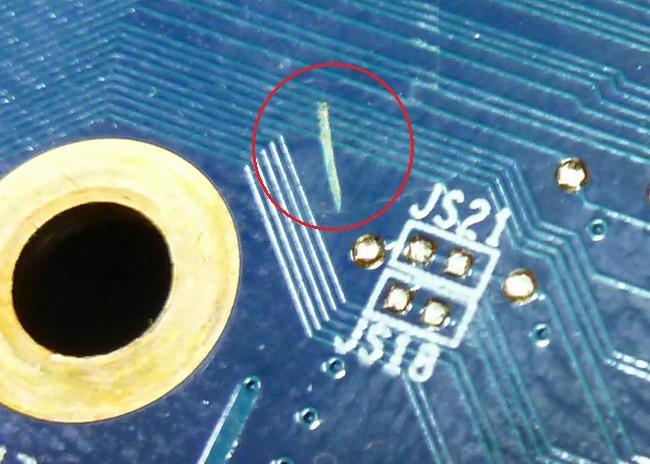
- Царапин, сколов. Особенно опасно, если они пересекают специальные схемы на плате. Тогда её придётся заменить;
- Прогибов. Присмотритесь внимательно к системной плате, не прогибается ли она. Причиной такой деформации может быть слишком большое количество подключённых компонентов, которые крепятся непосредственно к плате, например, кулер.
При условии, что данных дефектов не было обнаружено, можно приступить к более продвинутому тестированию.
Способ 2: проверка работоспособности через оперативную память
Если убрать из компьютера оперативную память и попытаться включить его, то операционная система не запустится. При этом, если материнская карта работает исправно, должен появиться специальный звуковой сигнал, а в некоторых случаях на монитор выводится специальное сообщение об ошибке.
Чтобы провести данное тестирование, следуйте пошаговой инструкции, которая выглядит так:
- На время отключите ПК от питания и снимите крышку с системного блока. Установите системник в горизонтальное положение. Так вам будет проще работать с его «внутренностями». Если внутри скопилась пыль, то проведите очистку.
- Отключите все компоненты от материнской карты, оставив на своих местах только центральный процессор, звуковую карту, кулер и жёсткий диск.
- Подключите компьютер к сети и попробуйте его включить. Если видеокарта издаёт какой-либо звуковой сигнал и выводит изображение на монитор (если тот подключён), то скорее всего материнская карта полностью в работоспособном состоянии.
Если в центральном процессоре нет встроенного видеоядра, то ничего на монитор не будет выводиться, но системная плата должна издать хотя бы специальный звуковой сигнал.
Способ 3: тестирование через графический адаптер
Его можно использовать как своеобразное «продолжение» предыдущего способа. Он будет эффективен только в том случае, если у центрального процессора нет встроенного графического адаптера.
Выполняется данный способ практически полностью аналогично предыдущему, только вместо планок ОЗУ вытаскиваются все видеоадаптеры, а позже компьютер включается. Если системная плата издаёт специальный сигнал касательно отсутствия видеоадаптера, то в 99% случаев материнка полностью в рабочем состоянии.
Такими способами можно проверить, насколько качественно работает системная плата. Если же на ней обнаружились какие-либо внешние дефекты и/или она не издаёт никаких сигналов, когда нет оперативной памяти, то рекомендуется задуматься о ремонте или замене данного компонента.
Как проверить материнскую плату на исправность без процессора?
Даже если вы берете компонент «из коробки», лучше перестраховаться. При покупке бывшей в употреблении системной платы с рук, это нужно сделать обязательно. Последующее тестирование стоит проводить, только если нет видимых повреждений.
Хочу заметить, что при возникновении подозрения, внешний осмотр стоит провести и в случае, если компьютерная деталь уже некоторое время вами используется. Даже открыв боковую крышку системника, явные повреждения можно обнаружить.
Первое, на что нужно обратить внимание при диагностике — электрические конденсаторы. На этой детали для ПК их не слишком много, но выход из строя любого из них может привести к глюкам в работе или полной потере работоспособности.
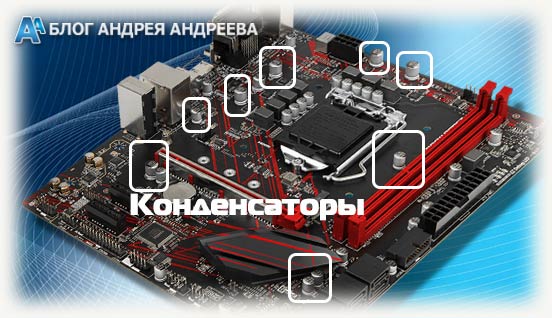
Признак вышедшего из строя конденсатора — вздутие, а также трещины на корпусе. Аналогично нужно осмотреть прочие компоненты — резисторы и микросхемы. Как правило, перегоревший элемент имеет более темный цвет, чем обычно. Возможны следы копоти на самой подложке.
Проверка без процессора
Не собирая компьютер, можно проверить систему питания системной платы и интегрированный CMOS. Для этого достаточно подключить к компоненту питание. Если горит светодиод, значит электрический ток подается нормально. Увы, но светодиод есть не на всех материнках.
Проверить резервное питание, которое обеспечивает батарейка CR 2032, можно с помощью мультиметра. Подаваемое напряжение должно быть около 3 В. Если оно не соответствует норме, батарейку следует заменить — это может быть причиной глюков в работе.
При дальнейшей диагностике нужно поочередно подключать все прочие компоненты и проверять реакцию динамика. Естественно, он подключается в первую очередь.
Поэтапная диагностика всех компонентов
Если таким способом вы собираетесь проверить рабочий комп, то нужно отключить сначала все внешние элементы, оставив только спикер, питание системной платы и процессора и сам ЦП.
При отсутствии ОЗУ динамик должен выдавать один короткий и один длинный сигнал. Если он молчит, материнку нужно менять — вышли из строя слоты под оперативку и не сигнализируют об этом.
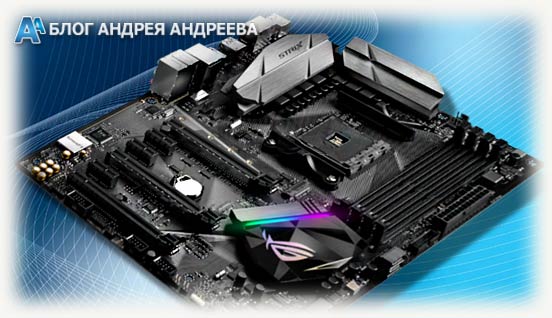
Если модели памяти уже подключены, спикер выдает один короткий и два длинных сигнала. Они сигнализируют о том, что есть неполадки в графическом ускорителе. Дальше подключаете видеокарту, а к ней монитор, и проверяете наличие изображения.Кстати, если графическое ядро интегрировано в процессор, то и подключать дискретную видеокарту нет необходимости. По сути, для проверки работоспособности материнки, достаточно процессора, ОЗУ и графического ускорителя.
Если «мать» рабочая, в этом случае на мониторе уже появится надпись, что отсутствует жесткий диск. Про все разъемы на материнской плате вы можете почитать здесь.
Программа для проверки материнки на исправность
Итак, как определить работоспособность «матери» в работающем компе? На мой взгляд, лучшая утилита для этого — AMIDiag, разработанная американской компанией American Megatrends.
Программа поддерживает в том числе и мультипроцессорные платы (до 16 процессоров). Также с ее помощью можно проверить все компоненты компьютера.
Также для вас будут полезны публикации «Что такое сокет материнской платы» и «Основные элементы материнки». Буду признателен всем, кто расшарит этот пост в социальных сетях. До завтра!
С уважением, автор блога Андрей Андреев.
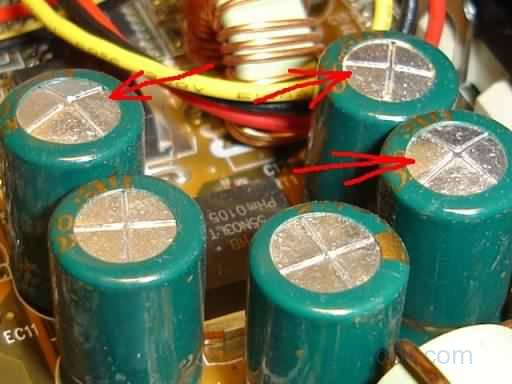
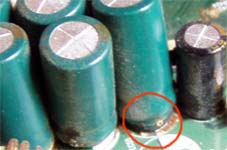
После чистки материнки можете переходить непосредственно к визуальному осмотру. Внимательно посмотрите на конденсаторы (выглядят как маленькие колбочки, которые выстроены в один ряд). На них не должно быть никаких повреждений. Сколы, трещины, гарь и т.д. – все это может повлиять на работоспособность материнки. Чаще всего пользователи сталкиваются со вздутыми конденсаторами (увидеть проблемный компонент можно на картинке). В случае если вы обнаружили поврежденный элемент, то его нужно заменить. Сделать это можно самостоятельно с помощью обычного паяльника.
Если с элементами платы все в порядке, то необходимо взглянуть непосредственно на схему. Попробуйте отыскать различные сколы, царапины и трещины. Как правило, они сразу бросаются в глаза. Посмотрите на их расположение и убедитесь в том, что царапины не пересекают соединения схемы. Также на материнской плате частенько можно встретить признаки коррозии. Это свидетельствует о том, что на компьютер или же ноутбук проливали различные жидкости. Если плата была подвержена коррозией или же соединения схемы были повреждены, то ничего сделать нельзя. Необходимо приобретать новую материнку.
Шаг второй: подключение блока питания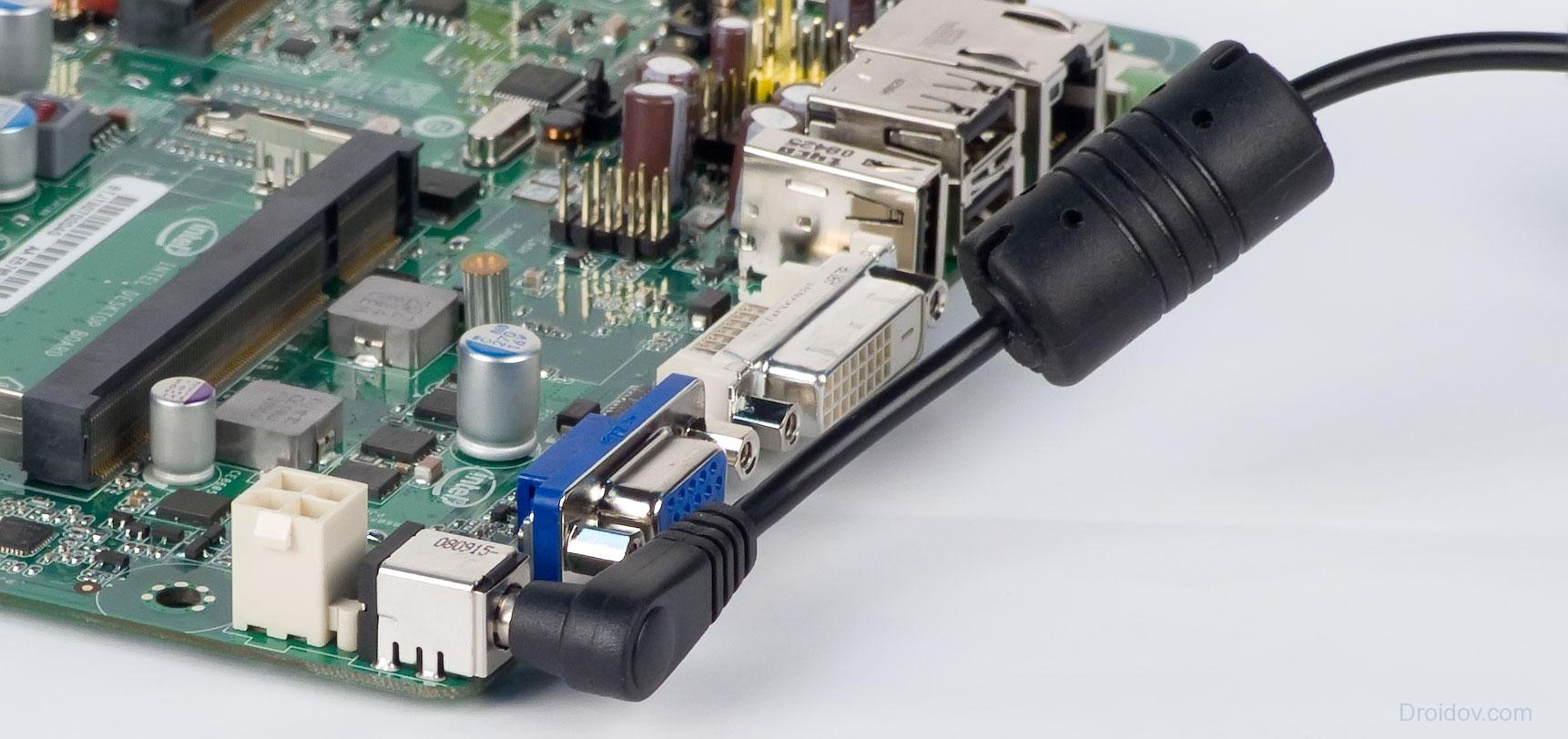
Если визуальная проверка материнской платы не помогла выявить дефектов, то можете переходить к более продвинутому способу тестирования. Отключите от платы все аппаратные компоненты: провода, шлейфы и пр. Все что вам понадобиться, так это:
Блок питания. Вы должны заранее знать, что данный аппаратный компонент исправен. Если вы не уверены в своем блоке питания, то проверьте агрегат на других устройствах.
Процессор. Не отсоединяйте вычислитель от материнской платы.
Спикер. Это маленький динамик, который есть в каждой материнской плате. Данный компонент оповещает пользователя о том, что устройство работоспособно. Убедитесь в том, что спикер функционирует.
Важно! Прежде чем отключать аппаратные компоненты от материнки, выключите блок питания.
После того как вы оставили только нужные комплектующие, можете снова подать питание на материнку. Для этого включите блок питания. Если материнская плата исправна, то на ее поверхности должен загореться маленький диод. Кроме этого, об исправности аппаратного компонента сообщит спикер посредством писка. В случае если материнка не издает никаких звуков, то она неисправна.
Диагностика материнской платы, как и любого другого электронного устройства, начинается с внешнего осмотра и только после него, при условии, что видимые признаки повреждений отсутствуют, приступают к выполнению следующих тестов.
Для этого снимаем левую крышку системного блока компьютера для доступа к матен. Далее осматриваем ее на наличие явных дефектов.
Во-первых, нужно обратить внимание на состояние электролитических конденсаторов. Они не должны быть вздутыми, в противном случае, это может быть причиной полной или частичной неисправности системной платы. 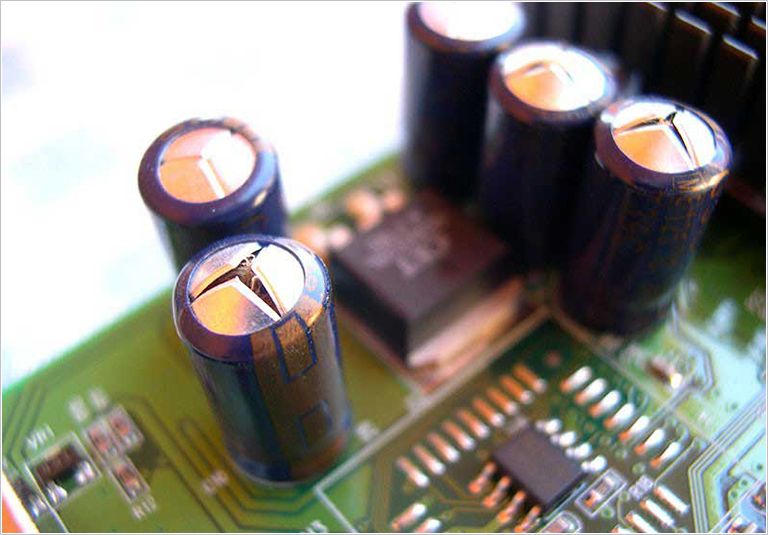
Во-вторых, осматриваем прочие электрические элементы (резисторы, микросхемы и т.д.) на отсутствие у них признаков перегорания. Как правило, температурное воздействие, из-за повышенной нагрузки, скачков напряжения или короткого замыкания, приводит к выходу их из строя с последующим изменением их цвета. Они становятся более темными, а надписи на них, если таковые имеются, становятся трудно читаемыми. 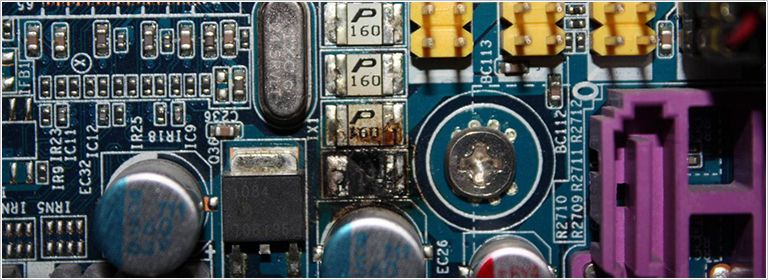
При выявлении любых из перечисленных признаков или подозрений на их присутствие лучше обратиться к специалистам.
Проверка питания материнской платы и памяти CMOS
Итак, внешний осмотр не помог определить исправность материнской платы. Значит, дальше проверим ее систему питания и встроенной в нее памяти CMOS.Включаем блок питания и смотрим на сигнальный светодиод, размещенный на МП. Если он горит, то значит питание на нее приходит, и к блоку питания претензий нет. К сожалению, подобная индикация питания присутствует не на всех МП.
Итак, перед вами встал вопрос: “Как проверить материнскую плату компьютера?”
Для того, чтобы проверить работоспособность материнской платы, необходимо иметь в первую очередь заведомо исправный блок питания и процессор. Процессор выходит из строя крайне редко, а вот блок питания лучше временно подключить 100% рабочий.
1) В первую очередь проверку материнской платы следует начать с осмотра и поиска видимых дефектов (трещины, нагар). Визуально проверьте все конденсаторы на материнской платы на предмет вздутости. Взорвавшиеся и вздутые конденсаторы зачастую являются причиной неработоспособности материнской платы. Если вы обнаружите вздутые конденсаторы, то материнскую плату необходимо заменить. Стабильно работать она точно не будет. 
2) Сбросьте установки CMOS. Джампер сброса настроек БИОСа обычно располагается неподалеку от батарейки на материнской плате и маркируется CLR_CMOS или CCMOS. Это джампер, на которм 3 контакта. 1 и 2 контакты замкнуты в обычном режиме. 
Для сброса к заводским настройкам необходимо замкнуть 2 и 3 контакты на 20 секунд, а затем вернуть джампер в исходное положение.
3) Отключите блок питания от сети. Отключите от материнской платы все шлейфы (кроме питания) и устройства (жесткий диск, дисковод и т.д.), извлеките все платы из слотов (видеокарта и т.д.), извлеките оперативную память. В материнской плате должен остаться установленным только процессор, подключенным вентилятор процессора и спикер (внутренний динамик). Включите блок питания в сеть.
Запускаем компьютер посредством замыкания соответствующих контактов разъема передней панели на материнской плате (PWR).
Спикер должен начать издавать звуковой сигнал неисправности оперативной памяти. На разных моделях материнок он может быть разным. Обычно это непрерывный писк.
Если спикер издает сигнал, значит не все потеряно и материнская плата скорее всего исправна. Если звука нет, материнская плата неисправна и ее необходимо заменить.
4) Отключите блок питания от сети. Установите исправный модуль оперативной памяти в первый слот. Включите блок питания в сеть и запустите компьютер как в п.2. Спикер должен начать издавать звуковой сигнал ошибки видеокарты (здесь описана проверка материнской платы без встроенного видеоадаптера). Обычно это один длинный сигнал и три коротких. Если это происходит, то материнская плата в 98% случаев работоспособна.
Если звука нет, попробуйте заменить модуль оперативной памяти или установить его в другой слот и выполните п.3 сначала.
Не забывайте отключать блок питания от сети перед тем как вытаскивать или вставлять модуль памяти или плату расширения (видеокарта и т.д.)
5) Установите видеокарту. Если на ней имеется разъем дополнительного питания, не забудьте его подключить. Подключите монитор и запустите компьютер. Спикер должен издать один короткий звуковой сигнал, а на экране появиться заставка BIOS.
Если этого не происходит, то скорее всего неисправна видеокарта.
Если пункты 1-4 пройдены успешно, материнская плата скорее всего исправная и в том, что компьютер не включается виновато другое устройство. Например, видеокарта или жесткий диск.
Лилия Шкляева 03-01-2020 Ответить
Как проверить материнскую плату на работоспособность? Единого механизма, способного найти ответ на поставленный вопрос – не существует. И главная тому причина – обширные полномочия. Тут и взаимодействие с кучей компонентов, и обязанности по загрузке операционной системы, и BIOS и десятки интерфейсов, контролирующих дополнительные функции. А потому и тесты приходится проводить в три этапа – то разглядывая каждый миллиметр, то подключая каждый отдельный компонент и запуская систему.
Кроме главной причины найдутся и остальные нюансы. В первую очередь стоит отметить отсутствие номинального комплекта инструментов, способных в штатном режиме изучить то, как матплата реагирует на оборудование и с чем возникают сложности. А потому иногда, в попытках добраться до истины, появляющиеся проблемы скорее связаны с видеокартой, жесткими дисками или оперативной памятью. А еще не стоит забывать о блоке питании, перегрузках по линиям или возросшем вольтаже.
Ситуации, где материнская плата становится источником остальных проблем – необычайно редки и едва ли совместимы с реальностью…
Способы проверки:
Визуальный осмотр
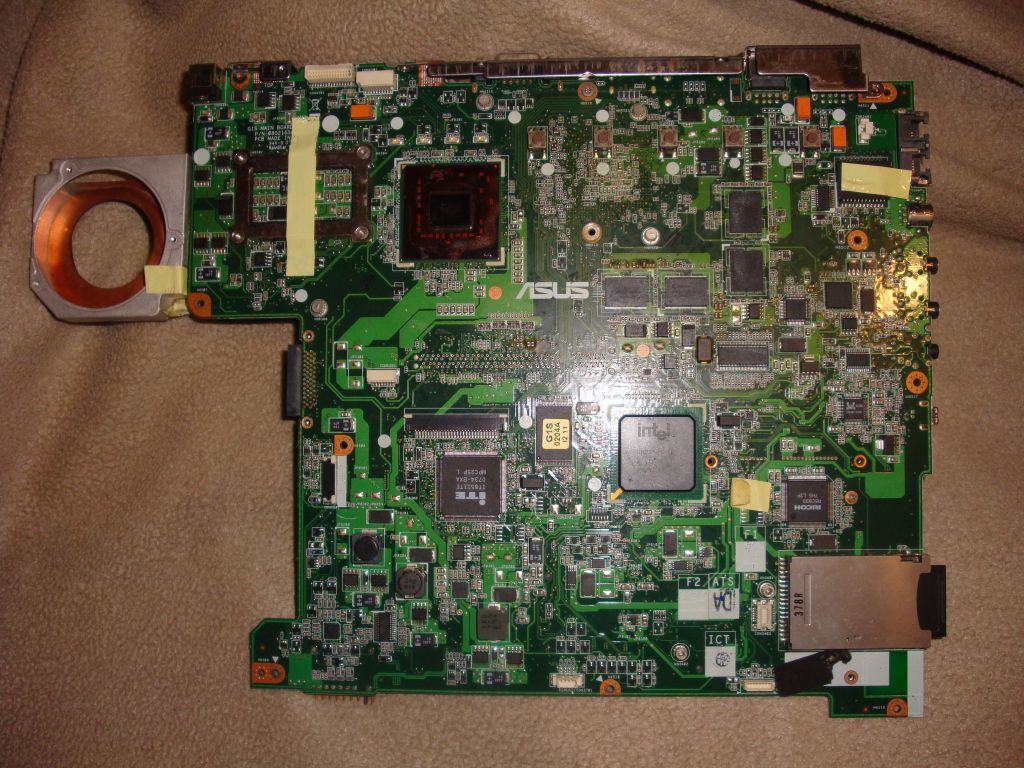
Если плата новая и еще не распакованная, то коробку придется вскрыть и взглянуть на содержимое (такая проверка особенно нужна в магазине, когда покупка совершена, но оборудование разрешают «пощупать» и оценить работоспособность). Рассматривать стоит визуальные дефекты – сколы, потертости, пыль или следы предыдущего использования. В таких случаях стоит сразу обратиться за обменом продукции или возвращением денежных средств.
Если же материнская плата уже используется, то взглянуть стоит на конденсаторы, батареи и транзисторы – каждый перечисленный элемент обязан находится в «правильной» кондиции – никаких «вздутий», разрывов, следов «накипи» из-за перегрева. В отдельный список стоит отнести «прогибы» из-за тяжелых компонентов, в особенности – видеокарт. Если матплата едва ли выдерживает нагрузку и трещит по швам, то стоит отдельно продумать варианты для уменьшения «рисков». Стоит или придумать дополнительную подставку или найти в онлайн-магазине специальный крепеж-держатель, способный снизить нагрузку за счет перераспределения лишнего веса на корпус. Если ни сколов, ни потертостей, ни сильных следов эксплуатации не найдено, то пора переходить к следующим вариантам.
Проверка через оперативную память
Тестирование с использованием минимального набора компонентов проводится следующим образом – сначала отключается все, кроме процессора, кулера, жесткого диска с заранее подготовленной операционной системой и видеокартой (если в процессоре установлено графическое ядро, то и от видеокарты стоит избавиться). Перед отключением компонентов стоит положить системный блок на пол (привести в горизонтальное положение), а блок питания – отключить на время проведения процедуры. После перестановки – вновь включить и произвести пробный запуск. На экране должно появится сообщение – дескать, оперативная память не найдена и работоспособность нарушена. Указанная ошибка демонстрирует главное – материнская плата пригодна для использования.
Тестирование через графический адаптер
Альтернативный способ проверки – отключаются компоненты неосновные компоненты, в том числе и видеокарта. Вновь запускается персональный компьютер и оценивается результат. Появился звуковой сигнал, сообщающий об ошибке? Значит, материнская плата с задачей справляется – производит запуск, а вот остальные компоненты не подключены.
Можно ли проверить материнскую плату на работоспособность без процессора
Материнская плата является одной из основных компонентов компьютера, и ее исправная работа необходима для стабильной работы всей системы. Но что делать, если возникают сомнения в работоспособности платы? Возможно ли проверить ее без установленного процессора? В этой статье мы рассмотрим различные способы диагностики материнской платы без процессора и определим, насколько эти методы эффективны.
Одним из самых простых и доступных способов проверки материнской платы является визуальный осмотр. Сначала следует обратить внимание на внешний вид платы: наличие повреждений, огнепроводности, выпуклостей на конденсаторах. Также стоит проверить плату на наличие следов выгоревших деталей или окисления. Визуальный осмотр позволит выявить явные проблемы, которые могут быть связаны с некачественными компонентами или неполадками в системе питания.
Другим способом проверки материнской платы без процессора является использование специальных диагностических карт. Это небольшие устройства, которые вставляются в слот расширения PCI или PCI Express и используются для диагностики различных аспектов работы платы, включая процессор, память, видео и другие компоненты. Подключив диагностическую карту к плате и включив компьютер, можно получить информацию о состоянии материнской платы и выявить возможные проблемы.
Однако стоит отметить, что проверка материнской платы без процессора может быть ограничена и не всегда даст полноценную информацию о ее работоспособности. Некоторые функции и каналы связи можно проверить только с помощью установленного процессора. Поэтому, если у вас есть подозрения в неполадках платы, рекомендуется провести полную тестирование с установленным рабочим процессором. Это поможет убедиться в надежности работы всей системы и избежать возможных проблем в будущем.
Влияние отсутствующего процессора на функционирование материнской платы
Отсутствие процессора на материнской плате приводит к существенным ограничениям в функционировании компонентов системы. Во-первых, без процессора невозможно выполнение любых вычислительных операций. Вероятнее всего, компьютер просто не запустится и не сможет загрузить операционную систему.
Во-вторых, процессор отвечает за передачу данных между различными компонентами компьютера, такими как оперативная память, графические карты и дисковые устройства. Отсутствие процессора приведет к невозможности обмена информацией между этими компонентами, что делает работу компьютера практически невозможной.
Важно отметить, что проверка работоспособности материнской платы без процессора очень затруднена, поскольку процессор является одним из основных компонентов, управляющих функциональностью и тестированием системы.
В заключение, отсутствие процессора на материнской плате существенно влияет на функционирование компьютера в целом. Без процессора, материнская плата неспособна выполнять основные вычисления и обеспечивать взаимодействие между компонентами системы. Поэтому важно убедиться в наличии и правильной работе процессора при тестировании материнской платы.
Можно ли проверить исправность материнской платы без установленного процессора?
Традиционно, для проверки работоспособности материнской платы необходимо, чтобы на ней был установлен рабочий процессор. Процессор выполняет необходимые действия, необходимые для работы и проверки других компонентов платы. Однако, в некоторых ситуациях, например, при поломке или отсутствии процессора, можно использовать другие методы проверки.
Один из таких методов — использование специализированных программ, которые могут проверять работоспособность материнской платы без установленного процессора. Подобные программы могут проверить функциональность различных компонентов платы, таких как слоты памяти, порты USB, контроллеры SATA и другие. Однако, следует отметить, что проверка без установленного процессора может быть ограничена, и некоторые функции материнской платы могут быть недоступны для проверки.
Важно отметить, что проверка работоспособности материнской платы без установленного процессора может быть сложной и требовать специализированных знаний и инструментов. Если возникают сомнения или вопросы относительно работоспособности платы, рекомендуется обратиться к профессионалам, которые смогут провести более точную и детальную проверку.
Важно помнить, что проведение любых манипуляций с компьютерным оборудованием может быть опасным и привести к его повреждению. При выполнении любых действий рекомендуется соблюдать меры предосторожности и обращаться к специалистам при необходимости.
Как влияет отсутствующий процессор на работу других компонентов компьютера?
Когда процессор отсутствует, невозможно запустить операционную систему или загрузиться с жесткого диска. Без процессора нельзя выполнить никакие вычисления или операции, а также обрабатывать ввод и вывод данных. В результате система становится бесполезной и неспособной к выполнению задач.
Также отсутствие процессора оказывает влияние на другие компоненты компьютера. Например, без процессора невозможно проверить работу оперативной памяти или графической карты. Это связано с тем, что процессор является основным устройством для обмена данными между компонентами компьютера, а без него эта связь прерывается.
Кроме того, отсутствие процессора может привести к повреждению других компонентов компьютера. Во время работы процессор генерирует тепло и требует системы охлаждения. Если процессор отсутствует, некоторые компоненты могут перегреться из-за отсутствия охлаждения. Это может привести к повреждению мамбросы, видеокарты и других компонентов, которые зависят от нормальной работы процессора.
В заключение, отсутствие процессора негативно влияет на работу других компонентов компьютера и системы в целом. Без процессора компьютер не способен нормально функционировать и выполнять задачи. Отсутствие процессора также может повредить другие компоненты из-за недостатка охлаждения. Поэтому проверка работоспособности материнской платы без процессора не является возможной и не рекомендуется.
Возможно ли обнаружить проблемы с материнской платой без подключения процессора?
Проверка работоспособности материнской платы без подключенного процессора может быть затруднительной, поскольку большинство современных материнских плат требуют наличия процессора для работы.
Однако, есть несколько способов, которые позволяют выявить некоторые проблемы с материнской платой без процессора:
- Визуальный осмотр: проверьте материнскую плату на наличие видимых повреждений, таких как горелые компоненты, вздутие конденсаторов или треснувшая плата.
- Тестирование питания: используйте мультиметр, чтобы проверить напряжение на разъемах питания материнской платы. Если напряжение не соответствует требуемому значению, это может указывать на проблему с питанием.
- Тестирование слотов памяти: если материнская плата имеет отдельные слоты памяти, вы можете попробовать установить память в разные слоты и проверить, работает ли память. Если память не распознается или не работает, это может указывать на проблему с материнской платой.
- Тестирование портов ввода-вывода: попробуйте подключить периферийные устройства, такие как клавиатура и мышь, к соответствующим портам ввода-вывода на материнской плате. Если устройства не распознаются или не работают, это может свидетельствовать о проблеме с портом.
Однако, чтобы полностью проверить работоспособность материнской платы и выявить все проблемы, рекомендуется подключить процессор и выполнить тестирование с помощью специальных программного обеспечения или диагностических инструментов.
Диагностика материнской платы без использования процессора: варианты решения
Даже без установленного процессора материнская плата все равно может быть проверена на работоспособность. Для этого существует несколько способов, которые помогут определить состояние платы перед установкой и подключением остальных компонентов компьютера.
- Визуальный осмотр. Первым шагом при диагностике материнской платы без процессора является осмотр на предмет видимых физических повреждений. Необходимо проверить наличие царапин, трещин, выпаленных элементов или повышенного оксидирования контактов. Это может указывать на проблемы с платой, которые могут привести к ее неработоспособности.
- Тестирование с помощью мультиметра. Мультиметр позволяет измерить напряжение на различных точках платы и проверить целостность электрических цепей. Это может помочь выявить возможные короткое замыкание или обрывы проводов.
- Использование POST-кодов. Некоторые материнские платы имеют встроенные диагностические LED-индикаторы или POST-коды, которые сообщают пользователю о состоянии платы во время запуска. Учитывая, что процессор не используется, коды ошибок могут указывать на проблемы, связанные с другими компонентами, такими как память или видеокарта.
- Тестирование с помощью пост-карты. Для более точной диагностики можно использовать пост-карту, которая подключается к слоту PCI или PCIe и позволяет получить более подробную информацию о состоянии материнской платы. Пост-карта часто предоставляет информацию о кодах ошибок, напряжении и частоте системной шины.
Все вышеупомянутые методы могут быть использованы для проверки работоспособности материнской платы без процессора. Они позволяют идентифицировать потенциальные проблемы и решить их до установки всех остальных компонентов компьютера.
Что происходит с материнской платой без установленного процессора?
Во-первых, без установленного процессора материнская плата не может выполнять никаких вычислений или обрабатывать данные. Процессор является «мозгом» компьютера и отвечает за выполнение программ и обработку информации. В его отсутствие все вычисления, включая запуск операционной системы, невозможны.
Во-вторых, без процессора отсутствует способность материнской платы взаимодействовать с другими компонентами системы. Процессор играет роль промежуточного звена между различными устройствами, такими как оперативная память, жесткий диск и графическая карта. Он координирует и синхронизирует работу этих компонентов, обеспечивая правильное выполнение задач и передачу данных.
Кроме того, отсутствие процессора также означает отсутствие возможности обновления и настройки BIOS материнской платы. BIOS (Basic Input/Output System) является микропрограммным обеспечением, которое отвечает за инициализацию оборудования при включении компьютера и определение параметров работы системы. Без процессора невозможно обновить или изменить настройки BIOS, что может ограничить функциональность и совместимость материнской платы.
Таким образом, без установленного процессора материнская плата лишается своей основной функциональности и не способна выполнять вычисления, взаимодействовать с другими устройствами и обрабатывать данные. Поэтому проверка работоспособности материнской платы без процессора является невозможной.
Как безопасно проверить материнскую плату на работоспособность в отсутствие процессора?
При проверке работоспособности материнской платы без процессора необходимо соблюдать определенные меры предосторожности и использовать специальные инструменты. Вот несколько шагов, которые помогут вам безопасно провести такую проверку:
| Шаг | Описание |
|---|---|
| 1 | Проверьте визуально материнскую плату на наличие видимых повреждений. Убедитесь, что все компоненты на плате находятся в целостности и не имеют признаков коррозии или окисления. |
| 2 | Отсоедините все подключенные к материнской плате устройства и провода. Убедитесь, что плата находится вне электростатического поля и не имеет контакта с проводами электропитания. |
| 3 | Проверьте напряжение источника питания с помощью мультиметра. Убедитесь, что он работает корректно и имеет достаточную мощность для питания материнской платы. |
| 4 | Подключите малую зарядку (power-on pads), если она предусмотрена производителем материнской платы. Это позволит активировать основной BIOS и проверить наличие жизнеспособности платы. |
| 5 | Проверьте на короткое замыкание основные контакты CPU с помощью специального инструмента — «тестера напряжения материнской платы» (motherboard voltage tester). Он позволяет выявить неисправности в питании и сигнализировать о наличии короткого замыкания. |
Проверяя материнскую плату без процессора, всегда следуйте инструкциям, предоставленным производителем, и применяйте необходимые меры безопасности. Такая проверка может помочь определить наличие неисправности в материнской плате и позволит принять решение о необходимости ее замены или ремонта.
Как проверить материнскую плату компьютера на работоспособность
Для того, чтобы проверить работоспособность материнской платы, необходимо иметь в первую очередь заведомо исправный блок питания и процессор. Процессор выходит из строя крайне редко, а вот блок питания лучше временно подключить 100% рабочий.
1) В первую очередь проверку материнской платы следует начать с осмотра и поиска видимых дефектов (трещины, нагар). Визуально проверьте все конденсаторы на материнской платы на предмет вздутости. Взорвавшиеся и вздутые конденсаторы зачастую являются причиной неработоспособности материнской платы. Если вы обнаружите вздутые конденсаторы, то материнскую плату необходимо заменить. Стабильно работать она точно не будет.
2) Сбросьте установки CMOS . Джампер сброса настроек БИОСа обычно располагается неподалеку от батарейки на материнской плате и маркируется CLR_CMOS или CCMOS . Это джампер, на которм 3 контакта. 1 и 2 контакты замкнуты в обычном режиме.
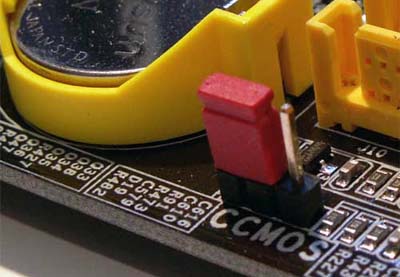
Для сброса к заводским настройкам необходимо замкнуть 2 и 3 контакты на 20 секунд, а затем вернуть джампер в исходное положение.
3) Отключите блок питания от сети. Отключите от материнской платы все шлейфы (кроме питания) и устройства (жесткий диск, дисковод и т.д.), извлеките все платы из слотов (видеокарта и т.д.), извлеките оперативную память. В материнской плате должен остаться установленным только процессор, подключенным вентилятор процессора и спикер (внутренний динамик). Включите блок питания в сеть.
Запускаем компьютер посредством замыкания соответствующих контактов разъема передней панели на материнской плате ( PWR) .
Спикер должен начать издавать звуковой сигнал неисправности оперативной памяти. На разных моделях материнок он может быть разным. Обычно это непрерывный писк.
Если спикер издает сигнал, значит не все потеряно и материнская плата скорее всего исправна. Если звука нет, материнская плата неисправна и ее необходимо заменить.
4) Отключите блок питания от сети. Установите исправный модуль оперативной памяти в первый слот. Включите блок питания в сеть и запустите компьютер как в п.2. Спикер должен начать издавать звуковой сигнал ошибки видеокарты (здесь описана проверка материнской платы без встроенного видеоадаптера). Обычно это один длинный сигнал и три коротких. Если это происходит, то материнская плата в 98% случаев работоспособна.
Если звука нет, попробуйте заменить модуль оперативной памяти или установить его в другой слот и выполните п.3 сначала.
Не забывайте отключать блок питания от сети перед тем как вытаскивать или вставлять модуль памяти или плату расширения (видеокарта и т.д.)
5) Установите видеокарту. Если на ней имеется разъем дополнительного питания, не забудьте его подключить. Подключите монитор и запустите компьютер. Спикер должен издать один короткий звуковой сигнал, а на экране появиться заставка BIOS .
Если этого не происходит, то скорее всего неисправна видеокарта.
Если пункты 1-4 пройдены успешно, материнская плата скорее всего исправная и в том, что компьютер не включается виновато другое устройство. Например, видеокарта или жесткий диск.