Что делать, если вы забыли пароль к iPhone или Android
Большинство людей, для которых смартфон на Android или iOS — не просто развлечение, а хотя бы отчасти рабочий инструмент, используют пароль или графический ключ для разблокировки экрана. Не зная его, невозможно получить доступ к возможностям телефона — с заблокированного аппарата можно разве что набрать экстренный номер 112. Ну или запустить камеру.
При этом пароль, пусть даже состоящий из четырех цифр, куда надежнее, чем графический ключ. Последний можно угадать, просто внимательно посмотрев на поверхность стекла — следы от пальцев обычно видны очень хорошо.
Но что делать, если вы забыли пароль или ключ? И у Apple, и у Google есть специальные процедуры, созданные как раз для таких случаев.
Если у вас iPhone (или iPad)
Первым делом, пока вы еще не забыли пароль, включите автоматическое резервное копирование информации в «облако». Откройте меню «Настройки», зайдите в раздел «iCloud — Хранилище и копии» и передвиньте ползунок «Копирование в iCloud» в активное положение.
Этот способ имеет свои минусы — место в хранилище iCloud рано или поздно может закончиться, а за дополнительные гигабайты нужно будет заплатить. Поэтому имеет смысл регулярно создавать резервную копию данных на компьютере. Подойдет как ПК на Windows, так и Mac-компьютер. Инструкция с объяснениями, как это сделать, доступна на сайте Apple.
Теперь, когда вы все это сделали, представим ситуацию с забытым паролем. Для того чтобы заполучить iPhone или iPad в том же виде, что и раньше, вам понадобится перевести его в аварийный режим DFU (Device Firmware Update), который при подключении к компьютеру распознается как режим восстановления. Для этого необходимо на работающем аппарате зажать кнопку питания и домашнюю круглую кнопку. Держать их следует десять секунд, после чего устройство перезагрузится, и на экране появится логотип Apple. Отпустите кнопку питания, но оставьте нажатой домашнюю. После этого на экране появится изображение USB-кабеля, означающее, что устройство можно подключать к компьютеру.
Соединив гаджет и ПК, запустите программу iTunes. Она сама «увидит» подключенный iPhone или iPad в режиме восстановления. Нажмите кнопку «Восстановить» — и программа начнет процедуру, по окончании которой устройство окажется в том же состоянии, что и до блокировки, и с отключенным паролем. Правда, могут сброситься некоторые настройки.
Есть и еще один способ, не требующий подключения к iTunes. Можно, используя браузер на любом устройстве, зайти на сайт icloud.com/#find, найти в списке заблокированный гаджет и нажать кнопку «Стереть iPhone» («Стереть iPad»). После этого ассистент настройки на iPhone предложит восстановить информацию из последней резервной копии.
Обратите внимание — если ваш планшет или смартфон ни разу в жизни не подключался к компьютеру и не загружал резервные копии в «облако», то есть шанс получить «чистый» iPhone или iPad, который нужно будет настраивать заново.
Если у вас планшет или смартфон на Android
Здесь ситуация немного сложнее, поскольку производителей смартфонов и планшетов на Android достаточно много, и каждый может по-своему организовывать процедуру восстановления. Однако есть и универсальная, описанная на сайте Google.
Согласно этой процедуре, после нескольких неудачных попыток разблокировать устройство на экране появится надпись «Забыли графический ключ?». Нажав на нее, вы увидите форму для ввода имени пользователя и пароля к учетной записи в Google. Если вы введете их правильно, телефон или планшет разблокируется, а вам нужно будет установить новый пароль или графический ключ.
В том случае если вы забыли пароль к учетной записи Google, то воспользуйтесь инструкцией по восстановлению. Восстановить пароль можно через обычный браузер. К сожалению, этот способ не работает с Android 5.0 и выше.
Второй способ — это полное стирание всех данных из телефона и их последующее восстановление (инструкция приводится на сайте Google, там же рассказывается, какие именно данные сохраняются). Чтобы данные было откуда восстанавливать, их для начала необходимо сохранить в виде резервной копии на серверах Google.
Чтобы копии данных сохранялись автоматически, активируйте соответствующий пункт в настройках. Обычно он носит название «Восстановление и сброс» или «Архивация и сброс». В этом разделе меню нужно установить флажок напротив пункта «Копирование данных». В обновленных версиях Android нужно установить в активное положение переключатели «Резервирование данных» и «Автовосстановление». В этом случае все настройки телефона и приложений, включая пароли, сохранятся.
Кстати, недавно разработчики из Google выпустили новую версию приложения «Фото», которое автоматически загружает в интернет все сделанные камерой изображения. В любой момент вы сможете их загрузить на телефон заново.
Как стереть данные? Очень просто. Нужно открыть в любом браузере адрес google.com/android/devicemanager, войти в свою учетную запись Google, выбрать нужный телефон из списка н нажать кнопку «Очистить». Кстати, данные на карте памяти (если она имеется) затронуты не будут. Там же при желании, кстати, можно установить и новый пароль экрана блокировки.
Есть и печальный момент — SMS-сообщения и список контактов, скорее всего, сохранить не удастся. Поэтому их тоже нужно сохранить на серверы Google заранее. Сделать это нужно только один раз — в дальнейшем вся информация будет синхронизироваться автоматически. Инструкция есть на сайте Google.
Владельцы же аппаратов Samsung могут воспользоваться программой под названием KIES. С ее помощью можно сохранить на компьютер практически всю нужную информацию, включая настройки, SMS и номера из телефонной книги. Установив программу, подключите телефон к компьютеру и следуйте инструкциям.
3 способа поменять пароль в Инстаграме если забыл старый пароль
При продолжительном использовании профиля в Instagram* или внезапных атаках спамеров может возникнуть желание поменять пароль в Инстаграме*. Сделать это несложно, используя стандартные настройки социальной сети. При этом инструкция для пользователей смартфонов и персональных компьютеров может слегка отличаться.
Как сменить пароль в Инстаграме* с компьютера
Необходимость замены пароля от аккаунта в Инстаграме* возникает в следующих случаях:
- если вы обнаружили, что в вашу учетную запись кто-то вошел с другого устройства, либо система обнаружила подозрительную активность;
- активных атак ботов и спам-сервисов на ваши публикации;
- после продолжительного использования страницы без смены пароля;
- при отсутствии возможности авторизоваться в аккаунте из-за утери старых данных для входа.
В подобных случаях процедура замены пароля станет незаменимой и позволит избежать внезапной блокировки аккаунта, либо всевозможных рассылок и репостов сторонними лицами.
Чтобы в Инстаграме* сменить пароль с компьютера, нужно рассмотреть один из нескольких вариантов входа в социальную сеть
- Через эмулятор Android-интерфейса BlueStacs.
- Через официальное приложение Instagram* для Windows.
Также можно попробовать изменить пароль в Инстаграме* через браузер.
В браузере
Для смены пароля с компьютера без использования приложений, необходимо открыть официальный сайт Instagram*.

- Зайти в Инстаграм* – перейти к странице для заполнения учетных данных.
- Нажать: «Забыл пароль» — ввести номер телефона или email, к которому подключен аккаунт.
- Получить код для подтверждения – ввести.
- Изменить пароль и подтвердить – авторизоваться с новыми данными.
Чтобы подтвердить смену, нужно прописать старый код доступа, а затем два раза ввести новую комбинацию.
Попробуйте

Бесплатный анализ подписчиков Instagram
Аналитика подписчиков за 1 минуту
Автоматическое удаление ботов
Подбор блоггеров + статистика
Приложение из Microsoft Store

В магазине приложений Microsoft Store есть фирменный клиент соцсети для компьютера. Версия доступна для всех пользователей операционной системы Windows 10. После загрузки программного обеспечения, следует авторизоваться в своем аккаунте. Если нужно поменять пароль в Инстаграме*, если забыл старый, через компьютер, то достаточно применить встроенную форму восстановления.
После успешной авторизации в приложении, необходимо кликнуть на значок человека в нижней части экрана, а затем найти иконку «шестеренки» для открытия раздела настроек. В открывшемся меню следует найти пункт «Изменить пароль». Вы сможете увидеть блок «Пароль», в котором следует заполнить три графы. После внесения корректировок остается нажать на клавишу «Готово». В противном случае данные не будут сохранены.
Через телефон
Сменить пароль в Инстаграме* через телефон еще проще, чем через компьютер. Клиент можно загрузить с магазина приложений Google Play Market или AppStore (в зависимости от операционной системы вашего устройства).
Android
Сменить логин и пароль в Инстаграме* через официальный софт достаточно просто. Для этого нужно:
- Открыть официальный клиент социальной сети.
- Нажать на иконку профиля в правом углу снизу.
- Нажать на три точки в верхнем углу справа для открытия главного меню.
- Найти пункт «Настройки».

- В разделе «Безопасность» найти пункт «Пароль» и нажать на него.
- Указать старый код доступа, а затем два раза прописать новый.

- Нажать на иконку галочки в правом верхнем углу, чтобы завершить операцию.
iOS
Поменять пароль в Инстаграме* на Айфоне так же просто. Для этого нужно:
- Открыть официальный клиент социальной сети.
- Нажать на иконку профиля в правом углу снизу.
- Кликнуть на значок настроек.
- На вкладке «Безопасность» выбрать пункт «Изменить пароль».
- Указать текущий код доступа и два раза ввести новый.
- Нажать на «Готово», чтобы завершить процедуру.
Как изменить пароль в Инстаграме*, если не помнишь старый
В случае, когда нужно изменить пароль инстаграм* если не помнишь старый, можно воспользоваться формой восстановления через учетную запись Фэйсбук*, мобильный телефон или электронную почту (email).
Поменять пароль в инстаграм* через Фейсбук* несложно. Для этого нужно нажать на пункт «Восстановление пароля» при неудачной попытке авторизации в приложении.
Создавая новые данные для входа, постарайтесь придумать максимально сложную комбинацию, состоящую как минимум из шести символов. В таком случае пароль и логин будут надежны защищены от взломщиков, а вероятность получения доступа к вашим личным данным будет сведена к минимуму.
Восстановление/изменение пароля на ПК
- Нажмите на кнопку «Войти»

- Далее необходимо нажать кнопку «Войти или зарегистрироваться»,
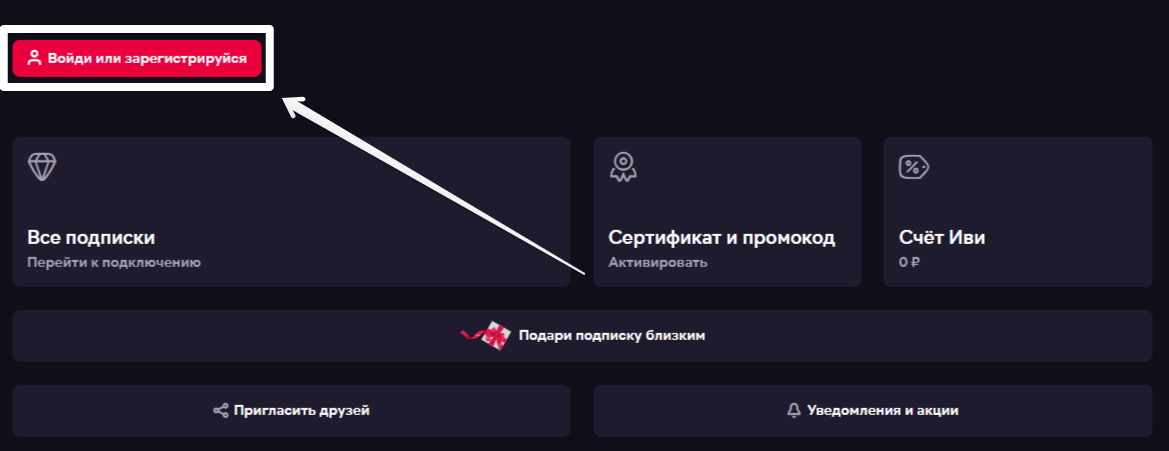
- Ввести e-mail и нажать продолжить
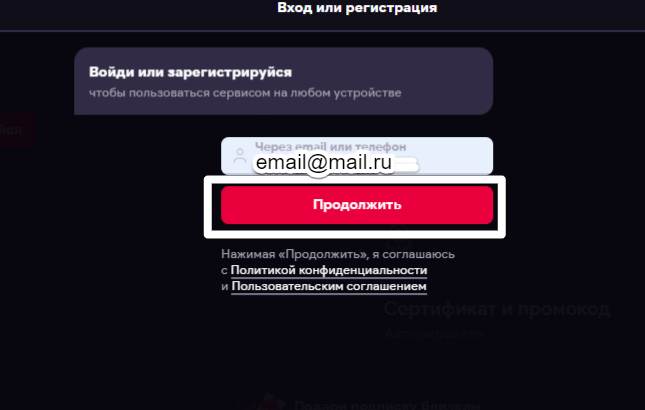
- После этого будет запрошен пароль, ниже будет отображаться кнопка «Восстановить пароль», необходимо нажать на неё
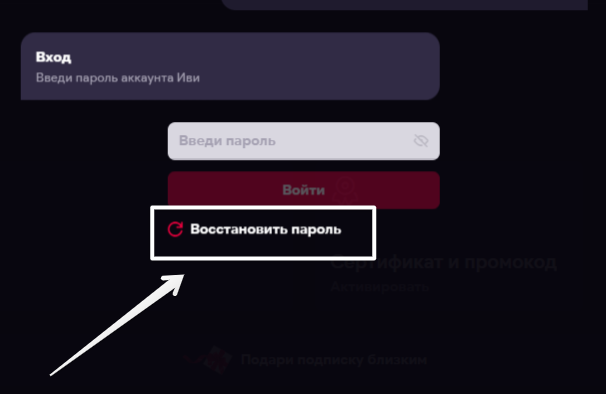
- После этого на e-mail, который был указан поступит письмо со ссылкой для восстановления пароля, если письмо не поступило, проверьте наличие письма в папке «Спам».
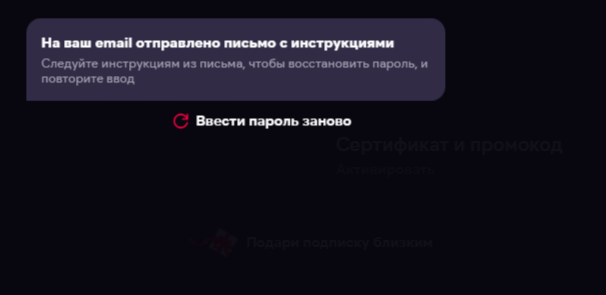
- В письме необходимо нажать «Изменить пароль», далее откроется сайт ivi.ru.

- После этого нужно ввести новый пароль, затем нажать «Продолжить»
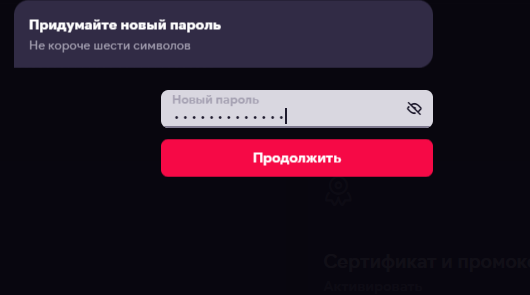
- Далее ввести пароль ещё раз. Далее нажать «Создать пароль».
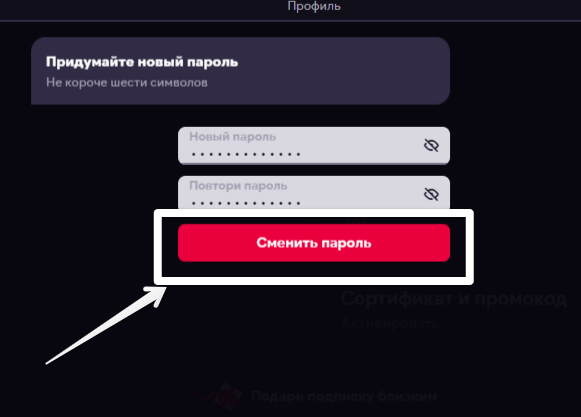
Пароль будет изменён.
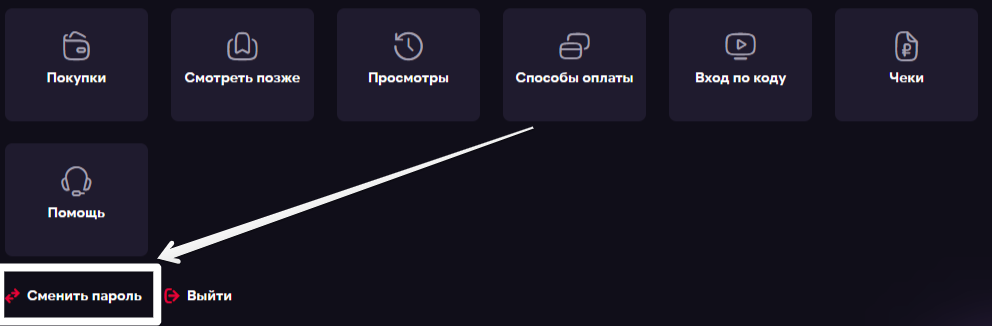
Если вы уже авторизованы, кнопку «Сменить пароль» можно найти внизу экрана под иконкой «Помощь».
- После этого на e-mail, который был указан поступит письмо со ссылкой для восстановления пароля, если письмо не поступило, проверьте наличие письма в папке «Спам».
- В письме необходимо нажать «Изменить пароль», далее откроется сайт ivi.ru.
- После этого нужно ввести новый пароль, затем нажать «Продолжить»
- Далее ввести пароль ещё раз. Далее нажать «Создать пароль».
Пароль будет изменён.
При возникновении вопросов обращайтесь в службу поддержки пользователей.
Как восстановить пароль если не помнишь старый
В меню навигации выберите Настройки и конфиденциальность.
Нажмите раздел Ваша учетная запись.
Нажмите Сменить свой пароль.
Введите текущий пароль.
Введите новый пароль.
Введите новый пароль и нажмите Подтвердить пароль.
Нажмите Готово, чтобы сохранить изменения.
Примечание. Если вы можете войти в систему, но не можете вспомнить пароль, отправьте себе письмо для изменения пароля со страницы настроек пароля. При этом все текущие активные сеансы в Twitter будут прерваны, кроме сеанса изменения пароля.
Для устройств Android:
В меню навигации выберите Настройки и конфиденциальность.
Нажмите раздел Ваша учетная запись.
Нажмите Сменить свой пароль.
Введите текущий пароль.
Введите новый пароль.
Введите новый пароль и нажмите Подтвердить пароль.
Нажмите Готово, чтобы сохранить изменения.
Примечание. Если вы можете войти в систему, но не можете вспомнить пароль, отправьте себе письмо для изменения пароля со страницы настроек пароля. При этом все текущие активные сеансы в Twitter будут прерваны, кроме сеанса изменения пароля.
На настольном компьютере нажмите значок Еще
на панели навигации и выберите Настройки и конфиденциальность.
Выберите Ваша учетная запись и нажмите Изменить пароль.
Введите текущий пароль.
Введите новый пароль.
Введите новый пароль и нажмите Подтвердить пароль.
Нажмите Сохранить.
Примечание. Если вы вошли в систему, но не можете вспомнить пароль, отправьте себе письмо для изменения пароля со страницы настроек пароля. При этом все текущие активные сеансы в Twitter будут прерваны, кроме сеанса изменения пароля.
Как изменить пароль в Twitter с помощью электронной почты?
- На странице входа на сайте X.com, mobile.X.com или в приложении «X для iOS» или «X для Android» перейдите по ссылке Забыли пароль?
- Введите свой адрес электронной почты, номер телефона или имя пользователя X. Если к вашему номеру телефона привязано несколько учетных записей, вы не сможете использовать его на этом этапе.
- Выберите адрес электронной почты, на который необходимо получить письмо для изменения пароля.
- Проверьте свою электронную почту. По адресу, указанному вами в учетной записи, будет немедленно отправлено сообщение.
- В этом электронном письме будет указан код, действующий в течение 60 минут.
- Введите этот код в текстовое поле на странице сброса пароля и нажмите Отправить.
- В ответ на соответствующий запрос выберите новый пароль.
Примечание. Во время изменения пароля все активные сеансы в X будут прерваны.
Как изменить пароль в Twitter с помощью сообщений?
Если вы добавили свой номер телефона в учетную запись в настройках пароль можно изменить с помощью текстового сообщения.
- На странице Забыли пароль? введите свой номер телефона, адрес электронной почты или имя пользователя X.
- Введите свой номер телефона и нажмите Поиск.
- Отобразится сообщение Отправить код на мой номер телефона, заканчивающийся на [XX]. Нажмите Продолжить.
- Вам будет отправлен код, действующий в течение 60 минут.
- Введите этот код в текстовое поле на странице сброса пароля и нажмите Отправить.
- Появится запрос на ввод нового пароля.
Примечание. Во время изменения пароля все активные сеансы в X будут прерваны. Кроме того, изменить пароль с помощью SMS-сообщения невозможно, если у вас включена проверка при входе. Вы сможете изменить пароль только с помощью адреса электронной почты.
Ответы на часто задаваемые вопросы об изменении пароля в X
Я изменил(а) пароль своей учетной записи в Twitter, но все равно не могу в нее войти. Что делать?
Если после сброса пароля в Twitter у вас все еще возникают проблемы со входом в систему , возможно, ваша учетная запись заблокирована в целях безопасности.
Что делать, если я не получаю сообщения или проверочные коды от Twitter?
Необходимо убедиться, что имеется доступ к сотовой связи или интернету, а также что номер Twitter не заблокирован. Доставка сообщения с кодом может занять несколько минут. Если у вас все еще возникают проблемы, попробуйте воспользоваться опцией восстановления пароля по адресу электронной почты.
Как изменить пароль в Twitter без адреса электронной почты и номера телефона?
Мы используем такую информацию, как адрес электронной почты и номер телефона для подтверждения вашей личности, поэтому, когда вы не можете получить доступ к этой информации, возможности восстановления ограничены. Если вы знаете свое имя пользователя в Twitter, мы сможем помочь вам в решении проблем со входом в систему.
Почему я постоянно получаю электронные письма для смены пароля?
Если вы часто получаете сообщения для изменения пароля, которые не запрашивали, возможно, имеет смысл включить защиту от сброса пароля в настройках учетной записи и установить двухфакторную аутентификацию.
Дополнительная помощь с паролем
Иногда возникают обстоятельства, которые приводят к потере доступа к проверочной информации, необходимой для входа в учетную запись в X. Если приведенные ниже советы не позволили восстановить пароль и получить доступ к учетной записи, обратитесь в службу поддержки X. Обратите внимание, что без адреса электронной почты или номера телефона для подтверждения вашей личности возможности восстановления ограничены.
Советы по восстановлению
- Войдите в систему, используя последнюю комбинацию имени пользователя и пароля, которую вы помните.
- Проверьте другие платформы. Проверьте, не вошли ли вы в свою учетную запись в других местах, например в приложении X, на сайте mobile.X.com или postDeck.
- Проверьте все, что сможете. Попробуйте найти свою учетную запись в X с одним уточняющим элементом информации, например именем пользователя, чтобы определить адрес электронной почты или номер телефона, связанные с вашей учетной записью.
Начните с имени пользователя
При вводе правильного имени пользователя X запрашивает адрес электронной почты, связанный с вашей учетной записью. Попробуйте любой возможный адрес электронной почты, связанный с вашей учетной записью. После ввода действительного адреса электронной почты X спросит, как вы хотите восстановить свой пароль.
Начните с номера телефона
Если вы не можете определить действительный адрес электронной почты, повторите описанный выше процесс с возможными номерами телефонов. После предоставления действительного номера телефона X отправляет код на телефон, связанный с вашей учетной записью, чтобы вы могли восстановить пароль. Если появится сообщение о том, что с номером телефона связано более одной учетной записи в X, этот вариант вам не подойдет.