Как заблокировать Ютуб в браузере
Ютуб — одна из самых популярных платформ для просмотра и скачивания видео на сегодняшний день. Возможность найти практически любой контент сделала этот сайт незаменимым источником развлечения для множества пользователей, в том числе и детей. Однако, есть случаи, когда блокировка Ютуба может быть необходима, например, для родительского контроля или в корпоративной среде.
Заблокировать Ютуб можно различными способами, в зависимости от используемого браузера. Далее, ниже мы рассмотрим пошаговую инструкцию по блокировке Ютуба на самых популярных браузерах, таких как Google Chrome, Mozilla Firefox и Safari. Вам понадобится некоторое техническое понимание и доступ к настройкам браузера, чтобы успешно выполнить блокировку.
Перед тем, как мы начнем, важно отметить, что блокировка Ютуба на уровне браузера может быть обходной или временной мерой. Если вам нужна более надежная блокировка, то лучше использовать специализированные программы или настройки на уровне операционной системы. Тем не менее, блокировка Ютуба на уровне браузера может быть полезной для многих случаев, когда вам нужно временно ограничить доступ к этому сайту.
Почему блокировка Ютуба в браузере может быть полезна
Блокировка Ютуба в браузере может быть полезна по ряду причин:
- Повышение производительности — Ютуб является одним из самых посещаемых сайтов в мире, и его загрузка может занимать значительное количество времени и использовать большой объем интернет-трафика. Блокировка Ютуба позволяет сэкономить ресурсы компьютера и улучшить скорость работы браузера.
- Минимизация отвлекающих факторов — Ютуб часто используется для просмотра видео развлекательного или информационного характера. Блокировка Ютуба помогает избежать отвлекающих видеороликов и сохранить концентрацию на работе или учебе.
- Защита от нежелательного контента — На Ютубе можно найти не только полезные и образовательные видео, но и материалы, которые могут быть неприемлемыми или нежелательными для определенных пользователей. Блокировка Ютуба помогает предотвратить просмотр неподходящего контента.
- Контроль использования времени — Время, проведенное на Ютубе, может стать причиной отсутствия продуктивности и утери времени. Блокировка Ютуба позволяет установить контроль над использованием времени и сосредоточиться на более важных задачах.
В целом, блокировка Ютуба в браузере может помочь повысить эффективность работы, защититься от нежелательного контента и улучшить управление использованием времени.
Этап 1 — Установите расширение для блокировки рекламы
Первым шагом для блокировки Ютуба в браузере является установка расширения, которое поможет вам блокировать рекламу на веб-страницах, включая Ютуб. Существует множество расширений для блокировки рекламы, и вам нужно выбрать то, которое наиболее подходит для вашего браузера.
Вот несколько популярных расширений для блокировки рекламы:
- AdBlock Plus: Это расширение доступно для большинства популярных браузеров, таких как Google Chrome, Mozilla Firefox, и Safari. Оно предлагает широкий спектр функций для блокировки рекламы и может быть настроено под ваши потребности.
- uBlock Origin: Это расширение также доступно для нескольких популярных браузеров. Оно предлагает высокую скорость блокировки рекламы и потребляет меньше ресурсов компьютера.
- AdGuard: Это расширение является полноценным решением для блокировки рекламы и позволяет не только блокировать рекламу на Ютубе, но и защищать вас от трекинга и вредоносных программ.
Чтобы установить расширение, выполните следующие шаги:
- Откройте веб-магазин вашего браузера. Например, для Google Chrome это Chrome Web Store.
- Используя поиск, найдите выбранное вами расширение для блокировки рекламы. Например, «AdBlock Plus».
- Нажмите кнопку «Установить» или «Добавить в Chrome» (в зависимости от браузера), чтобы начать установку расширения.
- Подтвердите установку, если будет запрошено, и дождитесь завершения процесса.
После установки расширения, оно должно начать блокировать рекламу на веб-страницах, включая Ютуб. Вы можете настроить расширение по своему усмотрению, если потребуется.
Этап 2 — Добавьте правила блокировки в файл хостов
После того, как вы получили доступ к файлу хостов на вашем компьютере, вы можете приступить к добавлению правил блокировки для блокировки доступа к YouTube в браузере. Следуйте этим шагам:
-
Откройте файл хостов.
На большинстве операционных систем файл хостов находится в следующем месте:
- Windows — C:\Windows\System32\drivers\etc\hosts
- Mac — /private/etc/hosts
- Linux — /etc/hosts
В этом случае мы используем IP-адрес 127.0.0.1, который является локальным адресом вашего компьютера, чтобы перенаправить запросы на доменным именам www.youtube.com и youtube.com на ваш компьютер, вместо того чтобы обращаться к серверам YouTube.
После выполнения всех этих шагов, доступ к YouTube должен быть заблокирован в вашем браузере.
Этап 3 — Используйте программные решения для блокировки Ютуба
Если вы хотите полностью заблокировать доступ к YouTube в браузере, можно воспользоваться различными программными решениями, которые помогут вам достичь этой цели. Вот несколько вариантов, которые стоит рассмотреть:
1. Расширения для блокировки сайтов
Существуют специальные расширения для браузера, которые позволяют блокировать доступ к определенным сайтам, включая YouTube. Некоторые из наиболее популярных расширений в этой области включают в себя Block Site, Site Blocker и StayFocusd. Установите одно из этих расширений в свой браузер и настройте его так, чтобы YouTube был добавлен в список заблокированных сайтов.
2. Родительский контроль
Многие браузеры и операционные системы имеют встроенные функции родительского контроля, которые позволяют ограничивать доступ к определенным сайтам. Воспользуйтесь этими функциями, чтобы заблокировать доступ к YouTube для себя или для других пользователей вашего устройства. Обычно в настройках родительского контроля можно указать список запрещенных сайтов, включая YouTube.
3. Программы-фильтры
Если вам нужно заблокировать доступ к YouTube не только в браузере, но и в других программах или на всем устройстве, можно воспользоваться специальными программами-фильтрами. Они позволяют создать список запрещенных сайтов и блокировать доступ к ним. Некоторые из таких программ включают в себя Net Nanny, Kaspersky Safe Kids и Qustodio.
Выберите наиболее подходящее программное решение для ваших нужд и следуйте инструкциям по его установке и настройке. После этого YouTube будет заблокирован в вашем браузере, и вы сможете более эффективно контролировать свое время и избавиться от соблазна отвлекаться на просмотр видео.
Как заблокировать «Ютуб» на рабочем компьютере: быстрые способы

Блокировка Ютуба на рабочем месте — актуальная проблема для многих компаний. С одной стороны, это отвлекает сотрудников и снижает продуктивность, с другой — полностью лишать их доступа к видео негуманно. В этой статье мы рассмотрим сбалансированные способы ограничения Ютуба, которые позволят работникам отдыхать, но не злоупотреблять.

Причины блокировки Ютуба на работе
Согласно статистике, сотрудники тратят в среднем 1-2 часа рабочего времени на просмотр развлекательного видеоконтента на YouTube. Это приводит к существенному снижению продуктивности и финансовых показателей компании. Кроме того, есть риски заражения вирусами и утечки конфиденциальных данных при посещении ненадежных сайтов.
Основные причины для блокировки:
- Падение продуктивности сотрудников на 15-20%
- Снижение прибыли из-за потери рабочего времени
- Риски утечек данных и заражения вредоносным ПО
Полная vs частичная блокировка: сравнение подходов
Полностью лишать сотрудников доступа к YouTube негуманно. В то же время, совершенно неконтролируемый просмотр видео на работе недопустим.
Рассмотрим два подхода:
-
Полная блокировка Ютуба
-
Резкое падение лояльности сотрудников Ухудшение имиджа компании как «злого работодателя»
Частичные ограничения
-
Разрешение использования Ютуба для обучения и информации Лимит по времени (30 минут в день) Блокировка развлекательного и игрового контента
Очевидно, что второй подход более гибкий и лояльный к сотрудникам. Давайте рассмотрим конкретные способы его реализации.
3 быстрых способа заблокировать Ютуб через настройки
Вот три простых способа быстро ограничить доступ к YouTube в компании:
-
Блокировка на уровне роутера
-
Зайти в настройки роутера и задать фильтрацию трафика по доменам Добавить youtube.com в черный список заблокированных сайтов
Изменение разрешений браузера
-
Открыть политику групп для браузера (Chrome, Firefox) Запретить Flash-плеер, необходимый для проигрывания видео
Установка расширений-блокировщиков
-
Расширения типа «StayFocusd» позволяют задавать черные списки сайтов и лимит времени на них Установить такое расширение для всех браузеров в компании

Как ограничить доступ к Ютубу через политики группы
Еще один действенный способ — использование Active Directory и политику группы в Windows.
- Создаем отдельную группу «Офисные сотрудники» в Active Directory
- Для этой группы задаем политику, запрещающую доступ к сайтам развлекательного характера
-
В том числе добавляем youtube.com в список запрещенных ресурсов
- При входе в систему, для пользователей из этой группы доступ к Ютубу будет заблокирован
Таким образом мы локально ограничим доступ к развлекательному контенту, не затрагивая IT-специалистов и руководителей.
Как заблокировать Ютуб через реестр на уровне пользователя
Еще один вариант настроить блокировку конкретно под одного сотрудника. Может быть актуально, если кто-то злоупотребляет просмотром YouTube в рабочее время:
- Открываем редактор реестра (regedit.exe) от имени администратора
- Переходим в ветку HKEY_CURRENT_USER\Software\Microsoft\Windows\CurrentVersion\Policies\Explorer
- Создаем ключ NoInternetOpenWith и присваиваем ему значение 1
- Далее, переходим в раздел HKEY_CURRENT_USER\Software\Microsoft\Windows\CurrentVersion\Policies\Associations
- Создаем ключ LowRiskFileTypes типа REG_SZ
- Присваиваем ему значение .htm;.html;.jpeg;.jpg;.png
- Перезагружаем компьютер
После этих действий доступ к YouTube в браузере будет заблокирован. Можно разрешить только открытие картинок и HTML-страниц. Такой селективный запрет позволит предотвратить просмотр видео, но оставит возможность работать в интернете.
Как отключить автозапуск и уведомления YouTube
YouTube может автоматически запускаться в фоне и показывать уведомления, что тоже отвлекает от работы.
Чтобы отключить автозапуск программы и уведомления Ютуба, нужно:
- Убрать ярлык YouTube с рабочего стола компьютера сотрудников
- Перейти в настройки приложения, отключить автозапуск и звуковые уведомления
Теперь приложения автоматически не будет активироваться, и не создаст оповещений о новом видео, что позволит сотрудникам сконцентрироваться на рабочих задачах.
Как заблокировать Ютуб на основе мониторинга активности
С помощью программ мониторинга трафика можно идентифицировать основных «любителей» YouTube и напрямую повлиять на их поведение в интернете.
Проверить историю браузера и сгенерировать оповещение при попытке посещения YouTube позволяет программа Watchman Monitoring:
| Возможности Watchman Monitoring | Преимущества |
| Блокировка доступа к сайтам на уровне приложения | Не требуется вмешательства ИТ-специалистов |
| Мониторинг всех запросов в браузере | Анализ активности конкретных сотрудников |
| Оповещения в реальном времени о попытке посещения YouTube | Возможность оперативно повлиять на сотрудника |
Анализируя статистику посещений Ютуба конкретными работниками, можно проводить профилактические беседы и повышать мотивацию к самодисциплине.
Мотивация сотрудников к самоограничению
Помимо технических ограничений, важно мотивировать самих сотрудников контролировать использование YouTube.
Для этого можно:
- Проводить общие собрания и объяснять негативное влияние YouTube на продуктивность
- Устраивать внутренние соревнования на самоконтроль и выдавать призы за лучшие результаты
- Поощрять сознательный подход работников к использованию интернета на работе
Как заблокировать частичный доступ по расписанию
Компромиссным решением между полной блокировкой YouTube и неконтролируемым доступом может стать почасовое расписание.
Например, можно разрешить использование YouTube:
- В обеденный перерыв
- После окончания рабочего дня в течение часа
Это позволит сотрудникам развлекаться и отдыхать, не отвлекаясь в течение выполнения рабочих задач.
Альтернативные способы досуга и отдыха на работе
Полезной альтернативой просмотра YouTube может стать организация зон отдыха в офисе.
Дополнительная мотивация для сотрудников заняться спортом, почитать или послушать музыку:
- Обустройство тренажерного зала / комнаты для йоги
- Подборки музыкальных и подкаст плей-листов для прослушивания
- Пополнение библиотеки актуальными журналами и литературой
Периодический аудит системы блокировок
«заблокировать ютуб» один раз недостаточно. Необходим регулярный аудит эффективности внедренных ограничений.
- Раз в месяц проверять настройки прокси-сервера, брандмауэра и антивируса
- Обновлять расписания доступности YouTube и черные списки сайтов
- Анализировать статистику интернет-трафика и заблокированных запросов
Это позволит оперативно реагировать на изменение ситуации и предотвратить возможные утечки данных.
Способы маскировки блокировки YouTube
Часто работники пытаются взломать или обойти блокировку Ютуба. Чтобы это предотвратить, можно маскировать запреты под технические неисправности.
- Создать правило на роутере, перенаправляющее YouTube на страницу с ошибкой соединения
- Настроить специальный landing page c извинениями за «технические работы» на Ютуб
- Заблокировать Flash плеер и HTML5 video какибо «ошибкой браузера»
Такие методы уменьшат количество жалоб и попыток обхода блокировки со стороны пользователей.
Поощрение сознательных сотрудников
Стоит отмечать тех работников, кто относится с понимание к ограничениям Ютуба и самостоятельно минимизирует его использование без обходных путей.
- Подарочные сертификаты на массаж или POS-терминалы
- Дополнительные выходные дни
- Право на гибкий рабочий график
При начислении премий тоже можно учитывать сознательность сотрудников в отношении использования интернета.
Юридические аспекты блокирования Ютуба
Полная блокировка YouTube может рассматриваться как нарушение трудового законодательства об обеспечении нормальных условий труда.
Чтобы минимизировать риски следует:
- Прописать правила использования интернета в трудовом договоре
- Утвердить приказ о блокировке с пояснением причин
- Соблюдать перерывы и нормы охраны труда при организации рабочих мест
Тенденции и прогнозы на будущее
С ужесточением конкуренции и требований к продуктивности труда, все больше компаний будут вводить ограничения интернет-ресурсов, в том числе Ютуба.
Ожидаются следующие тренды в этой сфере:
- Внедрение интеллектуальных систем мониторинга трафика и деятельности сотрудников
- Использование технологий машинного обучения для динамической оптимизации ограничений
- Ужесточение юридических требований к онлайн-активности работников в рабочее время.
Как блокировать YouTube
В создании этой статьи участвовала наша опытная команда редакторов и исследователей, которые проверили ее на точность и полноту.
Команда контент-менеджеров wikiHow тщательно следит за работой редакторов, чтобы гарантировать соответствие каждой статьи нашим высоким стандартам качества.
Количество просмотров этой статьи: 122 871.
В этой статье:
В этой статье мы расскажем вам, как заблокировать доступ к YouTube на компьютере, смартфоне и планшете. На компьютере это можно сделать, если внести изменения в системный файла или с помощью бесплатного сервиса OpenDNS. На iPhone YouTube можно заблокировать в приложении «Настройках», а на Android-устройстве — с помощью ряда приложений.
Метод 1 из 4:
Как заблокировать YouTube во всех браузерах компьютера

Откройте файл «hosts» на компьютере с Windows или Mac OS X.

- В Chrome введите адрес YouTube, нажмите пробел, а затем введите www.youtube.com .

- В Chrome введите мобильный адрес YouTube, нажмите пробел, а затем введите www.youtube.com .

- Windows: нажмите «Файл» > «Сохранить как» > «Текстовый документ», в меню выберите «Все файлы», щелкните по файлу «hosts», нажмите «Сохранить», а затем нажмите «Да», когда появится запрос.
- Mac: нажмите Control + X (не перепутайте с ⌘ Command + X ), нажмите Да , когда появится запрос, а затем нажмите ⏎ Return .

-
Windows: откройте меню «Пуск»
Ограничение доступа к сайтам в Windows 10
В данной статье мы рассмотрим два метода общего блокирования веб-сайтов пользователям, кроме отдельно разрешенных. Для ограничения доступа и полной блокировки веб-сайтов мы будем использовать настройки прокси в приложении «Internet Explorer». А также, альтернативный метод: редактирование файла «hosts».

- Введение
- Блокирование через интернет-прокси-сервер
- Ограничения такого метода
- Альтернативный метод: редактирование файла «hosts»
- Полноценный контроль за деятельностью детей в «Интернете»
- Заключение
- Вопросы и ответы
- Комментарии
Введение
Помимо важных и интересных ресурсов, Интернет включает в себя значительную долю сайтов, которые содержат информацию, относящуюся к запрещенной или откровенной тематике, неуместные шутки или оскорбительные видеоматериалы. Поэтому пользователям может потребоваться выполнить определенное ограничение доступа к таким сетевым ресурсам. Причины блокировки нежелательных сайтов могут быть различны. Например, прекращение доступа важно для родителей, которые бы хотели ограничить отображение вредных материалов или оградить собственных детей от посещения определенных веб-сайтов (или в крайних случаях от большинства веб-сайтов), прежде чем они научатся различать вредную и полезную информацию.
В данной статье мы рассмотрим два метода общего блокирования веб-сайтов, кроме отдельно разрешенных пользователями, на персональном компьютере с установленной операционной системой Windows 10. Это особо полезно родителям тех детей, которые задействуют компьютер для учебы, выполнения школьных заданий и внеклассных проектов, а также используют его для поиска и просмотра сайтов в познавательных целях или развлечений.
Для ограничения доступа и полной блокировки веб-сайтов мы будем использовать настройки прокси в приложении «Internet Explorer». Не стоит беспокоиться о том, что вам теперь придется использовать «Internet Explorer» в качестве браузера по умолчанию.
Хорошая особенность приложения «Internet Explorer» заключается в его способности применять установленные параметры прокси-сервера ко всей системе, включая сторонние приложения и браузеры. Таким образом, благодаря прокси-серверу, который действует как шлюз между компьютером пользователей и «Интернетом», достигается абсолютно безопасное блокирование всех веб-сайтов в операционной системе «Windows 10».
Перейти к просмотру

Далее мы рассмотрим, как это можно сделать.
Блокирование через интернет-прокси-сервер
-
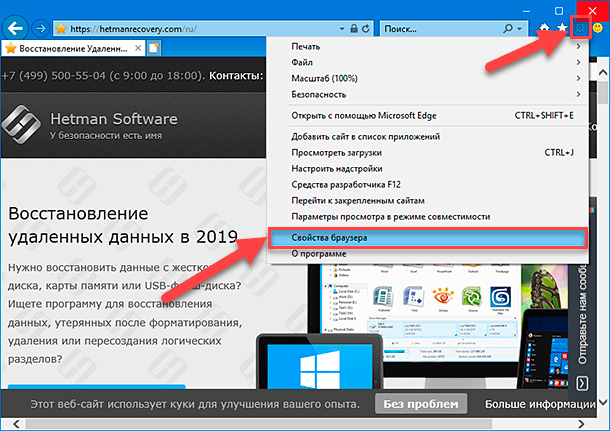
Шаг 1. Откройте приложение для просмотра содержимого веб-сайтов «Internet Explorer». Если вы используете обозреватель впервые, то, скорее всего, для его запуска потребуется подождать несколько секунд. Сразу после открытия приложения нажмите на, расположенную в правом верхнем углу окна, кнопку «Сервис», представленную в виде шестеренки, и откройте вложенное меню управления настройками «Internet Explorer». Или используйте совместное сочетание клавиш «Alt + X» для вызова меню сервиса напрямую. Затем из списка доступных действий контекстного меню выберите раздел «Свойства браузера».
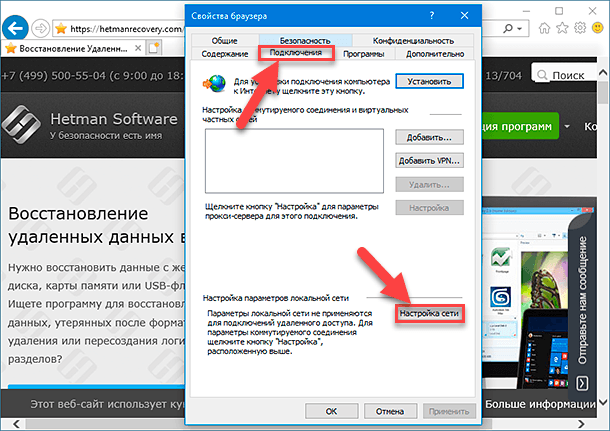

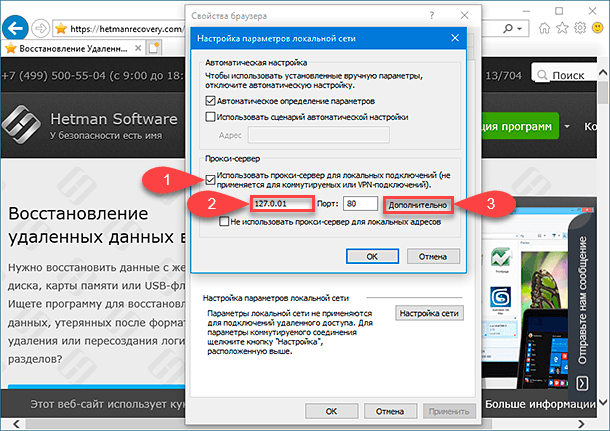
Поле с указанием номера порта оставьте без изменений.
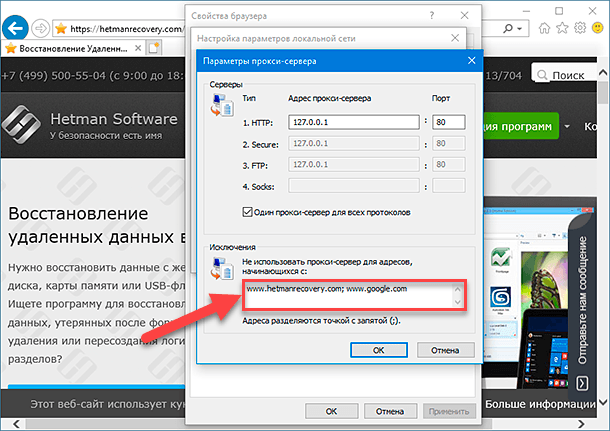
При попытке запуска любых сайтов, которые не внесены в перечень разрешенных исключений, пользователи увидят системное сообщение «Нет подключения к Интернету», «Прокси-сервер отказывается принимать соединения» или «Прокси-сервер не отвечает».
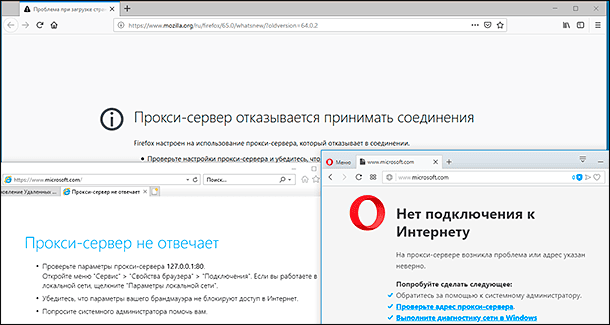
Представленный нами метод должен использоваться в качестве крайней меры, когда уже исчерпаны все остальные средства по ограничению доступа к нежелательным веб-сайтам. Для домашнего компьютера, к которому имеют доступ несколько пользователей, такой метод, в долгосрочной перспективе, не удобен, и может вызывать определенные неудобства, связанные с необходимостью включать, каждый раз, разрешение на отображение всех сайтов для доверенных пользователей.
Ограничения такого метода
Единственный недостаток, с которым пользователи могут столкнуться, заключается в том, что этот метод не работает для подключений удаленного доступа или при использовании «VPN». Также, это ограничение довольно легко отключить. Однако такой метод удачно подходит в случае, когда ваш ребенок не слышал о блокирующей возможности, доступной в приложении «Internet Explorer».
Существует также несколько других альтернативных способов. Тем не менее, они не блокируют полностью все сайты, позволяя лишь указать отдельные исключения. Вместо этого пользователям, наоборот, потребуется указать сайты, которые необходимо заблокировать. Более того, этот метод может оказаться достаточно трудоемким и громоздким, если пользователь подготовил длинный список ограничений.
Перейти к просмотру
Альтернативный метод: редактирование файла «hosts»
Файл hosts представляет собой текстовый файл, в котором расположена база данных доменных имен, сопоставляемая с их сетевыми адресами. Файл позволяет переопределять доменные имена и перенаправлять передачу сетевых пакетов с вашего компьютера на определенный «IP-адрес».
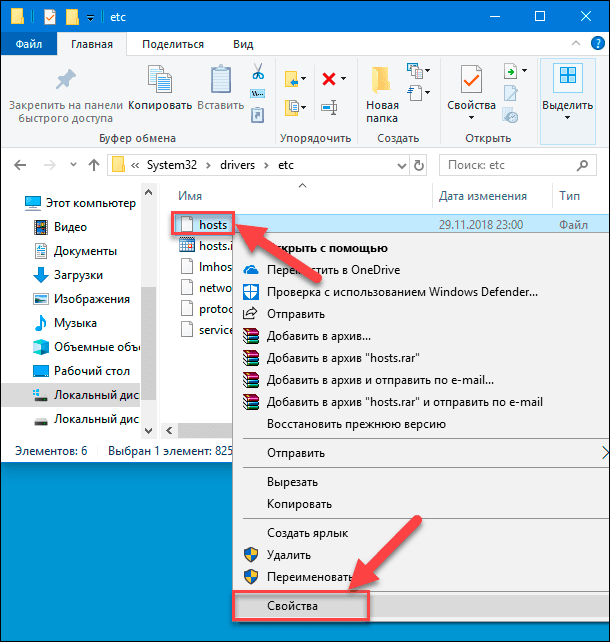
Внесение изменений в «hosts» файл может быть опасным и привести к возникновению непредвиденных и нежелательных последствий, в результате которых некоторые приложения или веб-сайты перестанут загружаются, особенно в операционной системе «Windows 10». Именно поэтому «Windows 10» не позволяет пользователям напрямую редактировать файл «hosts». Первоначально, пользователи должны установить соответствующее разрешение. Давайте рассмотрим, как это сделать.
-
Шаг 1. В персональном компьютере с операционной системой «Windows 10» откройте проводник файлов «Этот компьютер» и перейдите по следующему пути, открывая пошагово каждый каталог, или скопируйте и вставьте в адресную строку проводника искомый адрес.

В указанном каталоге найдите файл «hosts» и щелкните его правой кнопкой мыши для вызова всплывающего меню, в котором из списка доступных действий выберите раздел «Свойства».
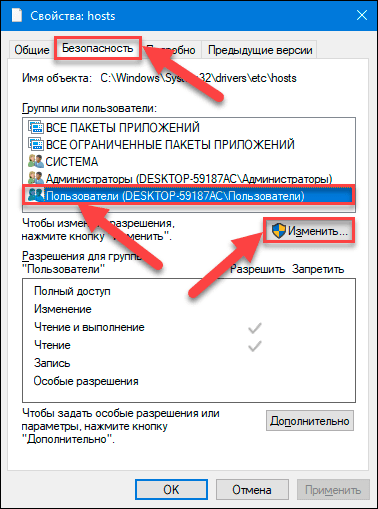
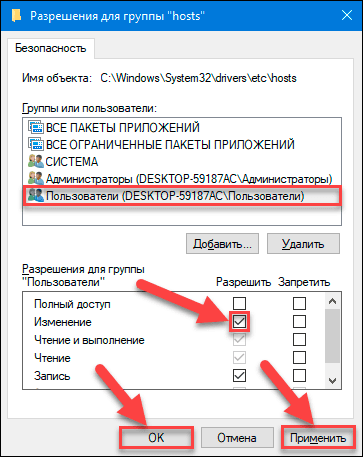

Файл «hosts» с заданным параметром блокировки доступа к сайту «YouTube» будет выглядеть следующим образом.
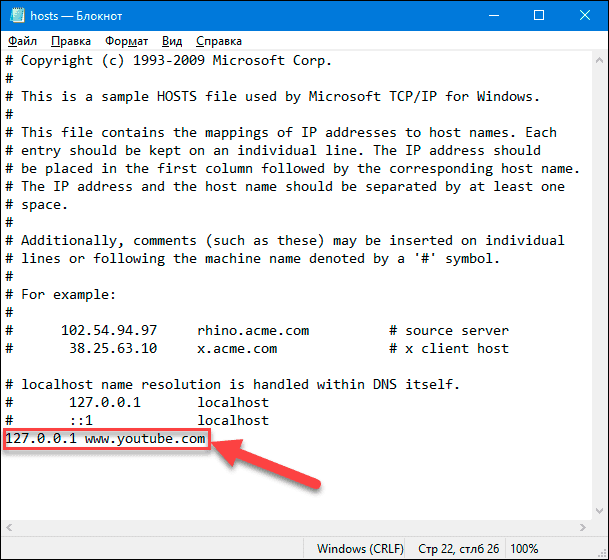
Если необходимо заблокировать другой сайт, например «Instagram», то строка будет иметь следующий вид без кавычек: «127.0.0.1 www.instagram.com». Для ограничения доступа к нескольким веб-сайтам, добавьте новую строку, а затем введите новый адрес, создав строки по количеству сайтов. По завершению редактирования файла, сохраните внесенные дополнения.
Теперь вернитесь в браузер по вашему выбору и попытайтесь подключиться к сайтам, которые только что были заблокированы. Как и в предыдущем случае, пользователи увидят системное сообщение «Сайт не доступен» в разных вариантах для каждого типа браузера. Это довольно надежный метод, когда пользователи, профили которых не обладают правами администратора, могут вносить изменения в системные настройки и блокировать доступ к отдельным веб-сайтам.
Полноценный контроль за деятельностью детей в «Интернете»
Отдельно стоит остановиться на методе «Microsoft Семья», который позволяет не только блокировать неподходящие веб-сайты, а дополнительно расширяет возможные варианты контроля и увеличивает количество устанавливаемых ограничений для профиля ребенка. По своему действию он напоминает второй, представленный нами, метод, который мы обсуждали выше, но «Семья» имеет лучший пользовательский интерфейс и обладает большим списком различных способов защиты.
Пользователи могут указать возраст ребенка, и будут отображаться, соответствующие его возрасту, игры и приложения. Помимо этого, можно выполнить настройку ограничений экранного времени, позволяющую использовать компьютер по определенному графику, предотвращать непредвиденные расходы, контролируя их по электронной почте и т.д. Вполне естественно, что важным условием для входа в систему «Microsoft Семья» является наличие учетной записи «Microsoft», на странице которой пользователи дополнительно смогут ознакомиться с полным набором доступных возможностей.
Перейти к просмотру
Заключение
Информационные ресурсы обладают высокой степенью доступности, во многом благодаря современным компьютерным устройствам и международной сети «Интернет», посредством которой большинство пользователей получают различную информацию.
Помимо важных и необходимых для ежедневной деятельности пользователей данных, в сети «Интернет» присутствует множество сайтов, к которым может потребоваться ограничить доступ, по различным причинам.
Применяя представленные методы, пользователи, всегда смогут заблокировать открытие нежелательных веб-сайтов, посредством общей блокировки доступа, и разрешить посещение дружественных веб-сайтов, путем внесения их в белый список. Или закрыть доступ к отдельным конкретным сайтам, по выбору пользователей, без полной блокировки всех остальных сайтов. А также воспользоваться личными настройками безопасности для членов своей семьи, при условии подключения их в единую семейную группу в учетной записи «Microsoft».

Автор: Andrey Mareev, Технический писатель
В далеком 2005 году, я получил диплом по специальности «Прикладная математика» в Восточноукраинском национальном университете. А уже в 2006 году, я создал свой первый проект по восстановлению данных. С 2012 года, начал работать в компании «Hetman Software», отвечая за раскрутку сайта, продвижение программного обеспечения компании, и как специалист по работе с клиентами.

Редактор: Michael Miroshnichenko, Технический писатель
Мирошниченко Михаил – одни из ведущих программистов в Hetman Software. Опираясь на пятнадцатилетний опыт разработки программного обеспечения он делится своими знаниями с читателями нашего блога. По мимо программирования Михаил является экспертом в области восстановления данных, файловых систем, устройств хранения данных, RAID массивов.
- Обновлено:
- 12.10.2023 14:46