Доверенные устройства ВКонтакте: что это такое и как ими пользоваться?

Доверенные устройства ВКонтакте – это функция, которая обеспечивает увеличенную безопасность аккаунта на популярной социальной сети. При помощи этой функции пользователи могут защитить свои данные и предотвратить несанкционированный доступ к своему профилю.
Как это работает? Когда вы включаете доверенные устройства, Вы указываете, какие устройства, будь то компьютеры или мобильные устройства, могут получить доступ к Вашему аккаунту. Это обеспечивает дополнительный уровень защиты, поскольку даже если ваш пароль станет известен сторонним лицам, они не смогут получить доступ к вашему аккаунту, без физического доступа к Выбранным вами устройствам.
Однако, необходимо помнить, что если вы включаете доверенные устройства, это может быть неудобно для вас в случае, если вы забудете свое устройство или попытаетесь войти на аккаунт с чужого компьютера или устройства. В таких случаях вам потребуется провести дополнительный процесс проверки, чтобы получить доступ к аккаунту.
Определение и значение
Доверенные устройства являются надежными и безопасными способами защиты аккаунта от несанкционированного доступа и взлома. Они устраняют риски, связанные с использованием простых паролей или его утечкой, поскольку для входа в аккаунт требуется не только знание пароля, но и наличие доверенного устройства.
По сути, доверенное устройство является физическим аппаратным устройством (например, специальным USB-ключом), программным обеспечением (например, мобильным приложением) или услугой (например, SMS-сервисом), которое генерирует уникальные одноразовые коды, используемые для аутентификации. Эти коды являются дополнительным слоем защиты и могут быть задействованы только вместе с правильным паролем.
Подключение доверенного устройства к учетной записи ВКонтакте позволяет повысить безопасность и защититься от возможных угроз, связанных с хакерскими атаками или взломом аккаунта. Защита аккаунта с помощью доверенных устройств стала незаменимой частью безопасного использования социальных сетей в условиях активного развития киберпреступности и угроз виртуального мира.
Процесс подключения и настройки
Процесс подключения и настройки доверенных устройств ВКонтакте осуществляется в несколько шагов:
1. Шаг 1: Подключение устройства
Вам необходимо зайти в настройки своего аккаунта ВКонтакте и выбрать вкладку «Безопасность». На этой странице вы найдете раздел «Доверенные устройства». Нажмите на кнопку «Подключить новое устройство».
2. Шаг 2: Введите код подтверждения
После нажатия на кнопку «Подключить новое устройство», система ВКонтакте отобразит уникальный код подтверждения на экране. Введите этот код в специальное поле и нажмите кнопку «Подтвердить».
3. Шаг 3: Проверьте свое устройство
На этом шаге ВКонтакте проводит проверку вашего устройства. Она может включать в себя запрос на ввод пароля и дополнительную проверку, например, отправку SMS-сообщения с кодом подтверждения на ваш номер телефона. Следуйте инструкциям, предоставленным системой, чтобы успешно пройти проверку.
4. Шаг 4: Устройство добавлено в список доверенных
После успешной проверки вашего устройства, оно будет добавлено в список доверенных устройств в настройках аккаунта ВКонтакте. Теперь вы сможете использовать это устройство для входа в свой аккаунт без дополнительной авторизации, пока оно будет находиться в списке доверенных.
Обратите внимание, что список доверенных устройств может быть ограничен в определенных случаях, например, если вы используете общедоступный компьютер или общедоступную сеть. В таких случаях рекомендуется не использовать функцию доверенных устройств или удалить устройство из списка после его использования, чтобы обеспечить безопасность вашего аккаунта ВКонтакте.
Преимущества доверенных устройств
Использование доверенных устройств в ВКонтакте имеет несколько преимуществ, делающих их предпочтительными для пользователей:
1. Удобство и безопасность: Подключение доверенных устройств позволяет осуществлять авторизацию в ВКонтакте без необходимости каждый раз вводить логин и пароль, что экономит время и снижает вероятность их утечки.
2. Защита аккаунта: Доверенные устройства предоставляют дополнительный уровень защиты аккаунта от несанкционированного доступа. Это особенно важно в случае утери или кражи устройства.
3. Дополнительные функции: Доверенные устройства позволяют получить доступ к расширенным функциям ВКонтакте, таким как возможность изменять настройки приватности, создавать и редактировать посты, комментарии и многое другое.
4. Удобство использования: Однажды подключив доверенное устройство к своему аккаунту, пользователь может не беспокоиться о повторных авторизациях и наслаждаться комфортным использованием социальной сети.
5. Гибкость настроек: ВКонтакте предоставляет возможность настраивать правила и ограничения для каждого доверенного устройства индивидуально, позволяя пользователю контролировать доступ и сделать его максимально безопасным и удобным для себя.
Использование доверенных устройств становится все более популярным среди пользователей ВКонтакте, которые ценят удобство и безопасность своего аккаунта. Это надежный способ защитить свою информацию и оставаться в курсе происходящего в социальной сети.
Рекомендации по использованию
При использовании доверенных устройств ВКонтакте, рекомендуется следующее:
- Выбирайте только надежные устройства, которые были протестированы и одобрены ВКонтакте. Это позволит вам быть уверенными в безопасности вашей учетной записи.
- Установите приложение ВКонтакте только с официальных источников, таких как Google Play и App Store. Это гарантирует, что вы устанавливаете подлинное приложение и избегаете поддельных версий с вредоносным ПО.
- Включите двухфакторную аутентификацию для вашей учетной записи ВКонтакте. Это добавит дополнительный уровень безопасности и поможет защитить вашу учетную запись от несанкционированного доступа.
- Не делитесь своими данными для входа в доверенное устройство с другими людьми. Это поможет избежать возможности несанкционированного доступа к вашей учетной записи.
- Если вы заметили подозрительную активность на своей учетной записи, немедленно измените пароль в своем доверенном устройстве и свяжитесь с службой поддержки ВКонтакте для получения дополнительной помощи.
Следование этим рекомендациям поможет вам максимально обезопасить свою учетную запись ВКонтакте при использовании доверенных устройств.
Как защитить аккаунт VK
Рассказываем про настройки безопасности в самой большой российской соцсети — VK.

Anastasia Starikova
Помните времена, когда соцсеть «ВКонтакте» была про граффити на стенах друзей? Сегодня VK — это огромная цифровая экосистема. Тут можно не только написать сообщение другу, запостить фотографию или смешной статус, но и найти работу или, например, оплатить покупки. Доступ ко всем сервисам экосистемы «ВКонтакте» происходит через VK ID — единый профиль пользователя, с которым вы можете быстро регистрироваться на десятках ресурсов.
Чем больше сервисов VK вы используете, тем больше информации предоставляете соцсети. Например, для заказа еды «ВКонтакте» нужно знать ваш точный адрес, а VK Pay не сможет работать без реквизитов карты. Все эти сведения хранятся в вашем аккаунте, поэтому важно правильно его защитить. Рассказываем, как это сделать.
- Как изменить пароль
- Как настроить двухфакторную аутентификацию
- Доверенные устройства во «ВКонтакте»
- Как просмотреть сеансы и выйти из аккаунта на всех устройствах
- Особенности настройки безопасности VK Pay
Сразу оговоримся, что в посте идет речь о настройках безопасности в браузерной версии VK, но даже если вы пользуетесь мобильным приложением, то без труда сможете найти в нем все упомянутые разделы и пункты. Ведь все настройки, связанные с безопасностью, во «ВКонтакте» происходят через Управление VK ID.
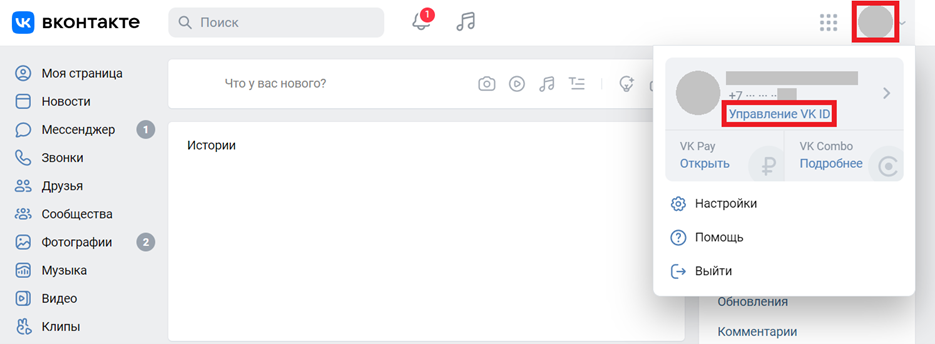
Переходим на страницу управления VK ID
Как изменить пароль аккаунта «ВКонтакте»
Основа безопасности вашего аккаунта — надежный и уникальный пароль. Если вы когда-то решили, что для соцсети сойдет и 12345, то стоит все же найти время и поменять его на что-то понадежнее. Ну а если вы заметили подозрительную активность в профиле — вроде прочитанных сообщений, которые вы не открывали, — то тут уж точно следует как можно скорее сменить пароль. Для этого в правом верхнем углу нажмите на фото профиля и выберите Управление VK ID → Безопасность и вход → Пароль .
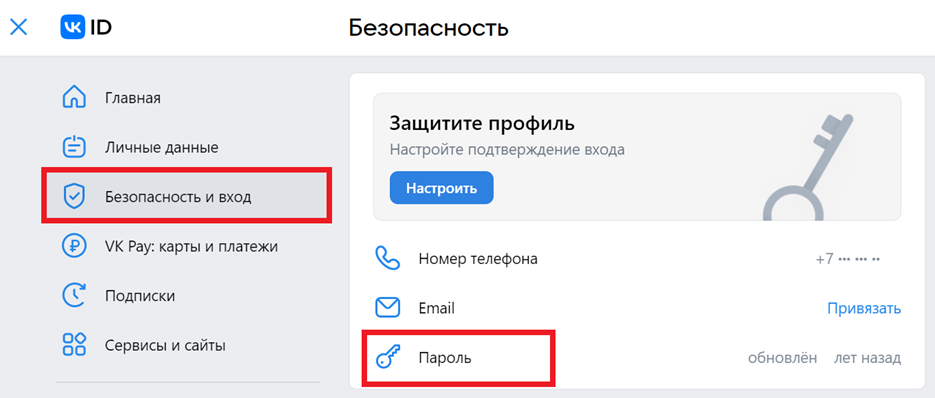
Как поменять пароль в настройках аккаунта «ВКонтакте»
Кстати, если вы не меняли пароль полгода или больше, соцсеть вам об этом напомнит. Вместо пункта «Управление VK ID» под фото профиля вы увидите надпись «Защитите свой аккаунт». Клик по ней приведет вас напрямую к настройкам безопасности. Впрочем, мы рекомендуем один раз установить по-настоящему надежный пароль и менять его только в том случае, если есть подозрение, что он был скомпрометирован.
Как настроить двухфакторную аутентификацию в аккаунте «ВКонтакте»
Чтобы усилить защиту аккаунта, настройте подтверждение входа — так «ВКонтакте» называет двухфакторную аутентификацию. В VK есть два варианта двухфакторной аутентификации: одноразовый код можно получать по SMS или через специальное приложение-аутентификатор. Этот код будет нужен при первом входе в мобильное приложение VK на новом устройстве, а также в браузерах, которым вы не разрешите вас «запомнить».
«ВКонтакте» напоминает пользователям о дополнительной защите профиля. Если у вас еще не подключена двухфакторная аутентификация, вы увидите предложение защитить аккаунт, когда кликнете по своему фото в правом верхнем углу экрана. При нажатии на напоминание вы сразу попадете в нужный раздел настроек.
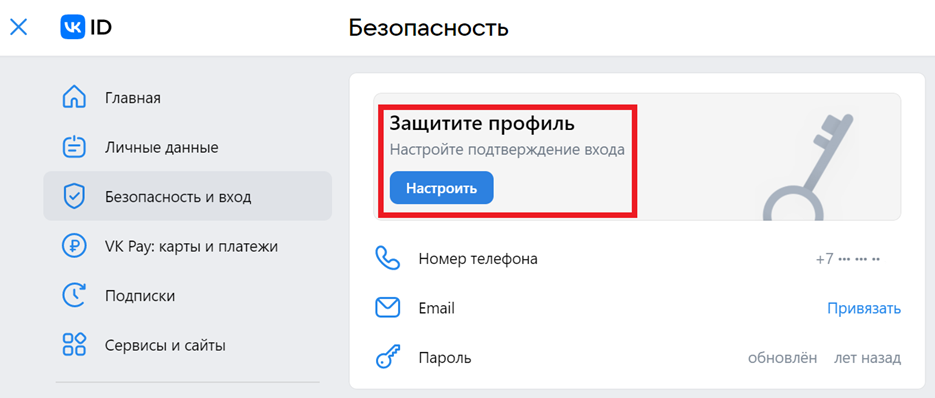
Как настроить двухфакторную аутентификацию в настройках аккаунта «ВКонтакте»
Другой способ попасть в настройки двухфакторной аутентификации в аккаунте «ВКонтакте» предполагает чуть больше действий. Для этого в правом верхнем углу нажмите на фото профиля, в выпадающем меню выберите Управление VK ID → Безопасность и вход и под надписью Подтверждение входа нажмите Настроить.
Этот способ понадобится, если у вас уже была подключена аутентификация с помощью SMS и вы хотите добавить вариант с использованием приложения. Он появился в VK относительно недавно. После того как вы подключите к аккаунту приложение-аутентификатор, VK будет просить вас ввести при входе код, сгенерированный именно этим приложением. Однако выбор останется: если на странице ввода кода вы нажмете на Подтвердить другим способом, сервис пришлет вам SMS (то есть полностью отключить аутентификацию через SMS не получится).
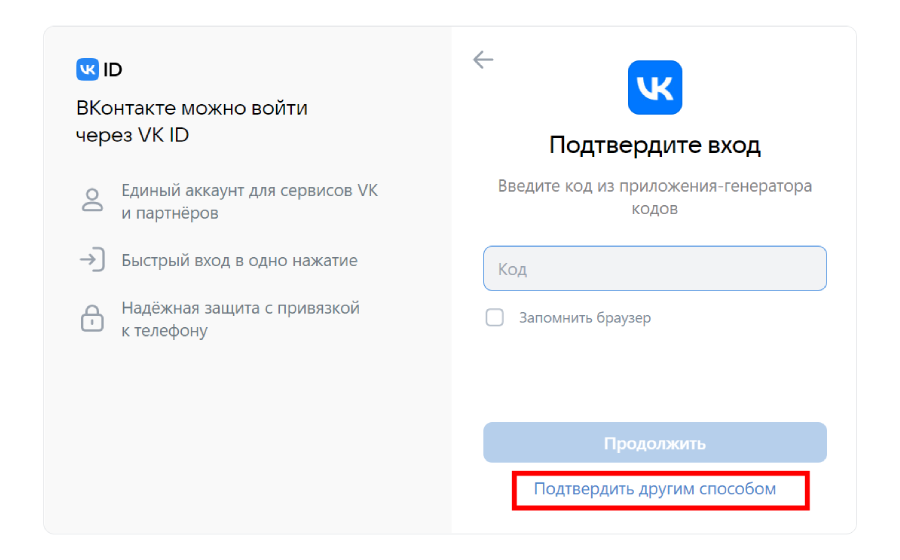
Даже если в аккаунте «ВКонтакте» включено подтверждение входа кодом из приложения, можно сделать это через SMS
Кроме того, при подключении двухфакторной аутентификации «ВКонтакте» сгенерирует для вас десять одноразовых резервных кодов. Если у вас не будет доступа ни к SMS-сообщениям, ни к приложению-аутентификатору (например, если вы потеряете телефон), то для подтверждения вашей личности VK попросит ввести один из этих кодов. Поэтому советуем их распечатать или записать и хранить в надежном месте.
Пока у вас есть доступ к аккаунту, вы можете посмотреть свои резервные коды и при необходимости сгенерировать новые в том же разделе — Безопасность и вход. Для этого нажмите на фото профиля, в выпадающем меню выберите Управление VK ID → Безопасность и вход → Подтверждение входа → Резервные коды. Чтобы посмотреть свои резервные коды, вам придется ввести пароль от «ВКонтакте».
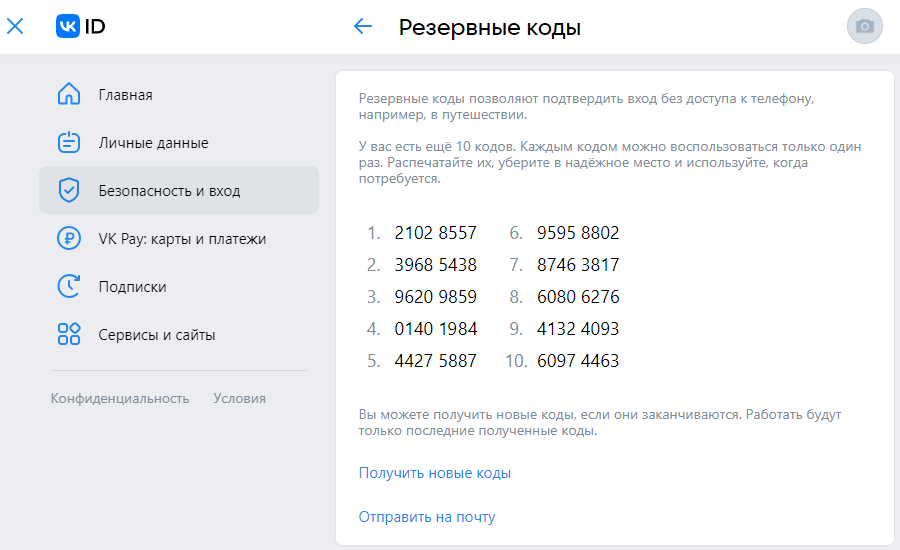
Резервные коды для подтверждения входа в аккаунт «ВКонтакте»
Доверенные устройства во «ВКонтакте»
«ВКонтакте» перестает требовать одноразовый код при повторном входе в учетную запись в мобильном приложении или в браузере, которому вы позволили «запомнить» аккаунт. Такие устройства в понимании VK становятся «доверенными». Это означает, что даже если вы выйдете из учетной записи, при следующей попытке входа на этих устройствах сервис пропустит вас (или кого-то еще) в ваш аккаунт со стандартным набором логина и пароля.
Важно следить, чтобы доверенных устройств не становилось слишком много. К сожалению, в VK невозможно посмотреть их список. Поэтому полезно периодически просто чистить «память» вашего аккаунта. Для этого в правом верхнем углу нажмите на фото профиля, затем выберите Управление VK ID → Безопасность и вход → Подтверждение входа и найдите пункт Доверенные устройства → Удалить все доверенные устройства . После этого сервис перестанет считать доверенными все устройства, кроме того, с которого вы это сделали.
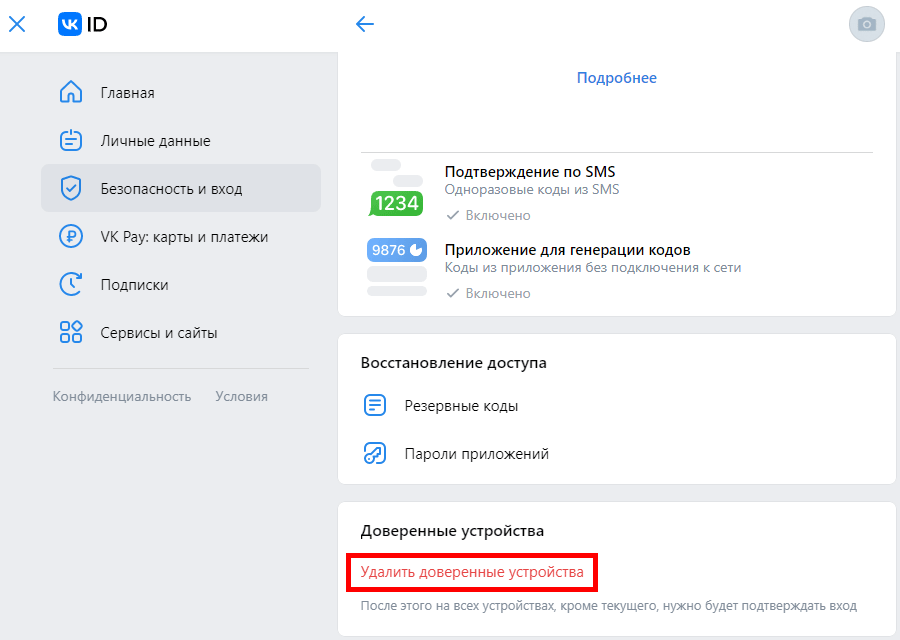
Как удалить доверенные устройства в профиле «ВКонтакте»
Как просмотреть сеансы и выйти из аккаунта «ВКонтакте» на всех устройствах
На всякий случай мы советуем периодически просматривать список устройств, на которых выполнен вход в вашу учетную запись. Тем более, что в VK это сделать совсем несложно. В правом верхнем углу нажмите на фото профиля и выберите Управление VK ID —> Безопасность и вход и прокрутите страницу вниз до надписи Последняя активность. Чтобы увидеть полный список устройств, с которых заходили в ваш аккаунт, нажмите Показать историю активности .
Если вы увидели там подозрительный сеанс, немедленно отзовите доступ! Для этого выберите сеанс и нажмите Завершить сеанс. Затем сразу же смените пароль. Также мы советуем отключить доступ в аккаунт для всех старых устройств, которыми вы больше не пользуетесь — чем меньше открытых сеансов, тем безопаснее. В этом же разделе можно завершить вообще все сеансы на всех устройствах, нажав на Завершить все сеансы наверху страницы.
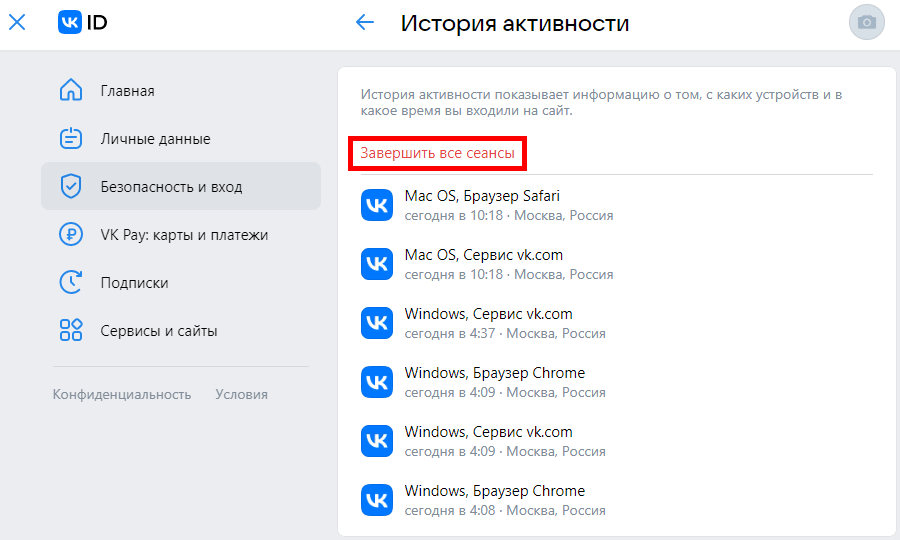
Как завершить активные сеансы аккаунта «ВКонтакте»
Как безопасно настроить VK Pay
Чтобы с удобством покупать товары и услуги в сервисах «ВКонтакте», вы можете зарегистрироваться во внутреннем платежном сервисе VK Pay и привязать к своему аккаунту банковскую карту. Для этого в правом верхнем углу нажмите на фото профиля и выберите VK Pay.
При регистрации вам нужно будет придумать четырехзначный PIN-код VK Pay. Он понадобится для подтверждения каждого платежа в сервисе, а также для перехода в важные разделы: Карты VK Pay и История операций. Чтобы сменить забытый или скомпрометированный PIN-код, нажмите в правом верхнем углу на фото профиля и выберите: VK Pay → Настройки → Изменить PIN-код. Если вам не удастся вспомнить старый PIN-код, «ВКонтакте» отправит уникальную комбинацию цифр на ваш номер телефона — ее нужно будет ввести вместо старого PIN-кода.
Если же вы передумали пользоваться сервисом или по каким-то причинам не хотите, чтобы платежные данные хранились в экосистеме, их можно удалить. В правом верхнем углу нажмите на фото профиля, выберите VK Pay → Настройки → Привязанные карты и нажмите на крестик рядом с реквизитами.
Не останавливаемся на достигнутом
Настройка аккаунта «ВКонтакте» не заканчивается на установке надежного пароля, включении двухфакторной аутентификации и завершении ненужных сеансов. Чтобы полностью защитить свои данные, важно также позаботиться об их приватности.
VK — не единственный сервис, которому мы доверяем свои персональные данные. Их сохранность зависит и от того, как вы настроите безопасность на других платформах. А помогут вам в этом наши посты о настройках безопасности и приватности в Telegram, Discord и Signal.
Двухфакторная аутентификация для идентификатора Apple ID
Двухфакторная аутентификация предназначена для того, чтобы убедиться, что доступ к вашей учетной записи можете получить только вы. Узнайте, как это работает и как включить двухфакторную аутентификацию.
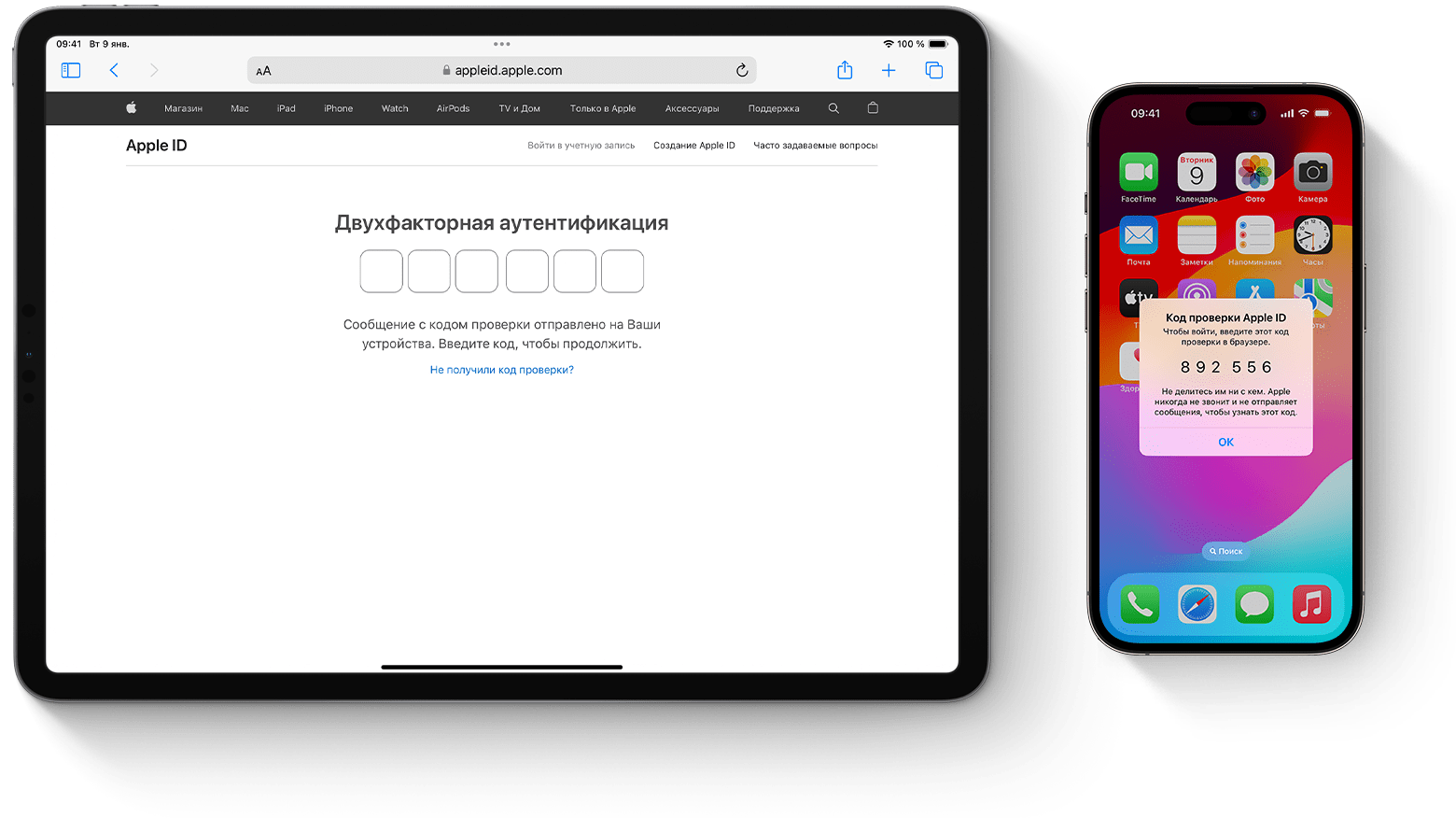
Двухфакторная аутентификация — это дополнительный уровень безопасности Apple ID, который гарантирует, что доступ к вашей учетной записи сможете получить только вы, даже если ваш пароль стал известен кому-то еще. При первом входе с идентификатором Apple ID на новом устройстве или в Интернете вам потребуется ввести пароль и шестизначный цифровой код подтверждения, который автоматически отображается на доверенных устройствах. Поскольку для доступа к учетной записи при двухфакторной аутентификации недостаточно только знания пароля, уровень защищенности вашего идентификатора Apple ID и хранимых на серверах Apple данных существенно повышается. Двухфакторная аутентификация является принятым по умолчанию методом обеспечения безопасности для большинства идентификаторов Apple ID. Некоторые службы и функции Apple, такие как Apple Pay и «Вход с Apple», требуют двухфакторной аутентификации. Мы рекомендуем вам использовать двухфакторную аутентификацию и защитить устройство с помощью пароля (или пароля для входа на компьютер Mac), а также Face ID или Touch ID, если ваше устройство поддерживает такие возможности. Для двухфакторной аутентификации требуется iOS 9 или более поздней версии, OS X El Capitan или более поздней версии или iCloud для Windows 5 или более поздней версии. Узнайте, где доступна двухфакторная аутентификация.
Включение двухфакторной аутентификации для идентификатора Apple ID
- На iPhone или iPad откройте «Настройки» > [ваше имя], а затем нажмите «Вход и безопасность». Нажмите «Включить двухфакторную аутентификацию». Затем нажмите «Продолжить» и следуйте инструкциям на экране.
- На вашем Mac: выберите меню Apple > «Системные настройки», а затем нажмите на свое имя. Нажмите «Вход и безопасность». Нажмите «Включить» рядом с элементом «Двухфакторная аутентификация» и следуйте инструкциям на экране.
- В Интернете: перейдите по appleid.apple.com и войдите в систему с использованием идентификатора Apple ID. Ответьте на контрольные вопросы и нажмите «Продолжить». Нажмите «Продолжить», когда появится запрос на обновление безопасности учетной записи. Затем нажмите «Обновить безопасность уч. записи» и следуйте инструкциям на экране.
Если вы уже используете двухфакторную аутентификацию со своим идентификатором Apple ID, ее нельзя отключить. Если вы случайно выполнили обновление до двухфакторной аутентификации, вы можете отключить ее в течение двух недель после обновления. Если вы сделаете это, уровень защищенности учетной записи снизится, и вы не сможете использовать функции, требующие более высокого уровня защищенности.
Первый вход с использованием идентификатора Apple ID на новом устройстве
При первом входе с использованием имени пользователя и пароля идентификатора Apple ID на новом устройстве или в новой сети вы можете получить уведомление на доверенных устройствах о том, что кто-то пытается войти в систему с использованием вашего идентификатора Apple ID. В уведомлении может присутствовать карта с приблизительным местоположением попытки входа. Это местоположение основано на IP-адресе нового устройства, оно может соответствовать сети, к которой подключено устройство, а не его точному местоположению. Если вы знаете, что вход пытаетесь выполнить вы, а местоположение указано неверно, вы все равно можете нажать «Разрешить» и увидеть проверочный код. Если вы не пытаетесь войти в систему, нажмите «Не разрешать», чтобы заблокировать попытку входа.
При вводе проверочного кода на новом устройстве или в Интернете, вы подтверждаете, что доверяете устройству, на котором выполняется вход. Вас также могут попросить ввести пароль одного их устройств, чтобы обеспечить доступ к контенту в iCloud, защищенному сквозным шифрованием.
После выполнения входа код подтверждения больше не будет запрашиваться на этом устройстве, пока не будет выполнен полный выход, не будут стерты все данные на устройстве или пока не потребуется сменить пароль по соображениям безопасности. При выполнении входа в Интернете можно подтвердить, что вы доверяете браузеру, тогда у вас не будут запрашивать проверочный код на этом компьютере в течение 30 дней.
Если у вас нет с собой доверенного устройства
Если вы пытаетесь войти в систему и у вас нет с собой доверенного устройства, на котором могут отображаться проверочные коды, вы можете выбрать вариант «Не получили код?» на экране входа и отправить код на один из доверенных номеров телефона. В текстовом сообщении может содержаться дополнительная строка подтверждения домена, включающая символ «@», имя веб-сайта и код (например, @icloud.com #123456 %apple.com). Также код можно получить непосредственно на доверенном устройстве в меню «Настройки».
Доверенные номера телефонов и доверенные устройства
При использовании двухфакторной аутентификации для подтверждения вашей личности при входе на новом устройстве или в браузере служит доверенное устройство или доверенный номер телефона.
Что такое доверенный номер телефона?
Для использования двухфакторной аутентификации потребуется наличие в базе данных хотя бы одного доверенного номера телефона, на который можно получать коды подтверждения. Если у вас есть номер телефона, который не связан с вашим доверенным устройством, рассмотрите возможность его проверки как дополнительного доверенного номера телефона. Если ваш iPhone утерян или поврежден и при этом является вашим единственным доверенным устройством, вы не сможете получать коды подтверждения, необходимые для доступа к вашей учетной записи.
Чтобы просмотреть, добавить или изменить доверенные номера телефонов выполните следующие действия.
- На iPhone или iPad откройте «Настройки» > [ваше имя], а затем нажмите «Вход и безопасность». Нажмите «Двухфакторная аутентификация», а затем — «Редактировать». Отсюда вы можете удалить существующий доверенный номер телефона или добавить новый.
- На вашем Mac: выберите меню Apple > «Системные настройки», а затем нажмите на свое имя. Нажмите «Вход и безопасность», а затем добавьте или удалите доверенный номер телефона.
- Перейдите в раздел «Безопасность учетной записи» портала appleid.apple.com.
Что такое доверенное устройство?
Доверенное устройство — это iPhone, iPad, iPod touch, Apple Watch или компьютер Mac, на котором уже выполнен вход с использованием двухфакторной аутентификации. Это устройство, для которого нам известна его принадлежность вам и которое можно использовать для проверки личности путем отображения кода подтверждения Apple при входе с использованием другого устройства или браузера.
Информация о продуктах, произведенных не компанией Apple, или о независимых веб-сайтах, неподконтрольных и не тестируемых компанией Apple, не носит рекомендательного или одобрительного характера. Компания Apple не несет никакой ответственности за выбор, функциональность и использование веб-сайтов или продукции сторонних производителей. Компания Apple также не несет ответственности за точность или достоверность данных, размещенных на веб-сайтах сторонних производителей. Обратитесь к поставщику за дополнительной информацией.
Просмотр доверенных устройств, использующих Ваш Apple ID на Mac

Доверенные устройства, использующие Ваш Apple ID, можно просмотреть в списке «Устройства» в настройках Apple ID.

- На Mac выберите меню Apple
- Просмотр информации об устройстве. Можно просмотреть модель, версию ПО, номер телефона, серийный номер или идентификатор IMEI (международный идентификатор мобильного оборудования), связанные с устройством.
- Проверка статуса функции Локатора на устройстве. Если функция Локатора включена, устройство можно находить в приложении «Локатор» или на сайте iCloud.com. Если функция Локатора выключена, см. информацию на веб-странице Настройка приложения «Локатор» на всех устройствах.
- Просмотр и удаление карт, привязанных к Wallet и Apple Pay, на устройстве. Если на устройстве есть карты, добавленные в разделе «Wallet и Apple Pay», они отображаются в виде списка. Чтобы удалить все карты с устройства, нажмите «Удалить объекты».
- Удаление устройства из этой учетной записи. Нажмите «Удалить из учетной записи», затем нажмите «Удалить». Вам следует удалить устройство, когда оно Вам больше не принадлежит, потеряно или украдено.
При потере компьютера Mac, устройства iOS, iPadOS или Apple Watch можно попробовать найти и защитить их, не удаляя из своей учетной записи. Настройка приложения «Локатор» для поиска пропавшего Mac, устройства или вещи.
Если Вы удалили устройство из учетной записи, а затем вновь подключили его к интернету, не выполнив выход из Apple ID, это устройство снова появится в списке Ваших устройств. Если Вы не можете выйти из Apple ID на устройстве, попробуйте провести удаленное стирание устройства. См. веб-страницу Стирание данных устройства в приложении «Поиск устройств» на сайте iCloud.com.
Примечание. При удалении устройства, использовавшегося для оплаты через Apple Pay, сервис Apple Pay на этом устройстве выключается. Также на удаленном устройстве удаляются все карты, даже если оно находится в режиме офлайн. См. раздел Использование Wallet и Apple Pay.
Информация о том, как изменить данные учетной записи Apple ID на сайте Apple ID, приведена на сайте учетной записи Apple ID.
Об изменении настроек учетной записи Apple ID на устройстве iOS или iPadOS см. в разделе «Настройка параметров Apple ID» в руководстве пользователя iPhone, iPad или iPod touch.