Удаление приложений по умолчанию в Windows 10 через PowerShell
В Windows 10 по умолчанию предустановленно множество различных приложений по умолчанию. Многие из этих приложений постоянно вмешиваются в работу системы, насильно переназначая файловые ассоциации на себя (особо часто это пытаются сделать приложения Groove Music и Movies & TV). Удалить некоторые из этих приложений стандартными средствами не получится, и сделать это можно только с помощью командной строки PowerShell.
Запуск PowerShell с правами админстратора
- Открываем меню Пуск и набираем там PowerShell
- В результатах поиска видим «Windows PowerShell», нажимаем на нем правой кнопкой, и выбираем пункт «Запустить от имени администратора».
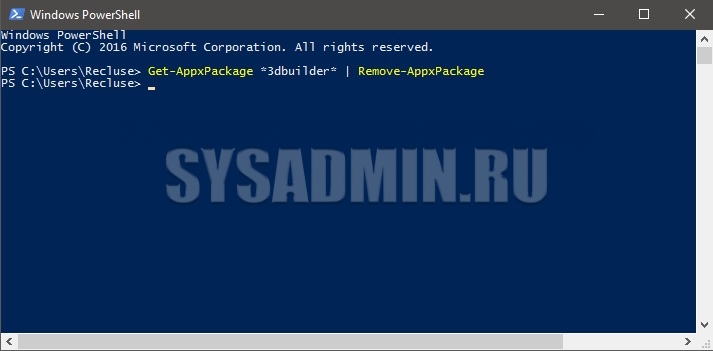
Удаление стандартных приложений из PowerShell
-
Удалить приложение Microsoft Solitaire Collection
Get-AppxPackage *MicrosoftSolitaireCollection* | Remove-AppxPackageGet-AppxPackage *MicrosoftOfficeHub* | Remove-AppxPackageGet-AppxPackage *Office.OneNote* | Remove-AppxPackageGet-AppxPackage *MSPaint* | Remove-AppxPackageGet-AppxPackage *Print3D* | Remove-AppxPackageGet-AppxPackage *SkypeApp* | Remove-AppxPackageGet-AppxPackage *XboxApp* | Remove-AppxPackageGet-AppxPackage *windowsalarms* | Remove-AppxPackageGet-AppxPackage *YourPhone* | Remove-AppxPackageGet-AppxPackage *MicrosoftStickyNotes* | Remove-AppxPackageGet-AppxPackage *WindowsSoundRecorder* | Remove-AppxPackageGet-AppxPackage *Microsoft.People* | Remove-AppxPackageGet-AppxPackage *WindowsCamera* | Remove-AppxPackageGet-AppxPackage *windowsmaps* | Remove-AppxPackageGet-AppxPackage *ZuneVideo* | Remove-AppxPackageGet-AppxPackage *XboxGamingOverlay* | Remove-AppxPackageGet-AppxPackage *ZuneMusic* | Remove-AppxPackageGet-AppxPackage *ScreenSketch* | Remove-AppxPackageGet-AppxPackage *bingweather* | Remove-AppxPackageGet-AppxPackage *MixedReality.Portal* | Remove-AppxPackageGet-AppxPackage *windowscommunicationsapps* | Remove-AppxPackageGet-AppxPackage *GetStarted* | Remove-AppxPackageGet-AppxPackage *Messaging* | Remove-AppxPackageGet-AppxPackage *Microsoft.OneConnect* | Remove-AppxPackageGet-AppxPackage *GetHelp* | Remove-AppxPackageGet-AppxPackage *WindowsFeedbackHub* | Remove-AppxPackageGet-AppxPackage *yandex* | Remove-AppxPackageТак же можно удалить приложение Магазин (Store), НО в таком случае вы не сможете устанавливать другие приложения из Магазина Windows, так что стоит хорошенько подумать, прежде чем это делать.
Get-AppxPackage *windowsstore* | Remove-AppxPackageУдаление приложений для всех пользователей
Воспользовавшись командами выше, вы успешно удалите приложения — но только для того пользователя, под которым выполняете данные команды. Если же, на данном компьютере будет работать другой пользователь, то эти действия никак не повлияют на его набор приложений. Если же нужно удалить приложения для всех пользователей персонального компьютера, то нужно в первую часть команды дописать параметр -allusers , а во вторую -AllUsers . В итоге команда приобретет вот такой вид:
Get-AppxPackage -allusers *WindowsFeedbackHub* | Remove-AppxPackage -AllUsersИспользуя данные два параметра, можно запросто удалить большинство приложений из Windows 10 для всех пользователей.
Как удалить Техническая поддержка в Windows 10 полностью?

- Описание
- Способ
- Вывод
Приветствую друзья! Данная заметка опишет способ удаления одного приложения, которое может содержать операционная система Windows 10.
Описание
Удалить Техническую поддержку можно путем использования инструмента PowerShell: Get-AppxPackage *Microsoft.GetHelp* -AllUsers | Remove-AppxPackage
PS: консоль необходимо запускать с администраторскими правами. Перед удалением рекомендуется создать контрольную точку восстановления.
Разбираемся
Приложение Техническая поддержка позволяет получить доступ к сотрудникам Microsoft для оказания помощи при появлении проблем с Windows:


Для удаления данного приложения можно воспользоваться данной небольшой инструкцией:
- Нажмите правой кнопкой по значку Пуск > выберите пункт PowerShell (Администратор).
- Далее укажите команду удаления: Get-AppxPackage *Microsoft.GetHelp* -AllUsers | Remove-AppxPackage
- Нажмите энтер. Спустя несколько секунд программа должна удалиться.

PowerShell — инструмент, включающий в себя командную строку, скриптовый язык, платформу управления конфигурацией. Интересно, что данный инструмент присутствует не только в Windows, но и в Линуксе, Маке. Скрипты могут помочь автоматизировать многие задачи, однако нужно знать скриптовый язык — можно изменять параметры системы, останавливать/запускать сервисы, удалять программы.
Заключение
- Деинсталляция программы Техническая поддержка возможна используя команду консоли PowerShell, запущенной от имени администратора.
Удаление недопустимых записей в инструменте «Установка и удаление программ»
Внимание!в этой статье содержатся сведения об изменении реестра. Перед изменением реестра убедитесь в том, что вы хотите создать резервную копию реестра, и убедитесь, что вы знаете, как восстановить реестр при возникновении проблемы. Для получения сведений о том, как создавать резервные копии, восстанавливать и изменять реестр, щелкните следующий номер статьи базы знаний Майкрософт:
256986 Описание реестра Microsoft Windows
Аннотация
Чтобы добавить, удалить или изменить программу на компьютере под управлением Windows 2000, используйте средство «Установка и удаление программ» на панели управления. Иногда программа не удаляется полностью, а ссылка на нее может остаться в диалоговом окне программы, установленные в настоящий момент . Изменение или удаление программы может привести к появлению нескольких сообщений о файлах, которые не удается найти, но необходимо для завершения изменения или удаления. В этой статье объясняется, как удалить эти недопустимые записи в средстве «Установка и удаление программ».
Дополнительная информация
Предупреждение: неправильное использование редактора реестра может привести к серьезным неполадкам, которые могут потребовать повторной установки операционной системы. Корпорация Майкрософт не может гарантировать, что вы можете решить проблемы, вызванные неправильным использованием редактора реестра. Ответственность за использование редактора реестра.Описанные ниже действия удаляют только те записи реестра, которые связаны с программой в том виде, в каком она отображается в средстве «Установка и удаление программ». Для полного удаления программы, которая не была полностью удалена с помощью кнопки » заменить/удалить » в средстве «Установка и удаление программ», необходимо также очистить структуру физического каталога на диске и в реестре. Будьте внимательны при выполнении любой из этих задач. Чтобы удалить ссылку на программу, которая отображается в средстве «Установка и удаление программ», выполните указанные ниже действия.
- Запустите редактор реестра (regedit. exe).
- Найдите следующий раздел: HKEY_LOCAL_MACHINE\SOFTWARE\Microsoft\Windows\CurrentVersion\Uninstall
- Найдите раздел, который нужно удалить, указав имя ключа, созданное программой. Если имя ключа не очевидно, просмотрите каждый раздел и запомните значение DisplayName. Это отображаемая строка в инструменте «Установка и удаление программ».
- С помощью меню » Реестр » экспортируйте выбранный раздел реестра для создания резервной копии. Храните reg-файл в безопасном месте на случай, если его нужно импортировать позже.
- Удаление выбранного раздела реестра и его значений. Не удаляйте ключ удаления полностью.
- Закройте редактор реестра.
- Убедитесь в том, что в инструменте «Установка и удаление программ» больше не отображаются ссылки.
Возможно, вам придется обратиться к изготовителю программы, которую вы хотите удалить, если вам нужно очистить диск и записи реестра. Описанные выше процедуры не удаляют все файлы и записи реестра, используемые программой, удаляются только ссылки в средстве «Установка и удаление программ».
Как вручную удалить записи из списка в диалоговом окне «Установка и удаление программ»
Внимание! Решение проблемы связано с внесением изменений в системный реестр. Перед внесением изменений рекомендуется создать архивную копию системного реестра и изучить процедуру его восстановления. Дополнительные сведения об использовании редактора реестра см. в следующей статье базы знаний Майкрософт:
256986 Описание реестра Microsoft Windows
Аннотация
Данная статья содержит сведения об удалении в ручном режиме записей в диалоговом «Установка и удаление программ», которые продолжают отображаться после удаления самой программы.
Дополнительная информация
Внимание! Неправильное использование редактора реестра может привести к возникновению серьезных неполадок, требующих переустановки операционной системы. Корпорация Майкрософт не несет ответственности за неправильное использование редактора реестра. При изменении реестра полагайтесь на свой опыт и знания.
Программы, совместимые с Windows, могут иметь в своем составе специальное средство или функцию удаления. Такие программы отображаются в диалоговом окне «Установка и удаление программ». Удалять название программы из списка в диалоговом окне «Установка и удаление программ» вручную приходится в том случае, если в процессе удаления программы неправильно удаляется раздел реестра, отвечающий за отображение названия программы.
- Выберите в меню Пуск пункт Выполнить, введите в поле Открыть команду regedit и нажмите клавишу ВВОД.
- Найдите и выделите следующий раздел реестра: HKEY_LOCAL_MACHINE\Software\Microsoft\Windows\CurrentVersion\Uninstall
- Выделив раздел Uninstall, выберите в меню Реестр пункт Экспорт файла реестра.
- В окне Экспорт файла реестра в поле Сохранить выберите Рабочий стол, введите в поле Имя файла имя uninstall и нажмите кнопку Сохранить.
- Каждый подраздел в разделе Uninstall соответствует программе, которая отображается в диалоговом окне «Установка и удаление программ». Чтобы определить название программы, выделите подраздел и найдите значения следующих параметров: DisplayName — название программы, которое отображается в диалоговом окне «Установка и удаление программ»