Как восстановить приложения на Android с помощью утилиты и аккаунта Google
Бывает такое, что вы удалили нужное приложение и хотите его восстановить, забыли название или просто хотите посмотреть, что раньше было установлено на вашем смартфоне. Мы покажем вам 2 способа, с помощью которых вы сможете восстановить утилиты на вашем девайсе Андроид.
Восстановить приложения с помощью аккаунта Google
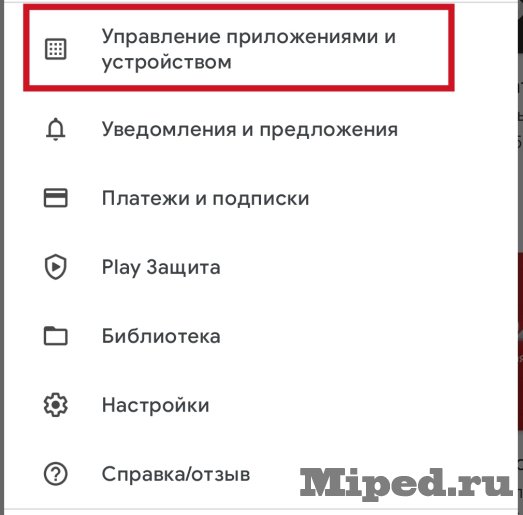
1.Перейдите в GooglePlay на своем телефоне. Нажмите в правом верхнем углу на свой аккаунт. Выберите пункт «Управление приложениями и устройством».
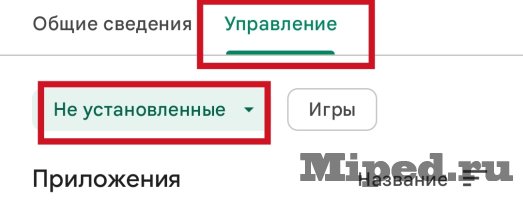
2. Переходим в вкладку «Управление». Над списком приложений есть 2 пункта, в первом пункте меняем значение «Установленные» на «Не установленные»
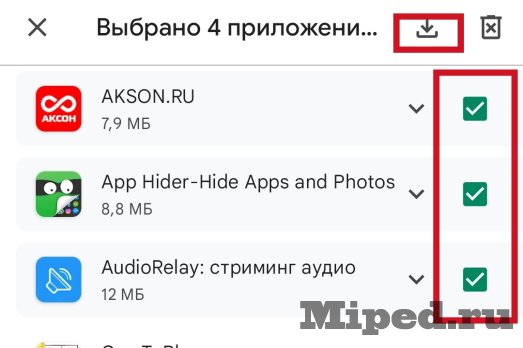
3. Отобразится список приложений, которые были раньше установлены на вашем смартфоне. Найдите нужные вам приложения и поставьте галочку напротив них. После выбора приложений, у вас появится всплывающий блок с кнопкой для скачивания, нажимаем на нее и приложения установятся на ваш девайс
Способ через дополнительную программу
Для обеспечения того, чтобы нужные вам программы не пропали, рекомендуется установить на смартфон специальную утилиту для резервного копирования файлов. Это можно сделать просто: обратитесь в Google Play и выберите из множества предлагаемых утилит, таких как Super Backup , Apps Backup and Restore или «Резервное копирование телефона». Они будут удобны в использовании и позволят вам создавать резервные копии ваших приложений. Мы рассмотрим способ помощью Super Backup.
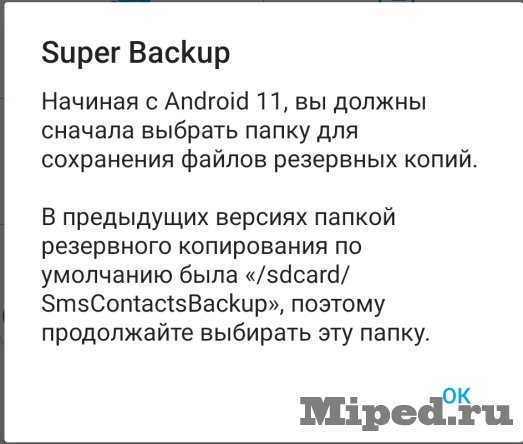
1.Открываем установленное приложение. Если у вас версия Андроид 11 и выше, то вас попросят выбрать папку для сохранения.
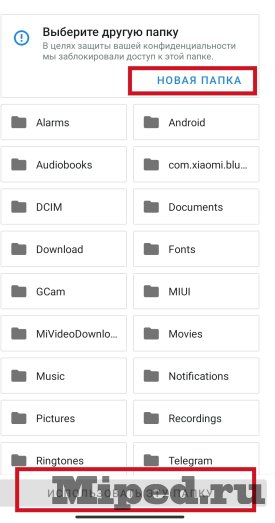
Можете создать новую или выбрать из имеющихся и нажать использовать эту папку.
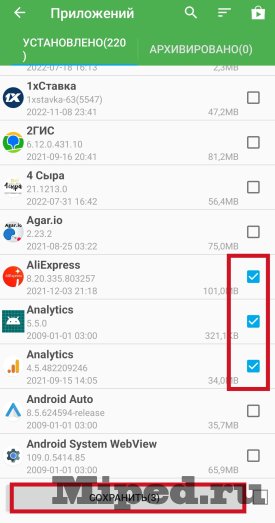
2. В главном меню приложения выбираем пункт, для чего вы хотите создавать резервное копирование. В нашем случаем выберем пункт «Приложений»

3. Выбираем приложения с помощью галочки, которые хотим сохранить на вашем устройстве и нажимаем кнопку «Сохранить»
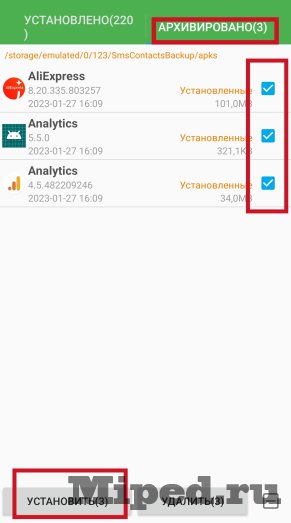
4. Готово! Чтобы восстановить приложения, зайдите в вкладку «Архивировано». Выберите нужные вам приложения и нажмите «Установить»
Надеюсь статья была полезной для вас!
Как восстановить приложение через гугл аккаунт
Будь в курсе последних новостей из мира гаджетов и технологий
iGuides для смартфонов Apple

Как восстановить приложения и настройки на Android-смартфоне

Сергей Епихин — 26 января 2017, 18:00
Начиная с Android 5.0 Google планомерно работает над реализацией функции восстановления Android-устройств. Если раньше восстановить данные и приложения можно было только с помощью специальных утилит, доступных только пользователям с root-доступом, то теперь систем сама восстанавливает почти все данные. Единственным важным условием является использование сервисов Google по умолчанию: контактов, календаря, облачного хранилища «Google Диск» и других.
Для того, чтобы не потерять свои данные, необходимо включить резервное копирования в настройках Android. Для этого:
1) Откройте «Настройки» > «Резервное копирование данных».
2) Убедитесь, что функция «Резервирования данных включена».
3) Выберите Google-аккаунт к которому будет привязываться резервное копирование данных.
4) Убедитесь, что функция автовосстановления приложений включена.
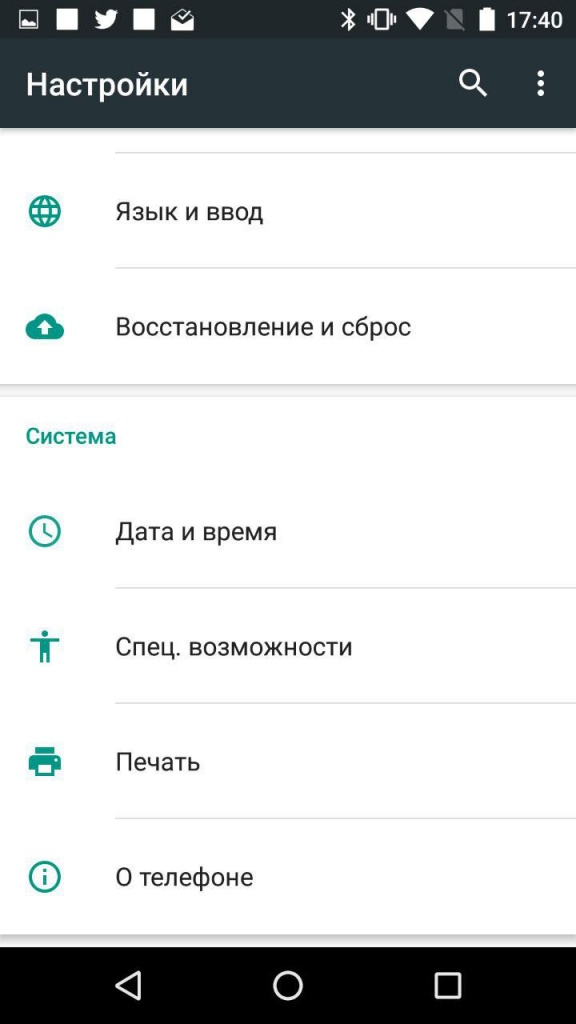
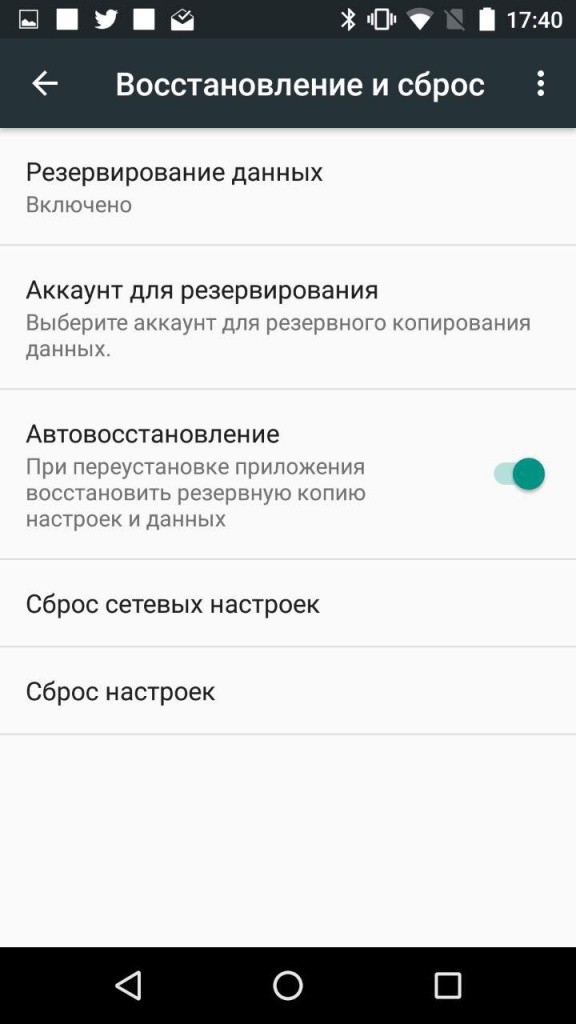
Если настройки включены, то приложения и настройки будут автоматически сохраняться в облачном хранилище «Google Диск». При этом каждому приложению выделяется хранилище размером в 25 MB. Это немного, но для сохранения большинства настроек вполне достаточно. Сами приложения при этом, естественно, не сохраняются в «Google Диск», система подтянет их автоматически из каталога приложений Google Play.
Примечание: возможность сохранения настроек приложения в «Google Диск» зависит от разработчиков приложений. Если конкретный разработчик не реализовал эту функцию, то при восстановлении приложения, его данные восстановлены не будут.
Резервные копии не занимают основное пространство в «Google Диск». Просмотреть какие приложения сохраняет система, можно открыв приложение «Google Диск» > боковое меню > «Настройки» > «Управление резервными копиями».
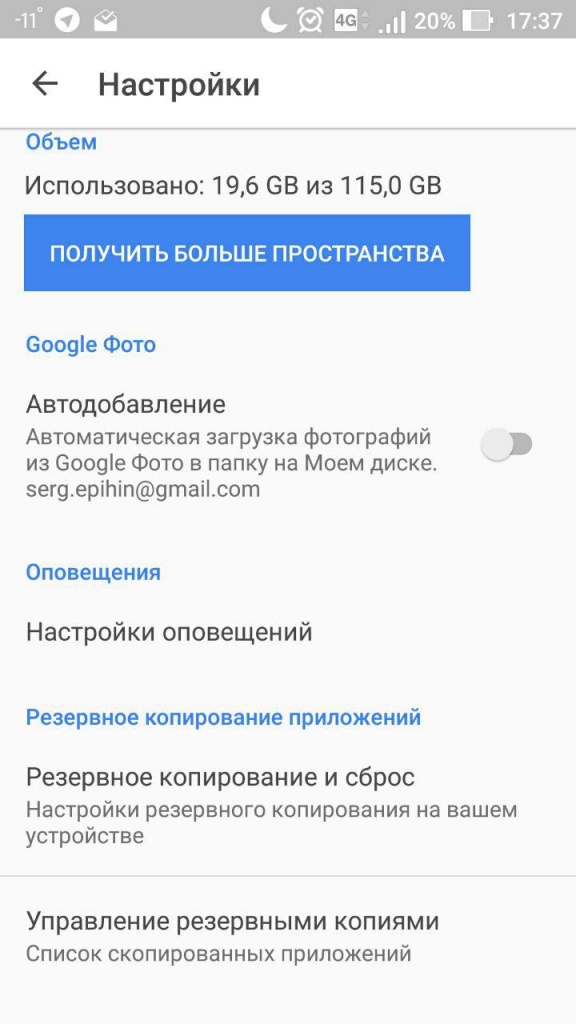
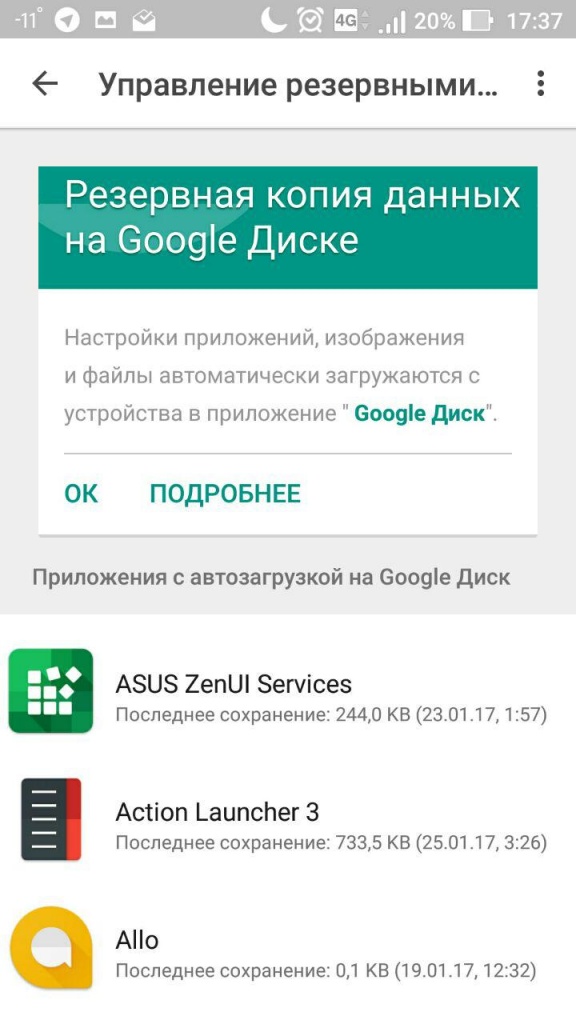
При сбросе или активации нового устройства, после ввода Google-аккаунта Android предложит восстановить устройство из резервной копии.
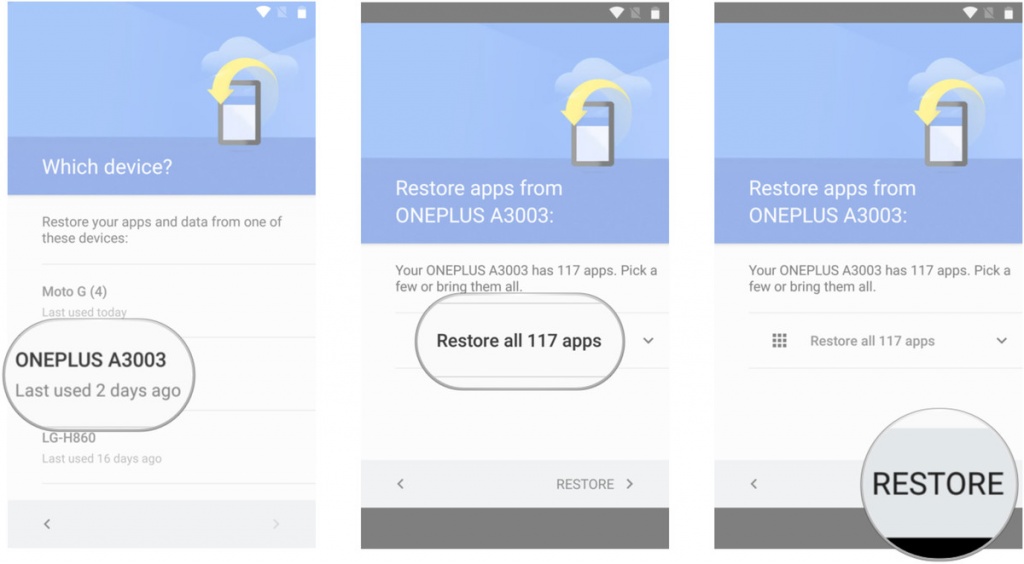
Важно помнить еще несколько нюансов, связанных с восстановлением данных на Android:
Используйте лаунчер «Google Старт»
Фирменный лаунчер от Google может установить любой желающий из каталога приложений Google Play. Его преимущество состоит не только в том, что он придаст операционной системе «чистый» вид, задуманный Google, но и будет полностью сохранять настройки рабочего стола. При восстановлении данных на месте окажутся все папки, виджеты и расположение иконок. При использовании стандартного лаучера от производителей, это не случится. Лаунчеры сторонних разработчиков чаще всего тоже умеют делать резервную копию, но там это надо делать вручную.
Не забывайте использовать облачную синхронизацию
Не отказывайтесь от главного удобства Android – синхронизации данных через облако. Сохраняя новый контакт в записной книжке, не стоит сохранять его локально на устройстве, лучше сразу использовать учетную запись Google. Таким образом он никогда не потеряется, только, если вы не удалите его из облака вручную, но даже тогда, его можно будет восстановить. Тоже самое касается календаря, почты, заметок и других типов данных.
Инструменты от производителей устройств
Если вы приверженец конкретной марки устройств, например, Samsung, Meizu или LG, то полезно помнить про встроенные производителями инструменты, которые помогают создавать бекапы данных. Чаще всего, они предоставляют возможность создания полной резервной копии устройства, которую можно хранить сколько угодно времени. Плюс такого подхода в том, что сохраняются абсолютно все данные в одном файл (как на iOS), но главный минус в том, что такие резервные копии не будут работать между устройствами разных производителей. Резервная копия от смартфона LG не подойдет смартфону Samsung и наоборот. Подобное можно реализовать сторонним софтом, но для этого необходим Root-доступ.
Смартфоны на Android и многое другое вы можете купить у наших друзей из Big Geek. Скидка по промокоду iGuides
Как восстановить аккаунт Google?
В современном мире Google аккаунт стал неотъемлемой частью нашей повседневной жизни. Мы используем его для доступа к электронной почте, облачному хранению, мессенджерам и многим другим сервисам. Он хранит огромное количество наших данных и информации. Но что делать, если вы потеряли доступ к своему аккаунту Google?
В данной статье мы рассмотрим, как восстановить аккаунт, если вы забыли пароль или столкнулись с другими проблемами доступа. Этот процесс может показаться сложным, но следуя нашим инструкциям, вы сможете вернуть доступ к вашему аккаунту и избежать потери важных данных.
Шаг 1: Перейдите на страницу восстановления аккаунта Google
Первым шагом в восстановлении аккаунта Google является переход на специальную страницу восстановления. Для этого откройте любой веб-браузер и перейдите по следующей ссылке: https://accounts.google.com/signin/recovery.
На этой странице вам будет предложено ввести адрес электронной почты, связанный с утерянным аккаунтом Гугл. После ввода адреса нажмите кнопку «Далее».
Шаг 2: Восстановление доступа к аккаунту
После нажатия «Далее» Google предоставит несколько вариантов для восстановления доступа к аккаунту:
- По номеру телефона: Если вы связали ваш аккаунт Google с номером телефона, вы можете выбрать опцию восстановления через SMS. Google отправит код подтверждения на ваш номер телефона, и вы сможете ввести его на следующем экране.
- По адресу электронной почты: Если номер телефона не доступен, вы можете восстановить аккаунт по адресу электронной почты, указанному при регистрации аккаунта.
- Путем ответа на вопросы о вашем аккаунте: Если вы не имеете доступа к адресу электронной почты или номеру телефона, вы можете ответить на ряд вопросов о вашем аккаунте, чтобы подтвердить вашу личность.
- Другие способы: Google также предоставляет другие способы восстановления, такие как ввод последнего пароля, использование резервных кодов и другие. Выберите тот, который вам доступен.
Выберите один из доступных способов восстановления и следуйте инструкциям на экране. Google предоставит подробные указания для каждого способа восстановления. Вам может потребоваться ввести дополнительные данные, чтобы подтвердить вашу личность.
Шаг 3: Восстановление пароля
Если вы выбрали способ восстановления, который включает смену пароля, следуйте указаниям на экране для создания нового пароля. Будьте внимательны при вводе нового пароля и сохраните его в надежном месте, чтобы избежать потери доступа в будущем.
Восстановление аккаунта Google — это важная процедура, которая может спасти ваши данные и личную информацию. Мы рассмотрели основные шаги этого процесса, который может показаться сложным, но с правильными инструкциями и немного терпения вы сможете вернуть доступ к своему аккаунту. Не забывайте следить за безопасностью своего аккаунта, регулярно обновлять пароль и использовать двухфакторную аутентификацию, чтобы защитить свои данные.
Ваш аккаунт Google — это ключ к множеству сервисов, и важно заботиться о его безопасности и доступности.
Другие инструкции Аккаунт Google
Резервное копирование и восстановление учетных данных учетной записи в приложении Authenticator
Эта статья относится к устройствам iOS под управлением 5.7.0 и более поздних версий, а также устройствам Android под управлением версии 6.6.0 и более поздних.
Приложение Microsoft Authenticator создает резервную копию учетных данных учетной записи и связанных параметров приложения, таких как порядок учетных записей, в облаке. Затем вы можете использовать приложение для восстановления данных на новом устройстве, что может избежать блокировки или повторного создания учетных записей.
Для каждого хранилища резервных копий требуется одна личная учетная запись Майкрософт, а для iOS — учетная запись iCloud. В этом расположении может храниться несколько учетных записей. Например, вы можете использовать личную учетную запись, рабочую или учебную учетную запись, а также личную учетную запись сторонних разработчиков, например Facebook, Google и т. д.
Важно: Хранятся только личные учетные данные и учетные данные сторонних поставщиков, включая имя пользователя и код проверки учетной записи, необходимый для подтверждения личности. Мы не храним другие сведения, связанные с вашими учетными записями, включая сообщения электронной почты или файлы. Мы также не связываем и не делим ваши учетные записи любым другим продуктом или службой. ИТ-администратор не получает никаких сведений об этих учетных записях.
Резервное копирование учетных данных учетной записи
Чтобы создать резервную копию учетных данных, необходимо:
- Личная учетная запись Майкрософт, которая будет выступать в качестве учетной записи восстановления.
- Только для iOS необходимо иметь учетную запись iCloud для фактического расположения хранилища.
Включение облачного резервного копирования для устройств iOS
На устройстве iOS выберите «Параметры«, «Резервное копирование» и включите резервное копирование iCloud. Учетные данные вашей учетной записи архивируются в учетной записи iCloud.
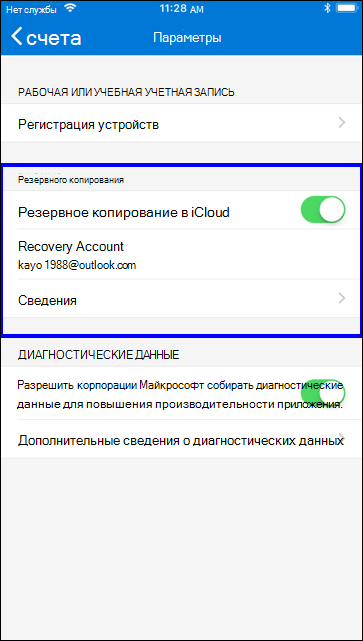
Включение облачного резервного копирования для устройств Android
На устройстве Android выберите «Параметры», «Резервное копирование», а затем включите облачное резервное копирование. Учетные данные вашей учетной записи архивируются в облачной учетной записи.
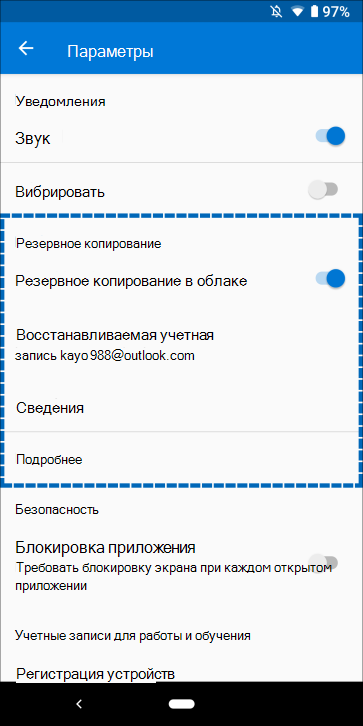
Восстановление учетных данных учетной записи на новом устройстве
Вы можете восстановить учетные данные учетной записи из облачной учетной записи, но сначала убедитесь, что восстанавливаемая учетная запись не существует в приложении Authenticator. Например, при восстановлении личной учетной записи Майкрософт необходимо убедиться, что у вас еще нет личной учетной записи Майкрософт, настроенной в приложении authenticator. Эта проверка важна, поэтому мы можем быть уверены, что не перезаписываем или не удаляем существующую учетную запись по ошибке.
Восстановление данных
- На мобильном устройстве откройте приложение Authenticator и выберите «Начать восстановление».
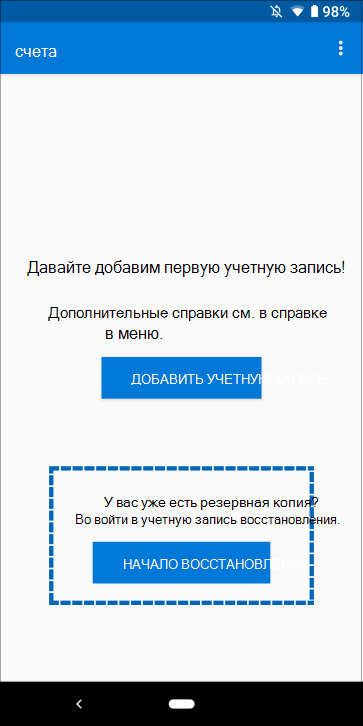
После завершения восстановления вы можете заметить, что ваши личные коды проверки учетной записи Майкрософт в приложении Authenticator отличаются от старых и новых телефонов. Коды отличаются, так как каждое устройство имеет собственные уникальные учетные данные, но оба являются допустимыми и работают при входе с помощью соответствующих телефонов.
Восстановление учетных записей, требующих дополнительной проверки
Если вы используете push-уведомления с личными, рабочими или учебными учетными записями, на экране появится оповещение о том, что необходимо выполнить дополнительную проверку перед восстановлением данных. Так как для push-уведомлений требуется использовать учетные данные, привязанные к конкретному устройству и никогда не отправляемые по сети, необходимо подтвердить свою личность перед созданием учетных данных на устройстве.
Для личных учетных записей Майкрософт вы можете подтвердить свою личность, введя пароль вместе с альтернативным адресом электронной почты или номером телефона. Для рабочих или учебных учетных записей необходимо сканировать QR-код, указанный поставщиком учетной записи.
Предоставление дополнительной проверки для личных учетных записей
- На экране «Учетные записи» приложения Authenticator коснитесь учетной записи, которую нужно восстановить, чтобы открыть полноэкранный режим учетной записи.
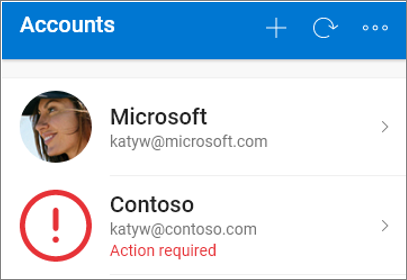
Коснитесь плитки для восстанавливаемой учетной записи, а затем выберите параметр для входа для восстановления. Введите пароль и подтвердите свой адрес электронной почты или номер телефона в качестве дополнительной проверки.
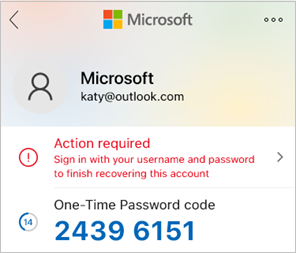
Предоставление дополнительной проверки для рабочих или учебных учетных записей
- На экране «Учетные записи» приложения Authenticator коснитесь учетной записи, которую нужно восстановить, чтобы открыть полноэкранный режим учетной записи.
В полноэкранном режиме коснитесь параметра сканирования QR-кода для полного восстановления.
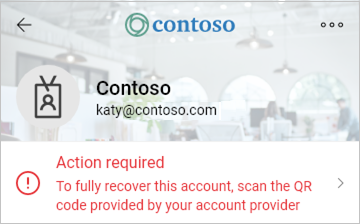
- Дополнительные сведения о QR-кодах и способах их получения см. в статье «Начало работы с приложением Authenticator» или «Настройка сведений для защиты для использования приложения проверки подлинности в зависимости от того, включил ли администратор сведения для защиты».
- Если вы настраиваете приложение Authenticator впервые, вы можете получить запрос на разрешение приложению доступа к камере (iOS) или разрешение приложению делать снимки и записывать видео (Android). Разрешите доступ к камере, чтобы приложение для проверки подлинности с помощью QR-кода можно было сделать снимок. Если вы не разрешите камеру, вы по-прежнему можете настроить приложение для проверки подлинности, но вам потребуется добавить сведения о коде вручную. Сведения о том, как добавить код вручную, см. в разделе «Добавление учетной записи в приложение вручную».
Устранение неполадок резервного копирования и восстановления
Существует несколько причин, по которым резервное копирование может быть недоступно.
Предложение
Изменение операционных систем
Резервная копия хранится в iCloud для iOS и в поставщике облачного хранилища Майкрософт для Android. Это означает, что резервная копия будет недоступна при переключении между устройствами Android и iOS. При переходе необходимо вручную повторно создать учетные записи в приложении Authenticator.
Проблемы с сетью
Если у вас возникают проблемы, связанные с сетью, убедитесь, что вы подключены к сети и правильно вошли в свою учетную запись.
Проблемы с учетной записью
Если у вас возникли проблемы с учетной записью, убедитесь, что вы правильно вошли в свою учетную запись. Для iOS это означает, что необходимо выполнить вход в iCloud с помощью того же идентификатора Apple ID, что и iPhone.
Возможно, вы удалили учетную запись резервного копирования с предыдущего устройства или при управлении облачной учетной записью хранения. В этом случае необходимо вручную повторно создать учетную запись в приложении.
Существующие учетные записи приложений Authenticator
Если вы уже настроили учетные записи в приложении Authenticator, приложение не сможет восстановить резервные копии учетных записей. Предотвращение восстановления помогает убедиться, что сведения об учетной записи не перезаписываются актуальными сведениями. В этом случае необходимо удалить все существующие сведения об учетной записи из существующих учетных записей, которые настроены в приложении Authenticator, прежде чем можно будет восстановить резервную копию.
Резервное копирование устарело
Если сведения о резервном копировании устарели, вам может быть предложено обновить их, повторно войдя в учетную запись Microsoft Recovery. Ваша учетная запись восстановления — это личная учетная запись Майкрософт, которую вы изначально использовали для хранения резервной копии. Если требуется выполнить вход, в меню или панели действий появится красная точка или значок восклицательного знака с предложением выполнить вход, чтобы завершить восстановление из резервной копии. После выбора соответствующего значка вам будет предложено снова войти в систему, чтобы обновить сведения.
Дальнейшие действия
Теперь, когда вы выполнили резервное копирование и восстановление учетных данных учетной записи на новом устройстве, вы можете продолжать использовать приложение Authenticator для проверки личности. Дополнительные сведения см . в статье «Вход в учетные записи с помощью приложения Microsoft Authenticator».