На Android не обновляются приложения — причины
Смартфоны на базе ОС Android — это мощнейшие гаджеты, возможности которых легко расширяются при помощи приложений, загруженных из Google Play. Они постоянно улучшаются, обновляются, исправляются ошибки, и даже самый простой Инстаграм, который есть практически у каждого второго жителя нашей страны, перетерпел множество изменений с момента появления. Но что делать, если приложения не хотят обновляться, а вы пользуетесь устаревшими версиями? Давайте разберемся в основных причинах возникновения этой проблемы.
Диагностика БЕСПЛАТНО.
+7 (812) 953-94-11, +7 (921) 984-75-12 (Каменноостровский пр-т, 42, м. Петроградская)
Автоматическое обновление отключено
Если у вас не обновляются приложения в автоматическом режиме, первым делом нужно проверить соответствующие настройки в гаджете и Play Market. В первом случае необходимо перейти в пункт «Настройки — Приложения — Автоматическое обновление» и разрешить смартфону проверять и загружать новые версии программ без пользовательского вмешательства.
Далее, запускаем магазин приложений Google, делаем свайп вправо или жмем кнопку меню в левом верхнем углу экрана, выбираем пункт «Автообновление приложений». Здесь у нас будет три варианта: никогда, всегда, только через Wi-Fi. Выбираем параметр «Всегда», но вы должны понимать, что смартфон будет пытаться загрузить обновления даже через мобильный интернет, и при отсутствии соответствующего тарифа, вы можете остаться без денег на счету, поэтому рекомендуется установить пункт «Только через Wi-Fi».
.png)
Обновление только через Wi-Fi
Этот пункт напрямую выходит из предыдущего. По умолчанию производители устанавливают возможность обновления приложений только посредством беспроводного интернета, но если вам нужно, чтобы программы обновлялись при любом соединении, тогда в настройках Плей Маркета ставим пункт «Всегда».
На смартфоне не хватает памяти
Некоторые приложения не могут обновиться из-за нехватки памяти. Дело в том, что в каждом мобильном аппарате выделено отдельное место для хранения данных программы и под пользовательские файлы. Если же место под приложения практически закончилось, тогда нужно удалить старые программы или проверить Android на наличие мусора. Сделать это можно при помощи специальных утилит, одной из которых является CCleaner.
Если на вашем смартфоне предусмотрена возможность переноса приложений на карту памяти, используйте эту функцию и вы освободите достаточно места для установки новых программ. Кстати, в настройках гаджета можно предварительно установить место сохранения данных приложений. Смело выбирайте карту памяти.
Неподходящая версия Android
Этот пункт в основном касается владельцев старых гаджетов, под управлением Android 4.4 и ниже. Начиная с 5 версии ОС сильно поменялась концепция устройств и некоторые приложения не захотят обновляться из-за того, что ваш Андроид устарел.
Решить эту проблему можно двумя способами:
- купить смартфон или планшет на более новых версиях Android – способ дорогостоящий, но о проблемах с обновлением приложений вы забудете надолго;
- поискать на сайте производителя обновления прошивки — решение проблемы экономичное, но потребует от вас знаний по прошивке устройства, или же затрат на услуги сервисного центра.
Ошибки Play Market
В некоторых случаях Play Market может давать сбои в работе, что сказывается на работоспособности и возможности обновления приложений. Наиболее простой способ решения данной проблемы заключается в откате магазина от Google до первоначального вида. Делается это следующим образом:
- заходим в настройки смартфона, выбираем пункт «Приложения», переходим на вкладку «Все»;
- находим в списке приложений Google Play и кликаем на него;
- в появившемся меню ищем кнопку «Удалить обновления», жмем и дожидаемся окончания процедуры.
После очередного запуска Google Play предложит обновиться, что вам и необходимо сделать.
Если в один момент у вас перестали обновляться приложения — не нужно отчаиваться, просто проверьте настройки смартфона и Google Play. Возможно вся проблема заключается в них, а если нет, тогда возможно стоит серьезно задуматься о покупке более современного гаджета, так как со временем будет появляться все больше программ, с которыми ваш любимый гаджет просто несовместим.
Арпи
12 января 2023г. 08:51
Автообнавление включено но не работает.Кеш и Данте очистила ,аккаунт удалила снова установила ,не помагает
Добрый день , какое у вас устройство ?
Марсель
20 июля 2022г. 07:30
Вообщем в Гугл плей программы не обновляются, много раз нажимаю обновить показывает что пытается это сделать но ничего не получается?
здравствуйте,попробуйте перезайти в свою учетную запись.,
Диля
05 января 2022г. 22:05
Не обновляются программы
Здравствуйте! предоставте больше информации , ни чего не понятно что именно не получается у вас обновить
Елена
05 декабря 2019г. 11:21
Здравствуйте! BQ-6040L. Устанавливаются выборочно приложения через Гугл Маркет (одни устанавливаются, другие — нет). Некоторые приложения не скачиваются — «не удалось скачать приложение «…». Воспользовалась всеми подсказками гугла по устранению неполадок — в итоге перестали обновляться и установленные ранее приложения, в том числе Сервисы гугл. Памяти предостаточно — как внутренней, так и на носителе. Помогите, пожалуйста, как исправить эту проблему.
здравствуйте, может быть те приложения, которые вы хотите установить, они не поддерживаются уже вашей версией прошивки, такое бывает. Да и дистанционно вам не получится помочь, нужно видеть аппарат. нужна диагностика, так скажем. Приносите, все посмотрим и проверим. Диагностика абсолютно бесплатная в любом случае
Юрий
07 декабря 2018г. 08:50
Здравствуйте , у меня zte blade x7 не обновляются google приложения из-за ошибки 504
Добрый день , скорее всего у вас программный сбой в телефоне , требуется смена ПО.
Почему не обновляются приложения в Плей Маркете: решаем проблему
Почему не обновляются приложения в Плей Маркете, с чем может быть связана проблема? Нашли несколько действенных способов решения и разобрали очевидные причины! Вы справитесь, просто следуйте нашим инструкциям.
Очистка кэша
Если у вас не обновляются приложения через Плей Маркет, не спешите паниковать – исправить можно любую ошибку. Мы расскажем обо всех доступных способах, но сначала советуем принять комплекс следующих мер:
- Выйдите из магазина и откройте программу заново;
- Перезагрузите устройство или введите его в авиарежим на несколько секунд.

Частенько эти простые действия помогают избавиться от технических трудностей и вы сможете обновлять программы. Не забывайте, что неполадки могут крыться на стороне разработчика – в таком случае придется немного подождать, затем повторить попытку.
Один из ответов на вопрос, почему не обновляется приложение в Плей Маркете – забитый кэш самого магазина. Такое случается, в хранилище оседают файлы для быстрой загрузки, создающие проблему. Разберемся с ней в два счета!
- Откройте настройки устройства и перейдите к разделу с установленными программами;

- Найдите в списке магазин Гугл и откройте меню;

- Выберите раздел «Хранилище» и щелкните по кнопке «Очистить кэш» .


В зависимости от марки/модели названия пунктов меню могут отличаться – если вы не нашли «Хранилище», ищите «Память» или «История».
Если это действие не помогло и у вас не обновляются приложения в Google Play, ищем другие пути решения!
Плохой интернет
Зачастую причиной возникновения огромного количества неполадок является слабое интернет-соединение. Многие пользователи игнорируют этот вопрос – зря! мы советуем внимательно проверить, насколько хорош сигнал, получаемый устройством.
Если Гугл Плей не обновляет приложения, советуем проверить работоспособность интернет-соединения:
- Откройте любую другую программу;
- Загрузите любую веб-страницу.
Наблюдаются определенные трудности? Нужно принимать меры!
- Обратитесь к провайдеру или интернет-оператору по телефону службы поддержки;
- Перезагрузите устройство или введите его в авиарежим;
- Удостоверьтесь, что на счету достаточно средств, а все интернет-опции подключены;
- Поменяйте местоположение – сигнал может ослабевать, если вы находитесь в районе с плотной застройкой или удаленном уголке.
Ответили, почему Плей Маркет не обновляет приложения? Разумеется, есть и другие причины – о них поговорим ниже!
Отключено автообновление или заполнена очередь
Иногда система не позволяет установить новую версию из-за неверных настроек – это легко устранимая неполадка!
- Откройте магазин и сделайте свайп, чтобы открыть панель слева;
- Выберите пункт «Настройки» ;
- Перейдите к разделу «Автообновление» ;
- Если стоит значение «Никогда» , смените его на «Только при подключении к вай-фай» .


Другая причина, по которой не обновляется игра в Плей Маркете – заполненная очередь обновлений.
- Вернитесь к основному меню и кликните по пункту «Мои приложения и игры»;
- Вы увидите целый список программ, ждущих своей очереди на установку новой версии;
- Закройте лишние – рядом с названиями есть крестик.
Теперь место освободится – вы сможете ставить нужные программы в Маркете!
Полезный совет! Если Плей Маркет не обновляет приложения, рекомендуем проверить версию операционной системы. Иногда сбои возникают из-за устаревшей ОС. Откройте настройки и найдите пункт «О системе» , там отображается информация о доступных версия Андроид.
Мы рассказали вам, почему не обновляются приложения в Плей Маркете и как это можно исправить – пользуйтесь! Любую ошибку можно устранить, если подойти к делу с умом.
Ещё по теме
Браузер для Андроид
Как пользоваться Тор
Коллекции в бета-версии Яндекс. Браузера
Визуальные закладки для Mozilla Firefox
Не заходит в Плей Маркет на Андроиде
Восстановить пароль Gmail
Почему не обновляются приложения в Плей Маркете? : 3 комментария
- Иван08.06.2021 в 18:00 Добрый день. Почему-то нет списка обновлений!?
Почему не обновляются приложения в Play Market: 7 способов решить проблему

Всех приветствую на портале WiFiGiD.RU! И у нас рубрика очередных проблем с Android телефоном – по каким-то неведанным причинам не обновляются приложения в Play Market. Давайте для начала посмотрим основные причины:
- Блокировка использования мобильного интернета.
- Сбой в работе программы Play Market.
- Поломка сервисов и модулей, которые работают с программой.
- Сбой операционной системы.
- Вирусы.
- Неправильное использование кеша и временных файлов в Плей Маркет.
- Устаревшая ОС.
- Поломка самой программы.
- Недостаточно места на внутреннем накопителе.
В первую очередь проверьте, что вы подключены к интернету. Можно попробовать переподключиться к другому источнику. Откройте любой браузер и проверьте, что вы можете зайти хоть на какую-нибудь страничку. Если вы не можете подключиться к интернету – читаем эту инструкцию (ссылка). Если есть возможность, подключитесь к Wi-Fi. Если с интернетом все в порядке – приступаем к шагам, которые я описал в статье ниже. После каждого шага проверяйте, работает ли обновление в Play Market. Поехали!
ШАГ 1: Проверка подключения
Почему не обновляются приложения в Плей Маркете? – чаще всего виной служит настройка, которая запрещает загрузку приложений при подключении к мобильной связи. Она включена не просто так – ведь многие современные тарифные планы не безлимитные, а значит при скачивании подобных обновлений может взыматься плата. Поэтому у вас есть два варианта. Первый – вы можете просто подключиться к любой Wi-Fi сети. Второй вариант – это убрать эту настройку и разрешить телефону скачивать обновления через мобильный интернет.
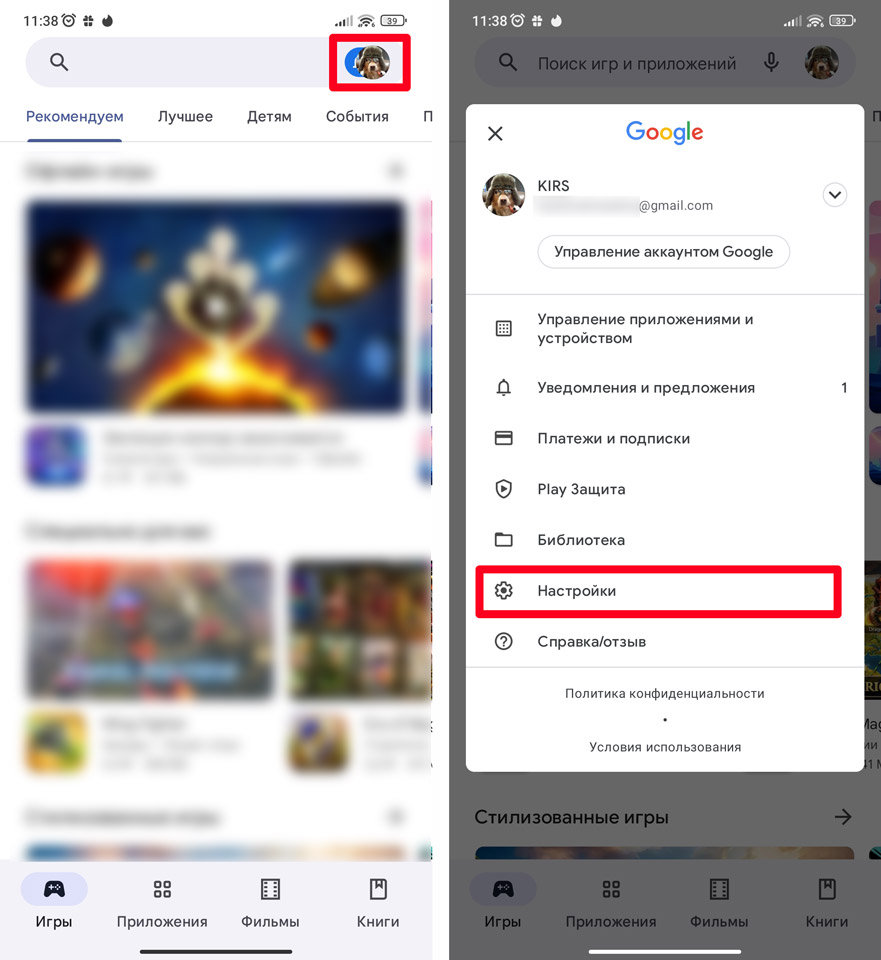
- Откройте Play Market.
- Далее нажмите по вашей аватарке, чтобы открыть дополнительное меню. На некоторых прошивках, чтобы туда попасть, нужно нажать по трем точкам или линиям в правом (или левом) верхнем углу.
- Переходим в «Настройки».
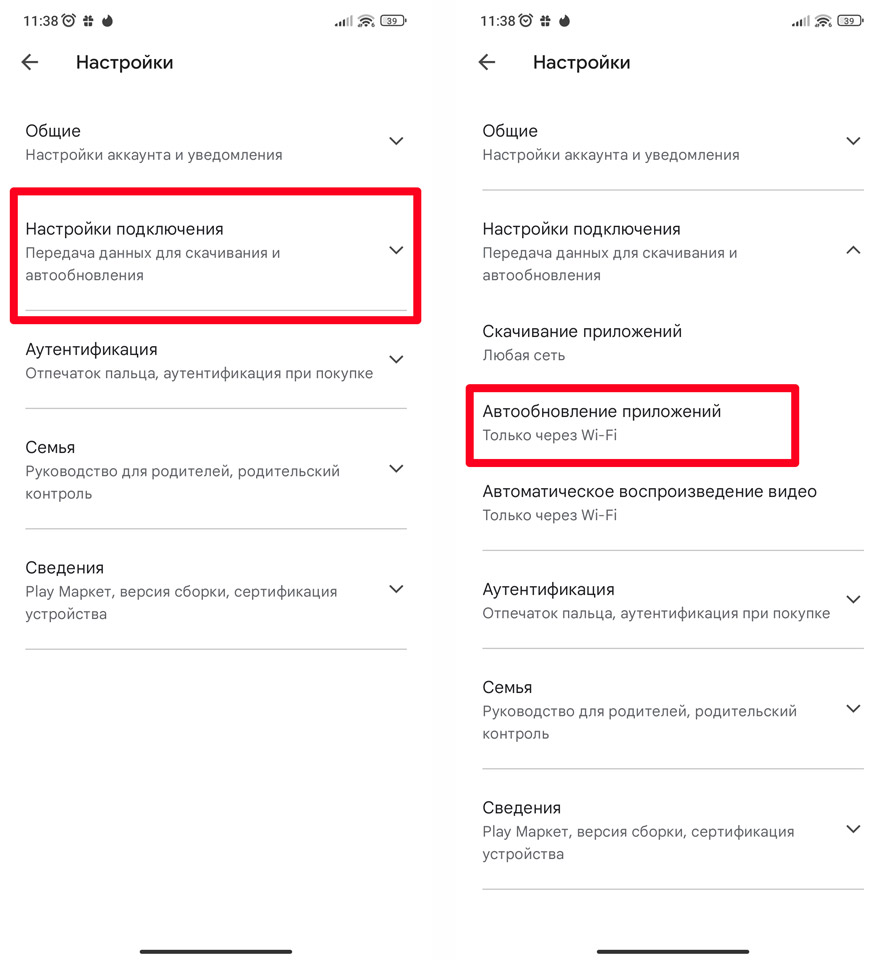
- Раскрываем вкладку «Настройки подключения» и жмем по настройке «Автообновление приложений».
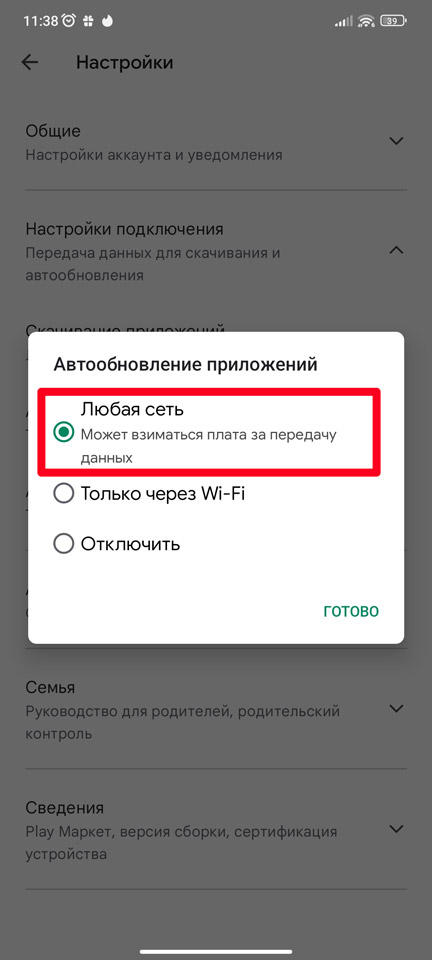
- Скорее всего будет стоять настройка «Только Wi-Fi» – ставим «Любая сеть». Будьте аккуратны, так как в таком случае все ваши приложения будут обновляться через мобильный интернет. Если у вас не безлимитный интернет – трафик может закончиться очень быстро.
ШАГ 2: Проверка места
Если на внутреннем носителе у вас недостаточно места, тогда, скорее всего, приложения не могут обновиться из-за этого. При этом вы можете видеть различного рода ошибки – например, бесконечная проверка обновлений в Play Market. Тут у нас есть несколько вариантов:
- Сделать очистку телефона от всякого мусора и лишних файлов. Советую обязательно ознакомиться с этой статьей – она мне в свое время помогла очистить до 30 ГБ на бюджетном смартфоне.
- Перекинуть фото, видео и другую важную информацию на карту памяти.
- Переустановить приложение туда же, на SD-карту.
- Перекинуть фото и видео в облако или на компьютер.
Для очистки можно воспользоваться системным приложением «Files» – просто запускаем его и жмем по кнопке «Освободить». На Xiaomi программа так и называется – «Очистка».
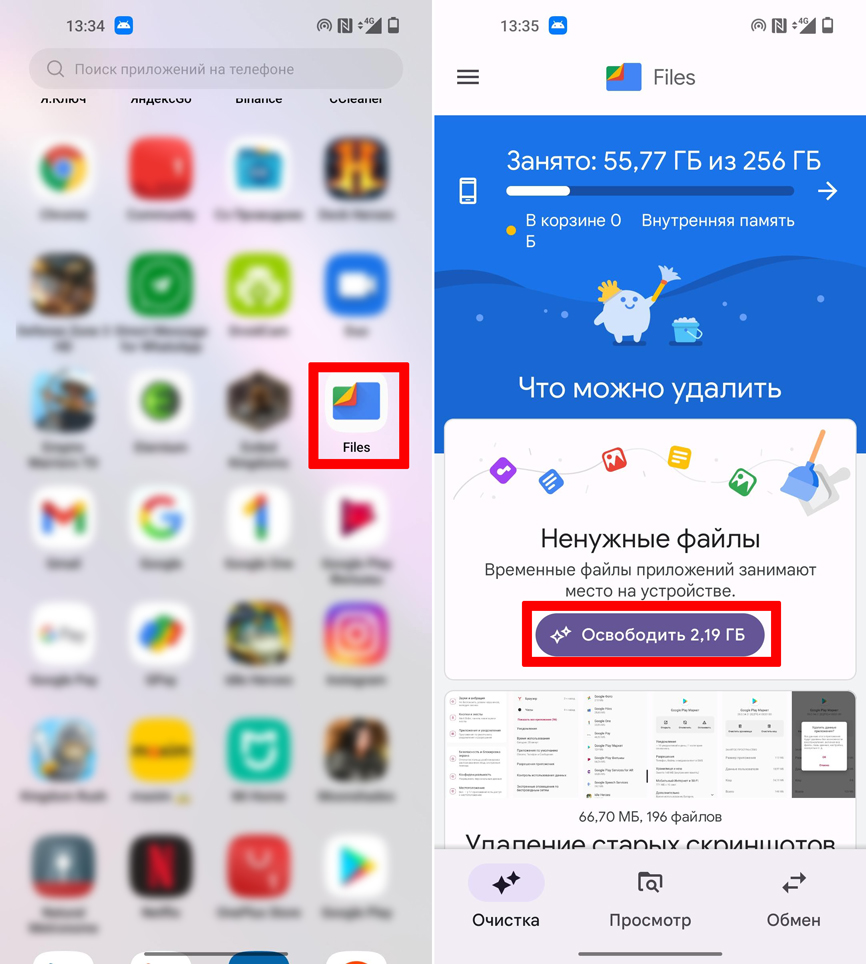
ШАГ 3: Проблема с Play Market
Иногда Плей Маркет не обновляет приложения из-за внутренней ошибки. Все же вы должны понять, что это такое же программное обеспечение, как и любая другая программа, и сам Google Play может зависать и тупить. Мы можем сделать вот что:
- Откройте настройки смартфона.
- Зайдите в раздел с приложениями.
- Раскройте весь список установленных программ на телефоне.
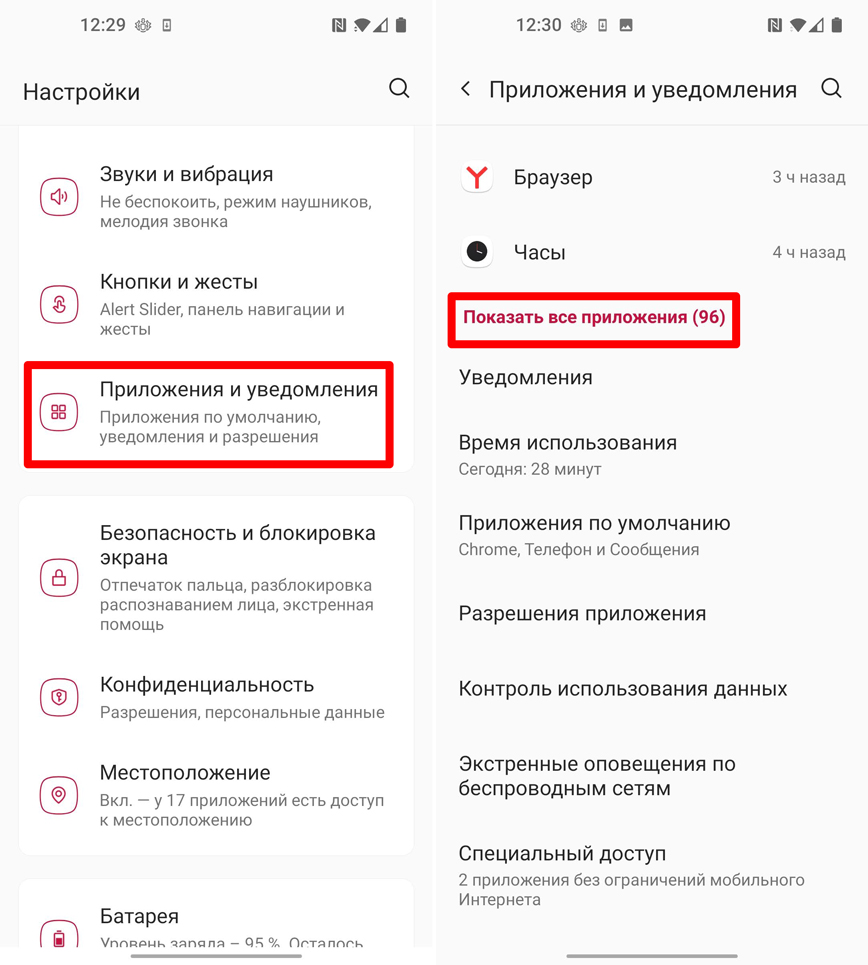
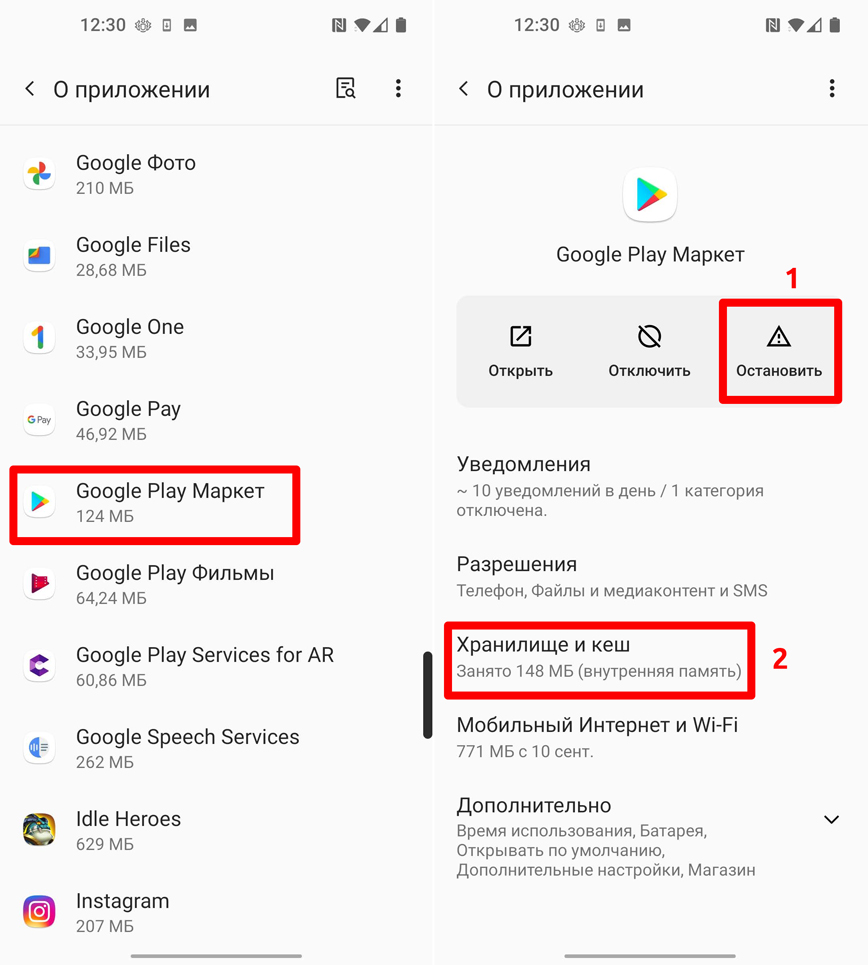
- Найдите «Google Play Market» и зайдите туда.
- Сначала остановите ПО. Далее переходим в подраздел «Хранилище и кеш».
- Сначала очищаем полностью кеш, а потом очищаем хранилище. После этого данные с Play Market будут удалены. Не переживайте, сама программа останется в системе.
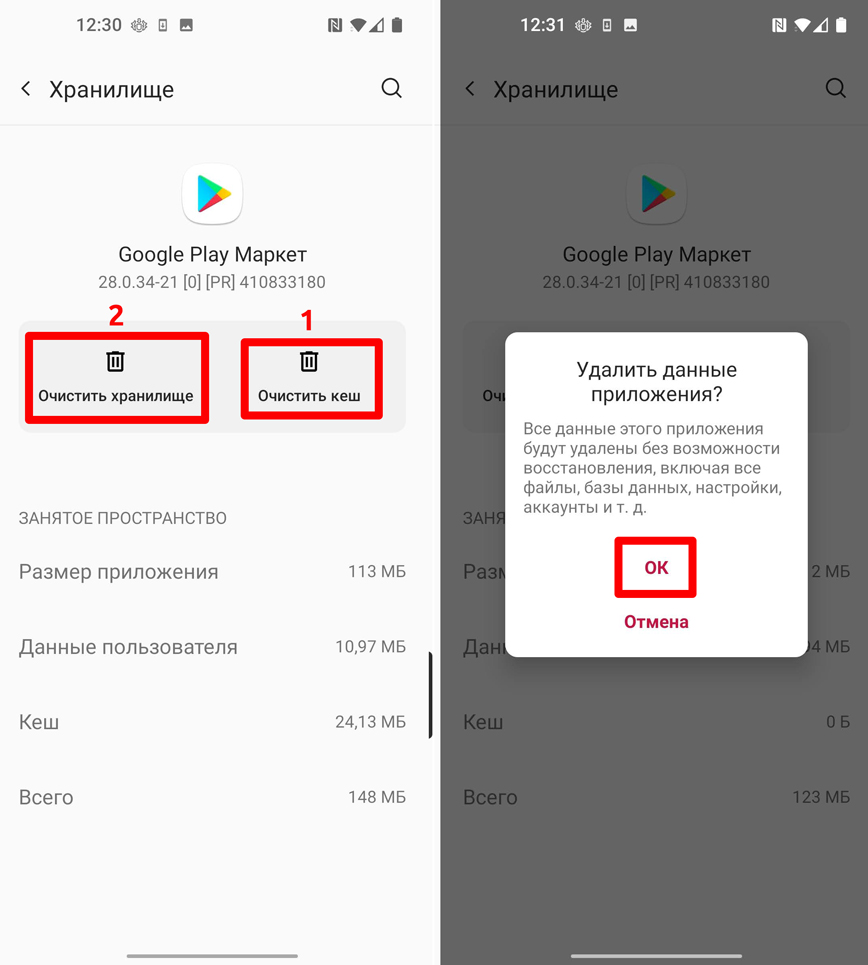
- Такие же действия сделайте для «Сервиса Google Play».
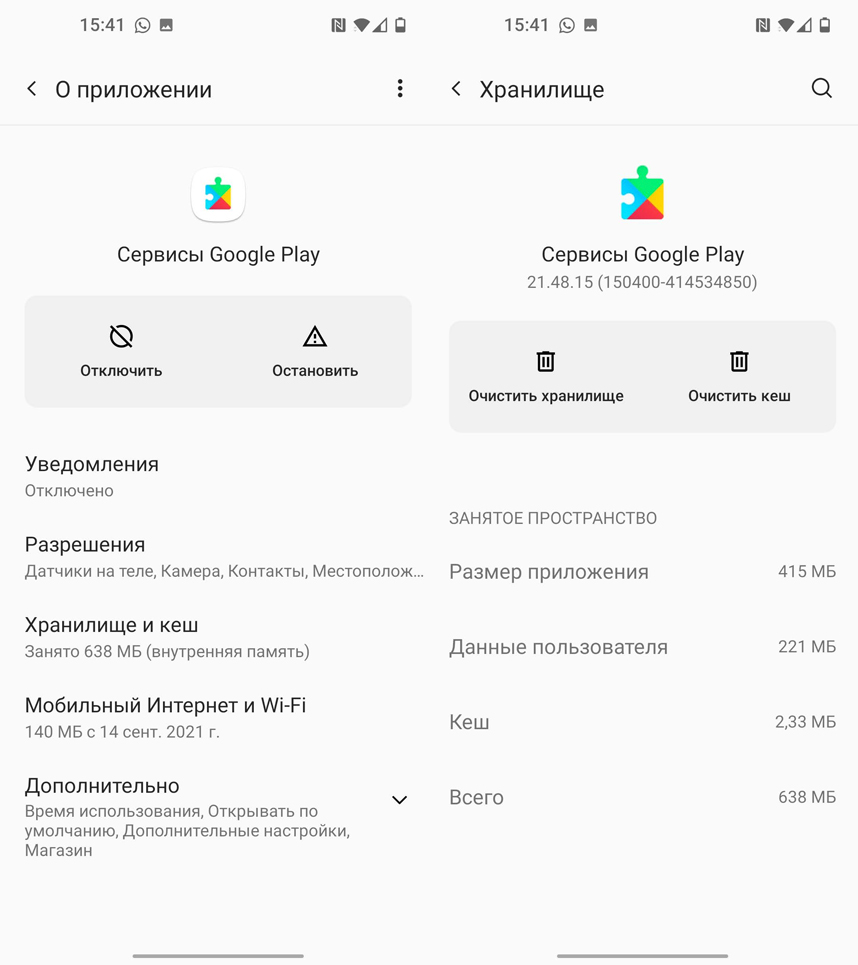
- Перезагрузите телефон и запустите Play Market.
ШАГ 4: Обновление ОС
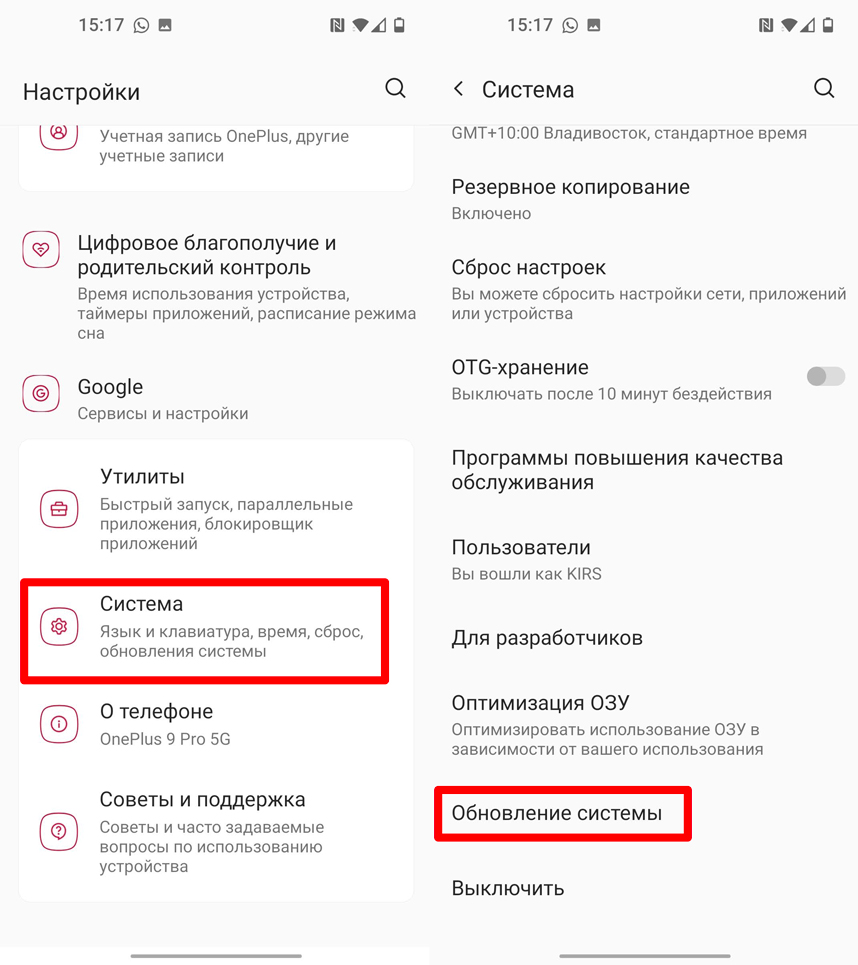
Возможно, проблема не в самом приложении, а в системе. Можно попробовать её обновить. В «Настройках» найдите раздел «Система» и запустите обновление. Дождитесь, пока процедура закончится.
ШАГ 5: Проверка на вирусы
Так как Андроид система становится все более популярна – вирусов становится все больше. Поэтому, на всякий случай, давайте проверим смартфон антивирусом. Вы можете использовать сторонние программы, типа «Dr. Web» или «Касперского», но в Play Market есть встроенный модуль.
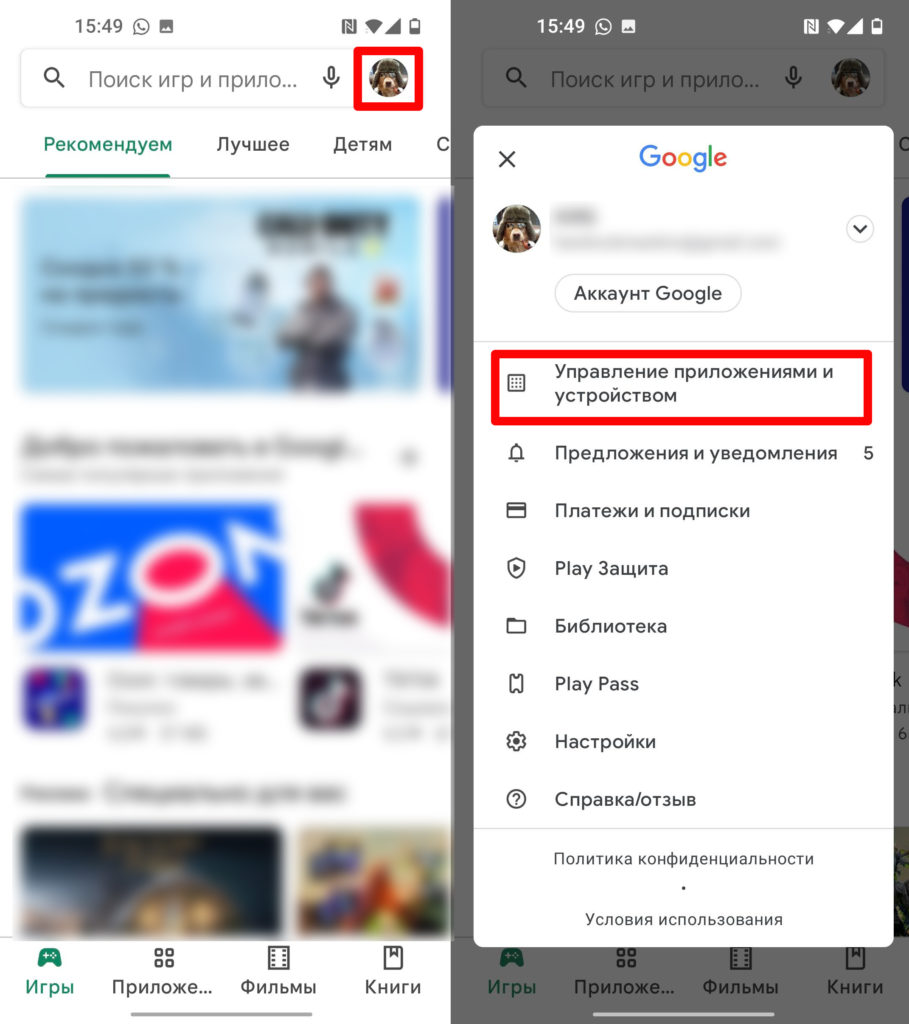
- Откройте дополнительное меню
- Заходим в «Управление приложениями и устройством».
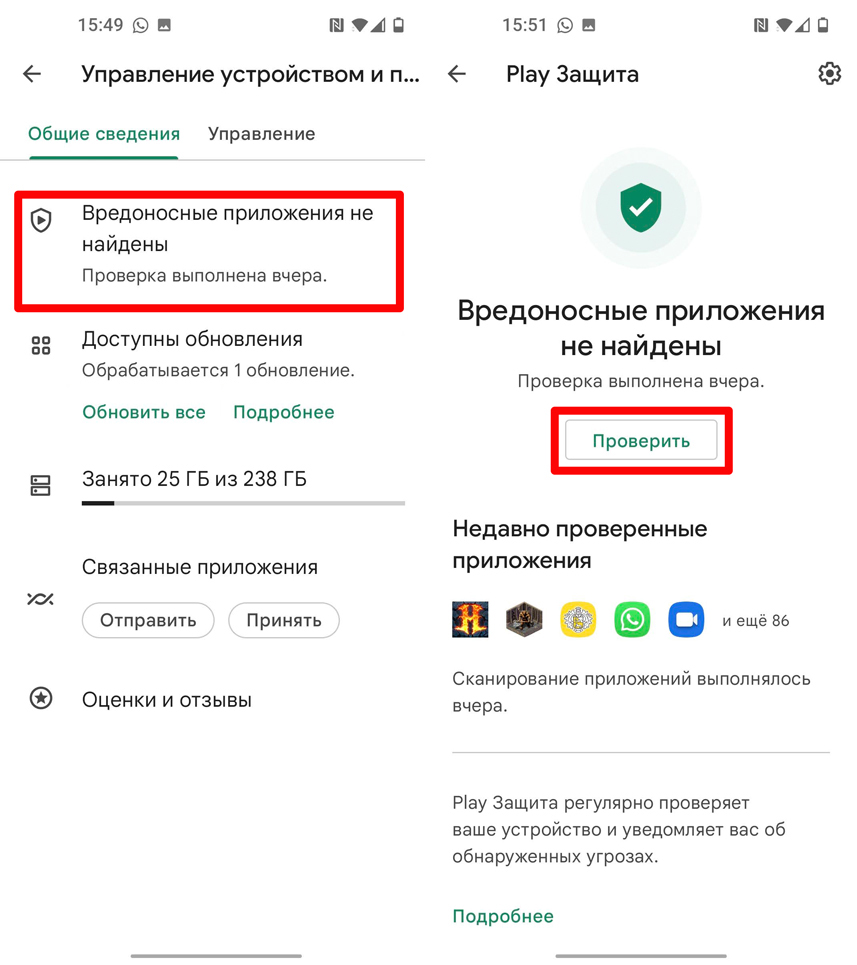
- В самом верху вы увидите раздел «Вредоносные приложения…» – зайдите туда и нажмите по кнопке «Проверить».
ШАГ 6: Удаление и повторная установка
Если Play Market не обновляет какое-то одно приложение – можно попробовать его полностью деинсталлировать и потом установить. Откройте основное меню, где у вас находятся все программы. Тут важно, чтобы вы были не на рабочем столе. Теперь тапните и удерживайте палец поверх проблемной программы, далее из выпадающего меню выбираем команду «Удалить».
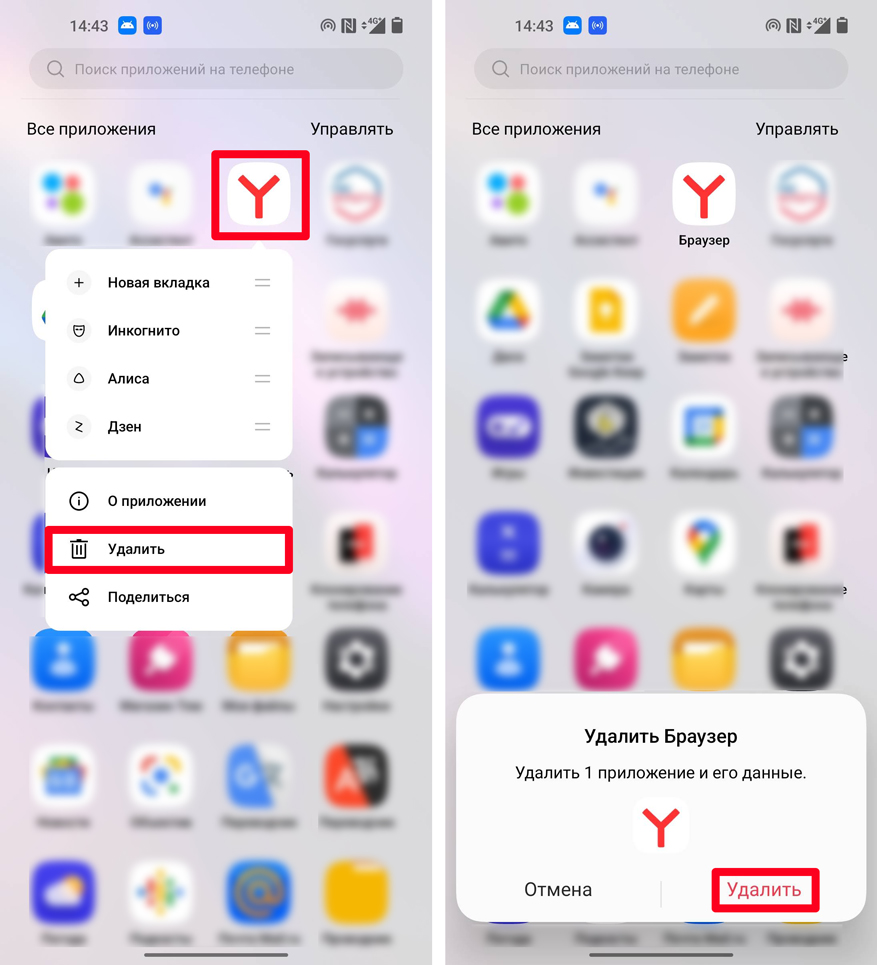
Возможно установленная версия поломана. Можно попробовать удалить программу, скачать APK-файл и использовать его – подробно об этом написано в этой инструкции (ссылка).
ШАГ 7: Сброс настроек
Возможно, ваша система сильно поломана. Это могло произойти из-за работы сторонних программ, кривого обновления или вирусов. Мы можем попробовать выполнить сброс некоторых настроек в ОС. В настройках перейдите в раздел «Система», далее находим пункт «Сброс настроек». На Xiaomi переходим в «Расширенные настройки».
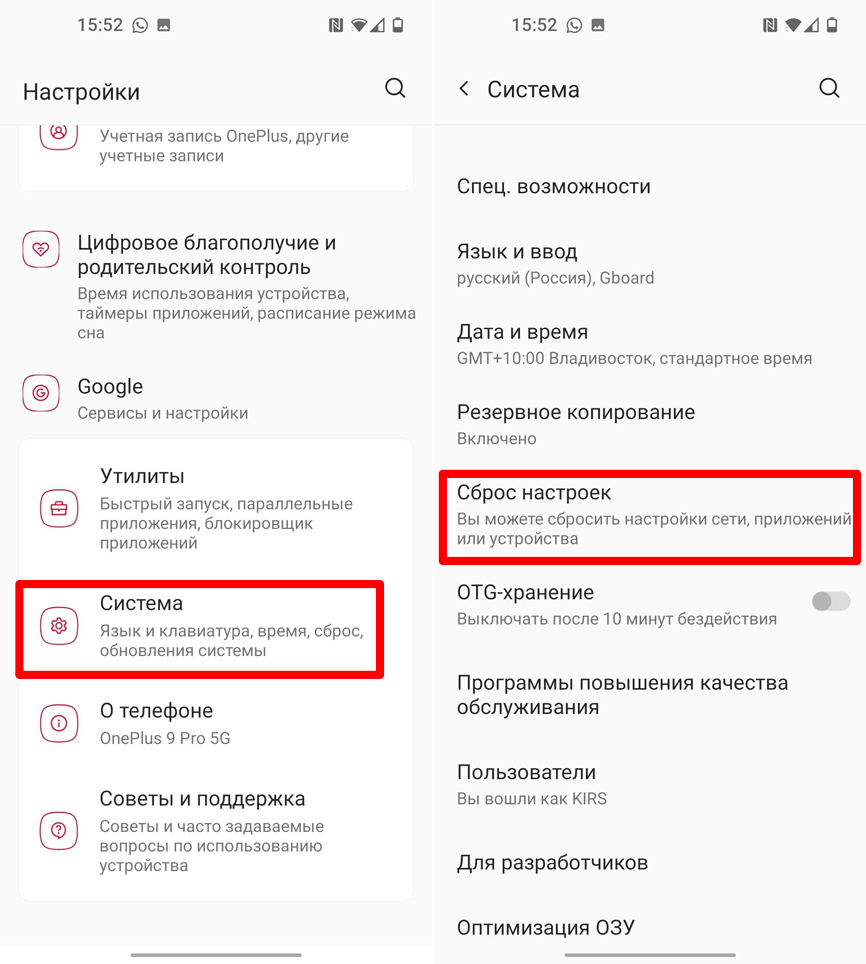
Сначала пробуем выполнить сброс настроек приложений. Перезагружаемся и проверяем – решилась ли наша проблема. Если проблема осталась, можно попробовать выполнить сброс Wi-Fi, интернета и Bluetooth. Если вообще ничего не помогло – можно попробовать выполнить полный сброс. Перед этим проверьте, какой аккаунт у вас привязан к телефону – знаете ли вы от него пароль. На всякий случай перекиньте важные фотографии и видео на компьютер. Все остальное уже должно быть синхронизировано с облаком. После этого удаляем данные с телефона и делаем тотальный «Reset».
Не обновляются приложения в Play Market
Иногда не удаётся обновить приложения в Play Market из-за ошибок на Андроид. Каждая ошибка имеет свой код, зная который, можно её исправить за несколько минут. Если решить проблемы с обновлением или установкой новых приложений через Play Market не удалось, давайте узнаем как исправить и устранить их вместе.

При обновлении или скачивании с Play Market через Wi-Fi или мобильный интернет, может возникнуть ошибка получения данных с сервера, в этом случае повторяем попытку через несколько минут. Сервера могут быть перегружены, либо ведутся технические работы. Когда недостаточно места на карте памяти, удалите ненужные программы, кеш и ошибка исчезнет.
963, 906, 907 — сообщение об ошибке появляется тогда, когда пользователь пытается обновить приложение через Play Market на смартфонах типа HTC One, иногда на Moto G и других моделях.
- удаляем данные нескольких приложений. Заходим в Настройки — Приложения — Play Маркет — Очистить кеш. Теперь возвращаемся назад к списку всех приложений и ищем вкладку «Диспетчер загрузки», жмём «Стереть данные»;
- второй способ заключается в том, чтобы деинсталлировать недавние обновления, которые могут работать некорректно в связи с недоработками. Снова открываем вкладку «О приложении» Play Маркет и нажимаем на кнопку «Удалить обновления». Вероятно Андроид попросит Вас заново установить новейшую версию программы при открытии, это значит, что метод не сработал;
- третий путь, это отключить карту памяти на Андроид устройстве. Переходим в Настройки — Память — Удалить SD карту и после этого, заходим в Play Маркет, пытаемся обновить или установить нужную игру или программу. В случае успеха, снова прикрепите SD карту, чтобы расширить память устройства;
- пробуем закинуть приложение, которое не обновляется на внутреннюю память или наоборот, на внешнюю в зависимости от того, где оно находится. Настройки — Приложения — (Название программы или игры) — Переместить на SD карту. Тестируем работоспособность, попробовав обновить проблемное приложение в Play Market.

Первые два метода самые эффективные и должны сработать при появлении подобных ошибок на вашем телефоне или планшете с ОС Андроид.
406, 413, 491, 504, 506, 905 — недоступно скачивание файлов из магазина, коды разные, но решения одинаковые для всех перечисленных:
- стираем кеш и данные Play Маркет через настройки;
- если проблема остаётся актуальной, тогда удаляем данные приложения «Сервисы Google Play», но это сотрёт всё что связанно с магазином: базы данных, настройки, прикреплённые аккаунты.
491, 923 — скачивание или обновление невозможно. Удаляем аккаунт Google в настройках, перезагружаем Андроид устройство и добавляем заново.
Как обновлять приложения без Play Market
Установить или обновить программы, игры на Андроид можно вручную, скачав APK файл на устройство, затем инсталлировать. Для примера, воспользуемся сервисом — ссылка, который загружает из магазина установочный файл, затем отдаёт его Вам:
- заходим в Play Маркет;
- выбираем приложение и копируем URL в адресной строке браузера;
- открываем сервис, вставляем ссылку, жмём «Generate Download Link»;
- настройки — Безопасность — Неизвестные источники (включить).
Когда файл скачан на Андроид, ищем его в загрузках устройства и нажатием запускаем установку. Скачивать обновлённый контент лучше в Play Market, там всегда будет свежая версия программы. Если скачали на компьютер, тогда воспользуйтесь USB подключением, чтобы перекинуть APK файл на Андроид. Важно: программы, игры из сомнительных источников лучше не устанавливать подобным способом.
Что делать, если не удалось обновить приложение из-за ошибки? Причины могут быть разными, плохое интернет соединение, мало места на телефоне или непонятный для простого пользователя код df-dla-15. Возьмите на заметку общие рекомендации по скорейшему устранению проблем связанных с обновлением:
- проверьте интернет;
- перезагрузите смартфон, планшет;
- очистите систему Андроид, с помощью CCleaner например;
- сделайте откат обновлений Play Market или проблемного приложения;
- восстановите настройки по умолчанию.
Надеюсь что эта информация поможет Вам разобраться с тем, как быстро обновлять и скачивать контент с Play Market.