Инструмент восстановления SD-карты — 10 способов исправить повреждённую карту памяти
Вы не можете получить доступ к фотографиям, видео и аудиофайлам, сохранённым на SD-карте? Ваша SD-карта повреждена? Если у вас имеется повреждённая карта памяти SD, вы можете попробовать 10 лучших способов восстановить повреждённую карту памяти SD и восстановить с нее потерянные фотографии, аудио, видео. Используйте инструмент восстановления SD-карт, который поможет вам.

Чтобы восстановить SD-карту или повреждённую карту памяти с помощью инструмента восстановления SD-карты Windows::
- Нажмите сочетание клавиш Windows + E, чтобы открыть «Проводник» Windows, и выберите «Этот компьютер» на левой панели.
- Щелкните правой кнопкой мыши на SD-карте и выберите «Свойства».
- Перейдите на вкладку «Сервис» и выберите опцию «Проверить».
- Нажмите «Проверить диск», чтобы начать сканирование и восстановление SD-карты, если обнаружены ошибки.
Распространённые причины и симптомы повреждения карты памяти SD
SD-карты подвержены повреждению в следующих ситуациях:
- Карта Micro SD заражена вирусом
- На SD-карте имеются битые сектора
- Резкое извлечение карты во время передачи файла
- Ошибка файловой системы на карте памяти
- Ваш компьютер не может назначить буквы дисков (например, C, D, E) вашим носителям
- Карта Micro SD физически повреждена из-за неправильной эксплуатации или по другим причинам
- Другие неизвестные причины
Обычно, когда SD-карта выходит из строя и вы подключаете повреждённую SD-карту, вы увидите один из следующих симптомов с различными сообщениями об ошибках.
- На SD-карте отображается предупреждающая информация «SD-карта недоступна. Файл или каталог повреждены и не читаются».
- Невозможно отформатировать SD-карту или «SD-карта повреждена. Попробуйте переформатировать её».
- «Диспетчер устройств» может распознать ёмкость SD-карты, но вы по-прежнему не можете получить к ней доступ.
- SD-карта заблокирована или защищена от записи.
- Карта памяти не распознается компьютером.
- Вы не можете открыть, прочитать, записать, скопировать, удалить или изменить какой-либо файл или папку на SD-карте.
- ОС показывает ошибки чтения, не реагирует при попытке подключить SD-карту к компьютеру.
- Какие-то другие признаки.
Как восстановить повреждённую карту памяти с помощью инструмента восстановления SD-карты
Когда вы видите эти ошибки, если вы не справитесь с повреждением SD-карты, это может привести к необратимой потере данных и затруднить восстановление этой SD-карты. Попробуйте следующие возможные решения для восстановления повреждённой карты памяти SD с помощью различных инструментов. Вы также можете использовать продвинутое решение, такое как программа для восстановления данных EaseUS, для восстановления потерянных файлов с повреждённой SD-карты перед форматированием.
Решение 1. Использовать другой компьютер для чтения карт
Иногда устройство может не считывать вашу SD-карту только из-за несовместимости или проблем, связанных с драйвером. В этом случае ваша SD-карта, вероятно, не повреждена. Попробуйте подключить SD-карту к другому компьютеру или использовать другой кард-ридер, чтобы устранить проблему. Если проблема не устранена, перейдите к приведенному ниже программному обеспечению для восстановления SD-карт, чтобы исправить проблему с SD-картой.
Решение 2. Снять защиту от записи с SD-карты
Когда SD-карта защищена от записи, вы не сможете открывать, редактировать, копировать или сохранять свои фотографии, видео и другие файлы на SD-карте. Практически все SD-карты имеют физическую блокировку, которую можно переключать для включения (или отключения) защиты от записи. Вы можете сдвинуть переключатель вверх на левой стороне SD-карты, чтобы отключить защиту от записи.
Но если ваша SD-карта заблокирована из-за цифровой защиты от записи, вы можете снять защиту от записи с SD-карты на своем компьютере тремя способами.
Решение 3. Показать скрытые файлы на повреждённой SD-карте и запустить антивирус
Когда ваша SD-карта заражена вирусом или когда вы подключаете SD-карту к заражённому вирусом компьютеру, ваши файлы могут быть скрыты, и вы не можете видеть данные на этой карте. Выполните следующие шаги, чтобы восстановить скрытые фотографии, видео и аудио на SD-карте в «Проводнике».
Шаг 1. В Windows 11/10/8.1/8/7 откройте «Проводник» и на левой панели дважды щелкните «Панель управления».
Шаг 2. Переключите представление на «Категория» и нажмите «Оформление и персонализация».
Шаг 3. Нажмите «Показ скрытых файлов и папок» в разделе «Параметры Проводника».
Шаг 4. Перейдите на вкладку «Вид», нажмите флажок «Показывать скрытые файлы, папки и диски» и нажмите «Применить».
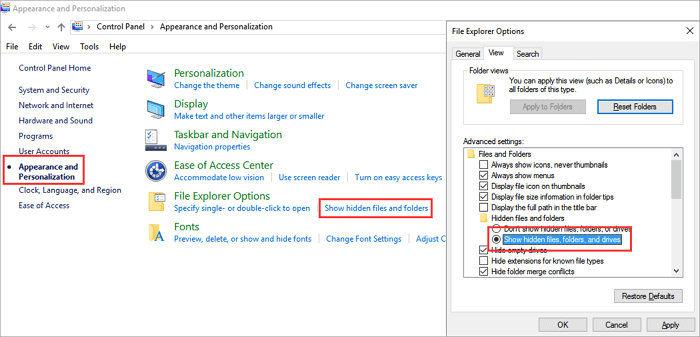
Кроме того, вы можете использовать командные строки для отображения скрытых файлов на SD-карте, USB-накопителе и флешке. Или вы всё равно можете обратиться к инструменту восстановления данных после вирусной атаки. Если CMD не работает, программа восстановления позволит легко восстановить файлы ярлыков и скрытые данные.
После восстановления файла используйте антивирус для сканирования SD-карты и удаления вируса.
Решение 4. Исправить ошибку файловой системы для восстановления SD-карты
Если на SD-карте имеются ошибки файловой системы, вы не сможете открыть и прочитать какой-либо файл на ней. Чтобы решить проблему и восстановить повреждённую SD-карту, вы можете использовать инструмент для восстановления SD-карты — EaseUS Partition Master. Функция «Проверить файловую систему» может проверить наличие ошибок на повреждённой SD-карте и автоматически исправить их.
Black Friday, huge discount
Решение 5. Назначить новую букву диска SD-карте для исправления SD-карты
Когда вы получаете сообщение об ошибке «Вставьте диск в устройство E:», это означает, что ваша SD-карта не обнаружена ПК. Чтобы решить эту проблему, вы можете назначить новую букву диска вашей SD-карте в разделе «Управление дисками», выполнив следующие действия.
Шаг 1. Подключите SD-карту к компьютеру.
Шаг 2.Откройте «Управление дисками» (вы можете выполнить поиск или щёлкнуть правой кнопкой мыши по «Этот компьютер»)
Шаг 3. Щелкните правой кнопкой мыши по носителю и выберите «Изменить букву диска или путь к диску».
Шаг 4. Выберите букву диска из выпадающего списка. Нажмите «ОК».
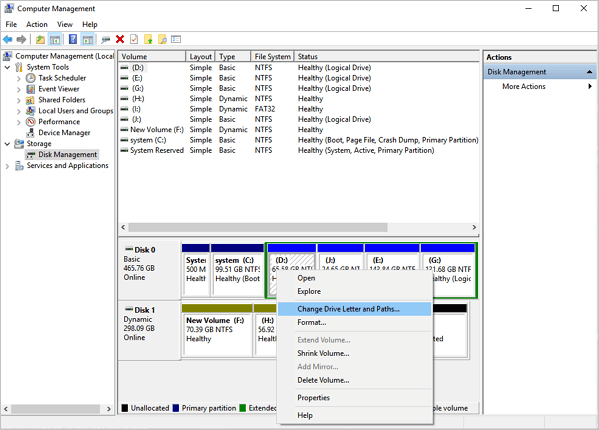
Решение 6. Переустановить драйвер SD-карты для восстановления SD-карты
Чтобы восстановить карту памяти, которая не распознается компьютером, вы можете попробовать переустановить драйвер, выполнив следующие действия:
Шаг 1. Щёлкните правой кнопкой мыши по «Мой компьютер»/«Этот компьютер» > «Управление» > «Диспетчер устройств».
Шаг 2. Разверните «Дисковые устройства», щёлкните правой кнопкой мыши по имени вашей карты памяти. Нажмите «Удалить» и нажмите «ОК».
Шаг 3. Отключите SD-карту и перезагрузите компьютер. Затем снова подключите SD-карту. Ваш компьютер обнаружит её.
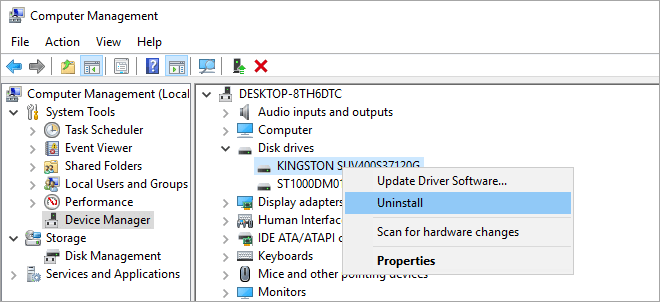
Решение 7. Использовать программу для восстановления SD-карты в Windows — Error Checking
Вы можете использовать функцию «Error Checking», чтобы восстановить SD-карты повреждённые в результате проблем с файловой системой.
Шаг 1. Подключите SD-карту к компьютеру. Нажмите сочетание клавиш Windows + E, чтобы открыть Проводник Windows.
Шаг 2. Щёлкните правой кнопкой мыши по SD-карте и выберите «Свойства» > «Инструменты» > «Проверить». Если обнаружены какие-либо ошибки, следуйте инструкциям на экране, чтобы исправить их.
Решение 8. Использовать инструмент восстановления SD-карты Diskpart
Если удаление защиты от записи SD-карты по-прежнему не может устранить ошибку «только для чтения», вы можете продолжить попытки исправить ошибку с помощью утилиты diskpart в «Командной строке».
Шаг 1. Например, в Windows 10 введите cmdв поле поиска, вы получите «лучшее соответствие» — «Командная строка». Щёлкните по ней правой кнопкой мыши и выберите «Запуск от имени администратора».
Шаг 2. В окне «Командной строки» введите diskpart и нажмите «Enter».
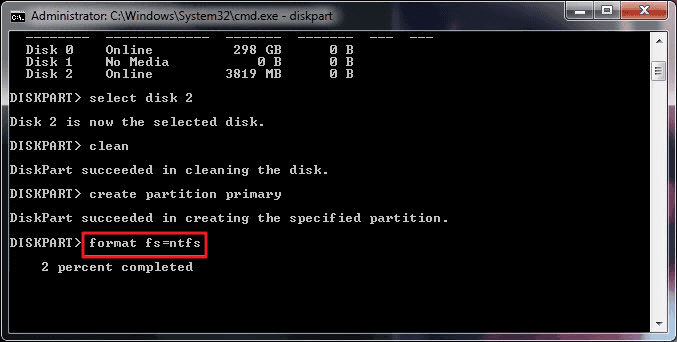
Шаг 3. Введите list disk и нажмите «Enter». В соответствии со списком информации о диске проверьте, какой диск является вашей SD-картой.
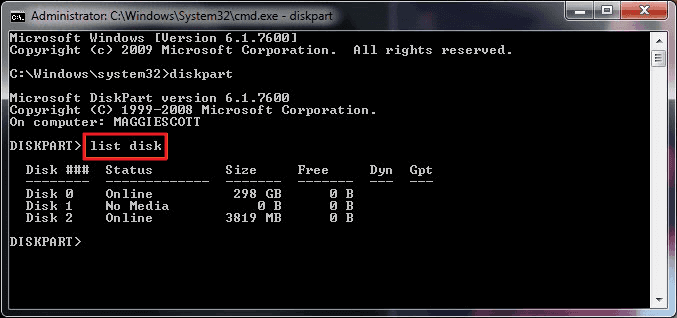
Шаг 4. Теперь введите select disk (номер вашего диска), например, disk 2, и нажмите Enter.
Шаг 5. Введите clean. Подождите некоторое время, чтобы диск очистился.
Шаг 6. Введитеcreate partition primary и нажмите «Enter».
Шаг 7. После того, как Diskpart успешно создал указанный раздел, введите format fs=ntfs и нажмите «Enter». Если вы предпочитаете другие форматы файловой системы, измените команду NTFS на желаемую, например, на fat32, exfat и т. п.
Решение 9. Использовать средство устранения неполадок Windows для восстановления повреждённой SD-карты
Чтобы исправить повреждённую из-за проблем с оборудованием и драйверами карту памяти SD, вы можете попробовать функцию устранения неполадок Windows, которая может найти проблемы и исправить ошибки карты памяти.
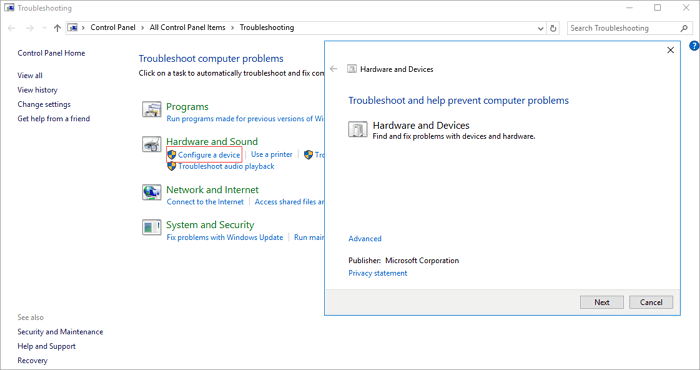
Шаг 1. Подключите SD-карту к ПК. Откройте «Панель управления» и нажмите «Устранение неполадок».
Шаг 2.Найдите «Оборудование и звук» и нажмите «Настроить устройство». Нажмите «Далее», чтобы начать обнаружение и устранение проблем с устройствами и оборудованием. Далее перезагрузите компьютер; проблема с SD-картой должна быть решена.
Решение 10. Использовать программу для форматирования повреждённой карты памяти
Форматирование может исправить повреждение, связанное с файловой системой. Это также помогает повторно использовать вашу SD-карту. Вы можете использовать этот метод для восстановления повреждённой SD-карты. Но все мы знаем, что форматирование приведет к потере данных, и вы не сможете их восстановить, если не воспользуетесь профессиональным приложением для восстановления данных.
Здесь мы настоятельно рекомендуем вам использовать лучшую программу для восстановления SD-карт для восстановления фотографий, видео и музыки с недоступной или нечитаемой SD-карты перед использованием программы для форматирования повреждённой карты памяти.
Восстановление данных с повреждённой SD-карты перед форматированием
Шаг 1. Подключите повреждённую SD-карту к компьютеру.
Шаг 2. Запустите EaseUS Data Recovery Wizard. Выберите расположение защищённого от записи/повреждённого устройства, нажмите «Сканировать».
Шаг 3. Предварительный просмотр и восстановление файлов и данных. Вы можете просмотреть и выбрать найденные данные и нажать «Восстановить», чтобы сохранить найденные данные в безопасном месте на вашем ПК или внешнем запоминающем устройстве.
Используйте программу для форматирования повреждённой карты памяти EaseUS для восстановления SD-карты
После восстановления SD-карты следуйте пошаговому руководству, чтобы использовать программу для восстановления карты памяти для форматирования повреждённой карты памяти.
Black Friday, huge discount
Шаг 1: запустите EaseUS Partition Master, щелкните правой кнопкой мыши по тому разделу, который хотите отформатировать, и выберите опцию «Форматировать».

Шаг 2: в новом окне введите метку раздела, выберите файловую систему (fat32 / ntfs / ext3 / ext3 / ext4) и установите размер кластера в соответствии с вашими потребностями, затем нажмите «ОК».

Шаг 3: затем вы увидите окно с предупреждением — нажмите «ОК» для продолжения.
Шаг 4: нажмите кнопку «Выполнить операцию» в верхнем левом углу, чтобы просмотреть добавленную задачу по форматированию. Если все корректно — нажмите «Применить», чтобы начать форматирование раздела.

Другими ключевыми преимуществами программы для управления разделами EaseUS являются:
- Изменение размера/перемещение раздела сдвигом раздела влево и вправо или путём ввода точного размера раздела, который вы хотите изменить. Например, увеличить размер диска C, чтобы ускорить работу вашего компьютера (перемещение пространства с диска D на диск C поддерживается платной версией)
- Создание, форматирование, удаление, копирование и объединение разделов
- Клонирование всего диска на другой диск, даже если целевой раздел меньше исходного
- Преобразование файловой системы из FAT32 в NTFS, преобразование MBR в GPT, преобразование динамического диска в базовый диск и наоборот и т. п.
- Стирание полностью всех данных на жёстком диске навсегда
Последний совет: если на вашей SD-карте имеется ошибка устройства ввода-вывода, шанс восстановить повреждённую SD-карту не очень большой. Но вы все равно можете попробовать инструмент для исправления USB, чтобы восстановить повреждённую карту памяти. Вы можете поискать в Интернете и найти какой-нибудь, чтобы попробовать. Имеется вероятность, что гарантия вашего повреждённого USB-накопителя или SD-карты все еще действительна. Итак, если ваше устройство хранения снова и снова вызывает у вас проблемы, рекомендуется приложить некоторые усилия и получить возмещение или замену. Я согласен с этим, поскольку не стоит доверять USB-накопителю, который снова и снова показывает признаки ненадежности.
Краткое описание программы для ремонта SD-карт
В этом руководстве рассматриваются десять эффективных решений и инструментов для восстановления SD-карт, которые помогут вам восстановить повреждённую карту Micro SD. Если у вас имеются какие-либо вопросы о том, как исправить повреждённую карту памяти с помощью инструмента восстановления SD-карты или восстановить данные с повреждённой SD-карты, вы можете обратиться в нашу службу технической поддержки за помощью через чат или по электронной почте.
Советы по предотвращению повреждения SD-карты
- Никогда не извлекайте карту памяти при включении/выключении камеры или других устройств.
- Никогда не извлекайте карту памяти во время сохранения и просмотра фотографии.
- Никогда не делайте/не просматривайте новые снимки при низком заряде батареи.
- Никогда не меняйте карту памяти, когда камера включена.
- Используйте SD-карты таких крупных брендов, как SanDisk, Panasonic, Sony, Kingston, Lexar, Olympus и т. п.
Часто задаваемые вопросы об инструменте для восстановления SD-карты
Если у вас также имеются какие-либо из следующих вопросов о ремонте SD-карты, ознакомьтесь с краткими ответами.
1. Как я могу восстановить свою SD-карту?
Чтобы восстановить SD-карту, вы можете попробовать десять решений в этой статье. Здесь мы показываем вам, как запустить инструмент восстановления SD-карты Windows, чтобы исправить повреждённую SD-карту.
Шаг 1. Подключите SD-карту к компьютеру. Нажмите сочетание клавиш Windows + E, чтобы открыть «Проводник» Windows.
Шаг 2. Щелкните правой кнопкой мыши по SD-карте и выберите «Свойства».
Шаг 3. Нажмите на вкладку «Инструменты». Нажмите кнопку «Проверить». И дайте процессу сканирования завершиться.
2. Как починить карту SanDisk Micro SD?
Как починить SD-карту Sandisk? Вы можете попробовать команду CHKDSK, чтобы проверить наличие ошибок карты памяти, назначить новую букву диска, переустановить драйвер, использовать программу для восстановления SD-карты, предоставленную производителем, и многое другое. Если все эти методы не помогли, вы можете исправить карту Micro SD, отформатировав ее.
Шаг 1. Вставьте SD-карту Sandisk в конвертер SD-to-USB; или просто вставьте SD-карту прямо в компьютер, если в нём имеется слот для SD-карты.
Шаг 2.Откройте «Проводник» Windows и найдите SD-карту. Щёлкните правой кнопкой мыши по SD-карте, затем выберите параметр «Форматировать» в контекстном меню.
3. Как исправить повреждённые сектора на SD-карте?
Когда на вашем диске имеются логически повреждённые сектора, вы можете использовать командные строки CHKDSK для восстановления повреждённой SD-карты. Команда CHKDSK просканирует повреждённую SD-карту, проверит и устранит проблемы. Но если на вашей SD-карте слишком много физически повреждённых секторов (вы можете провести поверхностный тест SD-карты, чтобы узнать, имеются ли на вашей SD-карте повреждённые сектора), и она не работает, вы не можете использовать инструмент для восстановления SD-карты, чтобы исправить это. Возможно, вам придется поменять карту на новую.
4. Как я могу восстановить свою SD-карту онлайн?
Трудно искать в Интернете ремонт SD-карты. Вместо восстановления SD-карт онлайн, вам следует выбрать программу для восстановления SD-карт для настольных ПК, например, используйте EaseUS partition master — бесплатную программу для восстановления повреждённых карт памяти. С помощью этого инструмента восстановления SD-карты вы можете проверить и восстановить файловую систему в один клик.
5. Как восстановить SD-карту без форматирования?
Есть несколько способов восстановить SD-карту без форматирования. Например, вы можете восстановить повреждённую SD-карту, назначив новую букву диска в разделе «Управление дисками».
Шаг 1. Подключите повреждённую SD-карту к компьютеру.
Шаг 2. Щёлкните правой кнопкой мыши кнопку «Пуск» и выберите «Управление дисками».
Шаг 3. Щелкните правой кнопкой мыши по SD-карте и выберите «Изменить букву диска и путь».
Шаг 4. Выберите букву диска из выпадающего списка. Нажмите «ОК». «Управление дисками» Windows очень полезная утилита при решении некоторых проблем с SD-картой.
6. Как починить SD-карту в Android?
Вы можете восстановить и отформатировать повреждённую SD-карту в Android без потери данных следующим методом:
- Сделайте резервную копию или восстановите данные с повреждённой SD-карты Android.
- Отформатируйте SD-карту на своём компьютере с помощью программы EaseUS для форматирования повреждённых карт памяти или с помощью утилиты «Управления дисками» Windows.
- Восстановите повреждённую в Android SD-карту с помощью команды CHKDSK.
Последние статьи — Также в программе EaseUS
Как проверить работоспособность SD-карты в Windows
В отличие от твердотельных накопителей и жестких дисков с технологией самоконтроля, анализа и отчетности (SMART), на большинстве SD-карт такая встроенная технология мониторинга состояния и отчетности отсутствует. Так что на самом деле очень сложно проверить реальное состояние SD-карты.
Большинство современных SD-карт промышленного стандарта имеют такую технологию. Но так как они намного дороже и не доступны в изобилии на рынке, большинство людей используют коммерческие сорта. Для них единственный способ оценить оставшийся срок службы, проверив фактический полезный размер SD-карты (после вычитания всех плохих и поврежденных секторов).
Хотя этот процесс не дает хорошей оценки состояния SD-карты, вы все равно можете использовать его в своей системе Windows, чтобы увидеть, портится ли карта или нет.
Что влияет на работоспособность SD-карты?
SD-карты имеют ограниченный срок службы из-за ограничения возможного количества циклов записи. Но даже в этом случае несколько других факторов могут еще больше повредить его здоровью.
Конечные циклы записи
SD-карта содержит микроконтроллер SD и флэш-чип NAND. Данные на самом деле хранятся на микросхеме NAND (которая содержит множество ячеек флэш-памяти), а микроконтроллер отвечает за доступ к блокам во флэш-памяти NAND.
Чипы NAND или флэш-память не работают как магнитная память. Если вы записали данные в блок флэш-памяти, перезаписать блок невозможно, если вы не стерли его содержимое.
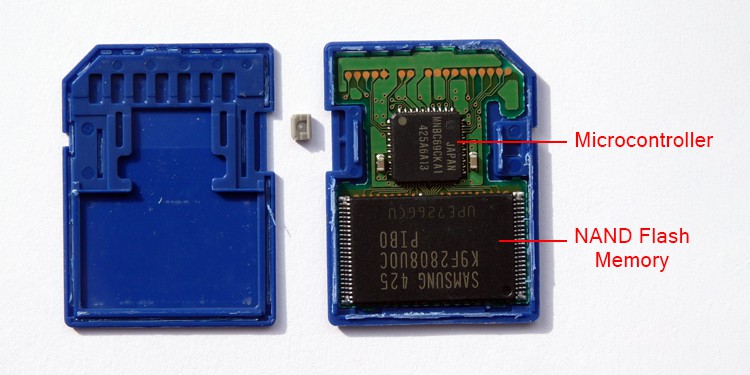
Поскольку микросхемы NAND являются полупроводниковыми устройствами, процесс стирания и записи постоянно изнашивает ячейки флэш-памяти. Итак, все ячейки имеют конечное число циклов записи. Количество зависит от плотности чипа и используемой технологии.
После пересечения этого предела ячейки или блоки становятся мертвыми и непригодными для использования. И если многие блоки становятся мертвыми, SD-карта блокируется и переходит в режим постоянной защиты от записи.
Большинство микроконтроллеров SD выполняют выравнивание износа, чтобы продлить срок службы SD-карты. Эта технология использует счетчик стираний каждого блока для равномерного распределения количества стираний по всей флэш-памяти. Однако ограничение на цикл записи все еще существует.
Как правило, дешевая SD-карта может выдержать до тысячи циклов записи, а дорогая — до сотен тысяч. Если вы правильно используете SD-карту, вы можете использовать ее в течение 5-10 лет, в зависимости от того, где вы ее используете.
Физические повреждения и контактный износ
SD-карта использует позолоченные контакты в качестве интерфейса для передачи данных между картой и устройствами. Абразивы или частое вставление и извлечение могут поцарапать контакты и привести к их износу. В таких случаях SD-карта не будет работать, так как не может установить соединение с каким-либо устройством.
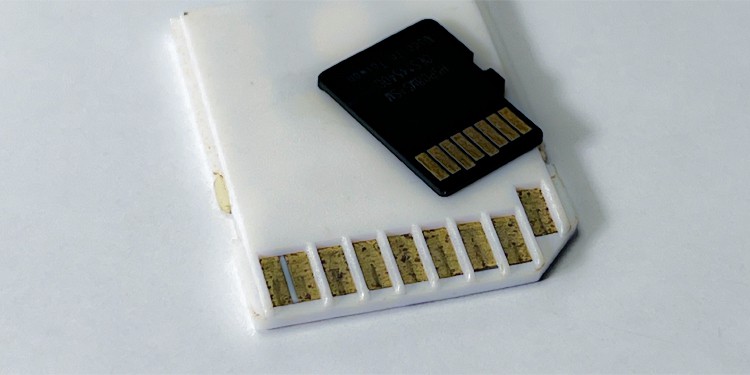
Кроме того, поскольку износ контактов не влияет на чип NAND, он не будет отображаться при проверке состояния SD-карты. Таким образом, вам нужно искать его физически, наблюдая за контактами. Черные или темные следы, которые вы можете увидеть на контактах, — это не царапины, а скопившаяся грязь, которую вы можете легко стереть. Вы должны следить за белыми линиями или отметинами, чтобы проверить наличие царапин.
Помимо износа контактов, к выходу карты из строя могут привести и физические повреждения пластика или чипов внутри.
Другие факторы
Все полупроводниковые устройства, включая SD-карты, не могут нормально работать в неблагоприятных условиях, таких как высокая температура, вода и т. д.
Если карта подвергается воздействию таких условий, ее микросхемы или схемы будут повреждены, и в результате карта выйдет из строя.
Как проверить работоспособность SD-карты в Windows?
Вы можете использовать инструмент CHKDSK в Windows, чтобы найти любую попытку восстановить повреждение файловой системы на SD-карте.
Однако, поскольку этот процесс на самом деле не поможет вам узнать оставшийся срок службы или правильное состояние SD-карты, для этой цели вам потребуется использовать приложения производителя оригинального оборудования (OEM) или сторонние приложения.
Утилита проверки диска
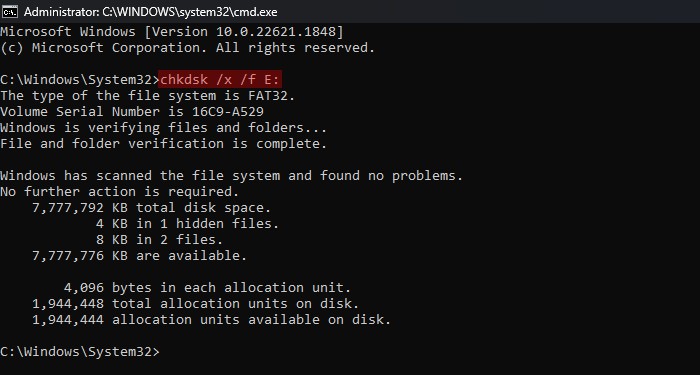
Единственный встроенный в Windows метод проверки работоспособности устройств хранения, включая SD-карты, — это утилита проверки диска, CHKDSK. Вы можете использовать его для проверки и исправления любых логических ошибок на SD-карте, таких как поврежденные файловые системы и неправильное индексирование.
С помощью этого инструмента вы также можете искать поврежденные сектора и помечать их как недоступные. Однако, поскольку алгоритм выравнивания износа в SD-картах автоматически обнаруживает и изолирует все плохие блоки, вам нужно проверять только логические ошибки. Вместо этого проверка физических проблем с помощью этого инструмента без необходимости уменьшит количество оставшихся циклов записи.
- Откройте «Выполнить».
- Введите cmd и нажмите Ctrl + Shift + Enter, чтобы открыть Командная строка от имени администратора.
- Введите chkdsk /x /f E:, заменив E буквой диска SD-карты, и нажмите Enter.
OEM диагностическое программное обеспечение
Некоторые производители SD-карт предоставляют специальное диагностическое программное обеспечение для своих стандартных SD-карт. Такие SD-карты имеют внутри специальные компоненты, которые предоставляют информацию о состоянии, такую как количество плохих блоков, а также цикл записи для ячеек флэш-памяти.
Таким образом, при наличии надлежащего программного обеспечения вы можете использовать эти компоненты для проверки работоспособности карты. Эти программы, как правило, показывают только оставшуюся выносливость или ожидаемую продолжительность жизни. Но некоторые также отображают все плохие блоки, количество стираний и т. д.
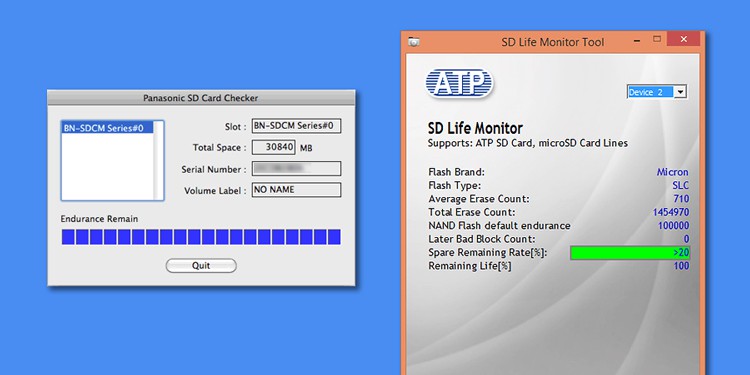
Если у вас есть такие SD-карты, проверьте официальные сайты производителя оригинального оборудования (OEM) и найдите такое диагностическое программное обеспечение. Некоторые промышленные SD-карты не имеют соответствующего программного обеспечения для мониторинга работоспособности, поэтому вам придется использовать сторонние приложения для отслеживания их работоспособности.
Стороннее диагностическое программное обеспечение
Большинство SD-карт коммерческого уровня не имеют компонентов диагностики и отчетности, которые есть у промышленных SD-карт. Поэтому точно проверить их здоровье невозможно.
Все еще доступны некоторые сторонние приложения, такие как H2test или FakeFlashTest, которые могут помочь вам оценить жизненный цикл на основе количества плохих блоков или фактического размера карты. Однако вы не получите надежного или точного результата.
Как сохранить работоспособность SD-карты?
Поскольку SD-карты могут быть повреждены очень быстро, лучше всего следовать нескольким рекомендациям, чтобы максимально продлить срок службы карты.
- Избегайте дефрагментации SD-карты. В отличие от магнитных дисков, флэш-память на SD-картах обеспечивает мгновенный доступ ко всем частям хранилища. Таким образом, фрагментация не является проблемой для таких устройств. Дефрагментация только израсходует цикл записи или стирания без необходимости.
- На SD-карте лучше использовать файловые системы, такие как FAT32 или exFAT. Файловые системы, такие как NTFS, являются журналируемыми файловыми системами, которые записывают журналы для отслеживания любых изменений, внесенных на диске. Таким образом, они быстрее расходуют циклы записи.
- Избегайте редактирования с SD-карты. Лучше всего переместить файлы, которые вы хотите отредактировать, на свой компьютер, отредактировать их там, а затем перенести обратно. Это сведет к минимуму потребление циклов записи на SD-карту.
- Выполните быстрое форматирование — полное форматирование сократит цикл записи SD-карты.
- Не кладите его в места, куда попадают прямые солнечные лучи или может быть жарко, например, в салоне автомобиля.
- Убедитесь, что карта вставлена прямо внутрь камеры, ноутбука или держателя платы.
- Используйте подходящий кард-ридер, который не повредит контакты SD-карты.
- Лучше извлечь SD-карту, прежде чем извлекать ее из компьютера, чтобы предотвратить логическое повреждение.
Обзор приложений для проверки скорости чтения / записи на sd карту
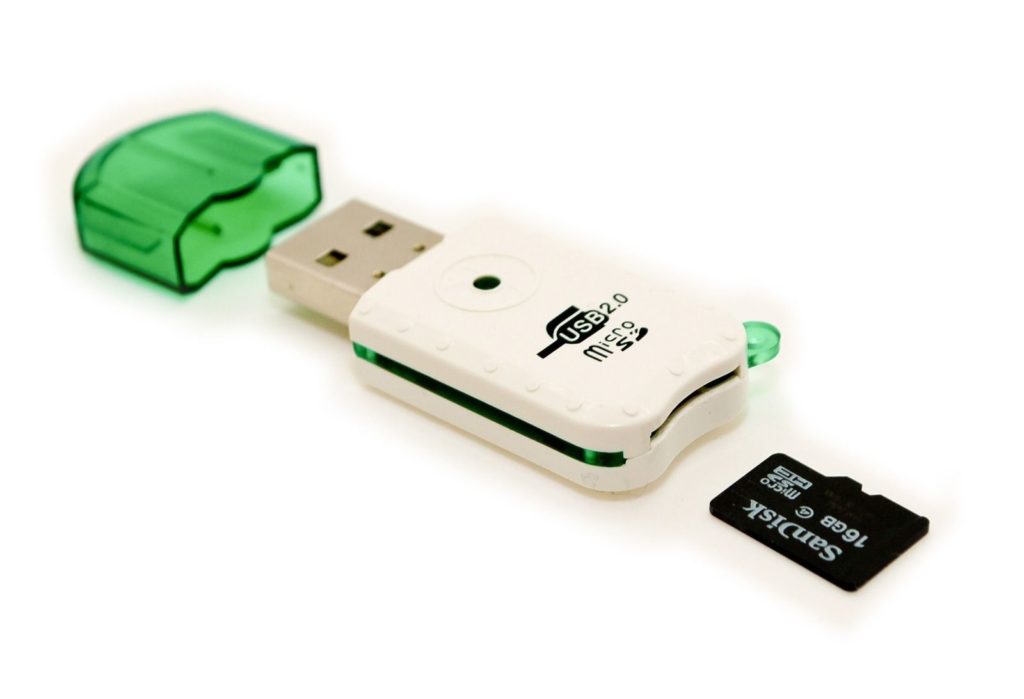
Распространённые причины выхода из строя USB-флешек и microSD-карт
Физические повреждения накопителя
Повреждение корпуса
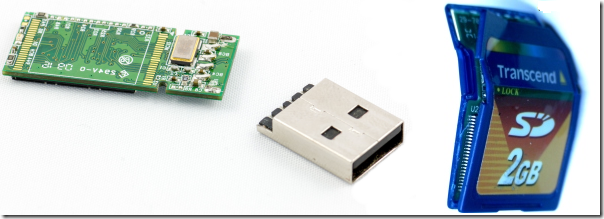
- Данная проблема характерна больше для стандартных USB-флешек. При сильном ударе может повредиться корпус или погнуться USB-разъём, из-за чего компьютер перестанет распознавать внешнее устройство. В этом случае накопитель уже не подлежит восстановлению и его можно только заменить. Однако, если при ударе чип памяти не был повреждён, можно обратиться к специалистам, которые при помощи специального оборудования восстановят с неё все данные.
Попадание влаги
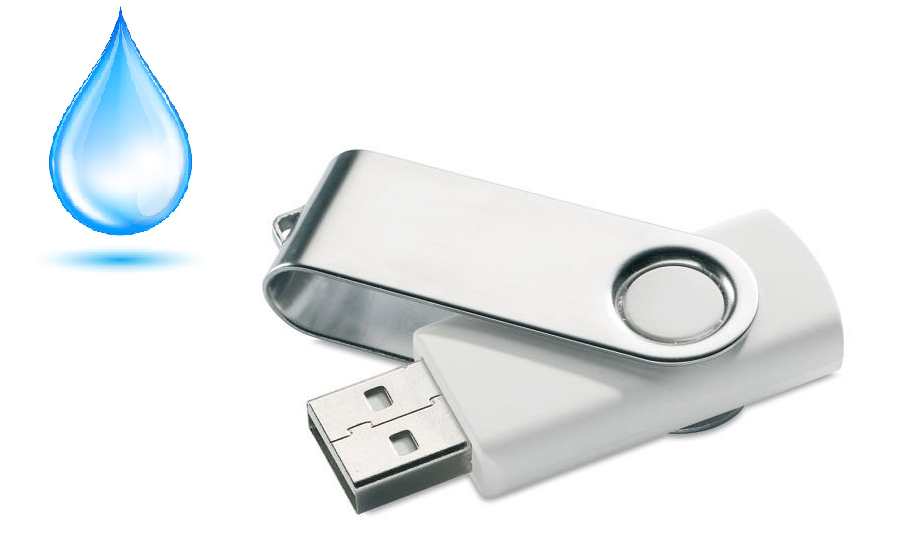
Рисунок 2. Распространённые причины выхода из строя USB-флешек и microSD-карт
- При попадании внутрь корпуса накопителя влаги её необходимо тщательно высушить. Использование мокрой флешки может привести к замыканию и, соответственно, к потере информации на ней. Сушить её необходимо несколько дней в сухом тёплом месте. Не прибегайте к помощи фена, т.к. горячий поток воздуха может сжечь контакты. Есть большая доля вероятности, что после просушки накопитель вновь будет исправно работать. Если этого не произошло, то с неё так же можно восстановить данные при помощи специалистов.
Перепады напряжения
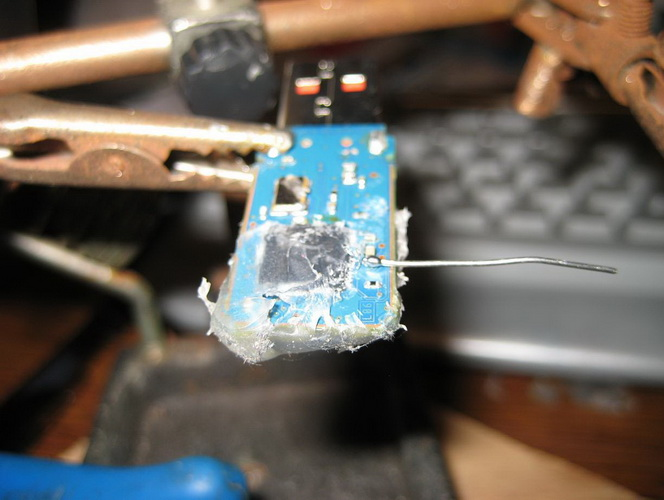
Рисунок 3. Распространённые причины выхода из строя USB-флешек и microSD-карт
- Очень распространённая причина, по которой из строя выходят не только USB-накопители, но и компьютеры. Чрезмерное или недостаточное поступление электрического тока может привести к перегоранию контактов и чипа памяти, вследствие чего вся информация с флешки будет утеряна навсегда. Причиной этому часто служит заводской брак, когда при сборке путают полярность контактов. Вторая по популярности причина – незаземлённые розетки. Единственный способ предотвратить такую поломку – вовремя менять проводку в доме.
Логические неисправности накопителя
Некорректное использование накопителя

Рисунок 4. Распространённые причины выхода из строя USB-флешек и microSD-карт
- Логические ошибки в работе USB-флешки или microSD-карты заключаются в том, что физически они полностью исправны, однако при подключении к компьютеру устройство распознаётся им как неформатированное или пустое. Это говорит о том, что произошёл сбой в файловой системе накопителя, который мог быть вызван перебоями питания при работе с устройством или недобросовестным отношением пользователя к нему. Преждевременное извлечение карты памяти или флешки из компьютера приводит к повреждению служебных таблиц, из-за чего и может возникать выше названая проблема. Чтобы избежать логических ошибок на внешних накопителях при работе в операционной системе Windows, всегда пользуйтесь функцией «безопасного извлечения устройства».
Естественный износ памяти внешнего накопителя
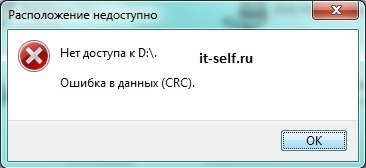
Рисунок 5. Распространённые причины выхода из строя USB-флешек и microSD-карт
- Данная проблема чаще всего связана с заводским браком или долгим использованием внешнего накопителя. USB-флешки и microSD-карты тоже подвержены старению. После длительного использования устройства при чтении данных могут возникать ошибки, долго загружаться содержимое накопителя, некорректно записываться архивы и искажаться файлы. Часто устройство может выдавать уведомление об ошибке CRC.
- Если изначально USB-флешка или microSD-карта функционировала нормально, но спустя какое-то время появились выше описанные проблемы, то причина заключается в физическом повреждении памяти в результате износа. На внешних накопителях используется тип памяти NAND, которая имеет ограниченное количество перезаписей. Постоянная запись и дальнейшее удаление информации с накопителя приводит к тому, что некоторые ячейки памяти выходят из строя. Это не было бы серьёзной проблемой, если бы запись данных на флешке происходила равномерно. Однако файловая система FAT устроена таким образом, что её системные таблицы перезаписываются после каждого обновления файлов, что приводит к образованию битых секторов в самых неприятных местах.
Как проверить флешку и microSD-карту на ошибки и протестировать на работоспособность средствами Windows?
В операционных системах Windows существует стандартное приложение Check Disk, позволяющее протестировать внешний накопитель на работоспособность и проверить на наличие ошибок. В ходе проверки приложение способно устранить проблемы в файловой системе USB-флешки или microSD-карты, если они не вызваны физическими повреждениями. Чтобы проверить девайс на наличие ошибок, Вам необходимо сделать следующее:
- Шаг 1. Подключите USB-флешку или microSD-карту к компьютеру. Далее откройте меню «Пуск» и выберите пункт «Выполнить». В открывшемся окне введите команду «cmd» и нажмите «Enter» для запуска командной строки.
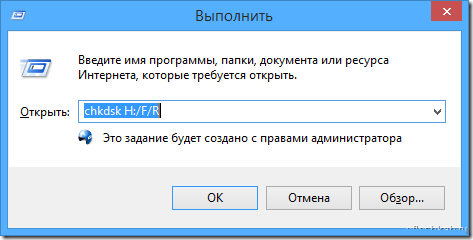
Рисунок 1. Как проверить флешку и microSD-карту на ошибки и протестировать на работоспособность средствами Windows?
- Шаг 2. В открывшемся окне введите команду «chkdsk H:/F/R». Вместо «H» напишите букву, под которой компьютер распознал Вашу флешку или microSD-карту. Нажмите «Enter» для запуска проверки внешнего накопителя.
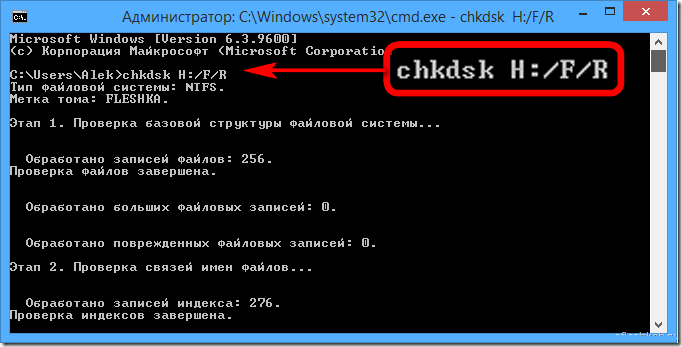
Рисунок 2. Как проверить флешку и microSD-карту на ошибки и протестировать на работоспособность средствами Windows?
- Шаг 3. Запустится тестирование флешки на работоспособность и проверка на наличие ошибок файловой системы и битых секторов памяти. В ходе проверки по возможности команда исправит найденные ошибки и в конце выдаст отчёт о проделанной работе, где будет указано найденное количество поврежденных секторов. Для выхода из командной строки введите «Exit» и нажмите «Enter».
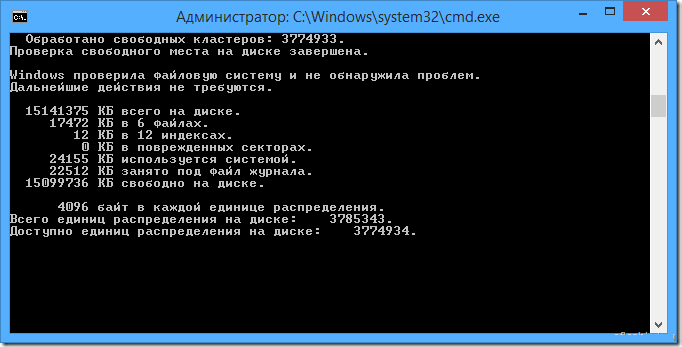
Рисунок 3. Как проверить флешку и microSD-карту на ошибки и протестировать на работоспособность средствами Windows?
После завершения процедуры извлеките USB-флешку или microSD-карту из компьютера через «Безопасное извлечение устройства» и повторно подключите. Проверьте её на работоспособность. Если проблемы не исчезли, то необходимо провести более глубокую проверку накопителя при помощи постороннего софта.
Как проверить флешку и microSD-карту на ошибки и протестировать на работоспособность с помощью программы Check Flash?
- Часто бывает так, что для исправления ошибок файловой системы USB-флешки или microSD-карты стандартных средств Windows может быть недостаточно. Команда «chkdsk» делает лишь поверхностную проверку. Для глубокой проверки необходимо прибегать к специализированному софту, который использует оригинальные алгоритмы. Одной из лучших программ для этих целей является Check Flash.
- Программа является бесплатной и скачать её можно на официальном сайте разработчика по этой ссылке. Она способна работать со всеми существующими типами флешек и карт памяти, включая HDD-диски, проводить тест работоспособности накопителя, измерять мгновенную скорость чтения и записи данных, полностью форматировать устройство, восстанавливать битые сектора и разделы памяти.
Как проверить флешку и microSD-карту на ошибки и протестировать на работоспособность с помощью программы Check Flash?
ВАЖНО: Перед проверкой USB-флешки или microSD-карты с помощью программы Check Flash, перенесите все ценные файлы на другой носитель! В процессе проверки и тестирования накопителя все данные с него будут стёрты. Если Вы неопытный пользователь и впервые сталкиваетесь с программой такого рода, лучше всего обратитесь за помощью к профессионалу. Администрация сайта не несёт ответственности за использование данного ПО!
Чтобы проверить USB-флешку или microSD-карту с помощью программы Check Flash, проделайте следующие шаги:
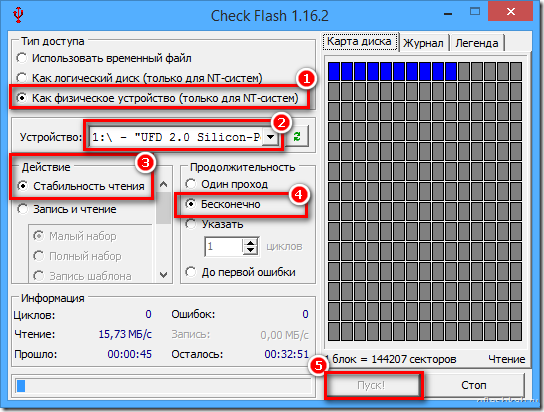
- Шаг 1. Скачайте программу с официального сайта разработчика, извлеките её из архива и запустите. Далее, в открывшемся окне программы в разделе «Тип доступа» выбрать пункт «Как физическое устройство», после чего выбрать из списка флешку, которую Вы хотите протестировать. В разделе «Действие» отметьте пункт «Стабильность чтения», а в разделе «Продолжительность» выберите «Бесконечно».
Рисунок 1. Как проверить флешку и microSD-карту на ошибки и протестировать на работоспособность с помощью программы Check Flash?
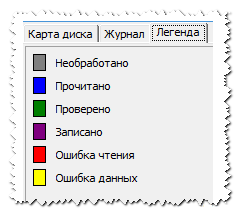
- Шаг 2. Нажмите кнопку «Пуск» для начала проверки флешки на ошибки и тестирования на работоспособность. С правой стороны на вкладке «Карта диска» будет отображаться ход процесса проверки секторов. Рабочие сектора без повреждений будут подсвечиваться синим цветом, сектора с ошибками чтения и данных подсвечиваются желтым и красным. После завершения проверки её результаты можно будет посмотреть на вкладке «Журнал».
Рисунок 2. Как проверить флешку и microSD-карту на ошибки и протестировать на работоспособность с помощью программы Check Flash?
- Шаг 3. После завершения проверки отключите флешку от компьютера через «Безопасное извлечение устройства», после чего подключите вновь и проверьте её работоспособность. Если ошибки продолжают появляться, то остаётся только отформатировать её.
Рисунок 3. Как проверить флешку и microSD-карту на ошибки и протестировать на работоспособность с помощью программы Check Flash?
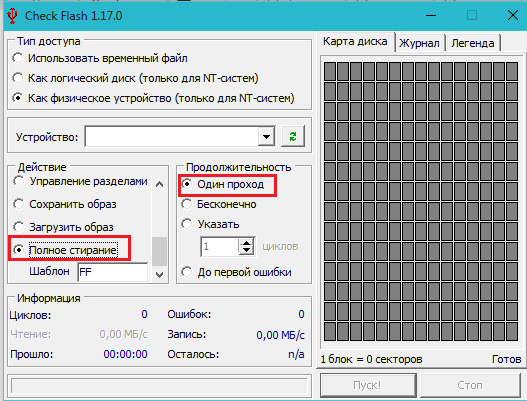
- Шаг 4. Для форматирования накопителя в разделе «Действие» выберите пункт «Полное стирание», а в разделе «Продолжительность» поставьте отметку напротив «Один проход». Все остальные пункты оставьте без изменений. Нажмите «Пуск» и дождитесь завершения форматирования.
Если после полного форматирования продолжают возникать ошибки в работе USB-флешки или microSD-карты, то, скорее всего, они имеют серьёзные физические повреждения и восстановлению не подлежат.
ВИДЕО: Как проверить скорость флешки или карты памяти?
Всем нам знакома ситуация при которой SD-карта или Flash-накопитель перестают работать или теряют способность быть распознанными на различных устройствах. Причин тому может быть несколько: устаревший или поврежденный драйвер, наличие вредоносного программного обеспечение, RAW-формат накопителя и ошибка форматирования.
Вне зависимости от неполадки, которая вызвала данную ошибку, исправить ее для вас не составит никаких трудностей. В этой статье мы рассмотрим 3 эффективных способа восстановить видимость SD-карты на компьютере, телефоне или цифровой фотокамере.
Если вы беспокоитесь о потере важных файлов или фотографий, в конце мы расскажем ценную информацию о том как можно восстановить документ любого расширения с отформатированного накопителя, в том числе и SD-карты
Содержание статьи:
Способ №1. Обновите драйвер SD-карты
Первое в чем необходимо удостовериться — актуальность установленного драйвера. Он является важным звеном в функционировании каждого устройства на вашем компьютере, поэтому если он устаревший или поврежденный, это может повлечь за собой некоторые негативные последствия.
1. Подключите SD-карту к компьютеру.
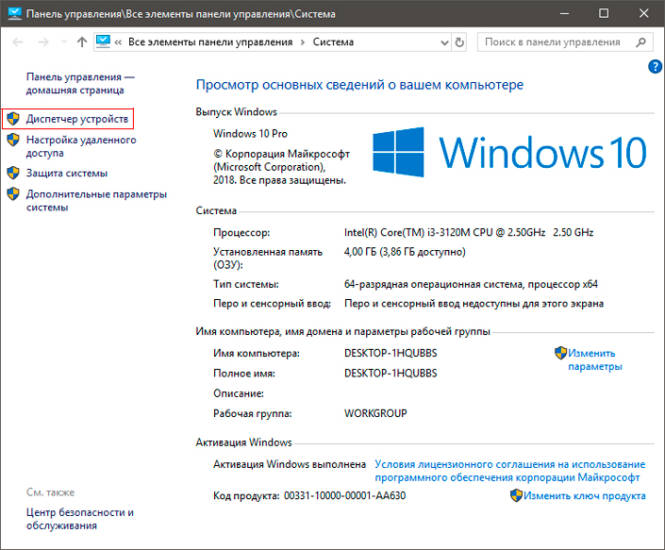
2. Откройте Диспетчер устройств. Самый простой способ открыть его — перейдите в Свойства иконки Мой компьютер и выберите параметр Диспетчер устройств, расположенный в левом меню.
3. В появившемся списке найдите Дисковые устройства и разверните меню. Найдите свой диск. В нашем случае это SDHC Card.
4. Щелкните правой кнопкой мыши по имени SD-карты и нажмите клавишу Удалить устройство.
Предупреждение! Не пугайтесь того, что наименование устройства пропадет из списка дисков. Так и должно быть. Это говорит о том, что вы удалили существующий драйвер.
5. Щелкните по параметру Дисковые устройства правой кнопкой мыши и выберите пункт Обновить конфигурацию оборудования.
6. По завершению процесса, ваш диск снова появится в списке устройств и будет пригоден для дальнейшего использования.
Если данный способ вам не помог, перейдите к следующему.
Способ №2. Управление дисками
Этот метод решения вопроса не предлагает сложных путей с необходимостью обновлять ПО или вводить длинный список непонятных команд. Тем не менее он прост и эффективен в использовании.
1. Подключите SD-карту к компьютеру.
2. Откройте утилиту Выполнить при помощи горячих клавиш Win + R и введите команду diskmgmt.msc.
3. Перед вами появится окно приложения Управление дисками, которое в принудительном порядке заставит вашу SD-карту отобразиться в списке установленных устройств.
В этом же окне, при желании, вы можете Открыть содержимое карты всего лишь щелкнув по ее букве правой кнопкой мыши.
В случае если что-то пошло не так и ваша SD-карта по прежнему не видна для компьютера, попробуйте третий способ.
Способ №3. Удалите вредоносное ПО
Нередко причиной большинства зол на наших устройствах становятся вирусы, способные с легкостью заблокировать их функционал. Чтобы исправить неполадку при которой SD-карта по прежнему не хочет “выходить на свет”, в этом методе мы рассмотрим как удалить вызывающий ее вирус.
1. Подключите SD-карту к компьютеру.
2. Откройте меню Пуск и запустите командную строку от имени администратора.
3. В открывшемся окне введите команду attrib -h -r -s /s /d F:*.*
Вместо F: укажите букву своего диска. Она может быть G: или любой другой, не забудьте проверить в проводнике.
Восстановление данных и форматирование SD-карты
В редких случаях приведенные выше способы могут оказаться неспособными решить возникшую неполадку. Единственным возможным выходом из сложившейся ситуации остается форматирование устройства. Но как же быть с данными?
Если на вашей SD-карте лежат ценные файлы, которые вы не можете себе позволить потерять, воспользуйтесь приложением Starus FAT Recovery. Оно быстро и эффективно восстановит документ любого расширения с устройства FAT-формата и даже сможет вас порадовать находкой старого файла, о котором вы, возможно, уже успели забыть.
1. Подключите SD-карту к компьютеру и запустите программу Starus FAT Recovery. Вас поприветствует Мастер восстановления, автозапуск которого в дальнейшем можно отключить. Нажмите Далее.
2. В этом окне перед вами появится список всех найденных дисков. Выберите устройство, которое нужно просканировать и нажмите Далее.
3. Выберите тип сканирования:
Быстрое сканирование — проводит молниеносную проверку HDD и выявление последних, установленных на него файлов.
Полный анализ — глубокое сканирование устройства, позволяющее обнаружить даже самые старые документы. Такая проверка может занять существенно больше времени, чем быстрое.
Рекомендуем проводить Полный анализ, чтобы получить более полную информацию.
4. Удобная функция предпросмотра позволяет изучить файл любого формата перед тем как приступить к его восстановлению. С помощью Starus FAT Recovery вы можете посмотреть изображения, видео и прочесть любой текстовый файл.
5. Выделите файлы, которые вы хотите вернуть, щелкните по любому из них правой кнопкой мыши и нажмите клавишу Восстановить.
Оценить все шансы «вернуть утраченное» Вы можете до момента регистрации инструмента Starus FAT Recovery. Загрузите программу для восстановления данных SD-карты и опробуйте совершенно бесплатно. В пробной версии доступны все функции, включая пред-просмотр восстановленных файлов.
Похожие статьи про восстановление данных:
Похожие статьи про восстановление данных:
Дата: 18/07/2018
Из-за низкой скорости записи/чтения на SD карту работа устройства, в котором она используется, может серьезно замедляться. Мы привыкли, что «тормозить» гаджет способен только из-за программных проблем и забываем о влиянии железа на отзывчивость интерфейса. Непростительная ошибка, исправить которую, а заодно и проверить реальные возможности флешки, помогут программы-тестеры для разных платформ:
Андроид-приложения для измерения скорости чтения/записи sd-карты
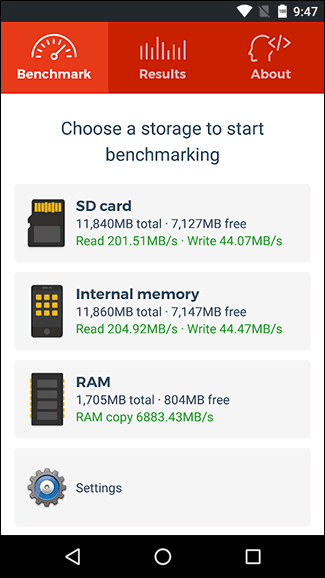
В приложении поддерживаются 4 режима проверки скорости: ускоренная (Quick), стандартная (Long), высокоточная (Accurate), случайная (Random I/O). Результатами по каждому из показателей можно анонимно делиться с другими пользователями. Заявлена поддержка карт памяти стандартов Class 2, Class 4, Class 6, Class 10, UHS-I, UHS-II и UHS-III.
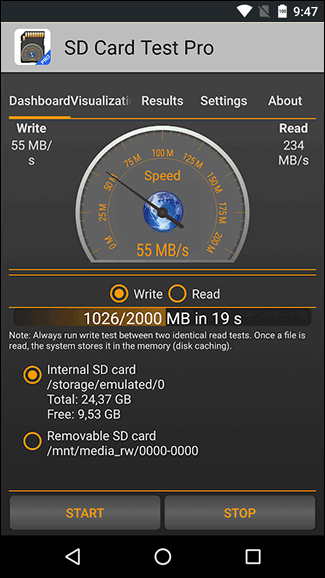
Платное решение для профессионального тестирования i/o speed карт памяти всех популярных форматов, включая внутренние накопители мобильных устройств. Всего за 2$ в приложении доступны:
- замеры скорости в быстром и стандартном режимах,
- несколько видов настраиваемых тестов карты памяти,
- детальные графики на основе заданных параметров.
Ещё один интересный бенчмарк, который умеет фиксировать скорость чтения и записи на разных видах флеш-памяти.
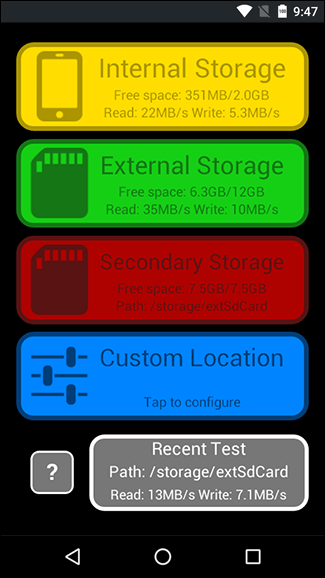
Бесплатно доступны:
- настраиваемые и стандартизированные тесты на скорость карты памяти,
- ведение логов,
- статистика тестирования,
- анализ ОЗУ и ПЗУ устройства,
- анализа отдельного участка хранилища по прописанному вручную пути к папке.
Десктопные приложения для измерения скорости чтения/записи sd-карты
Программа для компьютера, способная измерять скорость работы карты памяти в разных условиях: во время просмотра видео, скачивания информации, работы приложений и пр. Оболочка выглядит очень просто: на главном экране только кнопка запуска теста с возможностью выбора накопителя, в результатах — таблица с цифрами в мегабайтах в секунду и другая информация о тестировании карты памяти.
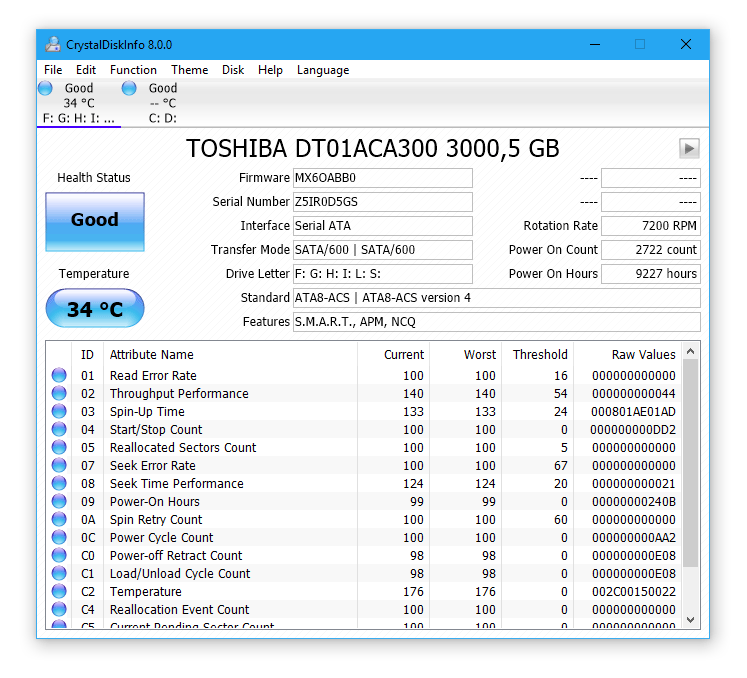
Отличное решение для простой «пользовательской» проверки скорости sd карты, но для получения более серьёзных данных для анализа понадобится утилита помощнее.
Приложение для замера скорости для карт памяти и usb флешек. Расчёт программа проводит простым методом: записывает на флешку объемный файл и добавляет в него данные, попутно считая, сколько времени уходит на внесение каждого байта информации. Результат отображается в форме простой таблицы. Вести статистику замеров по одному или нескольким карточкам можно, но не очень удобно.
Продвинутая программа для работы с флеш-накопителями.
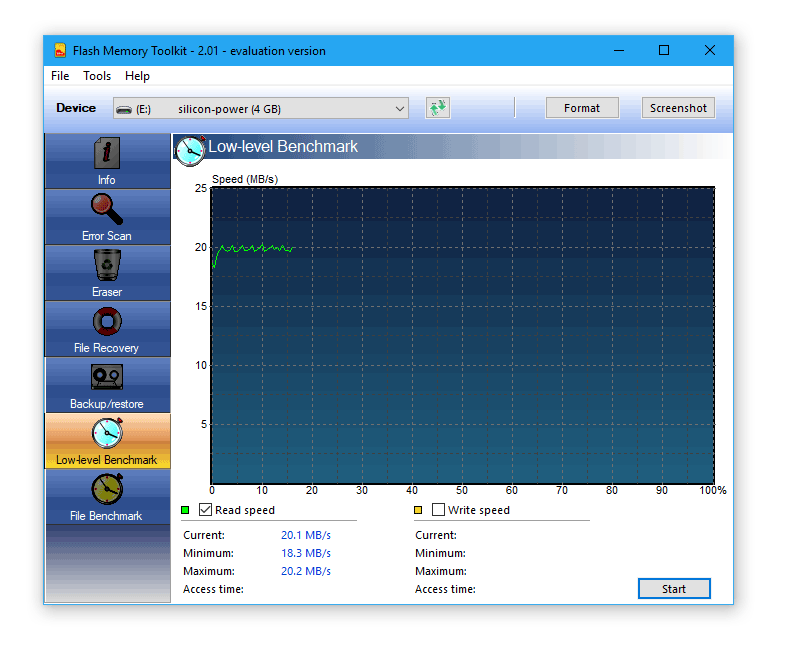
Помимо теста скорости карты памяти в софте предусмотрены функции стирания данных и восстановления ранее удалённой информации. Кнопки для перехода между экранами вынесены в левое меню, непосредственно для тестов нужны две нижние: Low-level benchmark и File benchmark — анализатор скорости обработки и записи файлов, соответственно.
Компактная утилита для теста скорости sd карты от немецких разработчиков. После запуска в окне доступна только одна кнопка — выбор носителя для проверки.
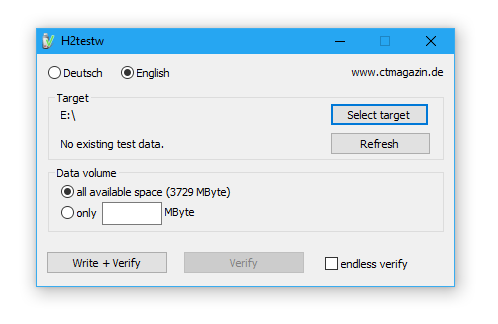
В результатах (логе) только фактический объём памяти и реальная скорость записи/считывания, ничего лишнего. Отличный вариант, чтобы проверять новые флешки с AliExpress на реальность заявленных характеристик.
Какую программу выбрать для проверки скорости sd карты
- https://mobilkoy.ru/kak-proverit-fleshku-i-microsd-kartu-na-oshibki-i-protestirovat-na-rabotosposobnost-programma-dlya-proverki-i-testirovaniya-fleshek-i-sd-kart-kak-skachat
- https://www.starusrecovery.ru/articles/3-effective-ways-restore-visibility-sd-card.html
- https://softdroid.net/prilozheniya-dlya-proverki-skorosti-chteniya-zapisi-na-sd-kartu
Как определить поддельную Micro SD карту?

Дата последнего обновления: 05-04-2022 15:49:00 PM 1242405
Эта статья подходит для:
TC65 , Tapo C100 , TC60 , Tapo C210 , Tapo C200 , TC70 , Tapo C310 , NC450( V1 V2 ) , EC70 , EC60 , KC115 , NC260( V1 V2 ) , KC105
Если вашей модели нет в списке, не переживайте — возможно, её ещё просто не успели добавить. Чтобы точно убедиться в наличии или отсутствии той или иной функции, откройте продуктовую страницу интересующей вас модели и перейдите в раздел «Характеристики».
Примечание: Карта Micro SD не входит в комплект поставки камеры. Вы должны приобрести карту самостоятельно.
Камера безопасности, которая работает с картой Micro SD, в первую очередь предназначена для хранения записей, активируемых движением или коротких видеоклипов, что предлагает более экономичную альтернативу облачному хранилищу на основе платной подписки. Однако пользователи могут столкнуться со следующими проблемами: камера не может перезаписать запись, SD-карта заполняется и запись прекращается, SD-карта не может быть отформатирована приложением камеры и т.д. Эти проблемы могут быть вызваны поддельной SD-картой.
Карта Micro SD и поддельная SD-карта
SD-карта — это небольшой электронный носитель информации, используемый множеством устройств для хранения данных. Такими устройствами, как смартфоны, игровые устройства, видеокамеры и т.д. Большинство смартфонов и камер безопасности используют карту Micro SD.
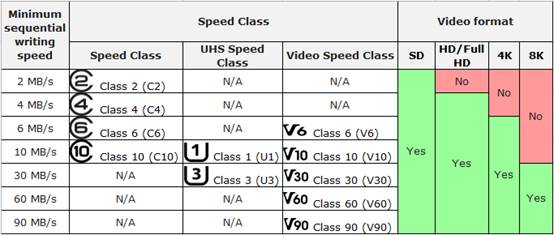
Камера TP-Link поддерживает карту Micro SD емкостью до 128ГБ. Если оставшееся пространство SD-карты составляет менее 500Мб или 5% от общей емкости, то при установке SD-карты в камеру запись будет невозможна. Существуют различные спецификации скорости для карт Micro SD, и рекомендуется использовать карту, минимальная скорость записи которой будет 10МБ/с. Под эти требования подходят SD-карты с классом скорости 10 или UHS 1.
Наиболее распространенным видом поддельной SD-карты является карта с поддельной емкостью. Используются незаконные средства и инструменты, чтобы карты с небольшой емкостью казались больше. Например, карта 32ГБ отображается как 128ГБ на вашем компьютере или других устройствах. Этот вид карты обычно имеет более низкую цену, чем официальный качественный товар. Поскольку емкость SD-карты вручную подделывается незаконными средствами, то эта доступная поддельная емкость не может быть нормально использована. Если сохраненный файл превышает фактическую емкость (32Гб), то файл будет недоступен. Наша камера распознает SD-карту и отформатирует ее в формате Fat32 и создает индексные файлы для сохранения ваших видеоданных. Этот процесс считывает и резервирует хранилище SD-карты. Если ваша SD-карта является поддельной картой, она не будет успешно отформатирована и не будет работать должным образом на нашей камере. Мы не поддерживаем поддельные SD-карты из-за особенностей камеры безопасности, нам необходимо убедиться, что SD-карта может работать стабильно в течение длительного времени. И поскольку стабильная работа данных камер относительно важна, потеря данных и невозможность записи данных могут привести к значительным последствиям.
Примечание: Для камер Tapo необходимо отформатировать SD-карту в приложении для локальной записи.
Сравнение классов скорости SD-карт
Типы поддельных SD-карт
Когда дело доходит до поддельных карт памяти, встречается несколько различных типов:
1. Снижение скорости чтения/записи: Вы покупаете SD-карту, в характеристиках которой указано что-то вроде ”максимальная скорость чтения 95 МБ/с и скорость записи 90МБ/c“ и метку ”V30“, которая должна гарантировать минимальную скорость записи 30МБ/с. Но при копировании файла с помощью быстрого SD-картридера вы можете даже не получить более 5-10 МБ/с.
2. Уменьшение емкости: SD-карта при установке в компьютер, камеру или запоминающее устройство может сообщить им информацию о большем объеме памяти, чем есть на самом деле. Это происходит потому, что микрочип (крошечная часть SD-карты, которая отвечает за сообщение об общем объеме доступного хранилища) внутри карты был перепрограммирован, чтобы сообщить хосту другой размер памяти. Поддельные карты SD с уменьшенной емкостью следует избегать большего всего, потому что они, безусловно, приведут к потере данных.
3. Поддельный бренд: некоторые SD-карты имеют фирменные этикетки, прикрепленные к ним, и продаются по большей цене, когда на самом деле они сделаны из дешевых деталей неизвестным производителем. Такие изделия часто сложнее идентифицировать и могут потребовать звонка производителю для проверки серийного номера. Вы также можете прочитать отзывы, опубликованные проверенными покупателями на Amazon или других интернет-магазинах.
4. Нереальная емкость: есть карты памяти, в которых рекламируют совершенно нереальные размеры памяти. Например, если вы ищете в интернете карты Micro SD, вы можете найти карты емкостью до 2ТБ. Правда таких карт еще не существует.
5. Нерабочие: некоторые SD-карты продаются по невероятно низким ценам неизвестными продавцами и могут просто не работать.
Проблемы с поддельными SD-картами
Как вы можете видеть из предыдущего раздела, проблемы могут быть как от низких скоростей, потери данных, так и от просто неработающих SD-карт. Проблема с поддельными SD-картами с уменьшенной емкостью заключается в том, что когда пользователи начинаю заполнять поддельный объем памяти, все данные будут повреждены. Сначала кажется, что все работает отлично, но проблемы могут появится при продолжительной эксплуатации.
Как идентифицировать поддельную SD-карту
Если вы уже приобрели SD-карту, есть несколько тестов, с помощью которых можно идентифицировать поддельную SD-карту.
1. Проверить упаковку продукта: убедитесь, что на упаковке содержится необходимая информация о продукте, такая как его характеристики и скорость карты, а также соответствующие этикетки, информацию о гарантии и надлежащий код UPC. Пользователи также могут проверить SD-карту с производителем.
2. Проверьте SD-карту с помощью стороннего программного обеспечения: например, вы можете проверить, записываются ли файлы на рекламируемую производителем емкость для вашей SD-карты с помощью программного обеспечения H2testw. Установите H2testw на свой компьютер с ОС Windows (для Mac OS существую аналогичный инструмент под названием ”F3”, для Android есть приложение SD Insight) и запустите тест, он покажет вам реальную емкость вашей SD-карты.
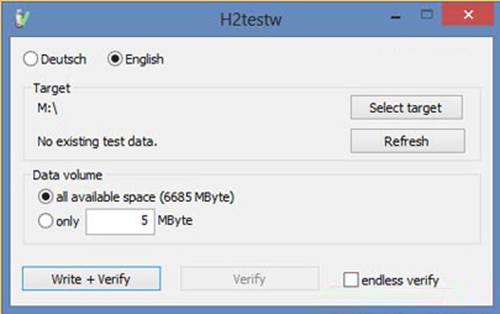
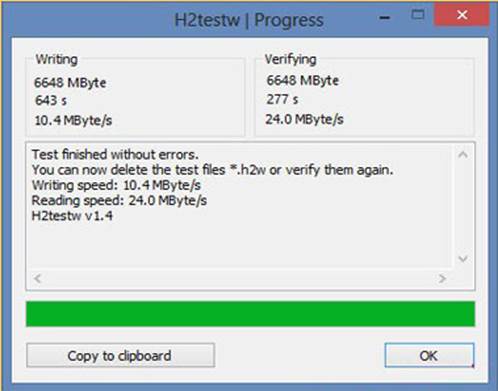
Если SD-карта, которую вы используете, является поддельной, она сообщит об ошибках и покажет, сколько фактических данных было записано и прочитано с карты.
Советы по покупке карт памяти
Ниже приведены советы по покупке карт памяти:
- Всегда покупайте у авторизованного продавца.
- Будьте осторожны с дешевыми SD-картами.
- Всегда проверяйте и тестируйте каждую карту, чтобы убедиться, что она подлинная.
- Не покупайте подержанные или восстановленные SD-карты.
- Заменяйте SD-карты раз в несколько лет, чтобы предотвратить потенциальный сбой.
Был ли этот FAQ полезен?
Ваш отзыв поможет нам улучшить работу сайта.
Что вам не понравилось в этой статье?
- Недоволен продуктом
- Слишком сложно
- Неверный заголовок
- Не относится к моей проблеме
- Слишком туманное объяснение
- Другое
Как мы можем это улучшить?
Спасибо
Спасибо за обращение
Нажмите здесь, чтобы связаться с технической поддержкой TP-Link.