Как восстановить вкладки браузера Google Chrome после сбоя
После сбоев Google Chrome возобновляет работу с наименьшими возможными последствиями, используя кэш и восстанавливая страницы из предыдущего сеанса.
Выполните следующие действия:

- После сбоя Google Chrome откройте новое окно браузера.
- Найдите сообщение о возобновлении сеанса вверху окна.
- Нажмите Восстановить .
Вы поможете сделать Google Chrome надежнее и лучше, если разрешите автоматически отправлять статистику использования и отчеты о сбоях в Google.
Как восстановить последнюю сессию в Google Chrome
Каждому пользователю знакома ситуация, когда одно неловкое движение мышкой и злополучный клик закрывает браузер и все вкладки. Вина здесь лежит не только на периферийных устройствах, которые оказались не в то время, не на том месте, юзер тоже хорош.
Сегодня мы поговорим о том, как восстановить предыдущую сессию в Гугл Хром, также приведем пошаговую инструкцию для претворения задуманного.
От слов к делу
Существует несколько способов оставить в неприкосновенности открытые страницы даже после закрытия самого Хрома. Сторонние разработчики также предлагают несколько любопытных расширений, однако мы воспользуемся стандартными средствами системы.
Для восстановления предыдущего сеанса в Chrome достаточно воспользоваться следующей пошаговой инструкцией:
- Запускаем браузер и кликаем ЛКМ потроеточию в правом верхнем углу экрана.
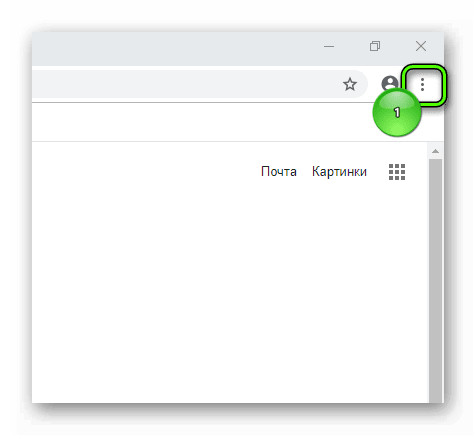
- В выпадающем списке выбираем раздел «Настройки».
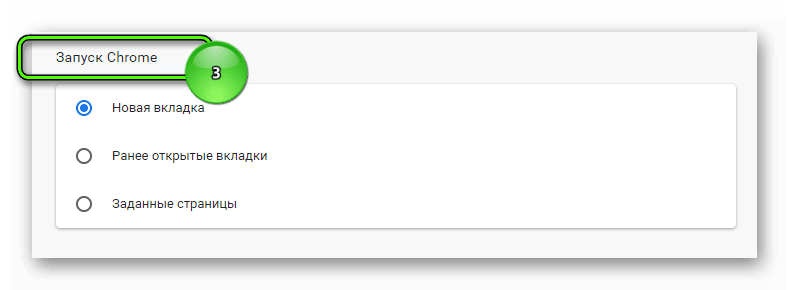
- Затем прокручиваем страницу до блока «Запуск Chrome».
- Из предложенных вариантов выбираем «Ранее открытые вкладки».
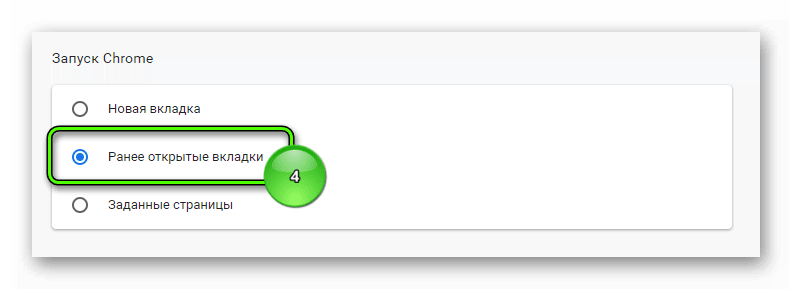
- Подтверждаем серьезность намерений и изменения вступают в силу моментально.
Для тестирования новых возможностей рекомендуем тут же закрыть браузер и активировать его двойным кликом по ярлыку. Все страницы, которые были открыты до этого, должны сохраниться в первозданном виде.
Подведем итоги
Разработчики оставили нам возможность сохранять ранее открытые вкладки, так как это упрощает повседневный серфинг, делает его более комфортным и быстрым.
Описанная выше процедура не требует продвинутого знания ПК и серьезных временных затрат.
Как восстановить вкладки Chrome после экстренного завершения?
Chrome настроен на открытие предыдущих вкладок при запуске.
После экстренного отключения питания и повторного запуска Chrome предложил восстановить вкладки, но после нажатия «Восстановить» ничего не произошло. Такое довольно часто происходит и скорее всего проблема в сильной нагрузке ЦП при включении, восстановление глючит, срабатывают какие-то таймауты и ничего не восстанавливается.
Ctrl+Shift+T не помог. Работает, но открывает те ещё закрытые вкладки, которые я руками закрывал.
Как теперь восстановить предыдущую сессию?
Знаю, что есть файлы session_storage, last_session, но что с ними делать?
- Вопрос задан более трёх лет назад
- 132021 просмотр
1 комментарий
Простой 1 комментарий
Как восстановить вкладки Google Chrome без кнопки «Повторно открыть последний сеанс»
Google Chrome — один из самых популярных веб-браузеров, известный своей скоростью, безопасностью и удобным интерфейсом. Одна из удобных функций, которую он предлагает, — это восстановление предыдущего сеанса просмотра одним щелчком мыши по кнопке «Повторно открыть последний сеанс». Однако что, если вы окажетесь в ситуации, когда эта кнопка недоступна? Я покажу вам, как повторно открывать вкладки без этой кнопки и как настроить Google Chrome для автоматического открытия вкладок предыдущего сеанса.
Как восстановить Google Chrome, если нет кнопки «Открыть последний сеанс»
Случайное закрытие вкладок или из-за сбоя браузера может расстраивать, особенно если открыты важные веб-сайты или страницы, связанные с работой. Понимание важности восстановления закрытых вкладок подчеркивает необходимость альтернативных методов, когда кнопка «Повторно открыть последний сеанс» недоступна. Открыть недавно закрытые вкладки можно несколькими способами:
Использование раскрывающегося меню
Google Chrome отслеживает недавно закрытые вкладки, предоставляя удобный способ их восстановления. Чтобы получить доступ к этому меню, выполните следующие действия:
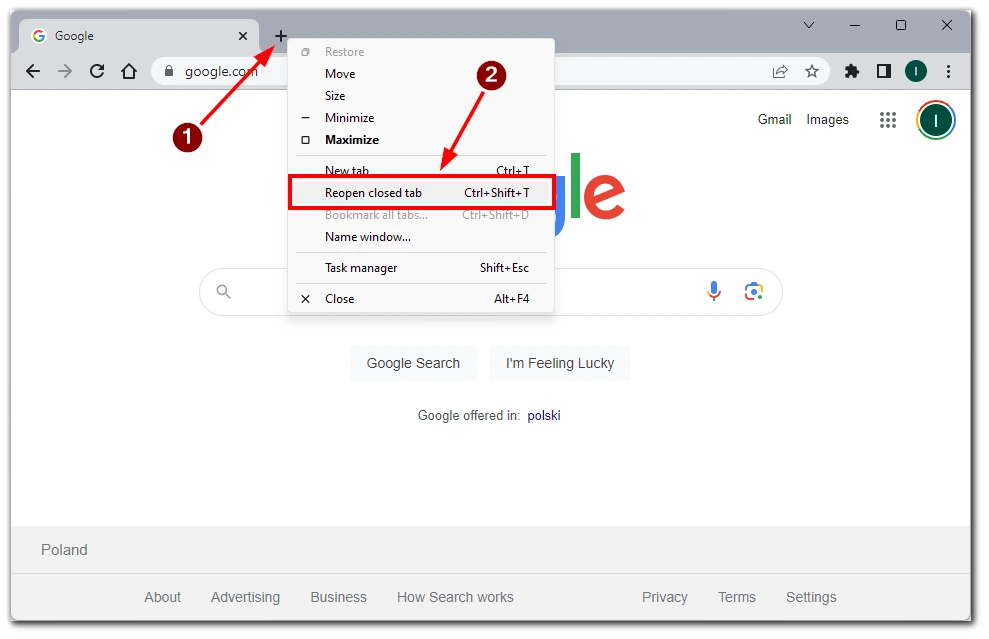
- Щелкните правой кнопкой мыши открытую вкладку в Google Chrome.
- В контекстном меню выберите «Открыть закрытую вкладку» или «Открыть закрытое окно».
- Появится список недавно закрытых вкладок или окон. Нажмите на нужную вкладку или окно, чтобы восстановить его.
Обратите внимание: если вы закрыли только одну вкладку, вы не увидите список с другими вкладками, и вкладка сразу же откроется снова.
Доступ к странице истории
Страница истории Chrome становится ценным ресурсом, если кнопка «Повторно открыть последний сеанс» отсутствует. Вот как его использовать для восстановления закрытых вкладок:
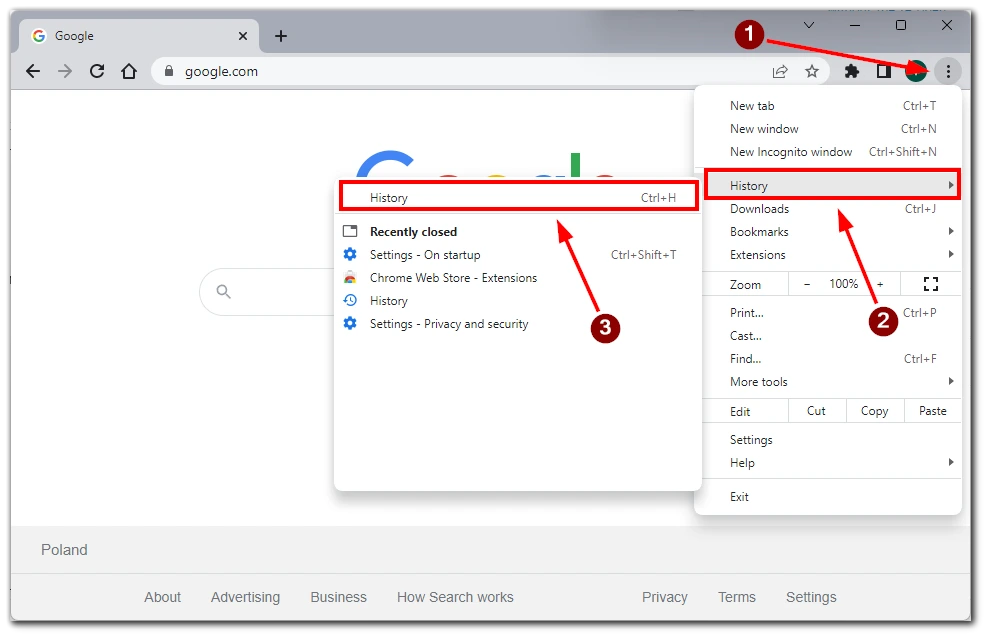
- Нажмите на значок меню из трех точек в правом верхнем углу Chrome.
- В раскрывающемся меню наведите курсор на «История» и снова нажмите «История» .
Откроется страница «История», на которой будет отображена история посещений. Найдите в списке недавно закрытые вкладки или окна. е. Нажмите на нужную запись, чтобы восстановить соответствующие вкладки или окна.
Использование сочетаний клавиш
Google Chrome предлагает сочетания клавиш, с помощью которых можно быстро восстановить недавно закрытые вкладки. Вот часто используемое сочетание клавиш: нажмите Ctrl+Shift+T (или Command+Shift+T на Mac) на клавиатуре .
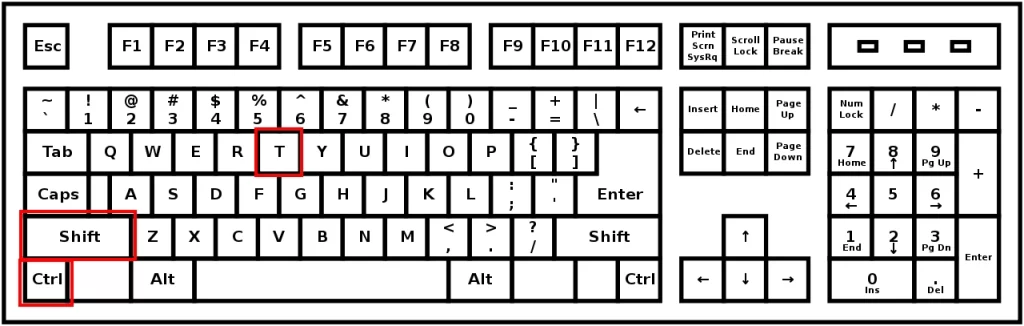
Это снова откроет последнюю закрытую вкладку в Chrome. Повторите сочетание клавиш, чтобы снова открыть дополнительные закрытые вкладки.
Использование расширений для восстановления вкладок
Расширения могут улучшить функциональность Google Chrome, включая восстановление вкладок. Рассмотрим следующие шаги:
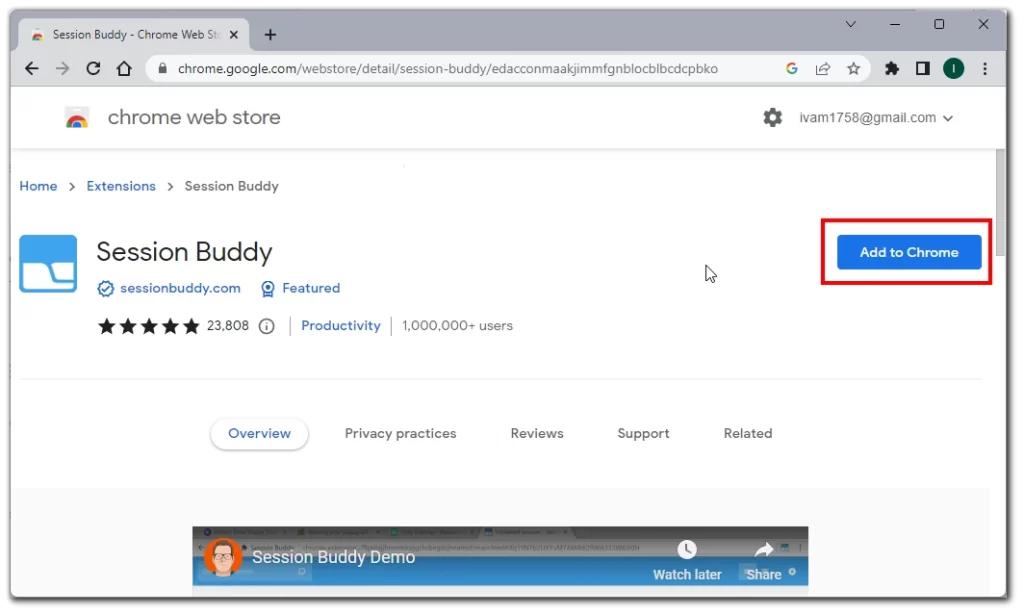
- ОткройтеИнтернет-магазин Chromeв Google Chrome.
- Найдите расширения для восстановления вкладок, такие как « Менеджер сеансов вкладок» или « Приятель сеансов».
- Установите желаемое расширение, нажав кнопку «Добавить в Chrome» .
- После установки получите доступ к функциям расширения , чтобы восстановить предыдущий сеанс просмотра.
Обеспечение плавного просмотра. Кнопка «Повторно открыть последний сеанс» является удобным вариантом восстановления вкладок в Google Chrome, однако важно знать альтернативные методы, когда эта кнопка недоступна. Пользователи могут эффективно восстанавливать свои закрытые вкладки, используя меню недавно закрытых вкладок, получая доступ к странице истории, используя сочетания клавиш и изучая расширения для восстановления вкладок.
Как настроить Google Chrome для автоматического восстановления вкладок
Google Chrome предоставляет встроенную настройку, позволяющую включить автоматическое восстановление вкладок. Активировав эту функцию, Chrome будет запоминать открытые вкладки и автоматически восстанавливать их при каждом открытии браузера. Выполните следующие действия, чтобы включить восстановление вкладок:
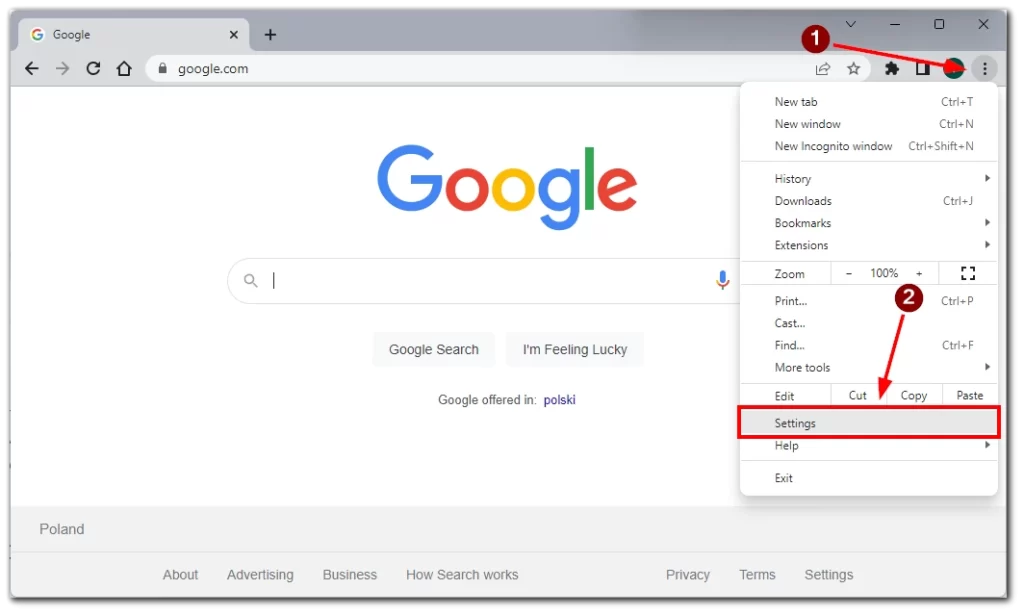
- Запустите Google Chrome и щелкните значок меню из трех точек в правом верхнем углу окна браузера.
- В раскрывающемся меню выберите «Настройки».
- Прокрутите вниз до раздела «При запуске» .
- Выберите опцию «Продолжить с того места, где вы остановились».
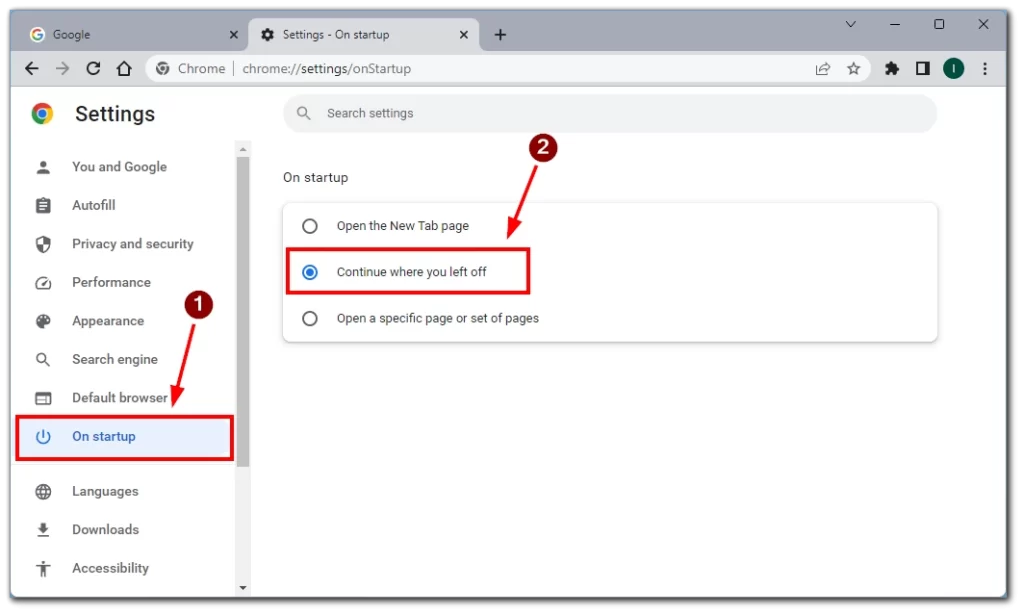
При выборе этого параметра Chrome запомнит ваш сеанс просмотра и восстановит все открытые вкладки, прежде чем вы закроете браузер. Это гарантирует, что вы сможете беспрепятственно возобновить работу или просмотр страниц без повторного открытия каждой вкладки вручную.
Стоит отметить, что включение этой функции может немного увеличить время запуска Chrome, поскольку ему необходимо восстановить несколько вкладок. Однако, если вы регулярно работаете с несколькими вкладками или вам часто нужно продолжить с того места, на котором вы остановились, удобство автоматического восстановления вкладок перевешивает небольшую задержку во время запуска.
Как восстановить вкладки Google Chrome на мобильном телефоне
Google Chrome на мобильных устройствах предлагает метод восстановления вкладок с помощью меню из трех точек. Выполните следующие подробные шаги, чтобы восстановить вкладки на вашем мобильном устройстве:
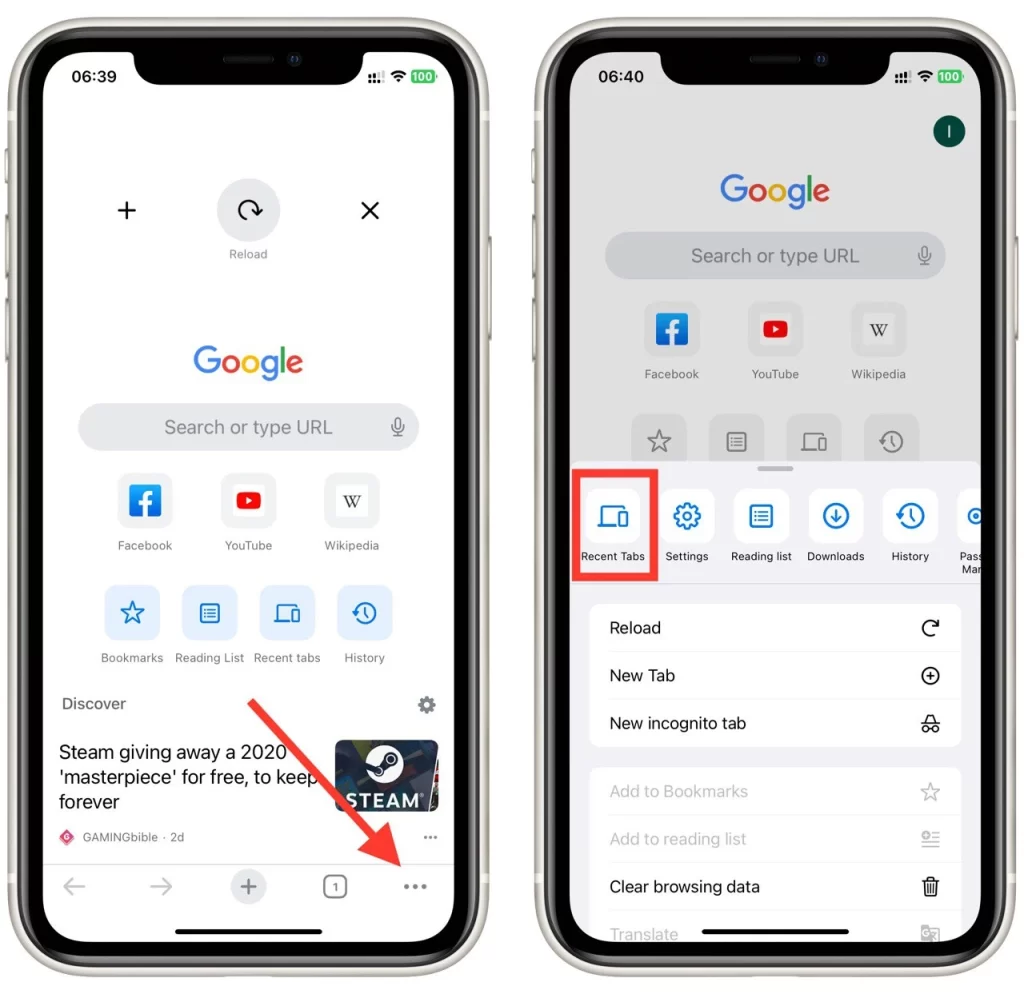
- Найдите трехточечный значок меню в правом углу окна браузера. Он представляет меню Chrome. Коснитесь значка трехточечного меню , чтобы открыть раскрывающееся меню с различными опциями.
- В раскрывающемся меню найдите и коснитесь параметра « Последние вкладки ».
- На этой странице будет показан список недавно закрытых вкладок, упорядоченный по дате и времени.
- Прокрутите список, чтобы найти вкладку, которую хотите восстановить . Недавно закрытые вкладки будут перечислены в обратном хронологическом порядке.
- Найдя нужную вкладку, нажмите на нее , чтобы открыть ее снова.
Следуя этим шагам, вы сможете эффективно восстановить вкладки с помощью трехточечного меню в Google Chrome на своем мобильном устройстве. Страница «История» предоставляет доступ к вашей истории просмотров, включая недавно закрытые вкладки, что позволяет легко их восстановить.
Важно отметить, что доступность недавно закрытых вкладок может зависеть от различных факторов, таких как память устройства или настройки браузера Chrome. Если вы очистили историю просмотров или полностью закрыли Chrome, недавно закрытые вкладки не смогут быть восстановлены.
Можно ли повторно открыть вкладки в режиме инкогнито в Google Chrome?
Нет, повторное открытие вкладок в режиме инкогнито в Google Chrome невозможно. Режим инкогнито обеспечивает конфиденциальный просмотр, при котором ваша история посещений, файлы cookie и другие данные не сохраняются на устройстве. Когда вы закрываете вкладку в режиме инкогнито, все связанные с ней данные немедленно удаляются, включая историю просмотров и возможность повторно открывать закрытые вкладки.
В отличие от обычного режима просмотра, режим инкогнито не предлагает функцию «Повторно открыть закрытую вкладку» или аналогичную функцию. Это сделано намеренно для обеспечения конфиденциальности и безопасности просмотра в режиме инкогнито. Каждый раз, когда вы открываете новую вкладку в режиме инкогнито, она начинается с чистого листа, гарантируя, что ваша активность в Интернете остается конфиденциальной и отделенной от обычного сеанса просмотра.
Если вы случайно закроете вкладку в режиме инкогнито, ее нельзя будет открыть повторно через интерфейс браузера. Вам придется вручную выполнить поиск или повторно ввести URL-адрес на новой вкладке в режиме инкогнито, чтобы повторно посетить нужную веб-страницу.