Как пользоваться Zoom
Zoom — простой и удобный видеочат, который стал лучшим приложением для iPad в 2020 году.
Базовый тариф приложения позволяет неограниченно общаться с одним человеком или проводить конференции до ста человек в течение 40 минут, а также делиться с собеседниками экраном и записывать ваши разговоры.
Начните пользоваться Zoom с нашими рекомендациями.
Соберитесь вместе
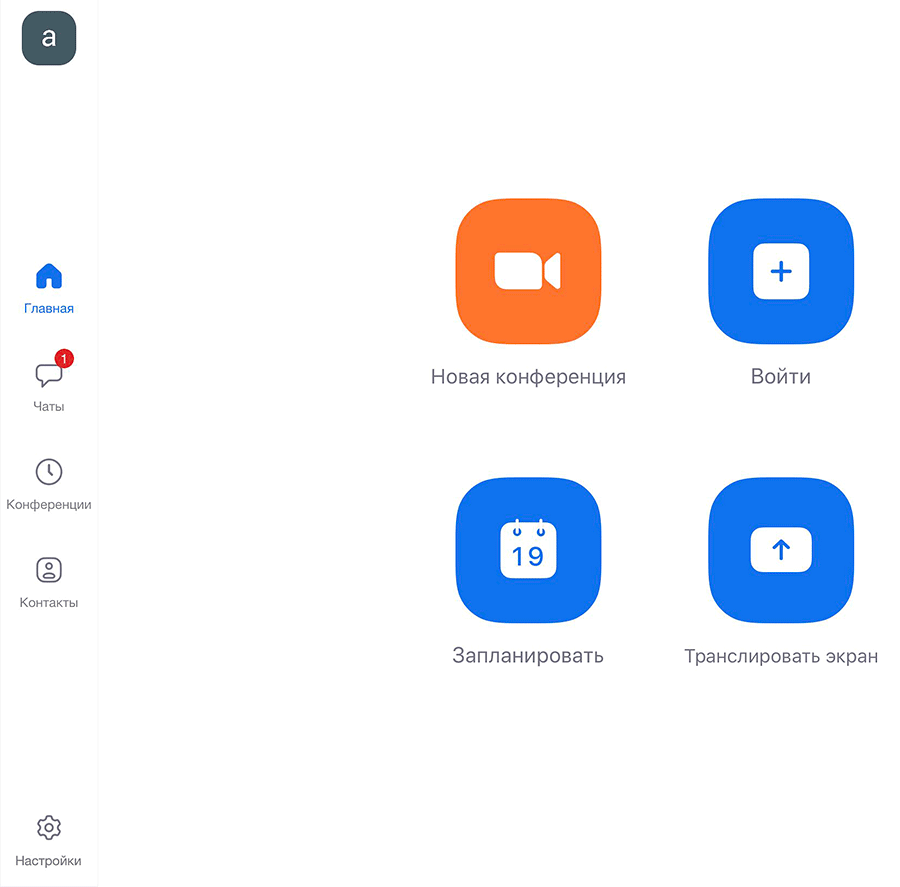
Чтобы создать конференцию, заведите учетную запись Zoom, коснитесь оранжевого значка «Новая конференция» и нажмите «Начать конференцию».
Затем коснитесь пункта «Участники» внизу экрана и нажмите «Пригласить», чтобы добавить других людей. Отправьте приглашения по электронной почте, в сообщении или разрешите приложению проверить список ваших контактов, чтобы добавить тех, у кого уже есть учетная запись Zoom. Для этого зайдите в настройки и включите опцию «Сопоставление телефонных контактов» в разделе «Контакты».
Присоединитесь к беседе
Чтобы быстро присоединиться к существующей конференции, воспользуйтесь ссылкой из приглашения или коснитесь кнопки «Войти» и введите идентификатор конференции.
Общайтесь
Если в разговоре участвует несколько человек, сделайте свайп влево, чтобы одновременно увидеть их всех на экране. Если же нужно быстро выключить микрофон или камеру, проведите пальцем вправо.
Чтобы пользоваться только микрофоном, коснитесь кнопки выключения камеры.
Приведите себя в порядок
Если вы хотите выглядеть чуть лучше во время видеовстречи, воспользуйтесь встроенными фильтрами в разделе «Конференция» настроек приложения.
Разнообразьте свое окружение
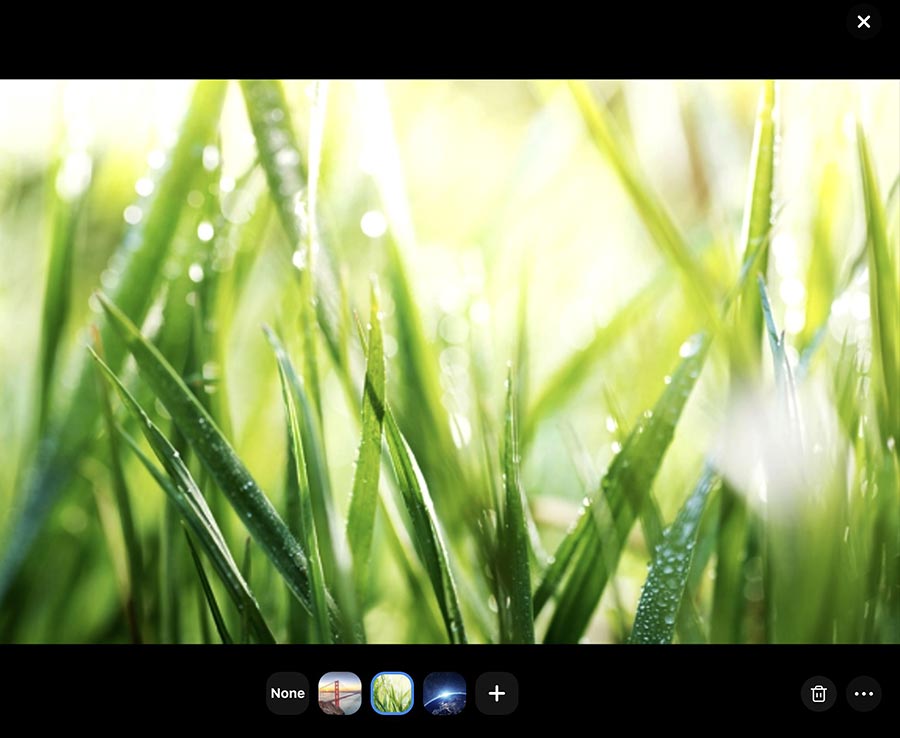
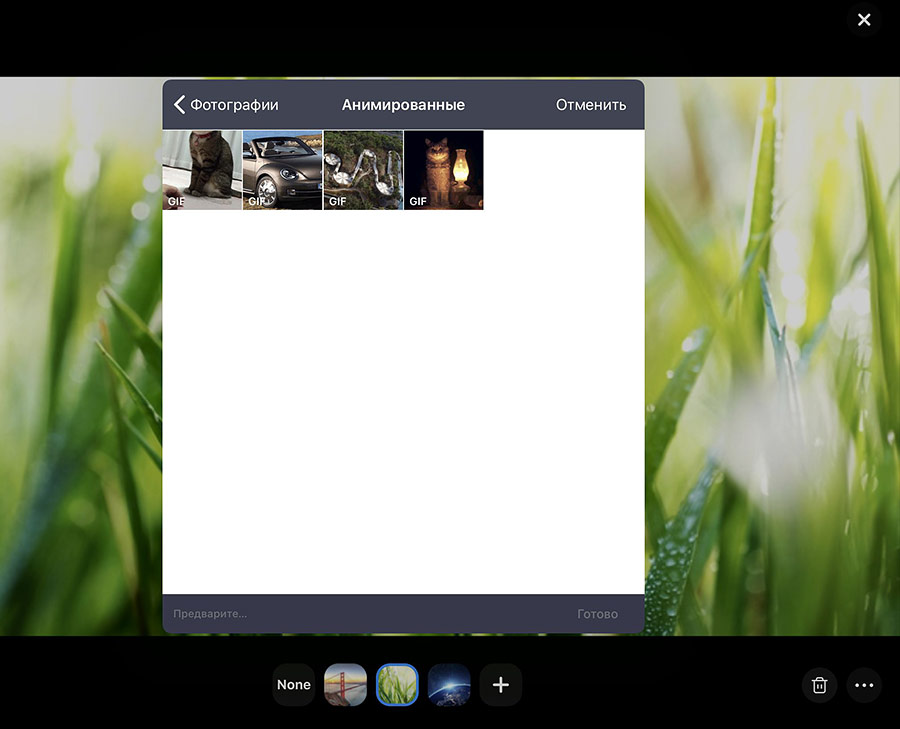
Чтобы заменить фон позади себя, нажмите кнопку «Подробнее» во время конференции и выберите функцию «Виртуальный фон». Используйте стандартное изображение для фона или добавьте свое.
Zoom на iPhone и iPad
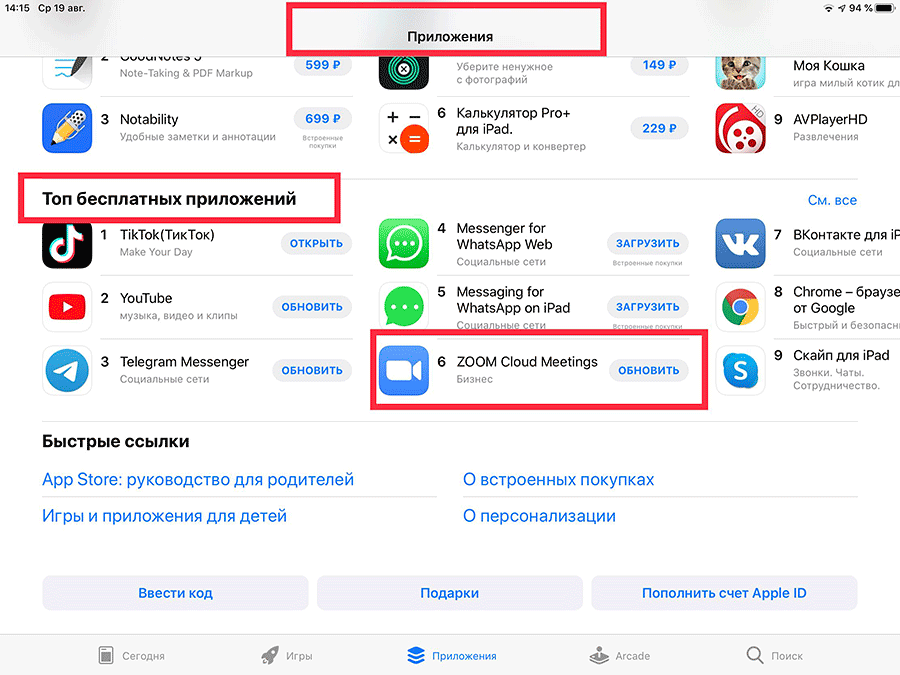
Zoom для iOS нельзя установить из сторонних источников в обход магазина App Store. Для загрузки программы нажмите на кнопку «Скачать Zoom для iPhone» и перейдите в магазин Apple. Щелкните « Загрузить», если устанавливаете приложение в первый раз, либо по облачку со стрелкой, если до этого устанавливали Зум на другое устройство. Если версия клиента видеоконференций устарела, кликните « Обновить» и загрузите последние обновления.

Скриншоты клиента конференций
Приложение Zoom Cloud Meetings легко найти в топе бесплатных приложений App Store. Для установки потребуется зарегистрированный аккаунт, привязывать банковскую карту необязательна, так как базовая редакция мессенджера бесплатна.
Почему Zoom на iOS популярен
Несмотря на встроенный в телефоны и планшеты Apple мессенджер для аудио- и видеозвонков FaceTime на iOS, приложение Зум пригодится для вызовов на устройства с другой операционной системой. Zoom оказывается незаменимым для общения с пользователями ОС Android и Windows, FaceTime на которых не предусмотрен. Использование мессенджера стало негласным стандартом для проведения онлайн-конференций, обучения в школах и университетах и совершения видеозвонков.
Zoom адаптирован под все устройства Apple, включая устаревшие iPhone 7 и прошлые поколения iPad Air. Если Skype на «слабом» планшете подтормаживает, «глючит» и «вылетает», Зум работает без нареканий. Не говоря о мессенджере WhatsApp, который до сих пор не выпустил версию для iPad.
В Zoom нет рекламы. В отличие от конкурентов, например Viber и Skype, в Зум вас не будут раздражать рекламные баннеры и навязчивые подписки даже в бесплатной версии мессенджера.
Бесплатной редакции клиента видеоконференций хватит обычному пользователю для групповых 40-минутных видеозвонков на 100 человек в HD-качестве.
Для крупных корпораций, тренинговых центров, спикеров, коучеров и других пользователей с повышенными требованиями разработчик предусмотрел расширенные подписки, которые доступны от $14,99 в месяц.
Быстрая организация конференций. Помимо простого создания конференции, широкого функционала приглашения участников, подключения к online-встрече по ссылке без регистрации аккаунта, Зум содержит полезные дополнения. Во время видеоконференции транслируйте происходящее на вашем экране, устанавливайте виртуальный фон, используйте аналог школьной доски для рисования графиков и формул. С такими возможностями проводить удаленное обучение удобнее, чем через привычные мессенджеры WhatsApp, Viber и Skype.

Zoom становиться лучше. С каждым обновлением Зум разработчики улучшают старые и добавляют новые функции для компьютеров и мобильных устройств. Новый функционал на iOS появляется раньше, чем на Android.
В последнюю версию для iPad добавили:
- многозадачность при работе в многооконном режиме;
- новые реакции во время видеозвонка;
- уведомление о наборе текста собеседником;
- упрощенный обмен видеоконтентом и другими файлами;
- долгожданный ночной режим;
- гибкую настройку чата;
- отображение счётчика непрочитанных сообщений;
- настройку уведомлений и режима «Не беспокоить».
Минусы
Из минусов отметим отсутствие виртуального фона при звонках на iPhone 5, 6, 7 и непривычный интерфейс программы.
Иногда не работает вход в приложение через учетную запись Facebook. Для авторизации в программе рекомендуем создать отдельный аккаунт Zoom, привязанный к действующей электронной почте.
Вывод
Zoom для iOS – это хорошее дополнение к FaceTime, если ваши коллеги используют отличные от iOS операционные системы. Программа работает стабильно, не сбоит и не требует быстрого Интернета, что удобно при подключении к конференции на iPhone и iPad в сетях 3G/4G.
Как зарегистрироваться в Зум на телефон: на Android и iPhone
Как зарегистрироваться в Зум на телефоне? Скачайте приложение на мобильное устройство, если это еще не сделано, войдите в приложение, жмите на клавишу «Регистрация» и заполните предложенные поля. После завершения процесса можно входить в систему по адресу электронной почты и паролю.
Как зарегистрироваться на Андроиде
Для начала рассмотрим, как зарегистрироваться в Зум на телефоне с Андроид, ведь мобильные устройства с такой операционной системой пользуются наибольшим спросом. Сделайте следующие шаги:
- Загрузите приложение Зум на телефон по ссылке play.google.com/store/apps/details?id=us.zoom.videomeetings&hl=uk&gl=US, если это не сделано ранее.
- Или просто найдите программу в магазине приложений.

- Зайдите в программу и жмите на клавишу «Регистрация» .

- Введите месяц, день и год. Эти сведения необходимы системы, чтобы убедиться в возможности создания учетной записи пользователя по возрасту. В дальнейшем эта информация не сохраняется.

- После выбора даты, месяца и года жмите «Установить» .
- Введите адрес электронной почты, имя и фамилию.
- Кликните на одноименную кнопку, чтобы зарегистрироваться в Зум на телефоне.

- Войдите в электронную почту, которая была указана для создания аккаунта. Обратите внимание на папку «Спам», куда часто попадает письмо от сервиса.
- Войдите в e-mail, чтобы завершить регистрацию в Zoom в телефоне.
- Кликните на кнопку активации учетной записи. Как вариант, можно скопировать предложенную ниже ссылку и вставить ее в браузер. Вход в электронный ящик можно осуществлять как со смартфона, так и компьютера.

- Придумайте надежный пароль.
- Следуйте остальным шагам.

После этого работа считается выполненной. Зная, как зарегистрироваться в Зума через телефон, вы сможете быстро создать учетную запись, а после входить в нее с мобильного устройства. Если письмо по какой-то причине не пришло, жмите на кнопку повторной отправки.
Выделяется альтернативный вариант, как зарегистрироваться в Zoom с телефона. Для этого можно использовать ускоренный вход через социальные сети. Сделайте следующие шаги:
- Зайдите в приложение Зума на смартфоне.
- Жмите н кнопку «Войти в систему».

- Выберите внизу один из вариантов авторизации — через СЕВ, Гугл или Фейсбук (запрещен(а) в РФ). В первом случае необходимо ввести домен компании. Во втором выбрать аккаунт для входа, а в третьем — авторизоваться в своей учетной записи Фейсбук (запрещен(а) в РФ) и подтвердить авторизацию.
Рассмотренный выше способ позволяет зарегистрироваться в Зум на телефоне в ускоренном режиме и без заполнения большого количества полей. Система автоматически подтягивает данные с Google, Facebook (запрещен(а) в РФ) или СЕВ, после чего остается внести недостающие сведения в личном кабинете (при желании).
Регистрация в Zoom в телефоне проходит самостоятельно и не требует дополнительной помощи. В среднем на создание аккаунта необходимо не больше двух-трех минут, после чего открывается доступ ко входу.
Как зарегистрироваться на Айфоне
Процесс создания аккаунта в Зума на телефоне с iOS очень похож на вариант с Андроид, но имеется ряд особенностей. Сделайте следующие шаги:
- Войдите в App Store и загрузите приложение по ссылке apps.apple.com/ru/app/zoom-cloud-meetings/id546505307.
- Активируйте программу и войдите в нее.
- Кликните на интересующую кнопку для создания учетной записи.
- Выберите дату рождения и заполните e-mail.
- Согласитесь с условиями обслуживания и жмите «Далее» .
- Войдите в электронную почту, без которой не удастся регистрироваться в Зуме в телефоне.
- В письме найдите и жмите клавишу «Активировать».
- Перейдите по ссылке и введите «Пароль».
- Придумайте надежный код.
- Жмите на кнопку входа в систему и введите данные учетной записи.
- Подключите Face ID или Touch ID для дальнейшего доступа к программе.
Как и в случае с Андроид, на Айфоне можно зарегистрироваться в ускоренном режиме. Для этого необходимо нажать на кнопку входа, а после этого указать подходящий вариант для авторизации.
Теперь вы знаете, как зарегистрироваться в Зум на телефоне: Айфоне и Андроиде. Этих действий достаточно для получения доступа к конференции и пользования другими возможностями программы. В дальнейшем можно организовать видеосвязь, вносить изменения в профиль / настройки, синхронизировать контакты из телефонной книги и т. д.
В комментариях поделитесь, с какими трудностями вам приходилось сталкиваться при регистрации в Зум, и как их удалось решить.
Как транслировать свой экран в Zoom на iPhone и iPad
Если вы используете Zoom для общения с друзьями и коллегами, то вам будет полезно знать, как транслировать экран своего iPhone или iPad в Zoom. Это может быть полезно по разным причинам. К примеру, для совместной работы, показа презентаций или каких-то инструкций.

Делиться экраном iPhone или iPad в Zoom довольно легко, и ниже мы расскажем, как это делать.
Как транслировать экран в Zoom на iPhone и iPad
Чтобы присоединиться к конференции, учётная запись не нужна, но она понадобится, чтобы организовать конференцию. Так что первым делом зарегистрируйтесь в Zoom, а затем приступайте к инструкции.
- Откройте приложение Zoom на своём iPhone или iPad.
- После того, как вы авторизуетесь, на главном экране выберите Новая конференция.
- Здесь обязательно включите переключатель рядом с Использовать идентификатор перс… и нажмите Начать конференцию.

- Запустится камера вашего iPhone или iPad, и начнётся конференция Zoom. Нажмите кнопку Поделиться внизу экрана.
- Здесь выберите Экран в самом верху списка.
- Переставьте галочку на Zoom и нажмите Начать вещание, чтобы транслировать свой экран. Вы также можете включить или отключить свой микрофон с помощью значка внизу.

На экране появится сообщение о том, что ваш экран транслируется в конференцию, и всё содержимое вашего экрана будут видеть участники конференции.

Если вам нужно подключиться к чужой конференции, вы тоже можете транслировать в неё свой экран тем же способом.
Кроме того, всё можно сделать ещё проще, нажав Транслировать экран на главном экране.
После этого просто введите идентификатор и начните транслировать свой экран.

Теперь вы знаете, как транслировать экран своего iPhone или iPad в Zoom. надеемся, функция будет вам полезной.
Как вы могли заметить, функция похожа на обычную запись экрана в iOS.
Если у вас несколько устройств с iOS, вы даже можете с одного транслировать в конференцию экран, а с другого просто общаться в той же конференции. Это может быть особенно полезно для онлайн-лекций и презентаций.
Zoom можно использовать бесплатно, но есть и платная подписка. В бесплатной версии есть временное ограничение в 40 минут для групповых конференций (до 100 участников). Если этого вам мало, можете оформить платную подписку, которая снимает это ограничение. Также есть вариант, который увеличит число участников до 300 человек.
Zoom – не единственный сервис с такой функцией. делиться экраном также можно в Google Hangouts, Skype и т.п.
Если ранее вы не использовали сервис, можете воспользоваться нашей подробной инструкцией о том, как использовать Zoom на iPhone и iPad.
Есть и статья для тех, кто не может выбрать между Zoom и Skype.