Число прописью
Данный сайт создан для того, чтобы ускорить процесс перевода числа в пропись. Для того, что бы выполнить перевод, введите требуемое число в виде цифр и в поле ниже появится его прописная форма. Полученные фразы вы можете скопировать в буфер обмена Windows и вставить в любую программу, например в Word или Excel.
В настоящий момент ограничением переводчика является лимит в 12 знаков.
Введите или скопируйте число:
Заглавными Дробь числом Стирать при нажатии Ctrl+C
Преобразование чисел в слова
В Excel нет функции по умолчанию, которая отображает числа в качестве английских слов на листах, но вы можете добавить эту возможность, вклеив следующий код функции SpellNumber в модуль VBA (Visual Basic для приложений). Эта функция позволяет преобразовать суммы в рублях и центах в слова с помощью формулы, поэтому 22,50 будет читаться как Twenty-Two рублях и fifty Cents. Это может быть очень полезно, если вы используете Excel в качестве шаблона для печати проверок.
Если вы хотите преобразовать числовое значение в текстовый формат, не отображая их как слова, используйте вместо этого функцию ТЕКСТ.
Примечание: Корпорация Майкрософт предоставляет примеры программирования только для иллюстрации без каких-либо гарантий, как выраженных, так и подразумеваемых. При этом подразумеваемые гарантии пригодности для определенной цели включают, но не ограничив эту возможность. В этой статье предполагается, что вы знакомы с языком программирования VBA и средствами, которые используются для создания и отлагки процедур. Инженеры службы поддержки Майкрософт могут объяснить функциональные возможности конкретной процедуры. Однако они не будут изменять эти примеры, чтобы обеспечить дополнительные функции или создавать процедуры в порядке, отвечая вашим требованиям.
Создание функции SpellNumber для преобразования чисел в слова
- Используйте клавиши ALT+F11, чтобы открыть редактор Visual Basic (VBE).
Примечание: Вы также можете открывать редактор Visual Basic, добавив вкладку «Разработчик» на ленту.
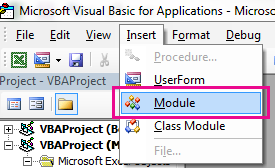
Примечание: Этот код автоматизирует преобразование чисел в текст на всем компьютере.
Option Explicit 'Main Function Function SpellNumber(ByVal MyNumber) Dim Dollars, Cents, Temp Dim DecimalPlace, Count ReDim Place(9) As String Place(2) = " Thousand " Place(3) = " Million " Place(4) = " Billion " Place(5) = " Trillion " ' String representation of amount. MyNumber = Trim(Str(MyNumber)) ' Position of decimal place 0 if none. DecimalPlace = InStr(MyNumber, ".") ' Convert cents and set MyNumber to dollar amount. If DecimalPlace > 0 Then Cents = GetTens(Left(Mid(MyNumber, DecimalPlace + 1) & _ "00", 2)) MyNumber = Trim(Left(MyNumber, DecimalPlace - 1)) End If Count = 1 Do While MyNumber <> "" Temp = GetHundreds(Right(MyNumber, 3)) If Temp <> "" Then Dollars = Temp & Place(Count) & Dollars If Len(MyNumber) > 3 Then MyNumber = Left(MyNumber, Len(MyNumber) - 3) Else MyNumber = "" End If Count = Count + 1 Loop Select Case Dollars Case "" Dollars = "No Dollars" Case "One" Dollars = "One Dollar" Case Else Dollars = Dollars & " Dollars" End Select Select Case Cents Case "" Cents = " and No Cents" Case "One" Cents = " and One Cent" Case Else Cents = " and " & Cents & " Cents" End Select SpellNumber = Dollars & Cents End Function ' Converts a number from 100-999 into text Function GetHundreds(ByVal MyNumber) Dim Result As String If Val(MyNumber) = 0 Then Exit Function MyNumber = Right("000" & MyNumber, 3) ' Convert the hundreds place. If Mid(MyNumber, 1, 1) <> "0" Then Result = GetDigit(Mid(MyNumber, 1, 1)) & " Hundred " End If ' Convert the tens and ones place. If Mid(MyNumber, 2, 1) <> "0" Then Result = Result & GetTens(Mid(MyNumber, 2)) Else Result = Result & GetDigit(Mid(MyNumber, 3)) End If GetHundreds = Result End Function ' Converts a number from 10 to 99 into text. Function GetTens(TensText) Dim Result As String Result = "" ' Null out the temporary function value. If Val(Left(TensText, 1)) = 1 Then ' If value between 10-19. Select Case Val(TensText) Case 10: Result = "Ten" Case 11: Result = "Eleven" Case 12: Result = "Twelve" Case 13: Result = "Thirteen" Case 14: Result = "Fourteen" Case 15: Result = "Fifteen" Case 16: Result = "Sixteen" Case 17: Result = "Seventeen" Case 18: Result = "Eighteen" Case 19: Result = "Nineteen" Case Else End Select Else ' If value between 20-99. Select Case Val(Left(TensText, 1)) Case 2: Result = "Twenty " Case 3: Result = "Thirty " Case 4: Result = "Forty " Case 5: Result = "Fifty " Case 6: Result = "Sixty " Case 7: Result = "Seventy " Case 8: Result = "Eighty " Case 9: Result = "Ninety " Case Else End Select Result = Result & GetDigit _ (Right(TensText, 1)) ' Retrieve ones place. End If GetTens = Result End Function ' Converts a number from 1 to 9 into text. Function GetDigit(Digit) Select Case Val(Digit) Case 1: GetDigit = "One" Case 2: GetDigit = "Two" Case 3: GetDigit = "Three" Case 4: GetDigit = "Four" Case 5: GetDigit = "Five" Case 6: GetDigit = "Six" Case 7: GetDigit = "Seven" Case 8: GetDigit = "Eight" Case 9: GetDigit = "Nine" Case Else: GetDigit = "" End Select End Function
Примечание: Эта функция работает только для текущей книги. Чтобы использовать эту функцию в другой книге, необходимо повторить действия по копированию и вкопии кода в нее.
Использование функции SpellNumber в отдельных ячейках
- Введите формулу =SpellNumber(A1)в ячейку, в которой нужно отобразить записанное число, где A1 — это ячейка с числом, преобразуемом в ячейку. Вы также можете ввести значение вручную, например =SpellNumber(22,50).
- Нажмите ввод, чтобы подтвердить формулу.
Сохранение книги с функцией SpellNumber
В Excel не удается сохранить книгу с функциями макроса в стандартном формате книги без макроса (XLSX). Если нажать кнопку «>сохранить». Откроется диалоговое окно проекта VB. щелкните Нет.

Вы можете сохранить файл как книгу Excel Macro-Enabled (XLSM), чтобы сохранить его в текущем формате.
- На вкладке Файл выберите команду Сохранить как.
- В меню «Тип сохранения» выберите пункт «Macro-Enabled Excel».
- Нажмите кнопку Сохранить.
Сумма прописью онлайн
Бесплатный калькулятор “Сумма прописью онлайн” поможет быстро перевести сумму, записанную цифрами, в сумму прописью по всем правилам орфографии. Правописание числительных — обширная тема с массой нюансов, не все помнят ее со школы. Наш простой калькулятор покажет суммы прописью на русском языке без ошибок. Вам нужно только ввести цифровое значение в поле.
При заполнении финансовых, бухгалтерских и налоговых документов нужно написать денежный показатель цифрами и продублировать его прописью — то есть, прописать словами. Это делается в зарплатных ведомостях, договорах, кассовых ордерах, применяется для банковского чека — деньги фигурируют почти во всех бумагах. Основная цель прописывания сумм — желание избежать подделки. Внешний вид цифр легко изменить, а вот словесное написание исправить трудно.
Перевод цифровых значений в словесные — утомительное занятие. Если вам приходится заполнять много документов, то возрастает и риск ошибки. Чтобы легко и бесплатно перевести сумму в правильный прописной вариант, воспользуйтесь нашим калькулятором.
Как работает калькулятор «Сумма прописью онлайн»
Введите числовой вариант суммы в рублях в поле калькулятора. Программа отреагирует на введение числа автоматически и предложит словесную формулировку суммы. Она будет писаться ниже числового поля сразу же после ввода цифр. Дополнительно ничего нажимать не нужно.
Прописная расшифровка появляется именно в том варианте, который принят для финансовых документов: рубли указываются прописью, копейки — цифрами, это правило. Сумма пишется с заглавной буквы, значение суммы в рублях и копейках не разделяется запятой или другим знаком препинания (точка, скобка). Например: “Двадцать тысяч пятьсот один рубль 51 копейка”.
Если нужно указать число копеек в сумме, пишите их после запятой или точки в составе числа. Пробел для этой цели использовать не удастся. Например: “20500,56” или “346.5”.
Если сумма целая, без копеек, пишите число без запятой и нулевых показателей после нее. Например: “3000000”. Калькулятор все поймет сам и предложит прописной вариант суммы с дополнением: “00 копеек”. Но и указание суммы в виде десятичной дроби с нулевыми значениями после запятой тоже допустимо. Например: “100,00”. Третий знак после запятой (точки) поставить не удастся.
Будьте внимательны, прописывая большие числа, особенно с несколькими нулями подряд.
Возможно, вам пригодятся другие онлайн-калькуляторы
- Калькулятор НДС
- Калькулятор больничного листа
- Калькулятор отпускных
Сумма прописью онлайн
При заполнении финансовых документов цифры обычно нужно продублировать прописью — то есть написать словами на русском языке. Например, такое встречается в зарплатных ведомостях, договорах, кассовых ордерах. Если документов много, легко ошибиться и написать число неправильно.
Калькулятор «Сумма прописью онлайн» — это сервис, который поможет без ошибок перевести числа в текст, достаточно только вписать цифры в поле ввода.
Как работает калькулятор «Сумма прописью онлайн»
Чтобы получить сумму прописью:
- Введите в поле «Сумма» нужную цифру с копейками или без. Копейки указывают через точку или запятую, пробел ставить не нужно. Например, 535.12 или 535,12. Если сумма указана без копеек, калькулятор автоматически подставит значение «00».
- Калькулятор автоматически переведет числа в слова. Скопируйте результат и вставьте в нужный документ.
Сумма прописью в калькуляторе написана по правилам финансовых документов:
- сумма — с заглавной буквы;
- копейки — цифрами.
Например, сумму 480 000,78 калькулятор переведет в четыреста восемьдесят тысяч рублей 78 копеек.
Подписка на новое
Подборки материалов о том, как вести бизнес в России: советы юристов и бухгалтеров, опыт владельцев бизнеса, разборы нового в законах, приглашения на вебинары с экспертами.