#Как управлять файловой системой Linux?
После добавления диска в сервис диск будет автоматически добавлен в виртуальную машину.
Команда lsblk в Linux выводит список блочных устройств.
[root@weathered-firefly-vs ~]# lsblk NAME MAJ:MIN RM SIZE RO TYPE MOUNTPOINT sda 8:0 0 50G 0 disk ├─sda1 8:1 0 1G 0 part /boot └─sda2 8:2 0 49G 0 part ├─fedora-root 253:0 0 48G 0 lvm / └─fedora-swap 253:1 0 1G 0 lvm [SWAP] sdb 8:16 0 50G 0 disk sdc 8:32 0 50G 0 disk sr0 11:0 1 1024M 0 rom sr1 11:1 1 376K 0 rom zram0 252:0 0 1.9G 0 disk [SWAP] [root@weathered-firefly-vs ~]# lsblk NAME MAJ:MIN RM SIZE RO TYPE MOUNTPOINT sda 8:0 0 50G 0 disk ├─sda1 8:1 0 1G 0 part /boot └─sda2 8:2 0 49G 0 part ├─fedora-root 253:0 0 48G 0 lvm / └─fedora-swap 253:1 0 1G 0 lvm [SWAP] sdb 8:16 0 50G 0 disk sdc 8:32 0 50G 0 disk sdd 8:48 0 50G 0 disk sr0 11:0 1 1024M 0 rom sr1 11:1 1 376K 0 rom zram0 252:0 0 1.9G 0 disk [SWAP] #Создание нового раздела
- Используя fdisk , создайте новый раздел на устройстве /dev/sdc . Введите n , чтобы создать новый раздел:
[root@weathered-firefly-vs ~]# fdisk /dev/sdc Welcome to fdisk (util-linux 2.36). Changes will remain in memory only, until you decide to write them. Be careful before using the write command. Device does not contain a recognized partition table. Created a new DOS disklabel with disk identifier 0x58db5961. Command (m for help): n - Теперь выберите p , чтобы создать новый основной раздел.
Примечание. В вашей системе может быть только 4 основных раздела на этом диске. Если вы уже достигли этого предела, создайте расширенный раздел.
Partition type p primary (0 primary, 0 extended, 4 free) e extended (container for logical partitions) Select (default p): p Partition number (1-4, default 1): 1 - Выберите номер раздела и его первый и последний секторы, если вы нажмете «Enter», то по умолчанию новый раздел будет использовать все доступное дисковое пространство.
First sector (2048-104857599, default 2048): Last sector, +/-sectors or +/-size (2048-104857599, default 104857599): Created a new partition 1 of type 'Linux' and of size 50 GiB. - Наконец, вам нужно записать разделы на диск с помощью команды w .
Command (m for help): w The partition table has been altered. Calling ioctl() to re-read partition table. Syncing disks. Проверьте, был ли создан раздел с помощью команды lsblk .
[root@weathered-firefly-vs ~]# lsblk NAME MAJ:MIN RM SIZE RO TYPE MOUNTPOINT sda 8:0 0 50G 0 disk ├─sda1 8:1 0 1G 0 part /boot └─sda2 8:2 0 49G 0 part ├─fedora-root 253:0 0 98G 0 lvm / └─fedora-swap 253:1 0 1G 0 lvm [SWAP] sdb 8:16 0 50G 0 disk └─sdb1 8:17 0 50G 0 part └─fedora-root 253:0 0 98G 0 lvm / sdc 8:32 0 50G 0 disk └─sdc1 8:33 0 50G 0 part sdd 8:48 0 50G 0 disk sr0 11:0 1 1024M 0 rom sr1 11:1 1 376K 0 rom zram0 252:0 0 1.9G 0 disk [SWAP] #Расширение физического тома, группы томов, логического тома и файловой системы XFS с помощью нового раздела
- Сначала введите команду df -hT и выберите из списка системный раздел, который вы хотите расширить. Например, /dev/mapper/fedora-root .
[root@weathered-firefly-vs ~]# df -hT Filesystem Type Size Used Avail Use% Mounted on devtmpfs devtmpfs 1.9G 0 1.9G 0% /dev tmpfs tmpfs 2.0G 0 2.0G 0% /dev/shm tmpfs tmpfs 786M 1000K 785M 1% /run /dev/mapper/fedora-root xfs 98G 2.8G 96G 3% / tmpfs tmpfs 2.0G 4.0K 2.0G 1% /tmp /dev/sda1 xfs 1014M 248M 767M 25% /boot tmpfs tmpfs 393M 4.0K 393M 1% /run/user/0 - С помощью команды pvs вы можете узнать, как называется ваш физический том. Столбец PFree показывает количество свободного места.
[root@weathered-firefly-vs ~]# pvs PV VG Fmt Attr PSize PFree /dev/sda2 fedora lvm2 a-- - Теперь создайте физический том как основу для вашего LVM. Здесь /dev/sdc1 - это созданный раздел.
[root@weathered-firefly-vs ~]# pvcreate /dev/sdc1 Physical volume "/dev/sdc1" successfully created. [root@weathered-firefly-vs ~]# pvs PV VG Fmt Attr PSize PFree /dev/sda2 fedora lvm2 a-- - С помощью команды vgs вы можете узнать, как называется ваша группа томов. Столбец VFree показывает количество свободного места.
[root@weathered-firefly-vs ~]# vgs VG #PV #LV #SN Attr VSize VFree fedora 2 2 0 wz--n- 98.99g 0 - Затем расширите эту группу томов Fedora , добавив к ней новый физический том с помощью команды vgextend , проверьте, можно ли применить изменения снова с помощью команды vgs .
[root@weathered-firefly-vs ~]# vgextend fedora /dev/sdc1 Volume group "fedora" successfully extended [root@weathered-firefly-vs ~]# vgs VG #PV #LV #SN Attr VSize VFree fedora 3 2 0 wz--n- - С помощью команды lvs вы можете узнать, как называется ваша группа томов.
[root@weathered-firefly-vs ~]# lvs LV VG Attr LSize Pool Origin Data% Meta% Move Log Cpy%Sync Convert root fedora -wi-ao---- 97.99g swap fedora -wi-ao---- 1.00g - Чтобы расширить логический том, выполните команду: lvextend .
[root@weathered-firefly-vs ~]# lvextend -l +100%FREE /dev/mapper/fedora-root Size of logical volume fedora/root changed from 97.99 GiB (25086 extents) to - Наконец, измените размер файловой системы XFS на логический том с помощью команды xfs_growfs . Если вы используете файловую систему ext4 , используйте утилиту resize2fs .
[root@weathered-firefly-vs ~]# df -hT /dev/mapper/fedora-root Filesystem Type Size Used Avail Use% Mounted on /dev/mapper/fedora-root xfs 98G 2.8G 96G 3% / [root@weathered-firefly-vs ~]# xfs_growfs / meta-data=/dev/mapper/fedora-root isize=512 agcount=15, agsize=1834752 blks = sectsz=512 attr=2, projid32bit=1 = crc=1 finobt=1, sparse=1, rmapbt=0 = reflink=1 data = bsize=4096 blocks=25688064, imaxpct=25 = sunit=0 swidth=0 blks naming =version 2 bsize=4096 ascii-ci=0, ftype=1 log =internal log bsize=4096 blocks=3583, version=2 = sectsz=512 sunit=0 blks, lazy-count=1 realtime =none extsz=4096 blocks=0, rtextents=0 data blocks changed from 25688064 to 38794240 Выполните df -hT , чтобы убедиться, что для виртуальной машины доступен новый размер диска.
[root@weathered-firefly-vs ~]# df -hT /dev/mapper/fedora-root Filesystem Type Size Used Avail Use% Mounted on /dev/mapper/fedora-root xfs 148G 3.2G 145G 3% / #Список команд для расширения ‘корневого’ раздела Ubuntu Server
Подходит для 18.04 LTS и 20.04 LTS
> \# growpart /dev/sda/ 3 > \# pvresize /dev/sda3/ > \# lvextend -l +100%FREE /dev/mapper/ubuntu--vg-ubuntu--lv/ > \# resize2fs /dev/ubuntu-vg/ubuntu-lv/ #Список команд для расширения ‘корневого’ раздела Ubuntu Desktop 20.04 LTS
> \# growpart /dev/sda/ 2 > \# growpart /dev/sda/ 5 > \# pvresize /dev/sda5/ > \# lvextend -l +100%FREE /dev/mapper/vgubuntu-root/ > \# resize2fs /dev/vgubuntu/root/ #Список команд для расширения ‘корневого’ раздела Ubuntu Desktop 18.04 LTS
> \# growpart /dev/sda/ 1 > \# pvresize /dev/sda1/ > \# lvextend -l +100%FREE /dev/mapper/ubuntu--vg-root/ > \# resize2fs /dev/ubuntu-vg/root/ Увеличить размер раздела диска в Ubuntu

21.02.2023

itpro

Linux, Ubuntu

комментариев 6
Если вы используете виртуальные машины с Ubuntu Linux, скорее всего рано или поздно вы столкнетесь с необходимостью расширения места на виртуальном диске. Установщик Ubuntu по умолчанию предлагает использовать логические LVM тома для развертывания ОС, поэтому мы рассмотрим расширение диска на примере именно LVM.
В первую очередь нужно увеличить размер виртуального диска со стороны вашей системы виртуализации:
Как увеличить размер виртуального диска в различных системах виртуализации:
После того, как вы расширили диск в ВМ, нужно расширить его в гостевой ОС (в этом примере это Ubuntu 22.04 LTS). Чтобы Ubuntu увидела добавленное место, выполните принудительный рескан дисков с помощью команды:
Для управления разделами используйте утилиту cfdisk:
В данном примере видно, что на диске /dev/sda есть свободное место размером 1 Гб. Выберите раздел, который нужно расширить (/dev/sda3 в этом примере) и выберите в меню Resize.
Чтобы сохранить изменения в разделах диска, выберите в меню Write.
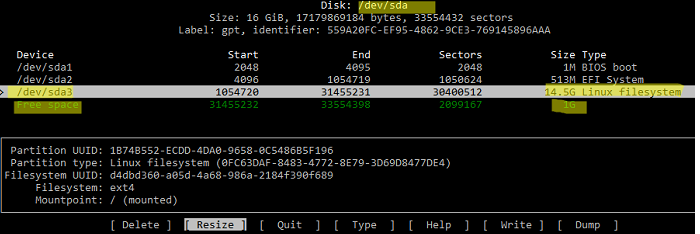
Закройте утилиту cfdisk.
После того, как вы увеличили физический раздел, нужно увеличить размер логического раздела Ubuntu. Проверьте, что у вас используется используются тома LVM:
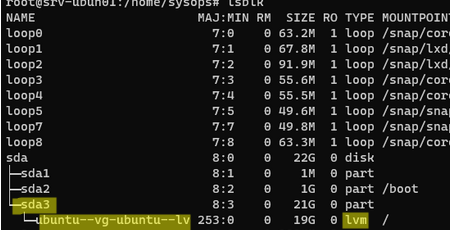
Вкратце напомним основные концепции LVM:
- Physical Volume (PV) — ваши физические диски /dev/sda , /dev/sdb , и т.д.
- Volume Group (VG) — группы томов, в которые объединены физически диски. Например ubuntu-vg = /dev/sda + /dev/sdb . Также VG можно состоять всего из одного диска.
- Logical Volume (LV) — логический раздел в группе томов. Например, ubuntu-vg/root , ubuntu-vg/home , и т.д.
Проверьте свободное место в группе томов LVM с помощью:
Для расширения раздела LVM нужно сначала увеличить PV (Physical Volume):
$ sudo pvresize /dev/sda3
Теперь можно увеличить логический том. В этом примере мы расширим том за счет всего доступного пространства:
$ sudo lvextend -l +100%FREE /dev/mapper/ubuntu--vg-ubuntu--lv
Logical volume ubuntu-vg/ubuntu-lv successfully resized

Осталось расширить файловую систему. Для ext2, ext3 и ext4 выполните:
$ sudo resize2fs /dev/mapper/ubuntu--vg-ubuntu--lv
Проверьте свободное место в Linux с помощью команды:
Итак, мы успешно расширили LVM том в Ubuntu.
Если у вас не используются LVM тома, воспользуйтесь утилитой parted для увеличения раздела в Linux:
$ sudo parted
print free
resizepart n
Расширение диска в Windows описано здесь.
 Предыдущая статья Следующая статья

Читайте далее в разделе Linux Ubuntu

Установка и настройка прокси сервера Squid в Linux
Мониторинг срока регистрации (освобождения) домена в Zabbix
Управление конфигурацией Windows через Ansible
Настройка Wi-Fi точки доступа на Linux
Vg0-root что это?

Поясните, пожалуйста, что это?
Отслеживать
задан 22 янв 2015 в 17:34
3,676 8 8 золотых знаков 53 53 серебряных знака 137 137 бронзовых знаков
1 ответ 1
Сортировка: Сброс на вариант по умолчанию
Сделайте df -h
Я думаю, там и будет ответ. )
А вообще смотрите LVM, это Linux Volume Manager.
Ну а vg0-root - это устройство / раздела /dev/mapper/VG0-root
Отслеживать
11 1 1 золотой знак 2 2 серебряных знака 8 8 бронзовых знаков
ответ дан 22 янв 2015 в 17:37
mak_hash_off mak_hash_off
268 1 1 серебряный знак 9 9 бронзовых знаков
@mak_hash_off, как тут понять что-то? c2n.me/3aYsCsv.png
22 янв 2015 в 17:39
все очень даже понятно ))) так написано, что /dev/mapper/VG0-root это ваш раздел, размер 208 ГБ, занято 25 ГБ, свободно 173 ГБ, использовано 13%, монтиррован в / - то бишь корень.
22 янв 2015 в 17:44
убунту, наверно, да?
22 янв 2015 в 17:45
@mak_hash_off, Debian. А почему красным то подсвечивает? :/
22 янв 2015 в 20:57
@ModaL наверно, потому что busy 73%, то бишь загружен очень. Вы, видать, что-то куда-то копировали в это время.
22 янв 2015 в 22:01
- linux
- ssh
- debian
-
Важное на Мете
Похожие
Подписаться на ленту
Лента вопроса
Для подписки на ленту скопируйте и вставьте эту ссылку в вашу программу для чтения RSS.
Дизайн сайта / логотип © 2023 Stack Exchange Inc; пользовательские материалы лицензированы в соответствии с CC BY-SA . rev 2023.12.7.2316
Нажимая «Принять все файлы cookie» вы соглашаетесь, что Stack Exchange может хранить файлы cookie на вашем устройстве и раскрывать информацию в соответствии с нашей Политикой в отношении файлов cookie.
Увеличение размера раздела ubuntu—vg-ubuntu—lv
При установке использовали автоматическую разметку диска. После входа в консоль, обнаружилось, что мне доступно только 100 GB из 500GB SSD диска. А где же оставшиеся 400 GB? Оказалось, что они есть, вот только не присоединены к разделу. Благо я в Ubuntu использую LVM.
Лечение (естественно, от root).
Находим нужный раздел диска:
Команда df -hT
root@i:/home/ivan# df -hT Filesystem Type Size Used Avail Use% Mounted on udev devtmpfs 24G 0 24G 0% /dev tmpfs tmpfs 4,8G 1,7M 4,8G 1% /run /dev/mapper/ubuntu--vg-ubuntu--lv ext4 98G 22G 72G 24% / tmpfs tmpfs 24G 0 24G 0% /dev/shm tmpfs tmpfs 5,0M 0 5,0M 0% /run/lock tmpfs tmpfs 24G 0 24G 0% /sys/fs/cgroup /dev/nvme0n1p2 ext4 1,5G 110M 1,3G 8% /boot /dev/loop0 squashfs 62M 62M 0 100% /snap/core20/1328 /dev/loop1 squashfs 44M 44M 0 100% /snap/snapd/14978 /dev/loop2 squashfs 68M 68M 0 100% /snap/lxd/21835 /dev/loop3 squashfs 44M 44M 0 100% /snap/snapd/15177 /dev/loop4 squashfs 62M 62M 0 100% /snap/core20/1405 /dev/loop5 squashfs 68M 68M 0 100% /snap/lxd/22753 tmpfs tmpfs 4,8G 0 4,8G 0% /run/user/1000
Наш раздел:
/dev/mapper/ubuntu—vg-ubuntu—lv ext4 98G 22G 72G 24% /
Чиним. Увеличиваем раздел до 100% диска:
lvextend -l +100%FREE /dev/mapper/ubuntu—vg-ubuntu—lv
root@i:/home/ivan# lvextend -l +100%FREE /dev/mapper/ubuntu--vg-ubuntu--lv Size of logical volume ubuntu-vg/ubuntu-lv changed from 100,00 GiB (25600 extents) toОтдаём пространство под файловую систему:
resize2fs /dev/mapper/ubuntu—vg-ubuntu—lvroot@i:/home/ivan# resize2fs /dev/mapper/ubuntu--vg-ubuntu--lv resize2fs 1.45.5 (07-Jan-2020) Filesystem at /dev/mapper/ubuntu--vg-ubuntu--lv is mounted on /; on-line resizing required old_desc_blocks = 13, new_desc_blocks = 59 The filesystem on /dev/mapper/ubuntu--vg-ubuntu--lv is now 121702400 (4k) blocks long.Проверяем:
df -hroot@i:/home/ivan# df -h Filesystem Size Used Avail Use% Mounted on udev 24G 0 24G 0% /dev tmpfs 4,8G 1,7M 4,8G 1% /run /dev/mapper/ubuntu--vg-ubuntu--lv 457G 22G 416G 5% / tmpfs 24G 0 24G 0% /dev/shm tmpfs 5,0M 0 5,0M 0% /run/lock tmpfs 24G 0 24G 0% /sys/fs/cgroup /dev/nvme0n1p2 1,5G 110M 1,3G 8% /boot /dev/loop0 62M 62M 0 100% /snap/core20/1328 /dev/loop1 44M 44M 0 100% /snap/snapd/14978 /dev/loop2 68M 68M 0 100% /snap/lxd/21835 /dev/loop3 44M 44M 0 100% /snap/snapd/15177 /dev/loop4 62M 62M 0 100% /snap/core20/1405 /dev/loop5 68M 68M 0 100% /snap/lxd/22753 tmpfs 4,8G 0 4,8G 0% /run/user/1000Как видим, /dev/mapper/ubuntu—vg-ubuntu—lv стал 457G
Просмотры: 4 251
Обзоры HD медиаплееров
- Обор Homatics Box Q и Homatics DONGLE Q
- Обзор AB CryptoBox 750HD + Xtra TV
- Обзор AB CryptoBox 800UHD DVB-S2X
- Обзор Geotex GTX-R10i PRO
- Обзор Formuler Z8
- Осторожно, Zidoo