Можно ли отключить уведомления в Steam?
Пользоваться уведомлениями Steam или нет – дело каждого пользователя, хотя это очень удобно: никогда не пропустишь нужного и важного сообщения. В настройках онлайн-платформы по умолчанию выставлена опция, отвечающая за рассылку оповещений. Это означает, что пользователь будет оповещён обо всех важных событиях в приложении. Но что делать тем, кому эти уведомления в тягость, потому что отвлекают от игрового процесса? В этой статье пойдёт речь о том, как отключить уведомления в Стиме.
Да-да, в десктопном приложении онлайн-платформы Стим это возможно, и это не может не радовать пользователей: каждому хочется управлять настройками активности самостоятельно и выбирать из них те, которые для него актуальны.
Для выставления нужных опций необходимо открыть приложение, авторизоваться в нём при необходимости. Далее нужно кликнуть мышью на имя пользователя, расположенное в верхней части экрана справа. При этом откроется меню, в котором необходимо выбрать пункт «Мой профиль».

Откроется новое окно с настройками активности. В нём нужно кликнуть по списку друзей. Другой способ отыскать нужный пункт – нажать на иконку «Друзья и чат», расположенную внизу справа.
После этого на экране отобразится окно чата, в правом верхнем углу которого расположена иконка в виде шестерни. Нужно на неё нажать.

Откроется список настроек приложения, в котором необходимо выбрать строчку «Уведомления».
Настройки уведомлений имеют множество опций. Пользователю доступно управлять настройками показа уведомлений и воспроизводимых звуков для следующих событий в Стиме:
- О входе друга в игру,
- О подключении друга к сети,
- При получении личного сообщения,
- При получении сообщения в групповой чате,
- О каком-либо событии или объявлении в группе.

Кроме выставления/снятия «галочек» для получения/отключения уведомлений и звуков для разных категорий событий в Стиме, можно выставить настройку поведения – мигание окна – при получении сообщения, выбрав один из параметров: всегда, только в свёрнутом виде, никогда.
Заключение
Как видно из данной инструкции, отыскать нужные настройки в программе очень и очень просто. Зная к ним путь, можно мобильно управлять получением уведомлений: отключать их в случае большой занятости пользователя и включать, когда ему важно быть в курсе всех новостей онлайн-платформы Steam. Как минимум, это даёт возможность пользователю настраивать программу так, как ему хочется. Надеюсь, что эта статья была вам полезна и теперь вы знаете, как отключить уведомления в Стиме.
Как отключить уведомление в стиме
Когда игра из вашего списка желаемого получит скидку по одной из наших регулярных акций, мы уведомим вас по электронной почте или через мобильное приложение. Где бы вы ни находились — в автобусе, на прогулке или на совещании, — вы всегда узнаете о выгодном предложении!
Если вы не хотите получать эти уведомления, их легко отключить как для почты, так и для телефона.
Добавьте предметы в свой список желаемого
Вы можете посмотреть свой список желаемого здесь и узнать больше о мобильном приложении здесь.
Как отключить уведомления в Стиме: убираем звук в десктопном клиенте

Не все знают, как отключить уведомления в Стиме – хотя это можно сделать очень легко и быстро! Сегодня откроем тайну для тех, кто не умел управлять оповещениями – поговорим о тонкостях настройки и вместе отрегулируем опцию так, как удобно именно вам.
Что нужно делать
Перед нами интересный вопрос – как отключить уведомления Steam? Прежде всего скажем, что такая возможность существует, разработчики учли пожелания пользователей и добавили в функционал десктопного приложения опцию настроек активности. Приступаем?
Работаем только в настольной версии клиента, браузер не понадобится. Открываем приложение, авторизуемся при необходимости и готовимся разобраться, как в Cтиме отключить уведомления о друзьях (и других событиях).
- Найдите вкладку с именем пользователя на верхней панели и перейдите к разделу «Активность» ;

- Нажмите на кнопку «Список друзей» наверху справа;

- Или сразу кликните по иконке «Друзья и чат» , она находится с правой стороны на нижней панели;
- В открывшемся окне наверху ищите шестеренку настроек;

- Переходите через меню слева на вкладку с оповещениями. Не запутаетесь!

Теперь будем разбираться, как отключить уведомления в Cтиме о сообщениях и других событиях. Вы можете выбрать, хотите отключить всплывающее оповещение или звук, а может быть – оба параметра? Просто отметьте галочками соответствующие поля.
Вам доступно управление такими действиями:
- Когда друг заходит в игру
- Когда друг подключается к сети
- Когда я получаю личное сообщение
- Когда мне пишут в групповом чате
- События или объявления в группе

Дополнительная настройка – мигание окна при входящем сообщении. Можно выбрать один из вариантов: «Всегда», «Никогда» или «Только в свернутом виде».
Вы сами сможете догадаться, как включить уведомления в Cтиме – просто снимите расставленные ранее галочки, чтобы вернуть звуковые сигналы и всплывающие оповещения. Настраивать опцию можно бесконечное количество раз, внесенные изменения сохраняются автоматически.
Готов ответ на вопрос, как выключить уведомления в Стиме! Теперь вы можете управлять надоедливыми выскакивающими оповещениями – при необходимости их легко включить обратно, чтобы не упустить теоретически важную информацию!
Как самому отключить уведомления в Стиме?
Steam уже давно превратился в огромную цифровую площадку, где существует много разных способов общения между игроками. Так легко удастся сказать про уведомление. Это специальный механизм, который рассказывает пользователю о том, что его друг открыл определенную игру или отправил ему сообщение. Заметить подобные уведомления удастся в правом нижнем углу. Они удобны, но иногда могут мешать, в особенности во время матчей CS:GO. Многие и вовсе желают знать, как отключить уведомления в Стиме. Такая опция действительно существует. Достаточно разобраться с тем, как все работает, что нужно сделать.
Как отключить уведомления в Стиме:
- Пользователь должен запустить на компьютере приложение Стима.
- Навести мышь на свой никнейм в самом вверху.
- Нажать на «активность».
- Перейти к списку друзей.
- Возле ника, в правой стороне, будет шестеренка, на которую нужно сделать нажатие.
- Переместиться в одноименный раздел, посвященный уведомлениям.
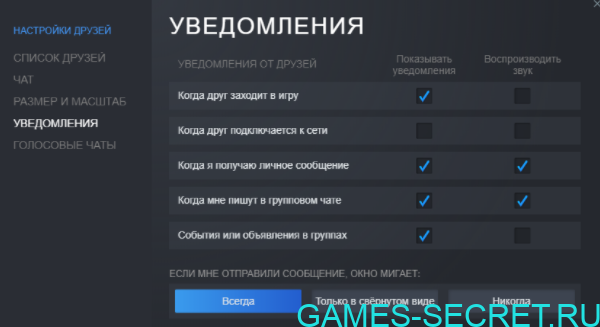
Читателя переносит в специальное окно, где есть возможность настроить, когда будут приходить оповещения, отключить их полностью или лишь избавиться от звука. Выставив необходимые параметры, они автоматически сохраняются. Ничего сложного тут быть не может.