Как наложить размытие в фотошопе
В этом приеме достаточно много действий, но пусть их количество вас не пугает. Прием достаточно легкий. Хоть в нем и используется размытие изображения, применяется оно в самой незначительной степени и не может ухудшить изображение в целом. В процессе ретуширования используется фильтр Surface Blur (Размытие по поверхности), но это тоже не должно вас пугать. Мы сделаем все для того, чтобы добавить в изображение как можно больше текстуры.
Перед тем как приступить к разглаживанию кожи, нужно удалить с нее все дефектные фрагменты, как описывалось в первом разделе главы. Как только это будет сделано, нажмите комбинацию клавиш , чтобы скопировать фоновый слой изображения, как показано на рисунке.
В меню Filter>Blur (Фильтр Размытие) выберите фильтр Surface Blur (Размытие по поверхности). Данный фильтр работает значительно эффективнее по сравнению с фильтром Gaussian Blur (Размытие по Гауссу). Он лучше сохраняет четкие края объектов, в отличие от фильтра Gaussian Blur, который размывает абсолютно все на своем пути. В диалоговом окне установите ползунок Radius (Радиус) приблизительно на отметку 3 9 пикселей. Ползунок Threshold (Изогелия) отвечает за то, какие тона изображения будут размыты. Главное правило в данном случае — не выбирать для этого параметра значение выше значения ползунка Radius. (В данном случае я выбрал значение 31. Практика показывает, что для этого параметра нужно выбирать значение на 5-10 единиц ниже значения параметра Radius.) На данном этапе кожа модели выглядит совершенно непривлекательно. Тем не менее щелкните на кнопке ОК, чтобы применить заданные параметры. (При размытии изображения с сохранением четких краев используются сложные алгоритмы. Не удивляйтесь, если после применения фильтра Surface Blur придется подождать на несколько секунд дольше обычного.)
На панели Layers (Слои) уменьшите значение параметра Opacity (Непрозрачность) до 50%, как показано на рисунке. Кожа модели стала выглядеть значительно лучше, но в результате применения фильтра Surface Blur было размыто все изображение, а нам нужно размыть лишь кожу лица модели. Поэтому все фрагменты, которые должны оставаться четкими, потребуется скрыть с помощью маски черного цвета.
На панели Layers шелкните на пиктограмме Add Layer Mask (Добавить маску), удерживая нажатой клавишу . В результате на новом слое будет создана маска черного цвета, миниатюра которой показана на рисунке. Поскольку маска залита черным цветом, размытый слой будет скрыт, и перед вами вновь откроется оригинальное, не размытое изображение фонового слоя. Суть в том, чтобы размыть только нужные фрагменты, т.е. кожу, оставив четкими все остальные детали (такие как глаза, волосы, одежда, украшения и т.п.). Нажмите клавишу , чтобы задать белый цвет в качестве основного, и активизируйте инструмент Brush (Кисть). Зарисуйте все фрагменты с изображением кожи, которую требуется разгладить.
Прежде чем продолжить, убедитесь в том, что вы не пропустили на лице ни единого фрагмента, который нужно было размыть. Для этого удерживайте нажатой клавишу < Alt >и щелкните на миниатюре маски, которая доступна справа от миниатюры слоя (как показано на рисунке). На экране отобразится сама маска изображения. Глядя на нее, зарисуйте все фрагменты, которые пропустили. Сделать это очень легко. На моем рисунке я пропустил небольшие фрагменты на лбу модели, на носу и еще несколько небольших фрагментов на разных частях лица. И не забывайте про шею и плечи. Когда все нужные фрагменты будут зарисованы, еще раз щелкните на миниатюре маски, удерживая нажатой клавишу .
Для открывшегося цветного изображения нужно загрузить маску в виде выделенной области. Звучит эта фраза устрашающе, но на самом деле ничего сложного здесь нет. Удерживая нажатой клавишу , щелкните на миниатюре маски. Выделенная область, созданная на основе маски, отобразится на экране, как показано на рисунке. Помните, что на изображении будут выделены только те фрагменты кожи, которые требуется разгладить (глаза, ноздри, губы и другие фрагменты с четкими краями выделены не будут).
Не отменяя выделение, в панели Layers щелкните на слое Background (Фон). Воспользуйтесь комбинацией клавиш , чтобы скопировать выделенные фрагменты фонового слоя на отдельный слой (посмотрите на панель Layers на рисунке, где отретушированные фрагменты кожи с фонового слоя изображения скопированы на отдельный слой).
Сделайте созданный слой со скопированными фрагментами отретушированной кожи верхним в панели Layers, перетащив его миниатюру выше всех остальных слоев. Чтобы вернуть на изображение кожи текстуру, в меню Filter>Other (Фильтр>Другие) выберите фильтр High Pass (Цветовой контраст). Откроется диалоговое окно фильтра, которое показано на рисунке. Перетащите ползунок Radius (Радиус) в крайнее левое положение. Изображение станет очень плоским, но не спешите щелкать на кнопке ОК. Медленно перетаскивайте ползунок Radius вправо, пока на изображении не начнут появляться темные и светлые фрагменты (как показано на рисунке) и не проступит текстура кожи. Перетаскивайте ползунок до тех пор, пока на краях не начнет образовываться свечение. Я остановился на позиции 6,4 (дальше этой позиции на краях объектов начинало появляться свечение). Щелкните на кнопке ОК.
Чтобы идеально наложить слой текстуры на изображение, на панели Layers для верхнего слоя с серой текстурой выберите режим наложения Soft Light (Мягкий свет), как показано на рисунке. При этом на коже восстановится практически вся текстура, которая была почти полностью удалена из изображения в результате применения фильтра Surface Blur (Размытие по поверхности).
В полной мере эффект восстановления текстуры проявляется при значении непрозрачности верхнего слоя, равной 100%. Чем ниже значение этого параметра, тем более гладкой будет выглядеть кожа и тем меньше текстуры будет на ней заметно. В данном случае я немного уменьшил значение этого параметра, поскольку текстура просматривалась слишком четко. А вообще, выбор значения параметра Opacity (Непрозрачность) в каждом конкретном случае будет зависеть от специфики кожи человека на фотографии. Исходное и отредактированное изображения приведены на следующей странице.
Размытие участков изображения с помощью инструмента «Размытие»
Инструмент «Размытие» позволяет добавить эффект размытия на определенных участках изображения.
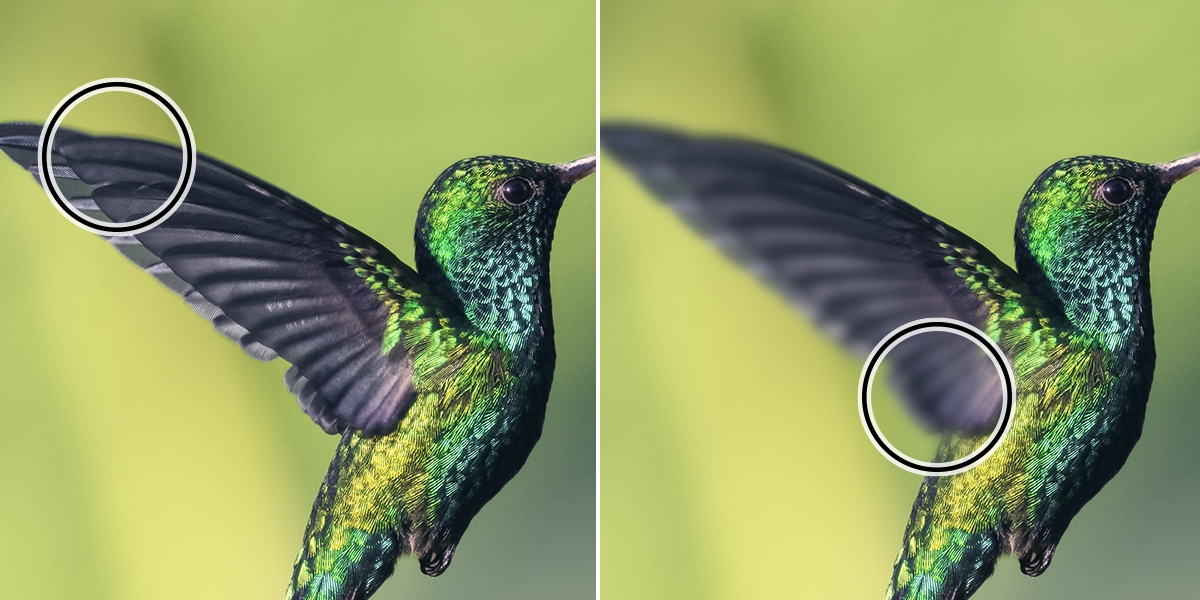

Выберите инструмент «Размытие» .
На панели «Параметры» можно настроить параметры инструмента, такие как «Размер», «Жесткость» и «Интенсивность», чтобы получить желаемый результат.
Щелкните и перетащите инструмент над участком изображения, который необходимо размыть.
Как размыть фон на фотографии в Photoshop
Часто объектив компактного фотоаппарата, в силу технических причин, не позволяет сделать фотоснимок с размытым фоном. Но не стóит расстраиваться – есть один очень простой способ размыть фон на вашей фотографии с помощью Photoshop.
Простой способ размыть фон на фотографии
В качестве «подопытной» я буду использовать фотографию из семейного фото-альбома, которую давно нужно было выбросить – здесь нарушены почти все правила фотосъёмки :о( Но, чтобы показать вам простой способ размыть фон в Photoshop с помощью фильтра Гаусса и стёрки это как раз то, что нужно.
Фотография до обработки в фотошопе
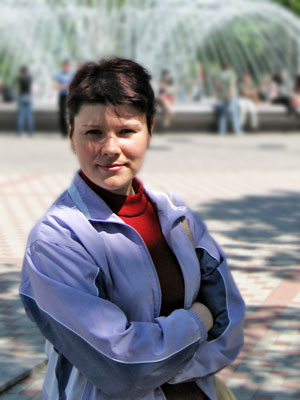
Результат размытия фона
Фотография до обработки в фотошопе
Результат размытия фона
Для начала работы, запустите фотошоп и настройте вид курсора – так вам проще будет размывать фон. Для этого, в верхнем меню команд выбираем
Edit > Preferences > Cursors. (Редактировать > Установки > Курсоры.
В открывшемся окне поставьте галочки как показано на рисунке:
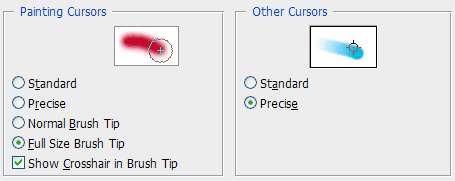
После сделанных настроек жмём кнопку OK – теперь моя и ваша стёрка Photoshop выглядят одинаково. Да, да — чтобы размыть фон на фотографии нам придётся поработать. стёркой.
Теперь открываем фотографию на укоторой вы хотите сделать фон более размытым, чем он получился во время фотосъёмки и повторяем все шаги за мной.
Размываем фон на фотографии
Пошаговая инструкция для Photoshop
Для размывки (расфокусировки) фона на фотографии с помощью Photoshop выполняем последовательно следующие шаги
1. Конвертируем фоновый слой
На панели слоёв нажимаем правую кнопку мышки и в контекстном меню выбираем
Layer From Background (Слой из фона)
2. Создаём копию фонового слоя.
На панели слоёв нажимаем правую кнопку мышки и в контекстном меню выбираем
Duplicate layer (Дублировать слой)
для всех действий в Photoshop возможно использовать верхнее меню команд. Например, два шага описанные выше, можно сделать не через контекстное меню, а выбрать соответствующую команду в верхнем меню Layers (Слои). Копию выделенного слоя можно создать нажав горячие клавиши Ctrl+J.
3. На копию фонового слоя накладываем фильтр размытие Гаусса
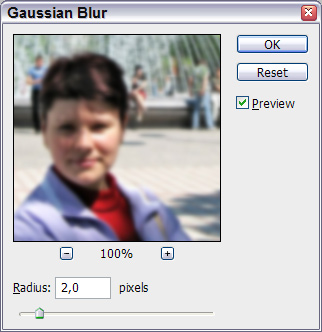
Выделяем этот слой на панели слоёв, затем в меню команд выбираем
Filter > Blur > Gaussian Blur. (Фильтр > Размытие > Размытие Гаусса. ).
В открывшемся окне настраиваем величину размытия и жмём кнопку ОК:
4. Делаем главный объект резким
На размытом слое будем аккуратно стирать то, что должно остаться резким на
фотографии. В данном случае у нас портрет и главный объект съёмки — человек.
На панели инструментов фотошопа выбираем обычную стёрку
(можно просто нажать клавишу E),
настраиваем инструмент на панели Options (Опции):
| Инструмент | Размер и жесткость | Режим — кисть | Прозрачность |
В фотошопе возможны три режима (Mode) обычной стёрки: Brush (Кисть), Pencil (Карандаш), Block (Кубик).
Pencil — карандаш, имеет настройки размера (Master Diameter) и жесткости (Hardness). Эти параметры можно настроить, нажав на стрелочку рядом с размером инструмента. На рисунке выше эта кнопочка подписана «Размер и жесткость».
Brush — кисть имеет те же настройки, что и карандаш, но отличается тем, что след оставленный от инструмента имеет размытие по краю — т.е. стирание (прозрачность) от центра к карям будет уменьшаться. Чем меньше жесткость кисти,. тем чильнее уменьшается стираемость к краям стёрки в этом режиме.
Block — обычная квадратная стёрка, постоянного размера и 100% стирания, если можно так выразиться.
Начинаем аккуратно стирать наш главный объект стёркой в режиме кисти с прозрачностью 5%-10% и жесткостью около 50%.
Работать лучше короткими штрихами от края силуэта модели к её центру. Главное в этой работе не выйти за границы модели, т.е. не стереть фон.
Добиваемся плавного изменения прозрачности редактируемого объекта. Увеличиваем прозрачность до 20% так, чтобы полностью стереть те части объекта, которые должны быть максимально резкими.
Для визуализации происходящего отключите видимость всех слоёв кроме рабочего. В результате работы должен получится слой, похожий на картинку (видимость фонового слоя без обработки фильтром размытия Гаусса отключена).
Пошаговое размытие фона
GIF-анимация
Делаем фон размытым
Стираем всё, что должно быть в фокусе
для изменения размера рабочего инструмента в фотошопе удобно использовать клавиши с квадратными скобками [ и ] , а прозрачность можно задавать с шагом 10% используя цифровые клавиши. Для перемещения по полю фотографии удерживайте нажатой клавишу пробела и когда курсор мышки превратиться в ладошку, не отпуская пробела двигайте фотографию в рабочем поле фотошопа. Или просто используйте панель навигации. Для отмены последней операции нажмите Ctrl+Z, но учтите, что эта команда вернёт вас назад только на один шаг. Чтобы отменить больше шагов, откройте панель Window > History (Окно > История), или нажмите кнопку на дополнительной панели фотошопа. В открывшемся окошке удалите столько шагов, сколько нужно.
5. Сводим слои в один и сохраняем фотографию.
Если всё устраивает, сводим все слои в один для уменьшения объёма файла
Layer > Flatten Image (Слой > Свести) и сохранить фотографию Ctrl+Shift+S.
Примечание к простому способу размыть фон на фотографии В зависимости от сложности фотографии, иногда бывает удобно стирать не главный объект фотосъёмки, а фон. В этом случае фильтр размытия Гаусса накладывается на нижний слой, а на верхнем слое полупрозрачной стёркой удаляется всё, что должно быть размыто.
Если сцена съёмки протяжённая по глубине, то придётся на самые дальние объекты фона наложить ещё один или нексолько слоёв с более сильным размытием. Такие дополнительные слои можно получить из слоя с уже стёртым главным объектом фотосъёмки. После этого, на дополнительных слоях, очень мягкой стёркой большого размера стирается низ кадра — чем больше размытие слоя, тем больше площадь стёртой части слоя. Особой точности здесь уже не нужно — главное добиться постепенного увеличения размытия на итоговой фотографии от резкого главного объекта фотосъёмки к самому дальнему фоновому объекту.
Если использовать вместо фильтра Gaussian Blur фильтр Lens Blur, то можно добиться боке, очень похожего на настоящее, однако это уже для опытных пользователей фотошопа.
Как создать красивое боке при помощи Photoshop
В этом уроке по фотошоп мы разберем как добавить фотографии красивое боке на передний план, и сделаем это при помощи наложения. Наложение боке – это прекрасный способ придать портретам модный и стилизованный вид. Такие наложения можно приобрести, а можно сделать и свои собственные. Это легко, весело и бесплатно!
Как создать собственное наложение боке
Вы можете создать наложение боке практически из любой фотографии, имеющей хороший контраст и не очень яркой. Фотография сама по себе не должна быть удачной; она может отображать скучный объект и быть в расфокусе.
Чтобы продемонстрировать силу этой техники, мы будем работать с двумя обычными, заурядными снимками, коих в вашем телефоне наверняка не мало; в моем случае это фотография гамбургера и улицы.

Посмотрите, какие фотографии есть в вашем телефоне, и поэкспериментируйте с ними.
Для создания наложения боке разместите изображение на рабочем документе, перейдя Файл > Поместить встроенные. Как только изображение появится на панели Слои, щелкните на нем правой кнопкой мышки и выберите Преобразовать в смарт-объект. Благодаря этому все примененные фильтры не будут необратимыми, и вы сможете редактировать изображение позже при необходимости.
Чтобы размыть изображение и получить эффект боке, перейдите Фильтр > Галерея размытия >Размытие поля.
Начните перетаскивать слайдер вправо, чтобы размыть изображение. В большинстве случаев вы захотите оставить боке маленьким, поэтому не используйте слайдер размытия больше 200 пикселей.

Затем вы сможете сделать более точную настройку с помощью эффекта Светлый боке и черной и белой точек в Светлый диапазон. Перетягивая слайдер Цвет боке вправо, вы можете добавить больше цвета.
Вот мои результаты:

Как применить наложение боке к фотографиям
Как только ваше наложение боке будет готово, вы можете применить его к любому изображению, используя режимы наложения.
Для такого вида эффекта лучше всего использовать режим наложения Экран. Но вы можете попробовать любой из режимов в категории осветления и посмотреть, что лучше всего подходит для вашего изображения.
Режим наложения Экран позволяет сохранить светлые пиксели изображения и спрятать темные. В данном случае боке светлое, поэтому оно останется, а темный фон спрячется.

Как использовать слой-маску, чтобы спрятать проблемные участки
Некоторые наложения боке не будут идеально подходить вашим изображениям. Иногда боке может закрывать важные детали портрета, такие как глаза или даже все лицо. Создайте слой-маску и рисуйте по ней черным цветом, чтобы скрыть проблематичные участки.
Рисуя черной кистью по слой-маске, вы скрываете пиксели. Чтобы проявить их обратно, пройдитесь по этому участку белой кистью. Рисование с различными уровнями серого даст разные уровни прозрачности.

Использование уровней для изменения способа наложения боке
Наложение боке простой сменой режима наложения на Экран может не дать вам желаемых результатов. Во многих случаях вам придется изменить светимость слоя, чтобы изменить способ наложения боке. Помните, что режим наложения Экран проявляет светлые пиксели и скрывает темные.
Используя корректирующий слой Уровни, вы можете контролировать яркость слоя, таким образом регулируя количество проявленного боке. Используя корректирующий слой, добавляйте обтравочную маску, чтобы убедится, что изменения будут влиять только на слой с боке. Чтобы закрепить корректирующий слой к слою, нажмите CTRL+ALT+G (Command+Option+G на Mac)

Применение тонирования к изображению
Чтобы завершить стилизованный эффект, вы можете применить тонирование с помощью корректирующего слоя Выборочная коррекция цвета.
В выпадающем меню Цвета выберите Черные и переместите слайдер Пурпурный вправо, а Желтый влево, чтобы нейтрализовать желтый цвет. Таким образом вы добавите в тени голубой оттенок, придав изображению ретро стиль.

Заключение
Вот изображение в сравнении До и После.


Вот он, простой и быстрый способ создания и применения собственных наложений боке.