Восстановление предыдущей сессии (вкладок) в Mozilla Firefox

27.09.2017

itpro

Разное

комментария 82
Эта статья, немного выбивающая из основной концепции сайта, посвящена способам восстановления предыдущей сессии с открытыми вкладками в горячо любимом браузере Mozilla Firefox. На данный опус меня натолкнула уже несколько раз встречающаяся проблема потери всех открытых вкладок вследствие некорректного завершения (по разным причинам: начиная от отключения электричества, кончая исчерпанием доступной памяти и зависанием системы) работы браузера Mozilla Firefox
Механизм автоматического восстановления предыдущей сессии (Session Restore) появился еще во 2-ой версии браузера. Firefox в специальном файле (sessionstore.js) сохраняет все открытые окна и вкладки, в том числе url страницы, размер и позицию окна/вкладки и набранную в текстовых полях информацию. После аварийного завершения работы на основании данных в файле, Firefox автоматически пытается восстановить предыдущую сессию, восстанавливая все открытые окна и вкладки, которые были открыты до неожиданного падения браузера. Если падение происходит во второй раз, то при старте Firefox появляется окно с надписью:
Firefox может восстанавливать все окна и вкладки, которые были открыты при последнем закрытии или неожиданном падении Firefox.
Ой, вот ведь незадачаПри восстановлении ваших окон и вкладок у Firefox возникла проблема. Обычно это вызвано недавно открытой веб-страницей.
Вы можете попытаться:
- Удалить одну или несколько вкладок, которые, по вашему мнению, могут вызывать проблемы
- Начать совершенно новую сессию
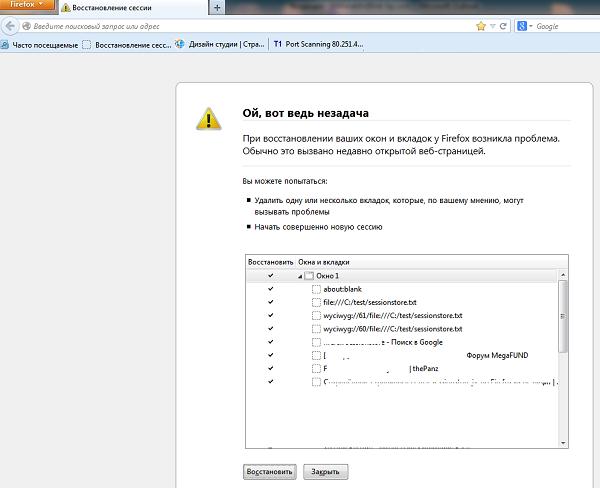
Если отметить ранее открытые вкладки, которые нужно восстановить и нажать кнопку «Восстановить» Firefox откроет эти веб-страницы.
Если окно «Восстановление сессии» автоматически не появится, его можно попытаться вызвать, выбрав пункт меню Журнал -> Восстановить предыдущую сессию.
Примечание. Это же окно можно вызвать, набрав в адресной строке браузера about:sessionrestore.
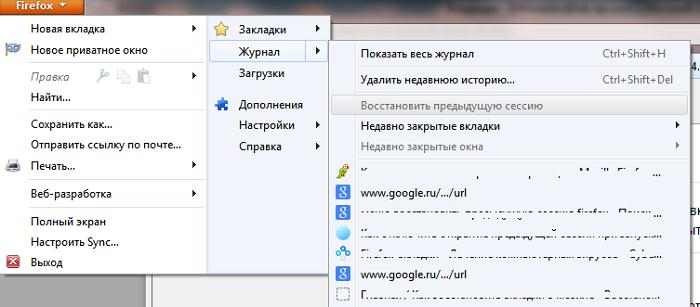
Если меню «Восстановить предыдущую сессию» неактивно (как на скриншоте), скорее всего что-то пошло не таки придется перейти к более «продвинутым» способам восстановления вкладок.
В первую очередь расскажем про механизм резервного копирования открытых вкладок и окон в Firefox. Информацию о текущей сессии Firefox сохраняет в файле sessionstore.js, который находится в каталоге профиля пользователя (C:\Users\username\AppData\Roaming\Mozilla\Firefox\Profiles\xxx.default — в Windows 7 и 8, или c:\Documents and Settings\username\Application Data\Mozilla\Firefox\xxx.default в XP). Если в процесс работы с Firefox проследить за изменением его размера, можно заметить что при открытии новой вкладки/окна его размер увеличивается, а при закрытии – уменьшается.
После «падения» Firefox пытается автоматически загрузить информацию об открытых вкладках и окнах из файла sessionstore.js. В том случае, если файл поврежден, недоступен, имеет некорректный формат или браузер по какой-то непонятной причине его «не видит»– Firefox запускает новую «чистую» сессию, а пункт меню «Восстановить предыдущую сессию» становится недоступен. Однако не стоит отчаиваться – есть еще несколько способов восстановить список ранее открытых файлов.
Дело в том, что в этом же каталоге профиля, в папке sessionstore-backups, находится файл recovery.js (recovery.bak), который содержит информацию о предыдущей сессии Firefox. Этот файл представляет собой копию файла sessionstore.js, который автоматически создается в том случае, если последний раз работа Firefox была завершена с ошибкой.
Важно. Прежде чем переходить к ручным методам восстановления, обязательно создайте резервную копию файлов и sessionstore.js и папки sessionstore-backups, скопировав их в произвольный каталог.
Закройте Firefox и переименуйте файл recovery.js (recovery.bak) в sessionstore.js (с заменой), после этого попытайтесь запустить Firefox. Посмотрите, удалось ли восстановить данные о предыдущей сессии.
Совет. В этой же папке находятся файлы формата upgrade.js-ГГГГММXXXXXXXX – это более ранние копии открытых сессии. Посмотрите на дату создания этих файлов, если вам устроит восстановление сессии за эту дату – попробуйте переименовать файл upgrade.js-ГГГГММXXXXXXXX в sessionstore.js и запустить Firefox.
Если и этот способ не помог, можно попытаться извлечь список URL из файлов sessionstore.js. Формат файла довольно специфичный – при желании, конечно, можно и вручную проаналищировать содержимое файла, и найти все открытые страницы, которые содержатся в конструкциях начинающихся с «url»:»http, но этот путь довольно утомительный и трудоемкий.
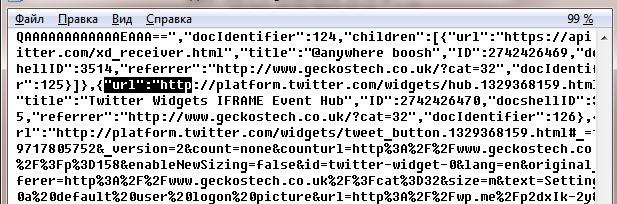
Попытаемся немного автоматизировать методу извлечения url из файла:
- В первую очередь нужно установить расширение Firefox для веб-разработчиков: Firebug (Firefox -> Дополнения — > Поиск среди дополнений -> Firebug — > Установить).
- Затем найдите ранее скопированный файл sessionstore.js и переименуйте его в sessionstore.txt.
- Откройте этот файл с помощью браузера (Firefox->Новая вкладка ->Открыть файл, указываете путь к txt файлу).
- Запустите консоль Firebug (Firefox->Веб-разработка->Firebug-> Открыть Firebug)
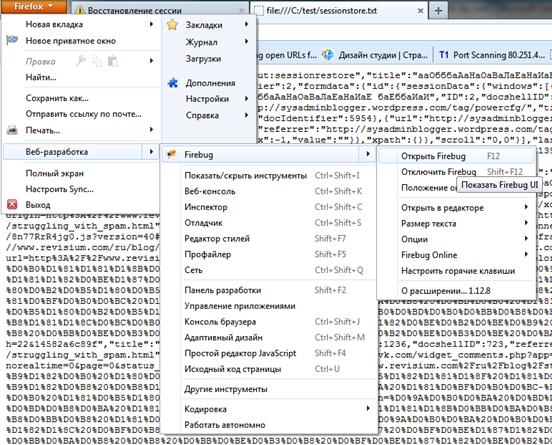
- В самом низу окна имеется консольная строка (на скриншоте отмечена красным прямоугольником). Скопируйте в нее следующий js код: javascript:(function()/g,T,U;for(j=0;E=P[j];j++)t+=’[‘+(++i)+’]‘+T+’ (‘+U+’)
‘;>>with(window.open().document)>)(); И нажмите Enter.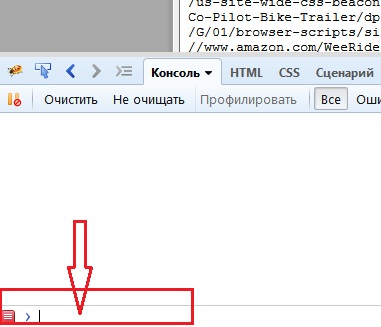
- После чего должна открыться новая вкладка, на которой будут присутствовать все ссылки, который скрипт «вытащит» из файла восстановления сессии Firefox ( как победить кодировку с русскими title – я разобраться не смог �� ) .

- Откройте нужные вам ссылки.
 Предыдущая статья Следующая статья

Как восстановить потерянные вкладки в Mozilla Firefox?
Добрый день, подскажите, пожалуйста, можно ли как-нибудь восстановить хранившиеся во вкладках Mozilla Firefox ссылки на сайты после того, как вкладки в один прекрасный день стали пустыми (интернет-страницы не загрузились, адреса страниц в адресной строке вкладок не появились, вместо этого осталось множество пустых вкладок). Понимаю, что это, скорей всего, невозможно, но вдруг кто-то подскажет что-то полезное. Использовать функцию «восстановить предыдущую сессию» или «восстановить недавно закрытые окна (вкладки)» не предлагайте: пробовала, в данном случае это не помогает.
Как восстановить случайно закрытые вкладки Firefox : Операционные системы и программное обеспечение
Я практически никогда не перезагружаю свой десктоп, но когда это случается, Firefox восстанавливает свои вкладки по последнему состоянию.
Тут же угораздило открыть еще одно окно с одной вкладкой. Основное окно закрыл, потом только обнаружил дополнительное и его закрыл. Естественно, после повторного запуска у меня открылось только однозакладочное. Приступа не было, поскольку знал, что у меня есть бекап всего профиля, но стал разбираться, как же восстановить только сами вкладки, не испортив все остальное. И, как оказалось, все решается очень просто и быстро, главное — не суетиться и заранее прочитать вот эту статью.
Первое, что вы должны знать — лучше не запускать только что закрытый Firefox, если вы спохватились, что вкладки не те, что хотелось бы. Тем более — не перезапускать его еще раз, если открыли и с пустым окном.
Находите директорию с профилем. В Linux это ~/.mozilla/firefox/буквенно_цифровая_директория
В ней директория sessionstore-backups в которой есть файлик previous.jsonlz4
Для экспериментов можете забекапить целиком профиль или только sessionstore-backups. Это сделайте сразу.
Чтобы восстановить вкладки, закрываете Firefox и копируете файлик previous.jsonlz4 из директории sessionstore-backups в саму директорию профиля, а потом переименовываете его в sessionstore.jsonlz4, замещая существующий файлик.
Запускаете Firefox и вуаля. Все вкладки восстановлены. Разве что, может, потребуется зайти в меню и сделать восстановление предыдущей сессии в меню История.
Как восстановить закрытую вкладку в браузере
Случалось ли вам работать в большим количеством вкладок в браузере? Если да, то наверняка вы закрывали нужные вкладки. В этой статье мы расскажем, как восстановить удаленные вкладки в браузерах: Google Chrome, Mozilla Firefox, Opera, Яндекс Браузер.
Google Chrome
- Открыть меню «Настройка и управление Google Chrome» (в правом верхнем углу):

- Выбрать пункт «История» (или воспользоваться сочетанием кнопок «Ctrl+H»):

- В раскрывающемся меню будут отображены недавно закрытые вкладки браузера.
- Найти ту закладку, которую нужно восстановить и кликнуть по ней мышью.
Opera

- Открыть меню настроек , в верхней левой части окна.
- Выбрать пункт меню «История» или воспользоваться сочетанием кнопок «Ctrl+H»:
- В открывшемся окне выбрать нужную вкладку и кликнуть по ней мышью.
Mozilla Firefox
- Нажать кнопку «Открыть меню» в верхней правой части экрана:

- Выбрать пункт «Восстановить предыдущую сессию»:

Яндекс.Браузер

- Открыть меню «Настройки Яндекс.Браузера».
- Выбрать пункт «История» или нажать «Ctrl+H».
- В открывшемся подменю появятся недавно закрытые вкладки.
- Выбрать нужный сайт, кликнув по нему мышью:
Internet Explorer

- Открыть журнал при помощи ALT+C или кнопки меню:
- Перейти во вкладку «Журнал».
- Выбрать интересующую дату просмотра:
- В открывшемся списке сайтов выбрать нужный и кликнуть по нему мышью.
Microsoft Edge

- Перейти в меню «Центр (избранное, журналы и загрузки)»:
- Выбрать вкладку «Журнал» или воспользоваться кнопками «CTRL+H»:
- Выбрать из списка нужный сайт и кликнуть по нему мышью.
Горячие клавиши
Исходя из всего вышеизложенного можно сделать вывод, что функционал у всех браузеров схож и восстановить утраченную вкладку очень легко. НО! можно сделать еще легче, просто воспользоваться сочетанием клавиш «Shift+ctrl+T» на вашей клавиатуре:

Работает для ВСЕХ браузеров.