Как сбросить настройки принтера canon mg3640
г. Минск, ул. Лобанка, 14 +375 29 560 25 25  +375 44 560 25 25
 +375 17 343 39 62

Главная » Статьи » Как обнулить картридж Canon после заправки
Как обнулить картридж Canon после заправки

Сброс уровня чернил в струйных картриджах Canon — необходимая процедура после их заправки.
Если не обнулить картридж Canon — он будет обозначен компьютером как пустой, что приведет к полной блокировке принтера. Не трудно догадаться, что данная уловка была придумана производителем с целью увеличения продаж оригинальных картриджей за счет, неосведомленных в данном вопросе, пользователей. Ведь покупка картриджа обойдется намного дороже, чем заправка.
Конечно, это не означает, что ваш картридж будет служить вечно, ведь по замыслу изготовителя — все картриджи одноразовые. Но все же, практика показывает, что оригинальные струйные картриджи Canon без проблем поддаются заправке 3-10 раз.
Принято считать, что общеизвестная программа «Счетчик страниц» определяет, находится ли новый картридж в принтере. На самом деле эта система подсчитывает количество отпечатанных вами страниц, а вот данными о количестве чернил внутри картриджа не располагает. Поэтому, если программа после выполнения определенного объема печати оповестит о низком уровне чернил, это вовсе не означает, что запас полностью исчерпан. После первой заправки следить за опустошением картриджа нужно по качеству печати а не по информации счетчика страниц в принтере. Часто, принтер на полный картридж может написать что он пуст. Просто счетчик закончился и принтер отказывается печатать дальше.Эта проблема решается за счет отключения функции определения запаса чернил, когда принтер «ругается» на картридж.
Итак, Ваши действия по отключению функции определения запаса чернил, если на экране появилось сообщение с текстом «Чернила указанного ниже цвета закончились»:

на экране компьютера вы увидите сообщение такого типа
Нужно нажать и удерживать клавишу Стоп/Сброс она же Stop/Reset на панели принтера (секунд 5-10).

Так выглядит кнопка сброса
После удержания кнопки в течение 5 секунд произойдет отключение, которое позволит продолжить печать с уже заправленным заново картриджем. При этом следует помнить, что данное действие следует выполнять для каждого перезаправленного картриджа.
Если вы являетесь обладателем принтера с раздельными чернильницами (когда каждый цвет помещен в отдельном картридже), то вам придется несколько раз подряд ответить на появляющиеся вопросы компьютера нажатием кнопки «ДА», которая высветится на экране.
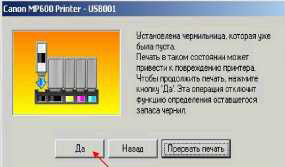
Принтер на чернильницах дает такое сообщение на экран
После подтверждения команд необходимо будет нажать кнопку «Стоп/сброс», которая появится на экране. Удерживать нажатие необходимо в течение 10 секунд.
Процедура отмены слежения должна быть проведена для каждого отдельного картриджа.
Сброс настроек принтера Canon — как сделать и зачем нужно?
Как и любое электромеханическое оборудование, принтеры нуждаются в проведении периодического обслуживания. В комплекс профилактических работ входит прочистка печатающей головки и каналов подачи чернил, удаление всевозможных загрязнений с поверхностей внутренних деталей, замена абсорбирующего материала (памперса) и т.д.
В ходе профилактики также может выполняться сброс аппаратных настроек, счетчиков чернильниц и абсорбента. Что это такое, зачем нужно и сделать? Ответим на эти вопросы и дадим сопутствующие советы.

Что такое сброс принтера?
Все современные модели принтеров и МФУ Canon имеют свою собственную операционную систему (прошивку), центральный процессор (основной контроллер), память ОЗУ и ПЗУ, интерфейсы ввода-вывода информации и прочие комплектующие, присущие любому компьютеру.
Все это говорит о том, что современные печатающие машины способны хранить различную информацию. Это и пользовательские настройки, и различные системные данные:
- состояние датчиков, подсчитывающих уровень тонера в картриджах;
- наполненность памперса — устройства, впитывающего чернила, которые сбрасываются с поверхности печатающей головки после завершения очередного цикла печати.
- пользовательские настройки.
Показания датчиков на принтерах Canon можно сбросить, т.е. вернуть к заводским значениям или обнулить. Причин сброса настроек и/или показаний датчиков картриджей и памперса может быть несколько.
Сброс аппаратных настроек
Обнуление аппаратных/программных настроек обычно выполняется при возникновении каких-либо неполадок в работе принтера или одной из функций МФУ — копирование, сканирование, дуплексная печать и т.д. По мере эксплуатации в память устройства заносятся различные системные и пользовательские данные. Как и в случае с любым компьютером, хранимая в ПЗУ принтера информация может быть повреждена или утеряна, вследствие чего возникают всевозможные ошибки в работе печатающей машины.
Функция обнуления настроек помогает решить различные неисправности, связанные с программной составляющей принтера. Благодаря сбросу конфигурации также устраняются неполадки интерфейсов связи, отвечающие за подключение печатающей машины к компьютеру и к компьютерной сети по проводному и беспроводному соединению.

Сброс счетчика картриджей
Любой современный принтер оснащается различными датчиками, помогающими осуществлять все функции печатающей машины. Среди них и датчики, отвечающие за измерение оставшегося уровня тонера в картриджах и передачу полученных данных на основной контроллер устройства. При окончании чернил операционная система автоматически блокирует функцию печати, т.к. работа печатающей головки в холостом режиме может привести к ее преждевременному износу.
При установке новых, замене или дозаправке установленных чернильниц принтер обычно самостоятельно распознает факт выполнения пользователем данных процедур, а затем сбрасывает счетчик уровня чернил. Но по различным причинам этого может не произойти. Именно в этих случаях и помогает функция сброса, которая позволит обнулить показания датчика уровня чернил, благодаря чему снимется блокировка принтера и он сможет продолжить свою работу.
Подробная инструкция по сбросу счетчика картриджей на принтерах Canon есть на нашем сайте.
Сброс счетчика памперса
Абсорбирующий материал или памперс по мере эксплуатации принтера заполняется отработанными чернилами. Уровень их наполненности также считывается специальным датчиком. При полном заполнении памперса печатающая машина блокируется, работа с ним становится невозможной. Как несложно догадаться, функция сброса абсорбента снимает эту блокировку.

Определить наполненности памперса гораздо сложнее, чем уровень чернил, поэтому датчик абсорбента нередко дает «ложные показания». Именно для этого и служит функция сброса уровня заполнения абсорбирующего материала.
Следует отметить, что счетчик памперс допустимо сбрасывать лишь 2-3 раза. При чрезмерном заполнении абсорбента чернила начнут вытекать из корпуса принтера или, что еще хуже, скапливаться внутри, из-за чего могут возникнуть различные неисправности вплоть до перегорания материнской платы.
Как сделать сброс принтера Canon?
Каждая из трех перечисленных выше функций сброса запускается по-разному. Также следует иметь в виду, что у разных моделей принтеров и МФУ Canon обнуление настроек и сброс показаний датчиков выполняется по-своему. Пойдем по порядку.
Сброс настроек
Вернуть программные/аппаратные настройки к заводским значениям можно двумя способами — запустить сброс с лицевой панели принтера или с компьютера. Первый способ предполагает сброс путем запуска требуемой функции из LCD-экрана принтера либо при помощи нажатия в определенной последовательности функциональных кнопок. Причем на разных моделях печатающих машин Canon это выполняется по-разному. Например, на большинстве моделей МФУ Canon серии i-SENSYS (MF4450, MF4410, MF4580 и т.д.) это делается следующим образом:
- Нажмите кнопку «*» (выглядит в виде головы в профиль), затем кнопку «2» и «8».
- Принтер перейдет в сервисный режим работы.
- Далее последовательно нажмите на кнопки «Copier», «Clear» и «Clear All».
- Настройки вернутся к заводским значениям.
Это же действие для многих моделей принтеров Canon модельного ряда PIXMA:
- Выключите принтер нажатием на кнопку питания.
- Нажмите на кнопку «STOP/RESET» и, не отпуская ее, нажмите на кнопку питания.
- Принтер должен включиться, о чем будет свидетельствовать загоревшийся индикатор питания.
- Отпустите обе кнопки.
- Далее нажмите «STOP/RESET» два раза и удерживайте ее после второго нажатия, затем вновь нажмите кнопку питания. Отпустите обе кнопки — принтер перейдет в сервисный режим работы.
- Для сброса конфигурации, по сути, нужно очистить память EEPROM, в которой и хранятся настройки. Для этого нажмите на кнопку «STOP/RESET» 2 раза.
- Выключите принтер путем нажатия кнопки питания также два раза.
- Настройки будут сброшены.

Подробную инструкцию по сбросу настроек на конкретном принтере можно найти в технической документации к устройству и инструкциях по эксплуатации.
Для сброса конфигурации печатающей машины с компьютера проще всего выполнить переустановку драйвера. Для этого потребуется поставляемый в комплекте с принтером диск или бесплатная автоматическая программа DriverHub .
Сброс счетчика чернил
Процедура сброса счетчика также зависит от конкретной модели принтера Canon. В большинстве случаев для этого достаточно нажать и удерживать кнопку «STOP/RESET» (для многофункциональных устройство) или «Resume/Cancel» (для обычных принтеров) в течение 10-30 секунд. Нажимать кнопку следует сразу после того, как на экран компьютера и/или лицевую панель печатающей машины будет выведено сообщение об окончании чернил в одном из картриджей. Если чернильниц несколько — данную процедуру нужно будет повторять для каждой из них (только после окончания тонера).
В современных многофункциональных устройствах Canon серии PIXMA сброс показаний датчика можно выполнить из сервисного меню:
- Выполните шаги с 1 до 5 из инструкции по сбросу настроек принтеров Canon PIXMA для входа в сервисный режим работы.
- Нажмите кнопку «STOP/RESET» 4 раза.
- Два раза нажмите на кнопку питания.
- Счетчик будет сброшен.
Как и в предыдущем случае, точную инструкцию по сбросу уровня чернил следует искать в технической документации и инструкциях по эксплуатации к имеющейся модели принтера Canon.

Сброс памперса
Процедура обнуления показаний счетчика памперса также зависит от модели принтера Canon. Например, во многих моделях МФУ линейки МРС (МРС400, МРС600 и т.д.) сброс абсорбера можно выполнить из меню LCD-дисплея:
- Переведите принтер в сервисный режим работы, выбрав последовательно в меню пункты — «Menu», «Copy», «#». Если на экране отобразится сообщение в виде «#1 SSSW», значит принтер вошел в сервисный режим.
- Выберите пункт «7. Printer» при помощи кнопок со стрелками на лицевой панели устройства и нажмите «ОК».
- Далее выберите пункт «5. Ink abs capa», нажмите «ОК».
- Принтером будет предложено ввести числовое значение.
- Введите «0», затем нажмите «ОК» и выключите принтер.
Подробная инструкция по сбросу памперса на струйных принтерах Canon.
Универсальный способ сброса датчиков памперса
Многие современные модели принтеров и МФУ Canon поддерживают программный способ сброса абсорбента. Для этого существуют специальные сервисные программы, как Service Tool и General Tool. Рассмотрим процедуру сброса системных счетчиков с помощью утилиты Service Tool:
- Переведите принтер в сервисный режим работы одним из вышеописанных способов либо согласно инструкции к имеющейся модели принтера/МФУ Canon.
- Скачайте и запустите программу Service Tool.
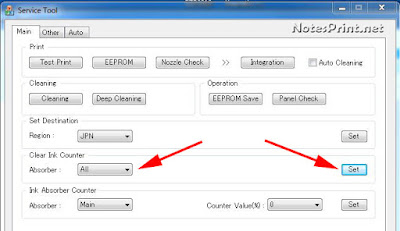
- В первой же вкладке «Main» основного окна утилиты найдите раздел «Clear Ink Counter».
- Напротив элемента «Absorber» в выпадающем списке выберите значение «All».
- Нажмите на кнопку «Set» напротив выпадающего меню.
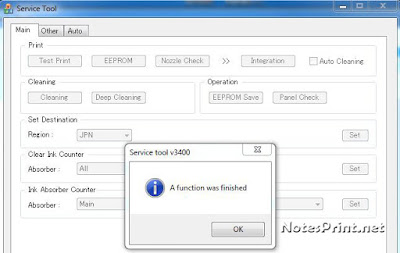
- При успешном выполнении команды откроется диалоговое окно с сообщение «A function was finished».
- Нажмите кнопку «ОК».
- Счетчик будет сброшен.
Не рекомендуется выполнять процедуру сброса счетчика памперса больше двух раз.
Сброс памперса Canon MG3540, MG3550
Хочу рассказать Вам о том, как сбросить счетчик отработанных чернил, он же «памперс» в МФУ Canon MG3540 и MG3550. Для этого Вам понадобится скачать утилиту Service Tool v3400. Вы довольно легко найдете ее в Интернете.
Во избежание недоразумений, при переполнение счетчика отработанных чернил принтер поочередно мигает индикаторами включения (зеленый) и ошибки (оранжевый) семь раз. После чего загорается продолжительный зеленый и индикация повторяется опять.
Если у Вас другая индикация, то сброс памперса Вам не поможет.
Да, и просьба не путать сброс «памперса» и уровня чернил в картриджах. Извините, это о наболевшем:)
И так, смотрим видео:
Или читаем пошаговую инструкцию.
Для начала нам необходимо войти в сервисный режим принтера.
Для этого на выключенном принтере зажимаем кнопку «Отмена» (красный треугольник в кружочке). Не отпуская его зажимаем кнопку включения. Отпускаем «Отмена» и нажимаем ее пять раз подряд. При каждом нажатии индикатор ошибки будет загораться или тухнуть. Отпускаем кнопку включения. Ждем некоторое время, пока принтер выйдет в готовность (индикатор питания перестанет мигать).
Если Вы все сделали правильно, индикации ошибки не будет (конечно, если картриджи рабочие и нет других аппаратных проблем).
Если принтер не входит в сервисный режим — смотрим тут.
В диспетчере устройств MG3540 будет определяться как CanonDevice

Запускаем программу. В поле «Absorber» выбираем «All» и нажимаем кнопку «Set». При этом в принтере должна находится бумага.
Дожидаемся сообщения об окончании сброса
Вот и все. Ознакомится с методами сброса значений счетчика отработанных чернил Вы можете тут.
Если Service Tool выдает ошибку — читайте здесь .
Если Вам помогла информация — поделитесь ей в социальных сетях. Этим Вы выразите благодарность автору.
У нас появилась группа Вконтакте. Просьба поддержать. Если кому-то помогла информация — вступайте в группу. Комментарии, так же, лучше оставлять там. По техническим причинам незарегистрированные пользователи временно не смогут оставлять комментарии на сайте. Отнеситесь с пониманием к моей просьбе. Благодарю.
- Коды ошибок Canon MP140 MP150 MP160 MP190 MP210
- Обзор и установка СНПЧ на принтера Canon MG2140, MG2240
- Обзор Xerox Phaser 3010. Заправка, нюансы с чипом.
- Ошибка 5100 для устройств Canon (ошибка E22)
- Ошибки E28, P08 и выгоревшие сопла для Canon MP250, MP280
- Расположение цветов Canon CL-38, CL-511
- Ремонт принтеров
- Сброс «памперса» Canon MG2140, MG2240, MP230 и MG3140
- Сброс счетчика тонера Panasonic KX MB-1500
- Сервисные функции Canon MG2140, MP280 и прочих МФУ
- Установка СНПЧ на Canon MP250, MP280
Поиск по сайту
Интересное в Youtube

От многих слышу приблизительно такую историю: «Мой Epson стал плохо печатать. Запустил прочистку — стало еще хуже. Запустил еще н.

Сегодня я буду писать банальные вещи. Но данная статья навеяна четырьмя пользователями обратившимся с одной и той же проблемой. И так на э.
В этой статье я расскажу о том, как, без прошивки, сбросить счетчик тонера в принтерах ML-1640 и ML-1641. Устройства очень старые, но, ино.

Здравствуйте, в этой статье я расскажу об ошибке E301-0001, которая возникает в лазерных МФУ Canon i-SENSYS , таких как MF4410, MF4430, .

Ошибка E000 в лазерных принтерах и МФУ Canon означает неисправность узла термозакрепления. Эта ошибка появляется, когда при подаче напря.

Мне при ремонте печатающих устройств, намного приятней, если устройство умеет распечатать тест дюз или выполнить прочистку головки без под.

Узнать, что такое «переполнение абсорбера» и с чем это связанно вы можете в этой статье . Внимание: это никак не связанно со.

Все владельцы принтеров Canon сталкиваются с ситуацией, когда драйвер устройства выдает сообщение «не возможно определить уровень о.

Эта таблица поможет вам определить, какой узел устройства вышел из строя и о какой именно ошибке сообщает устройство. Таблица предназнач.
Думаю, тем, кто читает эту статью, не нужно объяснять, для чего используются различные версии программы Service Tool. Самая распространен.
Copyright (c) 2011-2017. «Принтеры: ремонт и обслуживание принтеров@Заметки Servisnika о принтерах» / servisnikp@gmail.com Карта сайта
Обратная связь
Важно : Прямо или косвенно упомянутые на сайте названия торговых марок, логотипы или знаки компаний, принадлежат этим компаниям и используются только в целях идентификации продукции этих компаний. Основной задачей проекта является создание руководств по устранению тех или иных неполадок. Изменять или нет заводские характеристики устройства — это только Ваше решение. Я не несу ответственности за ущерб прямой или косвенный вызванный любыми вашими действиями. Следует осознавать что попытка прошивки устройства, заправки картриджа или самостоятельного ремонта устройства снимает все гарантийные обязательства перед Вами со стороны производителя устройства.
Форум по СНПЧ: Canon Pixma MG3640 Сброс ошибки памперса 5B02 — Форум по СНПЧ

- Новости
- · Статьи
- · Отзывы
- · Инструкции
- · Заказать профайл
- · Купить КОД СБРОСА памперса
- · Программа PrintHELP
- Просмотр новых сообщений

Вход
Новый пользователь? Регистрация Помощь
- Магазин RESETTERS
- Чат
- Правила форума
- Скачать PrintHelp
- Понижение прошивки
- Форум по СНПЧ
- >CANON — СНПЧ, заправка и ремонт
- >Обслуживание и ремонт струйных принтеров Canon
- >Сервисные программы, обнуление чипов, сброс памперса, коды ошибок, прошивки, EEPROM
Бесчиповые прошивки для Epson: Пошаговая инструкция по установке. Купить Код Активации
- Вы не можете создать новую тему
- Вы не можете ответить в тему
Canon Pixma MG3640 Сброс ошибки памперса 5B02 Как это сделать?
| Сообщение #1 Отправлено 03 апреля 2017 — 07:29 DRAKUS
Нашел описание, как это сделать
1.с пайкой
2.без пайки — в поиске забить (Canon Pixma MG3640 Сброс ошибки памперса 5B02. Прошивка Canon Pixma MG3640)
в обеих случаях требуется программатор.
Ещё предлагают купить прошитые микросхемы и впаять.
видео не выкладываю
Кроме этого, программно можно сделать?
| Сообщение #2 Отправлено 03 апреля 2017 — 09:28 Barranno
Я читал что на Canon сбросить уровень заполнения абсорбера программно можно до блокировки, а если произошла блокировка программно не сбросить.
| Сообщение #3 Отправлено 03 апреля 2017 — 09:40 Freeman Pro.
На более новых принтерах уже надо прошивать. По идее можно сбросить и программно, но только если принтер ещё не заблокировался. Прошить всё равно быстрее чем программно сбрасывать:). Вскрыли корпус, сняли флешки, прошили, запяли на место.
Нет желания? Значить в ближайшем сервисе вам прошьют.
Цветные мелки — широкоформатная печать из нашего детства.
| Сообщение #4 Отправлено 03 апреля 2017 — 15:23 localhost
Угу, хрен кто шить будет. Да и прошивку не достать.
Проще поменять материнку. Но учитывая стоимость аппарата — лучше новый взять. Всё будет нулевое. А то заменишь материнку, потом картриджи менять.
Canon EOS 500D + 18-55 IS II + 50 mm STM + YoungNuo SpeedLite YN565 EX II, EPSON L800 + Hongsam
| Сообщение #5 Отправлено 03 апреля 2017 — 17:26 Freeman Pro.
Дампы есть. Вот что нашел, ещё не заливал но в содержимом прошивки есть строка MG3600 series.
25Q16.bin.zip (1,34МБ)
Количество загрузок:: 2076
25Q64.bin.zip (6,98МБ)
Количество загрузок:: 1866 .
Программатор самый обычный с поддержкой SPI (то ли самодельный то ли покупной). В любом сервисе есть такой для прошивки имс BIOS. Для выпаивания и впаивания нужен обычный паяльник и немного флюса :).
Цветные мелки — широкоформатная печать из нашего детства.
| Сообщение #6 Отправлено 04 апреля 2017 — 13:01 localhost

Freeman Pro. сказал:
Для выпаивания и впаивания нужен обычный паяльник и немного флюса
Интересно. А можно более детально?
На сколь ватт паяльник и что делать с флюсом?
Насчёт программатора узнавал — 5 косарей стоит. Если тока на Али заказывать. Но опять же, закажешь на али — заказал прибор для аппаратного хакинга, садись в тюрьму
Проще новый принтак взять.
Ну а делать программатор самому — так этож надо быть у мамы инженером. Не всем дано.
Canon EOS 500D + 18-55 IS II + 50 mm STM + YoungNuo SpeedLite YN565 EX II, EPSON L800 + Hongsam
| Сообщение #7 Отправлено 04 апреля 2017 — 14:39 Freeman Pro.
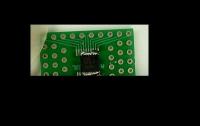
Паяльник ватт от сорока и выше. Флюс нанести на контакты флешки(подойдет и RMA). Ставится температура 320-350 градусов. Наносится свинцовый припой на жало(BC2 или K, бОльшим не удобно будет). И елозится по контактам чтобы разбавить припой и получилась капля(сопля) на всех выводах(увеличится теплопроводность).
Далее прикладываем жало к капле на выводах и поднимаем одну сторону микросхемы. Поддеваем акуратно дабы не оторвать дорожки. Аналогично вторую сторону. После очищается оплеткой посадочное место и выводы микросхемы. Вымывается изопропилом плата в месте демонтажа, и сама микросхема. Облуживается посадочное место чтобы получились «бугорки». Ставиться микросхема в панельку(или припаивается к ней) и прошивается. После чего запаивается на место(не перепутать чтобы по ключу). Так можно выпаивать без фена (если конечно у вас не паяльная станция типа Lukey )любую микросхему у которой выводы только с двух сторон и не припаивается подложка(DIP, SOP, TSSOP и т.д.).
Также можно использовать сплав вуда или сплав розе(пару долларов за 50 грамм) для облегчения демонтажа маломощным паяльником.
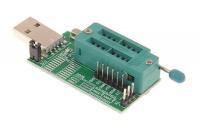
Программатор самый доступный CH341, стоит 3 доллара с переходниками-панельками в комплекте.
Поддерживает серии 24, 25, 26. Шьет EEPROM и SPI Flash — память что используется в принтерах, ноутбуках, ПК, мониторах и всяких бытовых устройствах.
Паяльник хороший из доступных — на жалах HAKKO T12, набор для сборки выйдет примерно 10-12 долларов. 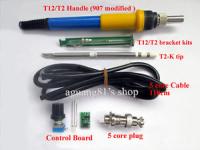
Готовый 25-30. 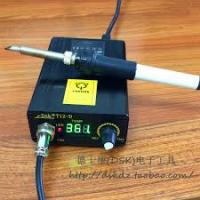
Оплетка 1 доллар. Флюс, припой свинцовый 2 доллара.
Скилл по умению паять — бесценен .