Как узнать, что занимает память в Android
В современных версиях операционной системы Android узнать, что занимает место в памяти, можно через соответствующий раздел в штатных «Настройках»:
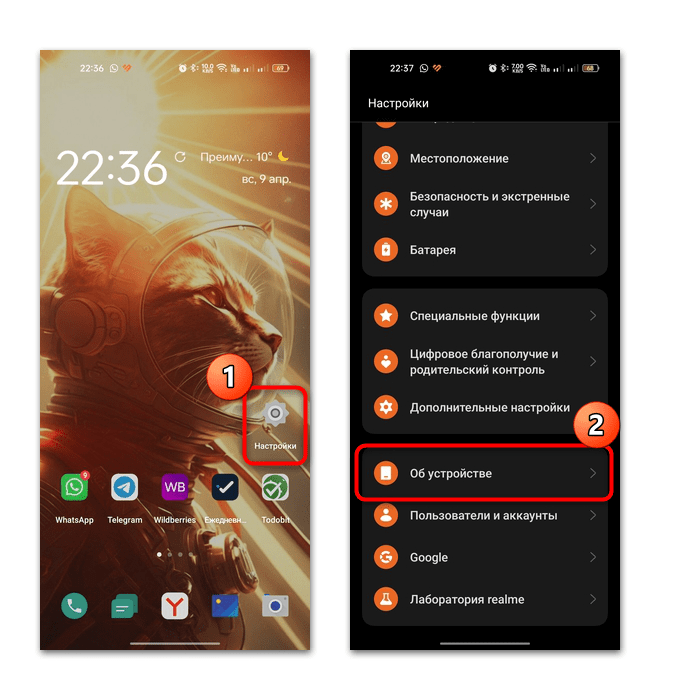
- Откройте «Настройки», затем перейдите в раздел «Об устройстве». В некоторых версиях ОС он может называться по-другому, например «О телефоне» или «Обслуживание устройства», как на смартфонах Samsung. Часто вместо этого в «Настройках» есть отдельный раздел, который так и называется — «Память».
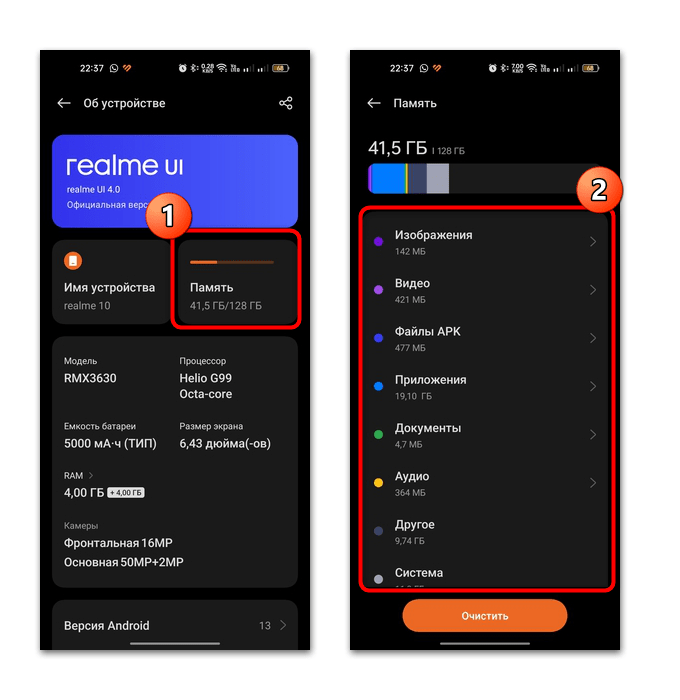
- Если перешли в раздел «Память», все нужные сведения будут отображены сразу же, а если в раздел «Об устройстве», отыщите информацию о памяти. В этом окне будут сведения о свободном месте и общем объеме накопителя. Для перехода к просмотру подробностей нажмите на строку или плитку «Память». Отобразится список с основными категориями файлов и количеством мегабайт или гигабайт, которые они занимают.
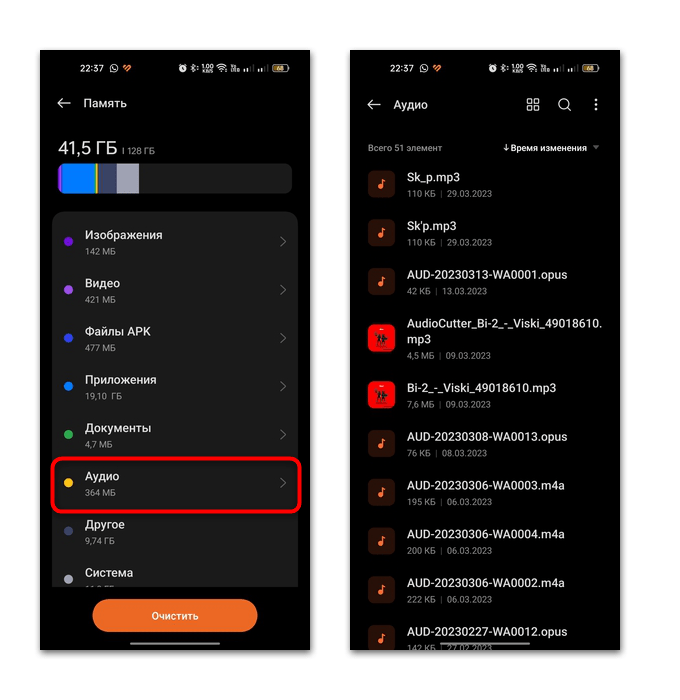
- Вы можете посмотреть файлы определенного формата, если нажмете на соответствующую строку, и тогда появится список всех данных этого типа. Например, при выборе «Аудио» вы увидите все звуковые элементы.
Внизу можно узнать, сколько места занимает сама система Android, но более подробная информация недоступна.
Способ 2: Файловый менеджер
В файловых менеджерах также есть информация о том, что и сколько занимает место на локальном хранилище. Для этого подойдет и встроенный в Android 13 проводник:
-
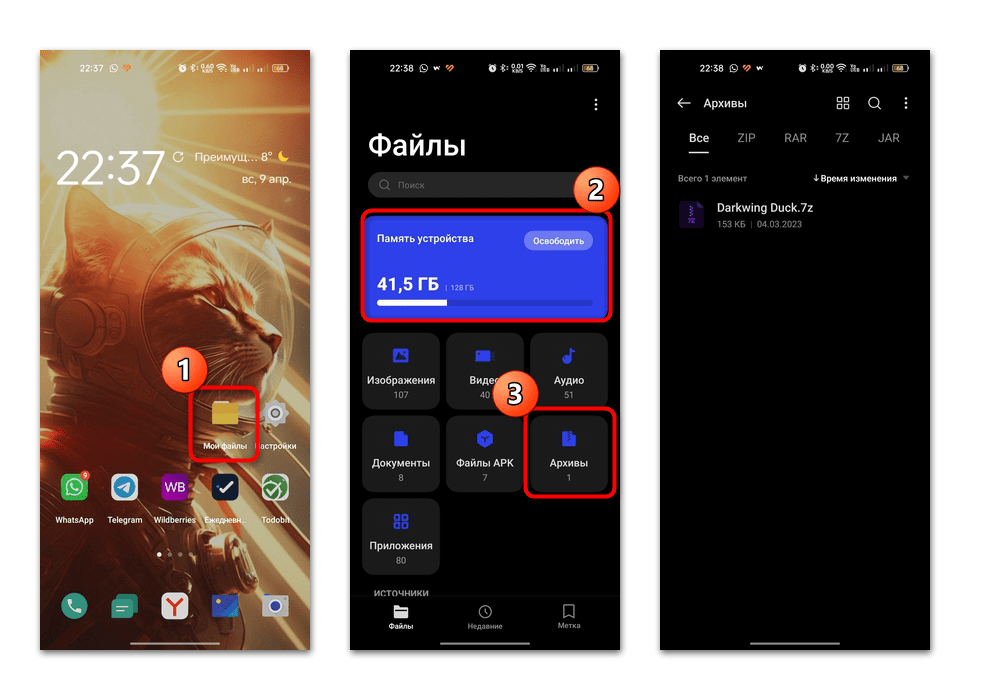
Запустите приложение «Мои файлы» или носящий аналогичное название («Файлы», «Диспетчер файлов» и т. п.). В строке «Память устройства» или «Место» есть информация об общем и занятом пространствах, а ниже — как-либо классифицированные файлы (по форматам или типу). К сожалению, их объем не указан, но можно перейти к любому интересующему списку и по отдельности посмотреть интересующий параметр. К примеру, при выборе «Архивы» откроется перечень заархивированных данных и рядом с каждым из них будет указан его объем.

Таким образом можно посмотреть, к примеру, объем фотографий, узнав размер папки под названием «DCIM».
Для дополнительного анализа пространства используются и сторонние файловые менеджеры, которые отличаются от встроенного проводника расширенным набором возможностей. К таким приложениям относится и ES Проводник.
В нем доступна функция «Анализатор места», после выбора которой запустится процесс сканирования локального хранилища, а позже отобразится результат анализа: занятое место файлами, а также подробные сведения касательно каждой папки, хранящейся на накопителе. 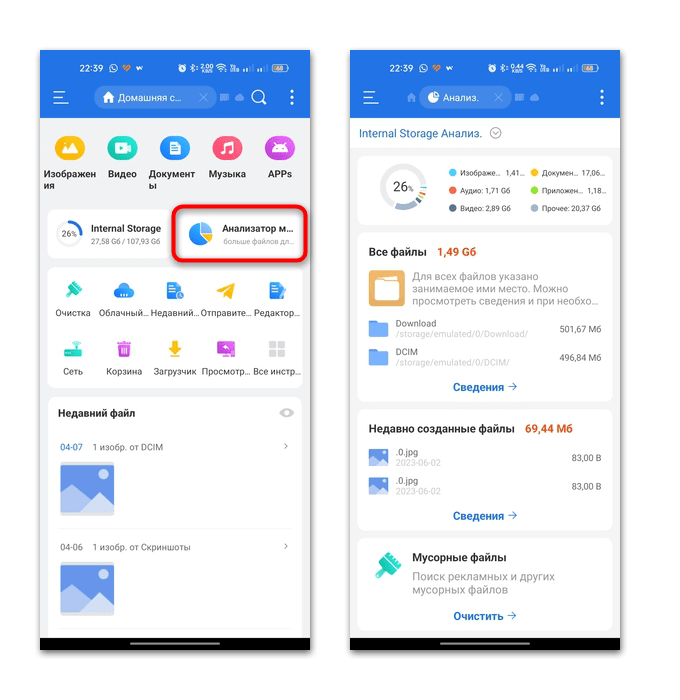
Ниже есть дополнительные разделы, где можно узнать объем мусорных файлов (и удалить их), дубликаты, большие файлы, данные «Корзины» и другие сведения. 
Способ 3: Специализированный софт
Для анализа локального хранилища есть и специализированные решения, с помощью которых можно узнать, что занимает память на Андроид-смартфоне. В некоторых из них предусматриваются дополнительные функции и возможности, в частности встроенный менеджер файлов или отображение информации в виде диаграммы.
Одним из таких приложений является Storage Analyzer & Disk Usage, доступное для бесплатного скачивания из магазина Google Play. Пользоваться им достаточно просто, главное – предоставить все необходимые разрешения для работы.
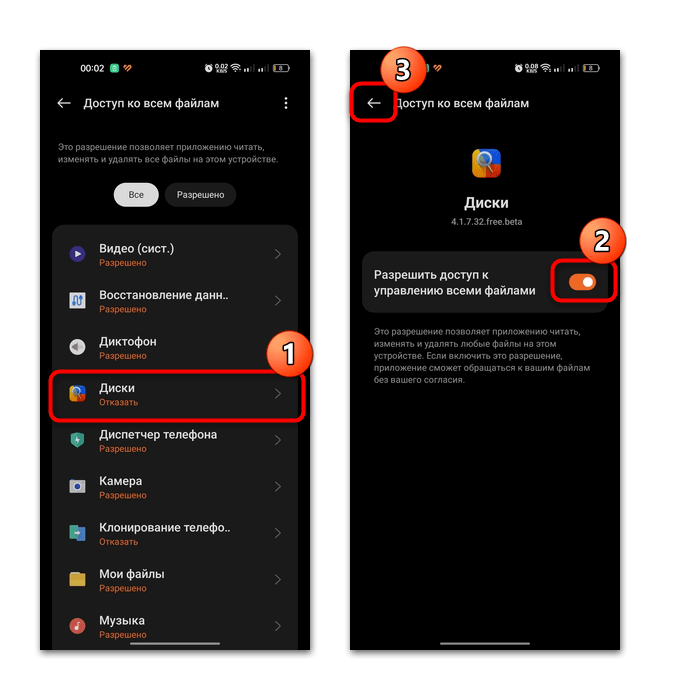
- В первую очередь после установки дайте разрешение на доступ к внутреннему хранилищу и данным об использовании. Для этого поочередно нажимайте на кнопки в главном окне на вкладке «Статистика дисков», затем выбирайте это приложение (в списке установленного софта оно, скорее всего, будет называться «Диски»).
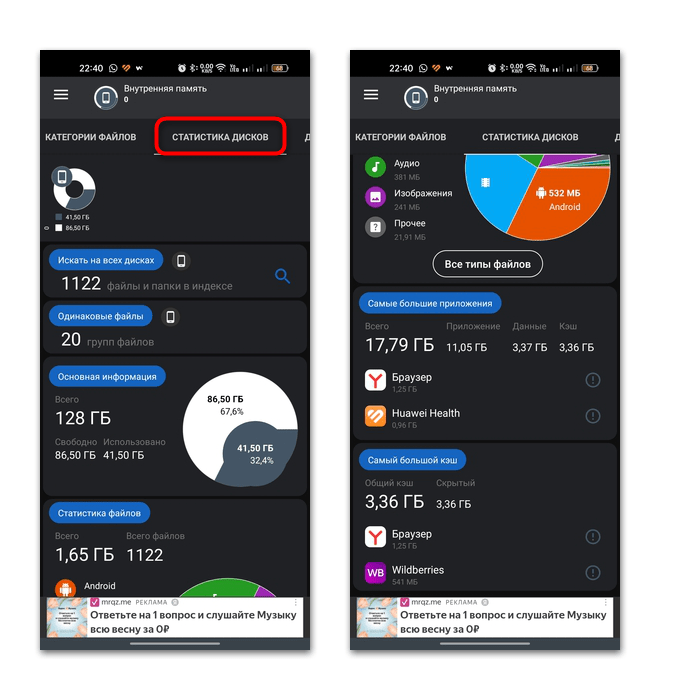
- На этой вкладке в блоке «Статистика дисков» отобразится информация о месте, занимаемом системой и различными типами файлов, а справа сведения преобразованы в диаграмму для более простого визуального восприятия. Ниже можно посмотреть наиболее объемные приложения и самый большой кеш.
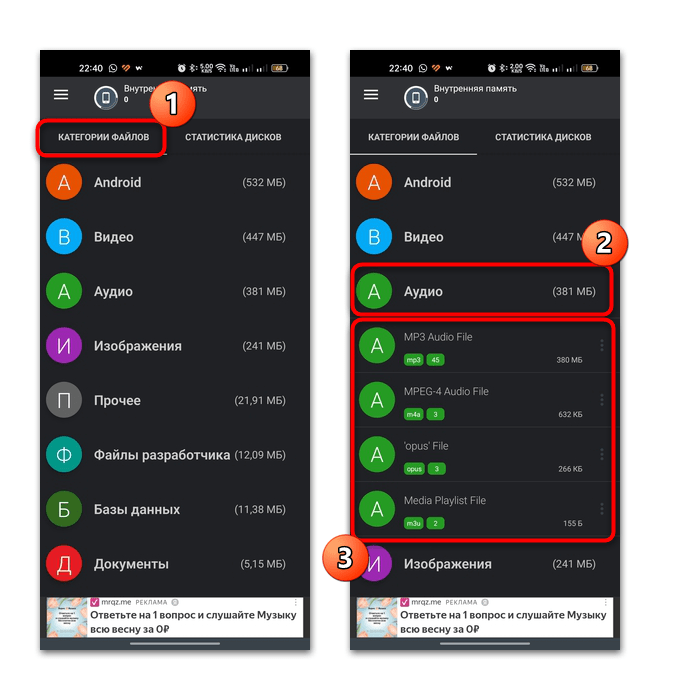
- На вкладке «Категории файлов» находится список типов файлов с информацией о том, сколько занимает места тот или иной тип. Кстати, если нажать на одну из строк, то раскроется перечень с форматами.
- Для просмотра информации об объеме папок перейдите на вкладку «Диаграмма использования», где данные будут представлены в виде диаграммы.
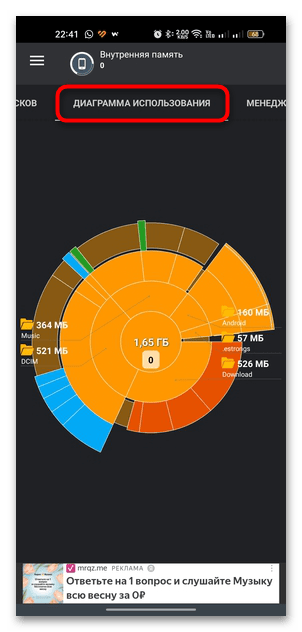
В качестве дополнительной функции в приложении реализован встроенный файловый менеджер, через который можно перейти к каталогам на накопителе и посмотреть их содержимое и другие сведения.
Большинство аналогичных продуктов имеют схожие функции и возможности, поэтому нет смысла рассматривать все. Но следует заметить, что в некоторых из них не реализованы дополнительные опции, а в других их больше, чем в примере, но при этом, скорее всего, они будут платными.
Как узнать, чем занята и забита память смартфона?
Многие владельцы телефонов быстро заполняют встроенную память различной информацией.
Обычно пользователи хранят на мобильном устройстве коллекцию музыкальных композиций, фотографии или видео. Со временем файлов накапливается настолько много, что свободного пространства практически не остается. Смартфон начинает тормозить, самостоятельно перезагружаться или отказываться сохранять новую информацию. Для профилактики проблемы рекомендуется регулярно контролировать количество памяти на телефоне и стараться не забивать накопитель под завязку.
Самый простой способ — использование встроенных инструментов операционной системы. Они позволяют проверить, на что тратится дисковое пространство. Пользователю необходимо открыть системный раздел «Настройки» и выбрать раздел «Память» или «Хранилище». В зависимости от производителя мобильного устройства и программной оболочки, данные разделы могут отличаться интерфейсом и названием. Однако предназначение одинаково — отображение наглядного графика. На экране можно увидеть, сколько памяти доступно в общей сложности, и сколько пространства свободно/занято на данный момент.
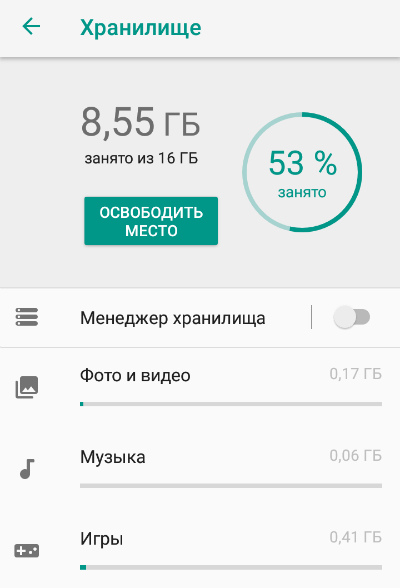
Такая информация обязательно пригодится пользователям, сталкивающимся с ошибками смартфона. После удаления ненужных приложений операционная система наверняка будет работать быстрее. Также появится возможность сохранения новой информации.
Точный анализ памяти смартфона
Несмотря на то, что стандартные системные средства могут отображать состояние памяти смартфона, пользователю предоставляется не максимально подробная информация. Система Android предлагает ознакомиться только с основными данными. В настройках невозможно увидеть, сколько памяти занимают музыка, видео или фотографии.
Для получения подобной информации рекомендуется установить стороннее приложение, которые анализирует файлы намного тщательнее. Мы рассмотрим две самых популярных программы, предназначенные для отображения статистики.
Disk Usage & Storage Analyzer. Приложение предназначено для отображения информации во встроенной памяти смартфона. После запуска предлагается подождать несколько секунд, пока будет просканировано дисковое пространство. После этого появляется подробная статистика.
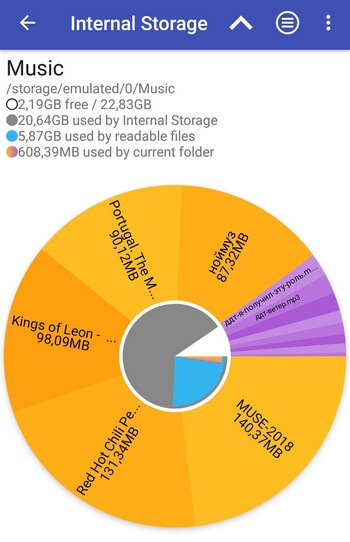
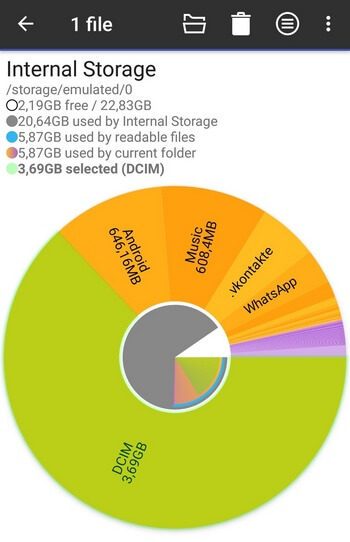
Здесь можно проверить, сколько места занимают отдельные приложения, фотографии или треки. Сведения предоставляются в удобном виде наглядных круговых диаграмм. Дополнительным преимуществом является интуитивный пользовательский интерфейс. Чтобы разобраться с возможностями программы, потребуется несколько минут. Чтобы получать актуальную информацию о состояния памяти, можно разместить виджет программы на рабочем столе.
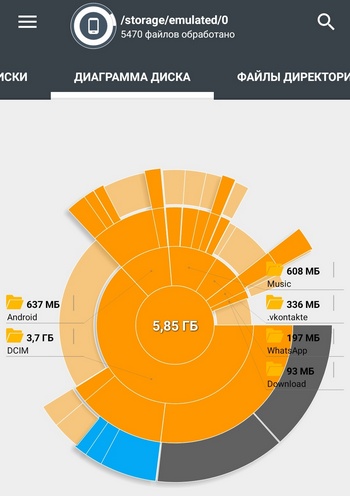
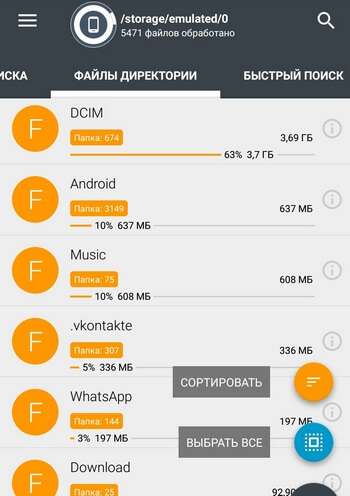
Storage Analyzer. Данное приложение не переведено на русский язык, но отличается удобством и простотой. После запуска программа сразу начинает анализировать дисковое пространство смартфона. Обычно процедура занимает несколько секунд (точное время назвать невозможно – оно варьируется от размера встроенной памяти). После подсчета отображается разноцветная круговая диаграмма, благодаря которой владелец телефона способен узнать, на что тратится память. На каждом секторе диаграммы присутствуют надписи «музыка», «фотографии», «приложения».
Итоги
Регулярная проверка свободного места на телефоне — полезная процедура, позволяющая избежать неожиданных ошибок операционной системы. Обычно для выполнения анализа достаточно встроенных средств Android, но более продвинутые пользователи захотят точно узнать, куда расходуется память. После анализа памяти смартфона рекомендуем удалить ненужные приложения и файлы, а также почистить кэш устройства.
Рекомендуем почитать:
- Телефон неправильно показывает память — почему и что делать?
- Одноклассники забивают память телефона — как очистить?
- «Другое» в памяти телефона — что там хранится и можно ли удалить?
- Смартфон требует очистить память — почему и что делать?
- Тормозит браузер в телефоне — почему и что делать?
Как посмотреть и где проверить оперативную память на телефоне Андроиде

Каждый смартфон оснащается внутренним накопителем для хранения различных данных, будь то медиафайлы или приложения. Однако объем хранилища ограничен, и со временем пользователь неминуемо столкнется с проблемой, когда места останется критически мало. Поэтому владельцу мобильного устройства важно следить за наличием свободного пространства. Для этого достаточно знать, как посмотреть память на телефоне Андроиде.
Способы определения свободного и занятого пространства
Проверить количество свободного места можно несколькими способами. Причем для ознакомления с информацией вам не потребуется устанавливать на телефон дополнительное программное обеспечение. Устройство изначально оснащается всем необходимым софтом для проверки состояния памяти.
Через проводник
«Проводник» – это стандартное приложение, предназначенное для работы с файлами. С его помощью вы можете найти и запустить проигрывание видеоролика, а также открыть какой-либо документ. Также программное обеспечение позволяет проверить количество памяти (общее, занятое и свободное).
На заметку. В зависимости от производителя смартфона и версии операционной системы приложение может называться «Файлы» или «Менеджер файлов», но чаще всего встречается название «Проводник».
- Запустите программу.
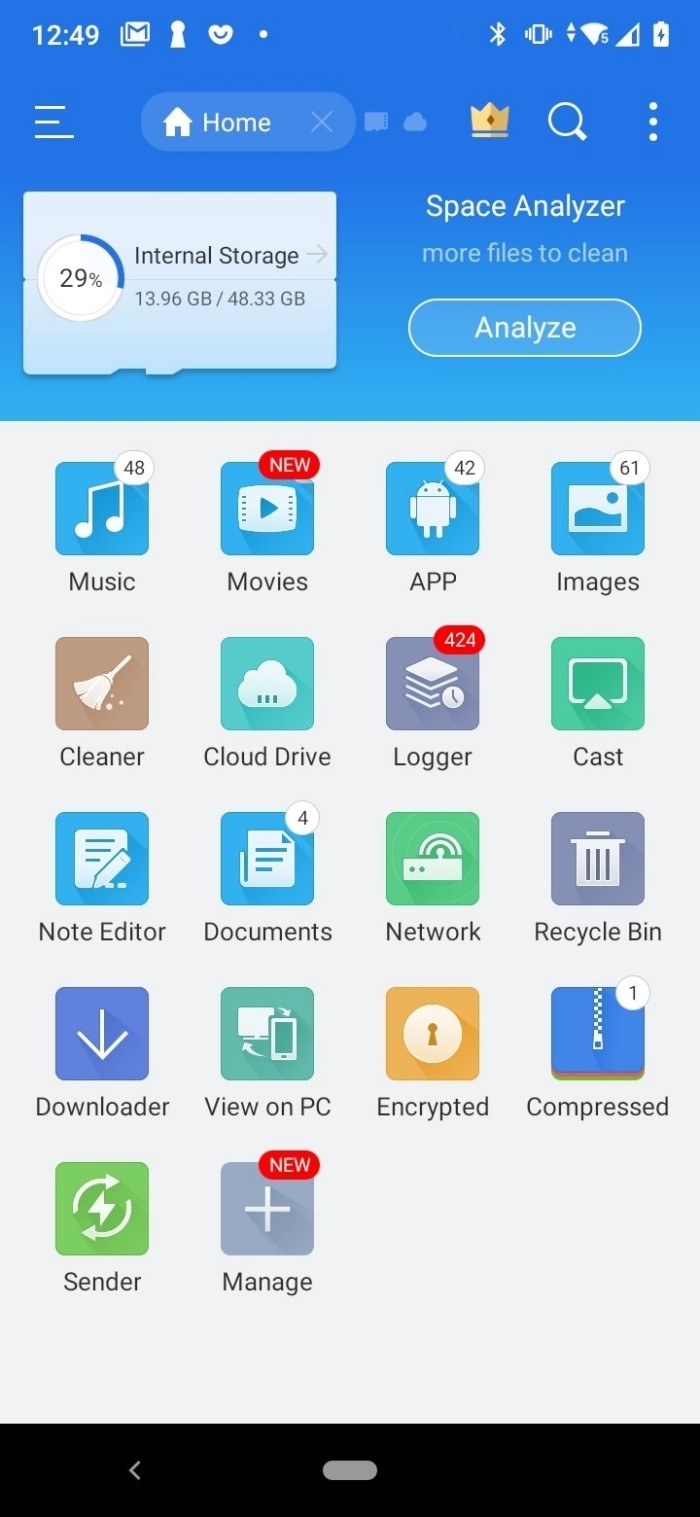
- Тапните по значку папки, который располагается в верхней части экрана.
- Ознакомьтесь информацией, представленной в виде диаграмм «Память» и «SD карта».

На устройствах Xiaomi «Проводник» показывает, сколько процентов в настоящий момент занято файлами и другими данными, а также демонстрирует общий объем накопителя в соотношении с используемым пространством (например, 65GB/115GB).
На смартфонах других производителей данная опция тоже присутствует, но может быть реализована иначе, то есть без использования диаграммы.
Через настройки
Поскольку «Проводник» заточен под работу с файлами, а не проверку занятого пространства на накопителе, найти нужную информацию через него получается далеко не всегда. В подобной ситуации на помощь приходит другое встроенное приложение, которое называется «Настройки» или «Параметры»:
- Откройте настройки гаджета.

- Перейдите в раздел «О телефоне».
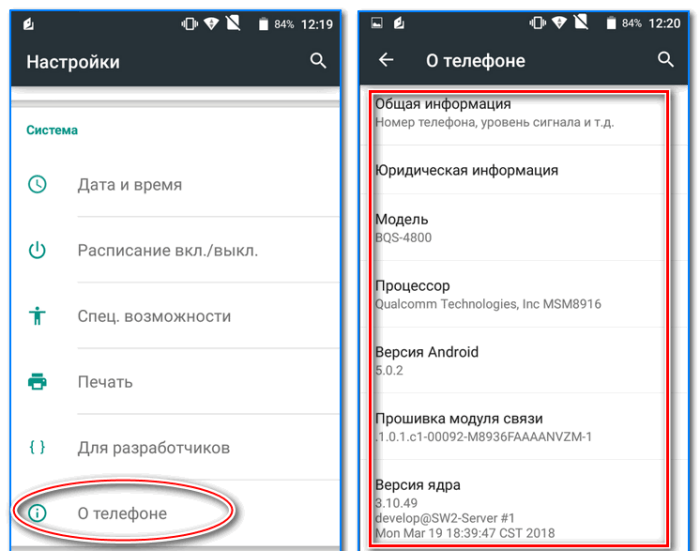
- Ознакомьтесь с информацией о том, сколько памяти доступно и занято в пункте «Хранилище».
Как и в случае с просмотром свободного места через «Проводник», интерфейс настроек может отличаться от модели к модели. Поэтому нужная информация порой находится в отдельном разделе «Память», а не «О телефоне». Если вам не удастся найти необходимый пункт меню, воспользуйтесь поисковой строкой.
Как узнать, какие файлы занимают место
Если вы решите освободить внутреннюю память, то вам понадобится знать не только о количестве доступного и используемого пространства, но и о том, какие файлы занимают место на накопителе. Узнать подобную информацию вам тоже не трудно.
Как правило, для подробной статистики достаточно кликнуть по диаграмме, которую вы найдете в «Проводнике», или тапнуть по вкладке «Хранилище» в разделе «О телефоне» настроек вашего устройства. Если все сделано верно, то вы увидите перед собой подробную информацию о категориях файлов, занимающих пространство:
- Приложения. Память, занятая играми и программами, а также данными к ним.
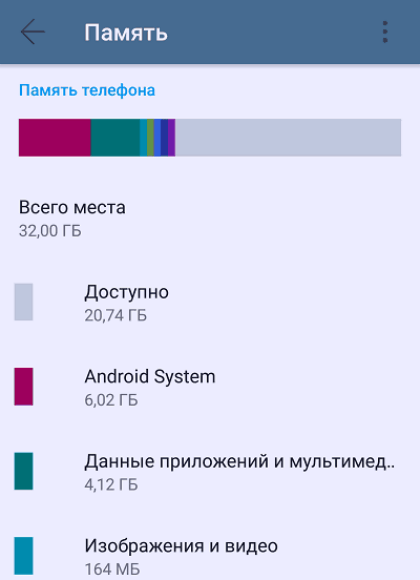
- Изображения. Скачанные картинки и фотографии, сделанные на смартфон.
- Аудио. Музыкальные композиции и записи диктофона.
- Видео. Загруженные и снятые видеоролики.
- APK. Установочные пакеты приложений.

Кликнув по одному из этих пунктов, вы получите еще более подробные сведения не о типах, а о конкретных файлах, занимающих место. При желании от лишней информации можно будет избавиться, выполнив удаление.
Почему объем не соответствует характеристикам
Одна из основных характеристик смартфона – объем встроенного накопителя. Она указывается в гигабайтах, и потенциальный покупатель зачастую обращает внимание в первую очередь на нее. Так, в описании к понравившейся модели вы можете увидеть в графе «Память» значение вроде 6/128GB, где 6 – количество оперативки, а 128 – размер хранилища.
В то же время, если зайти в настройки телефона или «Проводник», можно увидеть, что общий размер накопителя составляет не 128 Гб, а 116 Гб или того меньше. Это не ошибка производителя и не обман, а хитрость, на которую идут маркетологи.
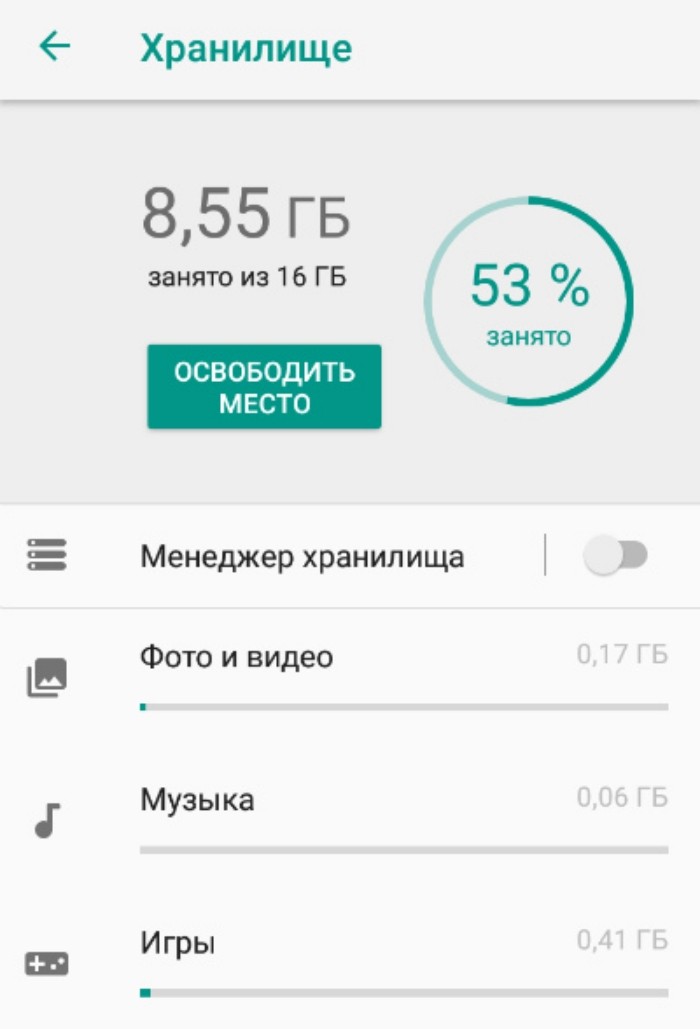
В характеристиках размер хранилища указывается в двоичной системе исчисления. При этом в настройках устройства вы видите объем в более привычной десятеричной системе. Если фактически 1 Мб = 1024 Кб, то в двоичной системе 1 Мб = 1000 Кб, из-за чего и возникает путаница.
Также вы можете заметить, что даже на новом смартфоне из общих 116 Гб пользователю доступно еще меньше. Это объясняется определенным количеством места, которое занимает операционная система и стандартные приложения.
Как проверить объем внутренней памяти на Android
wikiHow работает по принципу вики, а это значит, что многие наши статьи написаны несколькими авторами. При создании этой статьи над ее редактированием и улучшением работали авторы-волонтеры.
Количество просмотров этой статьи: 16 107.
В этой статье:
Объем внутренней памяти, который можно использовать для установки приложений на Android, ограничен, а это значит, что вам нужно иметь представление, сколько места доступно на устройстве. Вам также не помешает следить за объемом памяти на внешней/SD-карте, чтобы в неподходящий момент не лишиться места для фото, видео и музыки. К счастью, процесс проверки памяти Android довольно прост.

Откройте меню «Настройки». Для этого нажмите на значок в виде шестеренки на рабочем столе устройства или панели приложений.

- Если вы не видите этой опции в меню «Настройки», коснитесь значка в виде лупы в правом верхнем углу и наберите в строке поиска память , чтобы найти ее.

- Память устройства Android также делится на различные категории, которые позволяют увидеть, сколько памяти занимают файлы каждого типа.

- Чтобы удалить ненужные приложения в этом меню, отметьте приложение, которое вы хотите удалить, галочкой или кружком и коснитесь «Удалить» в правом верхнем углу.

- Чтобы удалить изображения, коснитесь их и нажмите «Удалить» в правом верхнем углу.
- Прежде чем удалять изображения, чтобы освободить память устройства, подумайте о том, чтобы сделать резервную копию.

- Чтобы удалить ненужные видео, отметьте их галочкой или кружком и коснитесь «Удалить» в правом верхнем углу.

- Чтобы удалить ненужные аудиофайлы, отметьте их галочкой или кружком и коснитесь «Удалить» в правом верхнем углу.

- Чтобы удалить ненужные документы в этом разделе, отметьте их галочкой или кружком и коснитесь «Удалить» в правом верхнем углу.

- На некоторых устройствах данные кэша могут отображаться как «Данные приложений». В этом разделе отображается объем занимаемой кэшем памяти для каждого отдельно взятого приложения.

- Эта опция доступна не на всех устройствах Android.

- Вы также можете проверить, какой объем памяти на SD-карте занимают приложения, изображения, документы видео- и аудиофайлы, и удалить ненужные. Это делается так же, как для файлов, хранящихся на самом устройстве.