Не устанавливается Инстаграм на Андроид [решено]
На смартфонах с операционной системой Андроид иногда не получается установить популярное приложение социальной сети «Инстаграм». Также, встречаются похожие проблемы с приложениями ВКонтакте, ВатСап, Скайп, Фейсбук, Телеграм и др. Есть разные причины неполадки, но какие бы они ни были, вы получите 100% вариант решения проблемы.
Инстаграм не скачивается
- Ничего не происходит после ознакомления с требуемыми правами для работы приложения и нажатия кнопки « Принять »;
- Бесконечно висит « Ожидание скачивания »;
- Выскакивает ошибка «24» .
Досконально выяснить причину ошибок трудно, да и не нужно, потому что шаги решения проблемы одинаковы во всех случаях. Первое что нужно сделать, это почистить телефон от мусора, освободить память.
Чистка памяти
Дело может быть в банальном недостатке свободного места в памяти телефона. Обычно, Google Play Market сообщает перед установкой Инстаграма, что мало памяти, но нехватка может произойти во время установки приложения, из-за особенностей Андроида или работы других программ. Но также проблема может заключаться в старых файлах, оставшихся от предыдущих установок и старого кэша. Всё равно путь исправления один – чистка.
В первом случае рекомендую просто удалить лишние файлы: фотки, видео, ненужные приложения. Во втором случае вручную лучше не работать, а установить приложение CCleaner от компании Piriform. Компания давно себя зарекомендовала с хорошей стороны, разрабатывая программу CCleaner для Windows. Андроидовская версия также хороша и бесплатна.
Запускаем CCleaner и нажимаем « Быстрая очистка »:
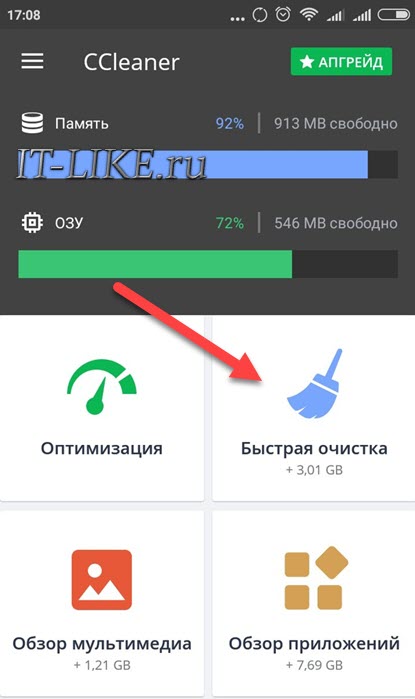
Я думал, что в телефоне почти нет мусора, но клинер нашёл 3 гигабайта лишних файлов. Также можно пройтись по списку установленных приложений, отсортированных по реально занимаемому объёму, и удалить ненужные. Поддерживается сортировка приложений по потреблению батареи и объёму дополнительных данных. Программа сможет найти больше мусора, если смартфон «рутирован», т.е. есть права «Root». Процедура получения рутовских прав отличается для разных устройств.
Ожидание скачивания
Если бесконечно пишет « Ожидание скачивания… », но скачивание не начинается, то вероятны такие причины:
- Забит кэш Google Play Market;
- Работает автообновление других приложений;
- «Завис» аккаунт Гугл;
- Проблемы с картой памяти.
Эти и некоторые другие проблемы разобраны в отдельной статье.
Ошибка -24
Установка Instagram прерывается сообщением « Ошибка 24 » на мобильных телефон с ОС Android. В основном, ошибка появляется после полного сброса настроек телефона (hard reset). Это звучит странно, т.к. сброс телефона производят именно чтобы привести устройство к изначально чистому виду и исправить накопившиеся баги. Но на некоторых моделях, от приложения Instagram могут остаться некоторые системные файлы, которые приводят к конфликту «24» при попытке заново установить приложение.
Проверить эту гипотезу достаточно легко, просто попробуйте установить любое другое приложение, размером от 50МБ, например игру. Если установка проходит без проблем, то дело в hard reset. Проблема «24» возникает только с теми программами, которые раньше уже использовались на этом смартфоне. Вы могли и не делать полный сброс, а просто ранее удалили Инстаграм, и через какое-то время захотели его снова установить.
Для решения проблемы нужно удалить папки с упоминанием инстаграма в папках:
- Data\data
- Android\data
- И с карты памяти Sdcard\Android\data
Ещё лучше полностью очистить эти папки и сделать повторный «hard reset»
Если ничего не помогло
Если предыдущие варианты решения не привели к ожидаемому результату, то пробуйте способы из других пунктов. Например, если вы следовали рекомендациям из первого пункта, то теперь сделайте всё из второго, затем из третьего подраздела. Несмотря на разные симптомы неисправности, решение может быть одним.
Ещё возможные причины:
- Устаревшая версия Android: всё чаще требуется Android 6+ . Обновите прошивку телефона или установите старую версию «инсты» (об этом ниже);
- Нестабильное соединение: на плохом интернете будут сбои при установке приложений;
- Проблемы с SD-картой: пробуйте установить Instagram во внутреннюю память телефона.
Используем альтернативный клиент Инстаграма
Допустим, предыдущие шаги не увенчались успехом, и личный «сторис» лишь маячит в ваших мечтах. Хорошие новости: для пользования Инстаграмом можно использовать другое приложение, так называемый «клиент». На плей-маркете можно найти как разных клиентов конкретной социальной сети, так и «комбайны», объединяющие в себе сразу множество соцсетей.
Предлагаю установить многофункциональный клиент « All social media & social network in one app », что означает «все социальные сети в одном приложении». Фактически, вы можете удалить все приложухи социалок: Facebook, VKontakte, What’s App, Skype, Twitter, Snapchat и др., и освободить память телефона.
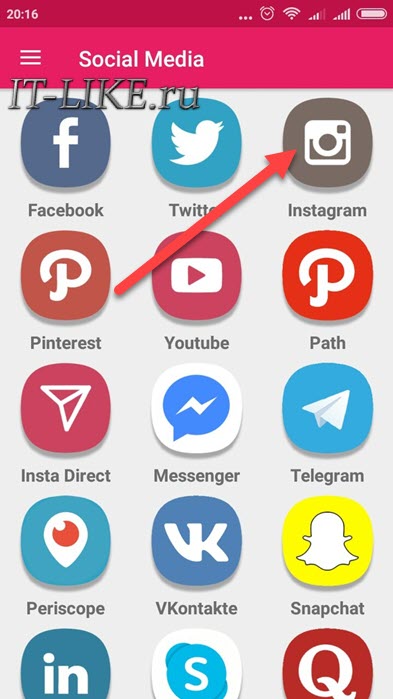
Выбираем « Instagram », вводим свои «логин/пароль» и пользуемся! Единственной проблемой может стать несколько ограниченный функционал стороннего клиента. Например, мне нужно было на страничке сделать надпись «Личный блог», о чём я прочитал на этом блоге. Но в меню настроек профиля просто не оказалось «Категории», и я не смог её изменить. В остальном, приложение полноценно заменило Instagram, я смог загружать фотографии, листать стену, оставлять комментарии, публиковать сторис и т.д.
Кстати, пользоваться Instagram’ом можно даже с компьютера или ноутбука. Если прибегнуть к одной хитрости из статьи по ссылке, то функционал будет почти такой же, как и с приложения на смартфоне.
Установка apk-файла ранней версии
Допустим, альтернативный клиент не ваш вариант и срочно нужно решение! Тогда перейдём к «тяжёлой артиллерии», — будем ставить приложение вручную из apk-файла. Любую программу на Google Play Market можно скачать в виде файла с расширением «.apk», и затем запустить установку, как обычной программы в Windows. Как скачивать «apk» подробно описал в статье.
Файл APK можно скачать на компьютере и перенести в память телефона по проводу USB. При этом скачать можно более раннюю версию Инстаграма. Старая версия может заработать на вашем устройстве. Если это сработает, то не забудьте, что инсту нельзя будет обновлять!
Если вы не знаете как правильно создать аккаунт в инстаграм

И так, не будем тянуть. Переходим к первому способу как создать аккаунт в инстаграм.
Как создать аккаунт в инстаграм с телефона
Первый способ – это создание аккаунта через официальное приложение для смартфона.
Скачиваете его через AppStore или Play Маркет.

Открыв приложение вам будет предложено авторизироваться в instagramm.
У нас ещё нет аккаунта. Поэтому нажимаем “Зарегистрироваться”.

Далее выбираем регистрацию через телефон или e-mail.
Я нажимаю через “Электронную почту”.

Теперь надо вписать Имя и Фамилию.
И придумать пароль (будет использоваться для входа).
Я нажимаю “Без синхронизации контактов”.
Если нажать “С синхронизацией”, то после регистрации, инстаграмм предложит вам подписаться на всех ваших знакомых взятых с телефонной книги.

Появится приветственное сообщение.
На этой странице есть возможность изменить Имя Профиля (которое было дано вам автоматически)
Если надо – меняете имя. И жмем Далее.

Предложит скопировать друзей из Фейсбука.
Жмем Пропустить.

Далее вам предложат подписаться на друзей.
Я жму Пропустить.

Теперь можно добавить фото на вашу Аватарку в инстаграме.
Но это можно сделать в любое время.
Я нажимаю Пропустить.
На последнем шаге регистрации – instagram спросит сохранить ли ваш пароль, что бы вам не пришлось его вводить каждый раз при входе в приложение.
Я нажимаю Запомнить.

Поле этого вы попадаете в свой профиль.
На этом первый способ как правильно создать аккаунт в инстаграм закончился.
Инстаграм вход и регистрация через фейсбук. Способ 2
Переходим на главную страницу instagram – инстаграм вход.
И нажимаем кнопку “Войти через фейсбук”.
Следовательно у вас должна быть регистрация в фейсбуке

Появится окошко где инстаграмм сообщит, что получит доступ к данным от Фейсбука.
Просто нажимаем Далее.

В следующим окне нужно придумать себе Имя пользователя instagram (обязательно английскими буквами).
Так же необходимо придумать пароль для входа в Инстаграм.
Имя и Фамилия подставится автоматом из профиля фейсбука.
Но при желании вы можете поменять их.
И нажать Регистрация.

Это был второй способ как создать аккаунт в инстаграм.
Способ № 3. Как создать аккаунт в инстаграм
Третий способ ещё легче.
Просто регистрируемся в instagram прямо на официальном сайте.
Вводим номер телефона или емэйл.
Как создать аккаунт в инстаграм через почту я уже показывал.
Поэтому я ввел номер телефона.
Пишем Имя и Фамилию.
Придумываем Имя профиля (на латинице)
Добавляем хороший пароль.
И жмем → Регистрация.

На телефон придет код подтверждения (от FACEBOOK).
Этот код вводим в открывшемся окне.

Это был третий способ создания аккаунта в instagram.
Шутка дня:
Кто раньше встал, того и тапки
Подписывайтесь на новые уроки!
Лайфхак: как установить Instagram на смартфон Huawei
Разработчики уверяют: установить Instagram можно на любой смартфон Huawei. Но как быть тем, в чьих гаджетах по умолчанию стоят магазин AppGallery и поиск Petal Search? На самом деле все просто. Показываем, как это сделать за три несложных шага. В Беларуси Instagram давно вышел в лидеры среди соцсетей. Если верить исследованиям, им пользуются больше трети белорусов. Причем преобладает женская аудитория. Каждый пятый пользователь — девушка в возрасте от 25 до 34 лет. Красивые фотографии, вкусные видео и жизненные stories — все это стало частью будничного онлайн-серфинга и постинга. Пользоваться Instagram можно на любом смартфоне Huawei. Причем приложение можно найти через AppGallery. Только не ищите узнаваемый ярлычок в каталоге, воспользуйтесь поисковой строкой. Рассказываем, как установить Instagram за три шага. Шаг 1: заходим в магазин приложений AppGallery, вводим «Instagram» в поисковой строке и нажимаем «Получить». Шаг 2: нажимаем «Установить» и дожидаемся завершения загрузки. Шаг 3: собственно, устанавливаем приложение. После этого можно свободно пользоваться приложением. Работает оно со всем функционалом и без каких-либо ограничений — точно так же, как и на смартфонах других брендов. У вас не должно возникнуть проблем с загрузкой фотографий и видео, геолокациями или другими опциями. Но если вдруг что-то пойдет не так, то всегда можно повторить алгоритм. В случае сбоя проверьте сетевое соединение, перезагрузите или переустановите последнюю версию приложения из AppGallery. Если перестали приходить уведомления, можно проверить подключение к сети, установить последнюю версию приложения или разрешить уведомления в настройках. За последний год возможности смартфонов Huawei заметно расширились. В AppGallery сейчас можно найти большинство мировых приложений и белорусских сервисов. Кроме того, присутствует поиск Petal Search, который находит приложения на сторонних площадках. А программа Gspace позволяет установить на смартфоны Huawei сервисы Google.
21.12.2022 09:00
Разработчики уверяют: установить Instagram можно на любой смартфон Huawei. Но как быть тем, в чьих гаджетах по умолчанию стоят магазин AppGallery и поиск Petal Search? На самом деле все просто. Показываем, как это сделать за три несложных шага. В Беларуси Instagram давно вышел в лидеры среди соцсетей. Если верить исследованиям, им пользуются больше трети белорусов. Причем преобладает женская аудитория. Каждый пятый пользователь — девушка в возрасте от 25 до 34 лет. Красивые фотографии, вкусные видео и жизненные stories — все это стало частью будничного онлайн-серфинга и постинга. Пользоваться Instagram можно на любом смартфоне Huawei. Причем приложение можно найти через AppGallery. Только не ищите узнаваемый ярлычок в каталоге, воспользуйтесь поисковой строкой. Рассказываем, как установить Instagram за три шага. Шаг 1: заходим в магазин приложений AppGallery, вводим «Instagram» в поисковой строке и нажимаем «Получить». 
Шаг 2: нажимаем «Установить» и дожидаемся завершения загрузки. 
Шаг 3: собственно, устанавливаем приложение. 
После этого можно свободно пользоваться приложением. Работает оно со всем функционалом и без каких-либо ограничений — точно так же, как и на смартфонах других брендов. У вас не должно возникнуть проблем с загрузкой фотографий и видео, геолокациями или другими опциями. Но если вдруг что-то пойдет не так, то всегда можно повторить алгоритм. В случае сбоя проверьте сетевое соединение, перезагрузите или переустановите последнюю версию приложения из AppGallery. Если перестали приходить уведомления, можно проверить подключение к сети, установить последнюю версию приложения или разрешить уведомления в настройках. За последний год возможности смартфонов Huawei заметно расширились. В AppGallery сейчас можно найти большинство мировых приложений и белорусских сервисов. Кроме того, присутствует поиск Petal Search, который находит приложения на сторонних площадках. А программа Gspace позволяет установить на смартфоны Huawei сервисы Google.
Теги:
Подписывайтесь на канал «Беларусь 1» в Яндекс.Дзен
Будьте в курсе актуальных событий с Телеграм-каналом ATN-NEWS
Быстро и легко. Как установить Instagram из AppGallery
Instagram продолжает оставаться самой популярной соцсетью среди белорусов. Но как установить приложение на смартфон Huawei, где по умолчанию стоят магазин AppGallery и поиск Petal Search. В общем-то задача проще, чем кажется. Показываем, как сделать это в 3 шага.
Instagram давно вышел в лидеры соцсетей в республике. Если верить исследованиям, им пользуется больше трети белорусов. Причем преобладает женская аудитория. Каждый пятый пользователь — девушка в возрасте от 25 до 34 лет. Красивые фотографии, вкусные видео и жизненные stories — все это стало частью будничного онлайн-серфинга и постинга.
Пользоваться Instagram можно на любом смартфоне Huawei. Причем приложение можно найти через AppGallery. Только не ищите узнаваемый ярлычок в каталоге, а воспользуется поисковой строкой. Вот какие 3 действия нужно сделать:
Шаг 1: заходим в магазин приложений AppGallery, вводим «Instagram» в поисковой строке и нажимаем «Получить».

Шаг 2: нажимаем «Установить» и дожидаемся завершения загрузки.

Шаг 3: собственно, устанавливаем приложение.

После этого можно свободно пользоваться приложением. Работает оно со всем функционалом и без каких-либо ограничений — точно так же, как и на смартфонах других брендов. У вас не должно возникнуть проблем с загрузкой фотографий и видео, геолокациями или другими опциями.
Но если вдруг что-то пойдет не так, то всегда можно повторить механизм. В случае сбоя проверьте сетевое соединение, перезагрузите или переустановите последнюю версию приложения из AppGallery. Если перестали приходить уведомления, можно проверить подключение к сети, установить последнюю версию приложения или разрешить уведомление в настройках.
За последний год возможности смартфонов Huawei заметно расширились. В AppGallery сейчас можно найти большинство мировых приложений и белорусских сервисов. Кроме того, присутствует поиск Petal Search, который находит приложения на сторонних площадках. А программа Gspace позволяет установить на смартфоны Huawei сервисы Google.
ПОДПИСАТЬСЯ НА НОВОСТИ
| 85 | 6 | 56 | 96 |