Как перенести данные с iOS на Android: переезд данных с телефона
Бывают ситуации, когда крайне необходимо перейти с iOS на Android без потери ценной информации. Не важно, какая цель этому предшествует, важен сам факт перехода и осознание, что просто так перекинуть файлы по Bluetooth или через ПК не получится.
Это две совершенно разные операционные системы для смартфонов, поэтому они никак не связаны между собой. Однако, это не значит, что разработчики не оставили никаких способов решения данной проблемы.
Итак, если вы приняли окончательное решение совершить переход от iPhone на Android, то можете смело выдохнуть – этот процесс не сложный и относительно быстрый. Данная статья расскажет, как перенести свои данные с айфона на андроид, не потеряв при этом никакой информации.
Встроенные Инструменты Коммутации Android
Для начала, необходимо учесть, что отдельные смартфоны с операционной системой на базе андроида, к примеру, семейства моделей Samsung Galaxy и Google Pixel, оснащены собственными системами коммутации.
Система коммутации – это такой себе коридор, который предназначен для того, чтобы принимать и распределять поступающую информацию по данным направлениям связи.
Лучшей частью такой встроенной системы является то, что они работают не только со специальным программным обеспечением, но и включают набор физических кабелей USB, для того, чтобы переместить данные с айфона на любое другое устройство с ОП андроид. Если ваш гаджет имеет в наличии такой специальный кабель, то это самый простой способ, с помощью которого можно осуществить перенос данных.
К сожалению, не все смартфоны способны предоставить такой метод переноса. К тому же, не факт, что такая процедура пройдет безупречно и без потерь.
Перенос календаря, контактов и фотографий с айфона на андроид
Перенести основные данные календаря, контактов и фотографий с айфона на андроид проще всего. Здесь не нужно сверяться и проверять точность переносимой информации и бояться, что что-то потеряется. Все что требуется от пользователя – это установить Google Drive на айфон, затем, необходимо создать или зайти в уже созданный ранее аккаунт учетной записи Google. Выполните следующие шаги:
- Подключитесь к мобильной сети интернет или к Wi-Fi, так как он понадобится для того, чтобы приложение работало;
- На iPhone нужно открыть меню приложения Google Drive;
- Зайдите в «Настройки» — «Резервное копирование»;
- Выберите данные, которые необходимо перенести индивидуально или с помощью кнопки «Выбрать все»;
- Нажмите кнопку «Резервное копирование»
После данных шагов, зайдите в тот же аккаунт своей учетной записи через ваш Андроид. Там и будут храниться все перенесенные данные: данные календаря в GoogleCalendar, данные контактов в GoogleContacts, все фотографии в GooglePhotos.
Однако, вы можете столкнуться с определенной проблемой. Если все переносимые данные подключены к учетной записи Microsoft Exchange, то они попросту не переместятся. Решение такой ситуации довольно простое: просто добавьте в учетную запись Microsoft Exchange в приложении почты Gmail на телефоне Андроид. Такая процедура обеспечит автоматическое отображение всех необходимых переносимых данных в соответствующих программах.
Как перенести письма с iPhone на Android
В письмах может содержаться масса полезной, нужной и важной информации, потеря которой – это не просто досадное упущение. Благо, что процесс переноса писем максимально простой и не муторный.
Пользователям почты Gmail с устройства айфон совершенно не нужно переживать из-за того, как осуществить данную процедуру. Все, что от них требуется – это совершить вход на новое Андроид устройство с того же аккаунта учетной записи Google. Так как учетка напрямую связана с адресом почты, то все переписки и полученные письма будут отображаться на андроиде.
Если вы завели не один аккаунт в Gmail и вам необходимо иметь доступ ко всем учетным записям, то откройте настройки приложения и выберите функцию «Добавить учетную запись», затем необходимо ввести пароль и совершить вход.
Если вы пользуетесь услугами веб-провайдеров Outlook, Hotmail или Yahoo, то необходимо их добавить в учетную запись в Gmail на андроиде, следуя предыдущей инструкции. Вам останется только выбрать нужную опцию аккаунта при появлении окна «Добавить учетную запись».
Gmail делает все, чтобы пользователь ощущал комфорт в использовании приложения. Поэтому разработчики подарили возможность подключения разных видов учетных записей электронной почты к смартфонам Android.
Пользователям приложения Apple Mail необходимо соблюдать следующие шаги:
- На новый телефон Андроид необходимо добавить учетную запись в Gmail;
- Выполнить все необходимые действия(совершить вход в аккаунт, пройти этап подтверждения, выбрать нужную учетку);
- После выбора необходимой учетной записи, в настройках программы выберите строку «Другие»;
- Введите нужный адрес электронной почты и выберите «Личный»;
Пользователям приложения Exchange необходимо соблюдать следующие шаги:
- На новый телефон Андроид необходимо добавить учетную запись в Gmail;
- Выполнить все необходимые действия(совершить вход в аккаунт, пройти этап подтверждения, выбрать нужную учетку);
- После выбора необходимой учетной записи, в настройках программы выберите строку «Exchange and Office 365»;
- Наблюдайте за остальной частью процедуры установки;
Пользователям, которые желают переместить все имеющиеся текстовые сообщения на новый смартфон Андроид:
- Используйте приложение iSMS2droid
Возможно процесс переноса необходимых текстовых сообщений не совсем удобный, ведь он требует ручного резервного копирования вашего iOS на ПК. После этого, пользователь вынужден самостоятельно находить нужные ему файлы и перебрасывать их на свой новый гаджет Андроид.
Как перенести файлы с iOS на Android
Даная процедура займет несколько минут. Пользователю нужно всего лишь использовать перенос данных с облачного хранилища iCloud на Google Drive с помощью настольных программ для данных приложений на ваш ПК. Далее необходимо скопировать все файлы с хранилища iCloud и перенести их в Google Drive.
Как перенести приложения с Айфона на Андроид
Вынуждены огорчить пользователей айфонов, которые привыкли использовать специальные айфоновские программы. К сожалению, данные приложений, которые были куплены в AppStore и установлены на айфоне, невозможно перенести на андроид. Скорее всего, их придется приобрести на новый Андроид заново. К счастью, большая часть популярных программ и приложений находятся в открытом доступе для Андроидов в Play Маркете. И правильная настройка вашего нового смартфона приведет к полной синхронизации данных скаченных приложений на всех серверах Google.
Как перенести музыку с айфона на андроид
На данный момент перенос музыкальной галереи с iPhone на Android является не самым сложным процессом. Особенно это касается тех счастливчиков, которые используют потоковый сервис. В таком случае, необходимо скачать на андроид такое же приложение из Play Маркета и тогда, вся ваша музыка перенесется на новый телефон.
Пользователям айфона, которые имеют собственную личную коллекцию музыки, рекомендуется скачать программу MusicManager. Она поможет с импортом песен из iTunes или любых других мест на ПК.
Единственное, что необходимо отметить: музыка, которая была куплена в iTunes до 2009 года, не перенесется на новое устройство. Это связано с тем, что эти песни закодированы в уникальную защищенную DRM версию AAC формата. Так что любой музыкальный сервис попросту их не сможет прочесть или даже распознать.
Как перенести данные с iOS на Android?
Когда решаешь купить новый смартфон, есть шанс, что придется поломать голову не только из-за того, какую модель выбрать, но и из-за того, как перенести приложения и всё нажитое и скачанное с одного устройства на другое.
Есть смартфоны, в чью комплектацию включены программное обеспечение и кабели для перемещения данных. Перенести их с таких устройств бывает непросто, но возможно. Если в вашем смартфоне подобных функций нет, комплектация не предполагает никаких лишних кабелей, а сменить iOS на Android очень хочется — эта статья для вас.
Как перенести контакты, фотографии и календарь с iPhone на Android
Установите на iOS приложение GoogleDrive, войдите в него через учетную запись Google. В меню приложения выберите «Настройки», а там «Резервное копирование». После этого зайдите на вашем новом Android в учетную запись Google — вся информация уже на вашем смартфоне.
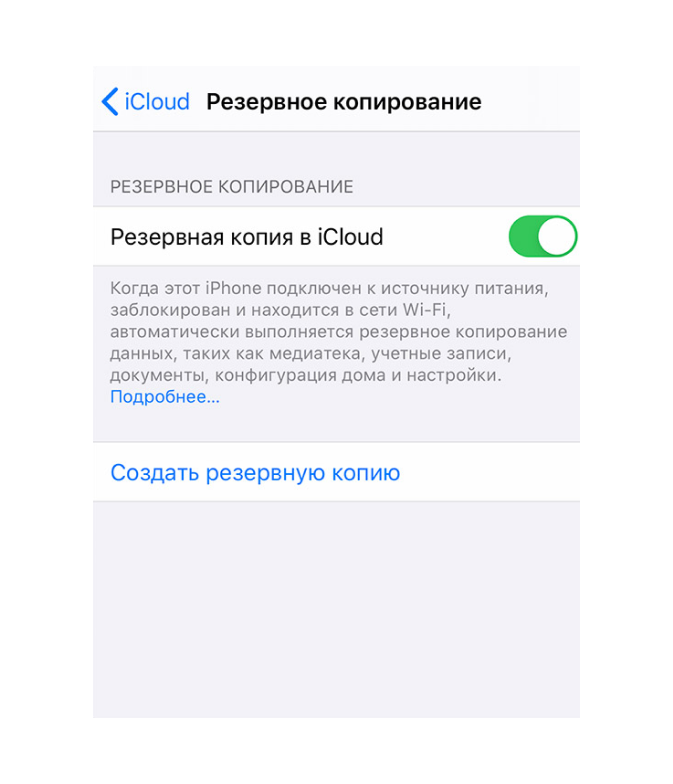
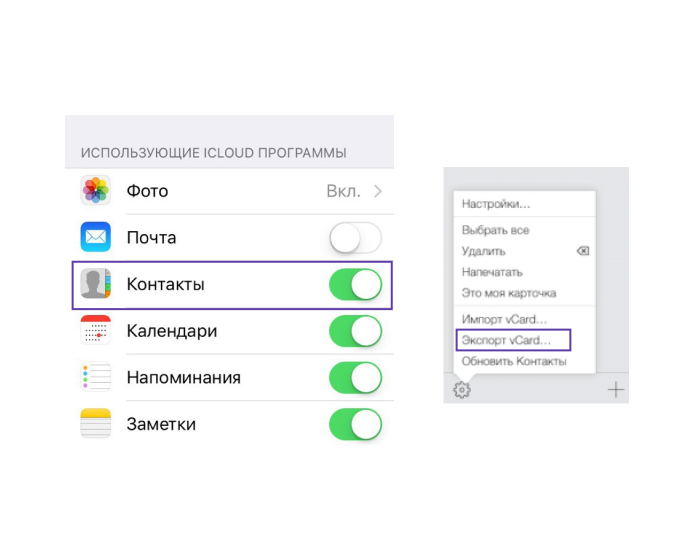
Если вы хотите перенести контакты с iCloud на Android, то выберите в настройках iPhone пункт «Почта, контакты, календари», а в пункте «Аккаунты» — iCloud и активируйте переключатель у пункта «Контакты».
После этого зайдите с компьютера на сайт icloud.com, выберите «Контакты» и нажмите на значок настроек в левом нижнем углу. Потом нажмите «Выбрать всё», ещё раз нажмите на настройки и выберите «Экспортировать в vCard».
Теперь вы можете отправить документ с контактами на компьютер, а после на смартфон: через SD-карту, почту или облако.
В случае, если контакты хранятся в памяти iPhone, перенести их на Android можно через приложение iTunes на ПК. Для этого подключите iPhone к компьютеру, откройте вкладку «Информация», в пункте «Синхронизировать контакты с…» выберите «Контакты Google» и укажите ваш аккаунт.
Как перенести почту
Если на iPhone вы использовали почту Gmail, то вам буквально ничего не нужно делать, просто зайдите в аккаунт Google на Android устройстве. А если вы пользуетесь Outlook, Yahoo или Apple Mail, нажмите «Добавить учетную запись» и выберите из списка нужный почтовый клиент.
Как перенести приложения
Плохая новость: данные приложений, которыми вы пользуетесь на iOS никак не перенести на Android, поэтому самые любимые придется установить ещё раз. Хорошая: большинство мобильных приложений разрабатываются для iOS и Android, а приложения Google вообще легко синхронизируются и работают на обеих платформах.
Как перенести музыку
Если вы подписаны на сервис «Apple Музыка» и слушаете любимых исполнителей там, просто скачайте одноименное приложение в Google Play Market. Это одно из немногих (если не единственное) приложение Apple, которое можно скачать владельцам android в Google Play.
Треки, которые вы храните в памяти iPhone, можно перенести с ПК через приложение iTunes. Для этого перенесите их на компьютер, а потом, через iTunes, на новый смартфон Android.
Технологии
Главные тенденции ИТ-индустрии в 2021
По мотивам конференции Gartner собрали основные отраслевые тенденции в 2021 году, и рассказали о том, как компании могут использовать ИТ для решения бизнес-задач и повышения эффективности.
Тоже интересно
PWA приложения и с чем их едят
В этой статье мы попробуем разобраться в ключевых аспектах разработки приложений PWA и изучим их преимущества, особенности и перспективы на будущее.

Как улучшить показатель удержания аудитории в EdTech проектах?
Все сервисы предоставления онлайн услуг в определенный момент сталкиваются с одной общей проблемой — удержание клиента. Привлечение в сервис нового клиента почти всегда стоит дороже, чем прибыль от его первой покупки, и способы удержания становятся основной головной болью для любого бизнеса. В данной статье мы рассмотрим, как мобильное приложение может помочь повысить retention rate и создать дополнительный канал привлечения клиентов на примере отрасли EdTech.

Стоимость разработки мобильного приложения для iOS и Android на заказ в 2023 году
В вопросе определения стоимости разработки мобильного приложения не так сложно разобраться, достаточно подойти к нему вдумчиво и системно.
Импортозамещение ПО и мобильные приложения: что разрабатывать?
Высокий уровень цифровизации имеет только 11% бизнеса — и это исследование проводилось уже после начала пандемии, которая простимулировала диджитализацию. По мере того, как с российского рынка стали уходить зарубежные IT-продукты, спрос на отечественное ПО возрос на 300%. Какие проекты стоит запускать в текущих условиях? В каких нишах требуются мобильные приложения? Размышляем в статье.
Контакты
8(499)348-82-16
- 107140, Москва,
ул. Русаковская, 1, оф. 306 - 390042, Рязань,
ул. К.Маркса, 3, к.2
Компания
Написать нам
Соцсети
Copyright © 2011-2022, AppCraft LLC
Мы используем куки, чтобы
сделать мир прекраснее
Спасибо!
Мы скоро с вами свяжемся и подробно проконсультируем по интересующим вас вопросам.
А пока можете узнать подробнее о том, как формируется стоимость, сколько времени занимает реализация проекта и о других нюансах разработки в наших статьях.
Сроки разработки мобильного приложения
Стоимость разработки мобильного приложения
Перенос данных с Android на iPhone
Добро пожаловать в мир Apple! Перенос данных будет очень простым, как и вся дальнейшая настройка и работа с гаджетами. Привыкайте 🙂
Подготовка Начнём с подготовки устройств к миграции. Для этого скачайте на Android приложение « Перенос на iOS » и выполните следующие действия:
- Проверьте, включен ли Wi-Fi на Вашем Android
- Подключите оба устройства к зарядке
- Убедитесь, что объём данных на Android (в том числе и на внешней карте памяти Micro SD) поместится на новом iPhone (у смартфона Apple есть только встроенная память, объём которой указан сзади на коробке).
- Обновите все приложения на Android до максимально допустимой версии

Начнём миграцию с iPhone
Включите устройство Apple и положите его рядом с Android
Следуйте инструкциям до пункта «Настроить вручную», далее выбираете его и следуете дальнейшим инструкциям.

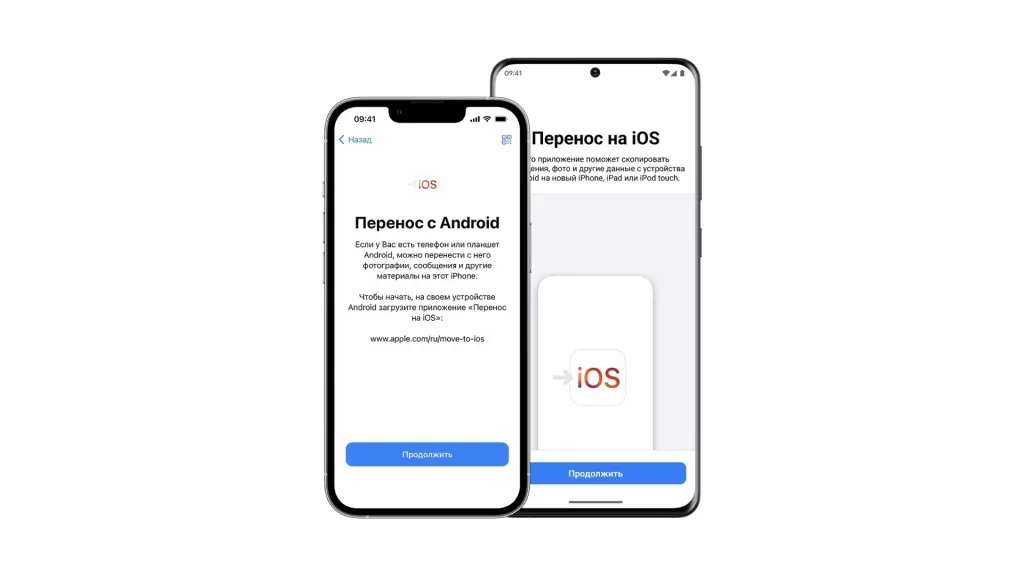
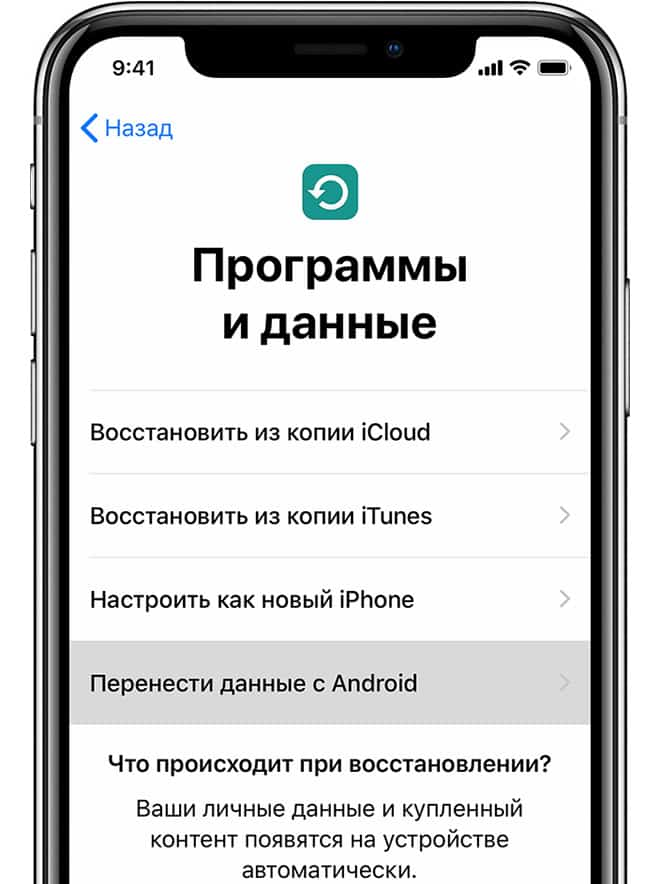
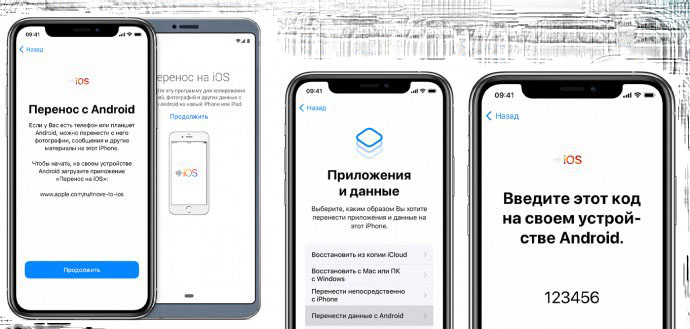
При появлении экрана «Приложения и данные» выберите «Перенести данные с Android»
Действия с Android
Откройте приложение «Перенос на iOS»
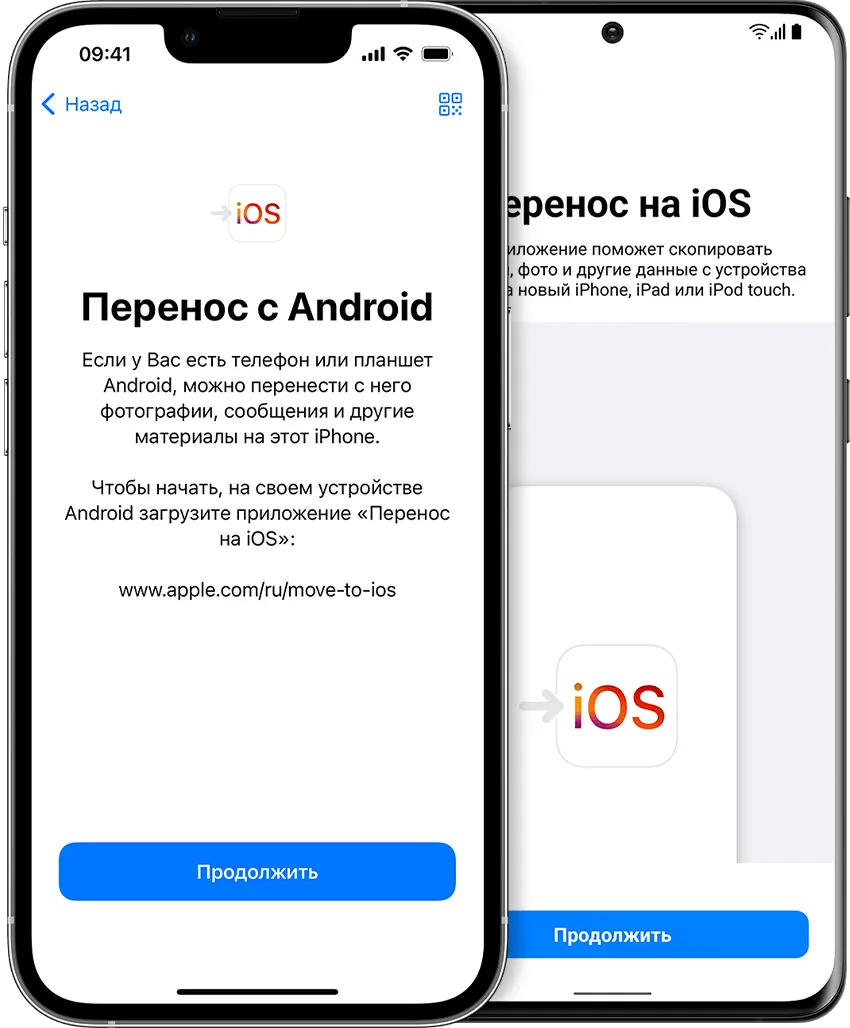
Когда на устройстве iOS появится окно «Перенос с Android», нажмите «Продолжить» на нем. Подождите, пока не появится 10- или 6-значный код. Уведомление о плохом соединении на Android игнорируйте.

Введите полученный код на устройстве с Android.
Далее iPhone создаст временную сеть Wi-Fi. При появлении запроса подключите Android к этой сети. Подождите, пока не появится экран «Перенос данных».
Выбор содержимого и ожидание
На устройстве Android выберите содержимое, которое нужно перенести, и нажмите «Продолжить». Следите за прогрессом переноса по показателям на iPhone.

Перенести можно следующие данные: контакты, историю сообщений, фотографии и видео, фотоальбомы, файлы и папки, настройки универсального доступа, настройки дисплея, веб-закладки, учетные записи почты, данные WhatsApp и календари. Ещё перенесутся некоторые бесплатные приложения, если они есть и в Google Play, и в App Store.

Перенос музыки, книг, переписки WhatsApp и файлов PDF придётся делать вручную. Если хотите начать пользоваться Apple Music, у нас есть статья , в которой подробно рассказывается о переносе медиатеки из других стриминговых сервисов в яблочный.
Настройка устройства iOS
Когда индикатор загрузки на iPhone дойдет до конца, нажмите «Готово» на Android. Затем «Продолжить» на iPhone и завершите его настройку по инструкциям на экране.
Надеемся, что мир Apple Вам понравится и ждём за расширением экосистемы в Unit!
Как перенести данные с Android на iPhone и сохранить все настройки
Переход с Android на iPhone может быть настоящим вызовом, особенно когда вам нужно перенести данные и сохранить все настройки. В этой статье мы рассмотрим подробные шаги по переносу данных и сохранению настроек, используя различные инструменты и методы. Следуйте этим рекомендациям, чтобы сделать ваш переход максимально гладким и простым.
+
1. Используйте «Перенос данных с Android» от Apple
Apple предлагает официальный инструмент для переноса данных с Android на iPhone – приложение «Move to iOS» или «Перенос данных с Android». Этот инструмент поможет вам перенести контакты, сообщения, фотографии, видео, закладки, учетные записи электронной почты и календари.
Шаги для использования «Перенос данных с Android»:
- На вашем Android-устройстве установите приложение «Перенос данных с Android» из Google Play.
- На новом iPhone начните процесс настройки и остановитесь на экране «Приложения и данные».
- Выберите «Перенести данные с Android».
- Откройте приложение «Перенос данных с Android» на вашем Android-устройстве и пройдите по инструкциям на экране.
- Введите код, предоставленный на iPhone, и начните процесс переноса данных.
+
2. Используйте Google-аккаунт для синхронизации данных
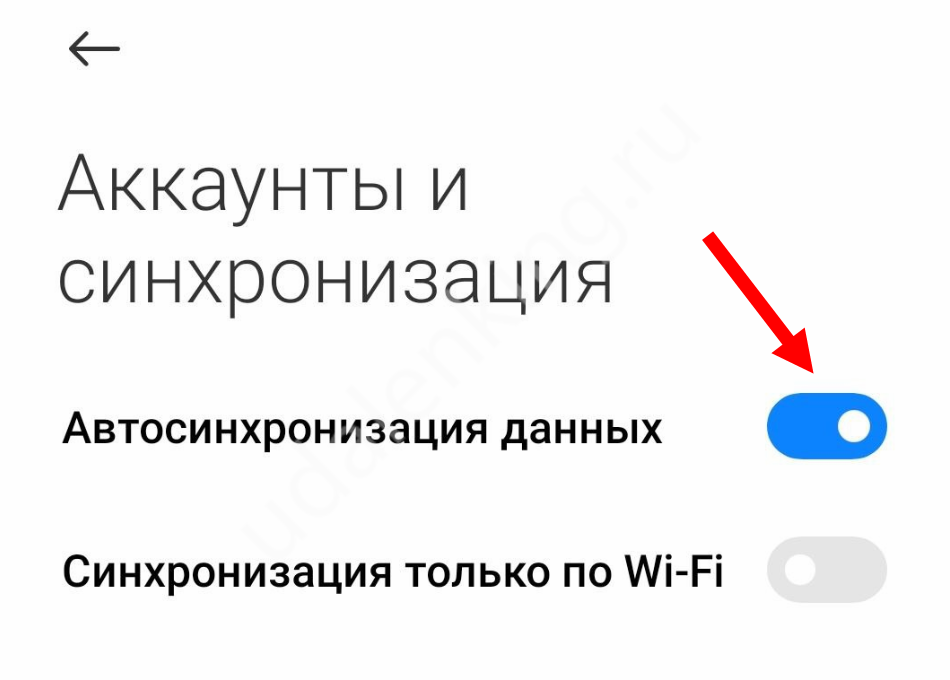
Другой способ перенести данные с Android на iPhone – использовать Google-аккаунт. Вы можете синхронизировать контакты, календари и почту с помощью вашего Google-аккаунта.
Шаги для синхронизации данных через Google-аккаунт:
- На вашем Android-устройстве откройте «Настройки» > «Аккаунты» > «Google» и убедитесь, что все нужные данные синхронизированы.
- На вашем iPhone откройте «Настройки» > «Пароли и аккаунты» > «Добавить аккаунт» > «Google».
- Введите учетные данные вашего Google-аккаунта и выберите данные, которые вы хотите синхронизировать.
- Подождите, пока данные синхронизируются.
+
3. Используйте сторонние приложения и сервисы для переноса данных
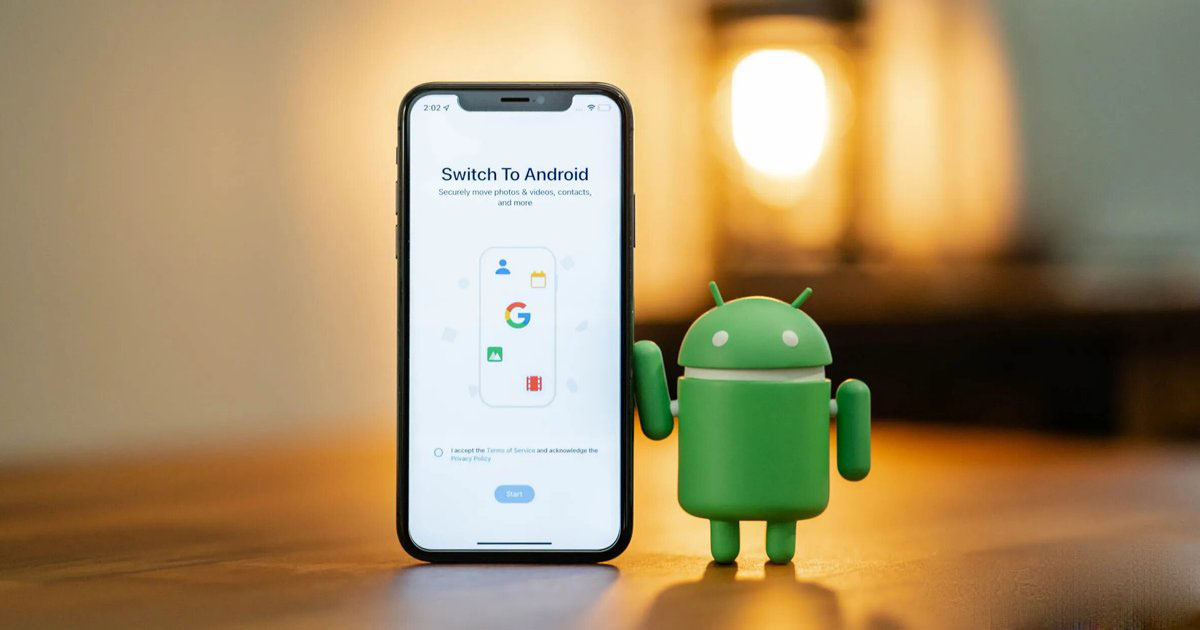
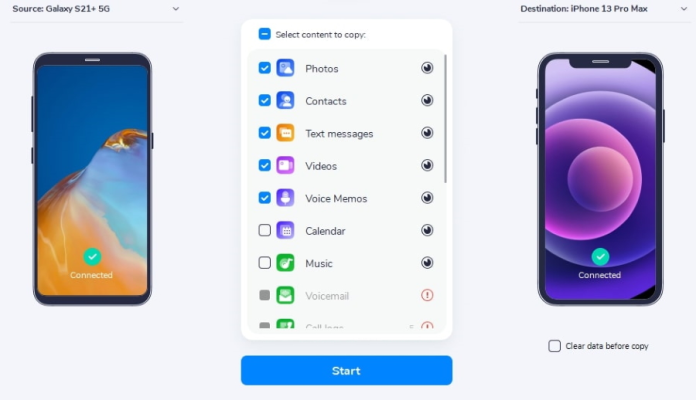
Если вам нужно перенести данные, которые не поддерживаются официальными инструментами Apple или Google, вы можете использовать сторонние приложения и сервисы для переноса данных. Некоторые из них позволяют перенести фотографии, видео, музыку, SMS-сообщения, историю вызовов и другие данные.
+
Шаги для использования сторонних приложений и сервисов:
- Выберите подходящий инструмент для переноса данных. Некоторые популярные варианты включают MobileTrans, AnyTrans и dr.fone Switch.
- Установите и запустите выбранное приложение на вашем Android-устройстве и iPhone.
- Следуйте инструкциям на экране для подключения устройств и выбора данных, которые вы хотите перенести.
- Начните процесс переноса данных и дождитесь его завершения.
4. Перенос приложений и сохранение настроек
К сожалению, нельзя напрямую перенести приложения и их настройки с Android на iPhone, так как они имеют разные операционные системы. Вам придется заново установить приложения из App Store на вашем iPhone. Однако, многие приложения позволяют сохранить настройки и данные через облачные сервисы или связанные аккаунты.
+
Шаги для переноса настроек приложений:
- Убедитесь, что настройки и данные приложений на вашем Android-устройстве синхронизированы с облаком или связанными аккаунтами (например, Facebook, Google, iCloud).
- Установите приложения на вашем iPhone из App Store.
- Войдите в свои аккаунты на установленных приложениях и загрузите сохраненные данные и настройки.
5. Перенос музыки и плейлистов
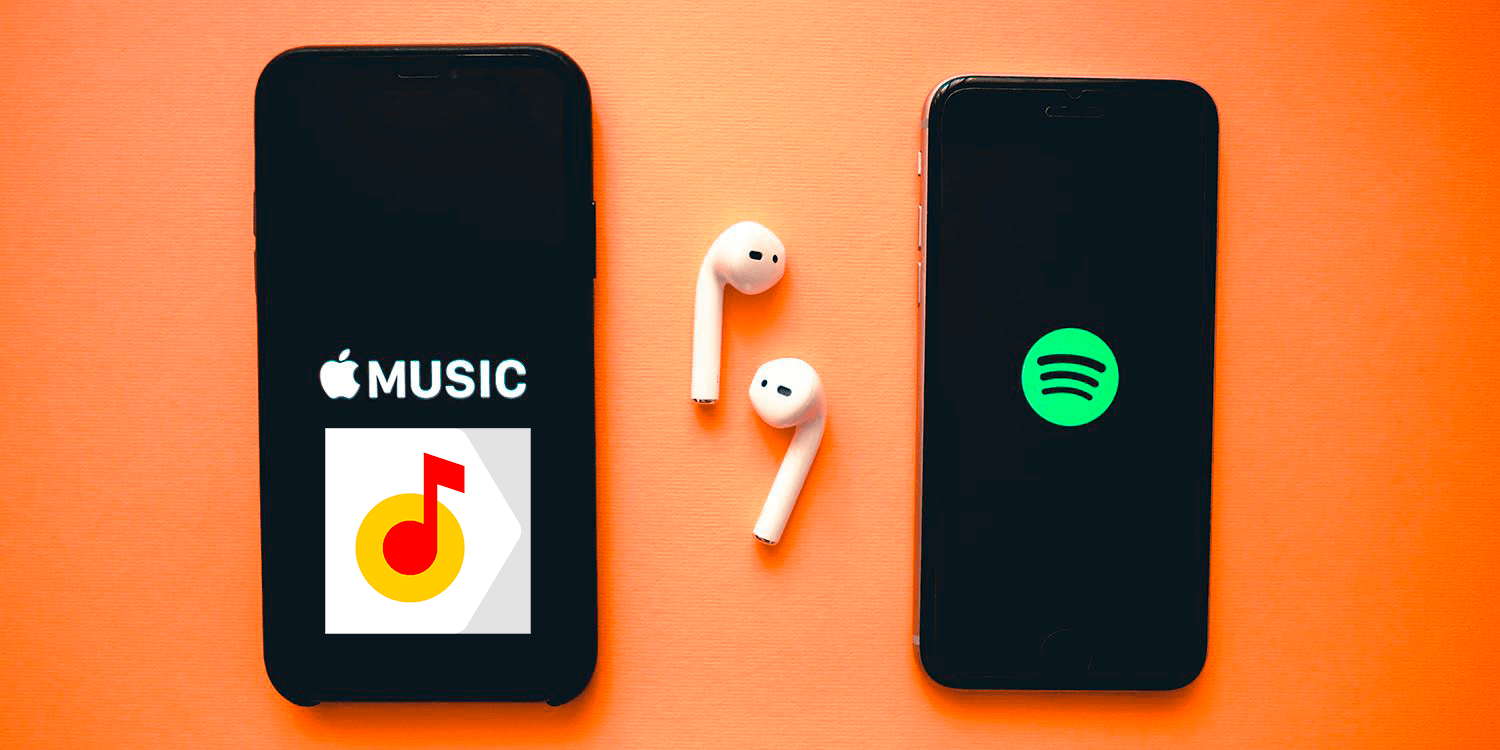
Чтобы перенести музыку и плейлисты с Android на iPhone, вы можете использовать сторонние инструменты или облачные сервисы для хранения музыки.
+
Перенос музыки с помощью сторонних инструментов:
- Выберите подходящий инструмент для переноса музыки, такой как AnyTrans или dr.fone Switch.
- Установите и запустите выбранное приложение на вашем Android-устройстве и iPhone.
- Следуйте инструкциям на экране для подключения устройств и выбора музыкальных файлов и плейлистов, которые вы хотите перенести.
- Начните процесс переноса данных и дождитесь его завершения.
- Загрузите вашу музыкальную коллекцию на облачный сервис, такой как Google Drive, Dropbox или iCloud.
- Установите приложение выбранного облачного сервиса на вашем iPhone.
- Войдите в свой аккаунт и скачайте музыку на ваше устройство или слушайте её онлайн.
6. Перенос файлов и документов
+
Перенос файлов и документов с Android на iPhone можно осуществить с помощью облачных сервисов или сторонних инструментов.
Перенос файлов с помощью облачных сервисов:
- Загрузите ваши файлы и документы на облачный сервис, такой как Google Drive, Dropbox или iCloud.
- Установите приложение выбранного облачного сервиса на вашем iPhone.
- Войдите в свой аккаунт и скачайте файлы и документы на ваше устройство.
- Выберите подходящий инструмент для переноса файлов, такой как SHAREit или Send Anywhere.
- Установите и запустите выбранное приложение на вашем Android-устройстве и iPhone.
- Следуйте инструкциям на экране для подключения устройств и выбора файлов и документов, которые вы хотите перенести.
- Начните процесс переноса данных и дождитесь его завершения.
7. Настройка системных параметров
После переноса данных на ваш iPhone, убедитесь, что системные параметры, такие как язык, дата и время, звуки уведомлений и другие настройки, соответствуют вашим предпочтениям. Для этого выполните следующие шаги:
- Откройте «Настройки» на вашем iPhone.
- Пройдите по разделам, таким как «Общие», «Экран и яркость», «Звуки и тактильные сигналы», «Уведомления» и «Конфиденциальность», и внесите необходимые изменения.
- Убедитесь, что установлены правильные язык и регион в разделе «Общие» > «Язык и регион».
- Настройте свои предпочтения по дате и времени в разделе «Общие» > «Дата и время».
- Настройте уведомления для различных приложений и системных функций в разделе «Уведомления».
+
8. Настройка бэкапа данных на iPhone
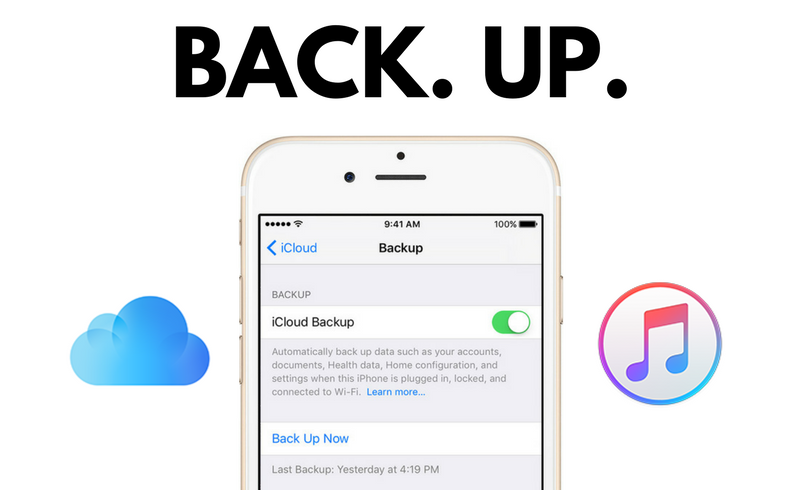
Для того чтобы обезопасить свои данные на новом устройстве, настройте автоматическое резервное копирование на iPhone. Вы можете использовать для этого iCloud или iTunes.
Настройка бэкапа с помощью iCloud:
- Откройте «Настройки» на вашем iPhone и нажмите на ваше имя в верхней части экрана.
- Выберите «iCloud».
- Включите тумблеры напротив тех данных, которые вы хотите сохранять в резервной копии iCloud.
- Прокрутите вниз и выберите «Резервное копирование в iCloud».
- Включите «Резервное копирование в iCloud» и нажмите «Создать резервную копию сейчас», чтобы сделать первую резервную копию.
+
Настройка бэкапа с помощью iTunes:
- Подключите ваш iPhone к компьютеру с установленным iTunes.
- Запустите iTunes и выберите ваш iPhone в левом верхнем углу.
- В разделе «Резервные копии» выберите «На этом компьютере».
- Нажмите «Создать резервную копию сейчас», чтобы сделать первую резервную копию.
9. Оптимизация и управление хранением на iPhone
После переноса данных с Android на iPhone, убедитесь, что ваше хранение оптимизировано и вы эффективно используете пространство на вашем новом устройстве. Вот несколько советов по управлению хранением:
Определите, какие данные занимают больше всего места:
- Откройте «Настройки» на вашем iPhone.
- Перейдите в раздел «Общие» > «Хранение iPhone».
- Проанализируйте список приложений и данных, которые занимают больше всего места.
- Удалите ненужные приложения, которые занимают много места и редко используются.
- Удалите старые фотографии, видео и другие файлы, которые больше не нужны.
+
Используйте оптимизацию хранения:
- Включите «Оптимизация хранения фотографий» в разделе «Настройки» > «Фото», чтобы автоматически удалять оригиналы высокого разрешения, когда место на вашем устройстве заканчивается.
- Включите опцию «Скачивать только при просмотре» в приложении Apple Music, чтобы скачивать музыку на ваше устройство только при прослушивании.
- Используйте iCloud, Google Drive, Dropbox и другие облачные сервисы для хранения файлов, документов, фотографий и видео.
- Синхронизируйте данные вашего приложения заметок, календаря и электронной почты с облачными сервисами для экономии пространства на вашем устройстве.
10. Настройка семейного доступа
Если вы используете несколько устройств Apple в семье, рекомендуется настроить семейный доступ для общего использования приложений, музыки, фильмов, книг и iCloud-пространства.
Шаги для настройки семейного доступа:
- Откройте «Настройки» на вашем iPhone и нажмите на ваше имя в верхней части экрана.
- Выберите «Настройка семейного доступа» и следуйте инструкциям на экране для создания семейной группы или присоединения к существующей.
- Пригласите членов вашей семьи,используя их Apple ID, чтобы они могли присоединиться к семейной группе.
- Настройте параметры для общего использования приложений, музыки, фильмов, книг и iCloud-пространства в разделе «Семейный доступ».
- Убедитесь, что каждый член семьи активировал «Семейный доступ» в настройках своих устройств.
11. Установка и настройка дополнительных аксессуаров
После переноса данных и настройки вашего iPhone, рассмотрите возможность установки и настройки дополнительных аксессуаров для улучшения пользовательского опыта. Некоторые аксессуары, которые могут быть полезными, включают:
- AirPods или другие беспроводные наушники для удобного прослушивания музыки и звонков.
- Apple Watch для отслеживания здоровья, фитнеса и уведомлений прямо на вашем запястье.
- Защитные чехлы и экраны для сохранения вашего устройства в хорошем состоянии.
- Беспроводные зарядные устройства и дополнительные кабели для зарядки.
Поздравляем с успешным переносом данных с Android на iPhone и настройкой вашего нового устройства! Теперь вы готовы наслаждаться всеми возможностями и функциями, которые предлагает экосистема Apple. Убедитесь, что вы регулярно обновляете свое устройство и приложения, чтобы получать новые функции и улучшения безопасности. Благодаря этим советам, вы сможете максимально использовать потенциал вашего iPhone и наслаждаться комфортным и продуктивным пользовательским опытом.