Куда сохраняются скриншоты из Nvidia GeForce Experience?
Куда сохраняются скриншоты и видеозаписи из Nvidia GeForce Experience ?
комментировать
в избранное бонус
Алекс 98 [60.4K]
4 года назад
Вообще, сначала не мог разобраться, куда именно сохраняет программа: «Nvidia GeForce Experience» скриншоты, а когда стал записывать видео, то его тоже нигде не мог найти.
В общем, у меня сохраняет сюда:
Локальный диск С (или ваш основной диск системы);
Далее выбираем папку, как вы называли систему (я это так понимаю), там не много папок, у меня три всего (в папке пользователи), так что разобраться какая нужна, думаю, не составит труда;
Вот сейчас нам нужна конечная папка — у меня она называется: «Видео» — там все и хранятся скриншоты и видеоролики. У кого-то эта папка может называться: «Мое видео» или «Мои видео» или что-то в этом роде.
Geforce experience: где хранятся скриншоты
Если вы являетесь пользователем программы Geforce Experience от компании Nvidia, то вы, вероятно, знакомы с ее функцией снятия скриншотов во время игры. Но где именно хранятся эти скриншоты после их создания? В этой статье мы расскажем вам, где искать сохраненные изображения и как управлять ими.
По умолчанию Geforce Experience сохраняет скриншоты в специальной папке на вашем жестком диске. Для того чтобы найти эту папку, вам необходимо открыть файловый менеджер и перейти к следующему пути: C:\Пользователи\Имя_пользователя\Documents\NVIDIA\GeForceExperience\Photos.
В этой папке вы найдете все ваши скриншоты, отсортированные по датам и времени их создания. Они сохраняются в формате PNG и могут быть легко открыты программами для просмотра изображений. Если вы хотите изменить местоположение, где хранятся скриншоты, вы можете перейти в настройки Geforce Experience и указать новый путь для сохранения изображений.
Не забудьте, что Geforce Experience также предоставляет вам возможность делать скриншоты в формате VR, если у вас есть соответствующий оборудование. Эти изображения сохраняются в отдельной папке, и вы можете найти их, следуя тому же пути: C:\Пользователи\Имя_пользователя\Documents\NVIDIA\GeForceExperience\VRPhotos.
Настройки Geforce Experience
- Управление игровыми настройками: В этой категории вы можете настроить оптимизацию игровых параметров для максимальной производительности. Geforce Experience предлагает рекомендации на основе вашего аппаратного обеспечения и предпочтений. Вы также можете настроить индивидуальные параметры для каждой отдельной игры.
- Запись и трансляция: Здесь вы можете настроить параметры записи и трансляции игрового процесса. Вы можете выбрать качество видео и аудио, настроить микрофон, задать хоткеи для управления процессом записи и многое другое.
- Переключение поиском: Эта опция позволяет быстро переключаться между игровым процессом и настройками Geforce Experience. Вы можете выбрать горячие клавиши для этой функции и управлять ею во время игры.
- Шэдоуплей: Шэдоуплей — это функция, которая позволяет делать скриншоты и записывать видео во время игры. В этой категории можно настроить параметры шэдоуплея, выбрать папку для сохранения скриншотов и видео, задать хоткеи для управления функцией и многое другое.
- Бесшовное игровое вещание: Эта опция позволяет вам транслировать игровой процесс в режиме реального времени на различные платформы, такие как Twitch или YouTube. Вы можете настроить параметры вещания, выбрать качество видео и аудио, настроить хоткеи для управления процессом вещания.
Настройки Geforce Experience предлагают широкий спектр возможностей для улучшения игрового процесса и создания контента. Изучите эти настройки и настройте их в соответствии со своими потребностями.
Инструкция по нахождению папки со скриншотами
Для того чтобы найти папку со скриншотами в программе Geforce Experience, следуйте этим простым шагам:
- Откройте программу Geforce Experience на вашем компьютере.
- В навигационной панели, расположенной слева от экрана, выберите вкладку «Дополнительно».
- В раскрывающемся меню выберите пункт «Настройки».
- В открывшемся окне на вкладке «Скриншоты» вы увидите путь к папке со скриншотами.
Обычно путь выглядит следующим образом: C:\Users\Ваше_имя_пользователя\Videos\NVIDIA\GeForce Experience\screenshots.
Вы также можете изменить папку назначения для скриншотов, щелкнув кнопку «Изменить» и выбрав новое место сохранения.
Теперь вы знаете, как найти папку со скриншотами в программе Geforce Experience. Удачи в создании и нахождении ваших лучших моментов в играх!
Указание пути сохранения скриншотов
При использовании программы Geforce Experience скриншоты сохраняются по умолчанию в папке «Мои документы» на вашем компьютере. Однако, вы можете указать другой путь для сохранения скриншотов, если это более удобно для вас.
Чтобы указать путь сохранения скриншотов в программе Geforce Experience, вам необходимо выполнить следующие действия:
- Откройте программу Geforce Experience на вашем компьютере.
- В левом верхнем углу окна программы нажмите на иконку с шестеренкой, чтобы открыть меню настроек.
- Выберите вкладку «Оверлей».
- Прокрутите страницу вниз до раздела «Свойства оверлея» и найдите раздел «Скриншоты».
- По умолчанию, поле «Папка сохранения скриншотов» будет содержать путь к папке «Мои документы». Чтобы указать другой путь, нажмите на кнопку «Обзор» и выберите желаемую папку на вашем компьютере.
- После выбора папки сохранения скриншотов, нажмите кнопку «Применить», чтобы сохранить изменения.
Теперь все ваши скриншоты, сделанные с помощью программы Geforce Experience, будут сохраняться в указанной вами папке. Помните, что вы всегда можете вернуться в настройки и изменить путь сохранения скриншотов в любой момент.
Где посмотреть сохраненные скриншоты
После того как вы сделали скриншот с помощью Geforce Experience, вы можете легко найти и просмотреть его.
По умолчанию, скриншоты сохраняются в папке «Фото» на вашем компьютере. Чтобы открыть эту папку, вам нужно выполнить следующие шаги:
| 1. | Откройте проводник (нажмите Win + E на клавиатуре). |
| 2. | Выберите Этот компьютер в левой части окна. |
| 3. | Откройте папку Фото. |
| 4. | В папке «Фото» найдите подпапку Geforce Experience и откройте ее. |
| 5. | Теперь вы увидите все сохраненные скриншоты внутри папки «Geforce Experience». |
Вы также можете использовать поиск для быстрого нахождения папки «Фото» на вашем компьютере. Просто откройте «Пуск» и начните вводить «Фото» в поле поиска. Папка «Фото» должна появиться в результатах.
Теперь вы знаете, где находятся сохраненные скриншоты в Geforce Experience и как найти их на вашем компьютере. Вы можете легко просматривать, редактировать и делиться этими скриншотами с друзьями и семьей.
Перемещение скриншотов в другую папку
Если вы хотите переместить скриншоты, сохраненные в Geforce Experience, в другую папку на вашем компьютере, следуйте этим простым инструкциям:
- Откройте программу Geforce Experience на вашем компьютере.
- В верхнем правом углу окна программы нажмите на иконку с зубчиками для открытия настроек.
- В разделе «Общие» найдите опцию «Скриншоты и видео» и нажмите на кнопку «Открыть» рядом с ней.
- Откроется папка, в которой хранятся скриншоты Geforce Experience.
- Теперь откройте другую папку на вашем компьютере, в которую вы хотите переместить скриншоты.
- Выделите все скриншоты, которые вы хотите переместить, и скопируйте их (нажмите правой кнопкой мыши на выделенные файлы и выберите опцию «Копировать»).
- Перейдите в выбранную вами папку и вставьте скопированные скриншоты (нажмите правой кнопкой мыши на пустом месте в папке и выберите опцию «Вставить»).
- Ваши скриншоты теперь будут сохранены в новой папке.
Теперь вы знаете, как переместить скриншоты из Geforce Experience в другую папку на вашем компьютере. Это может быть полезно, если вы хотите организовать свои скриншоты по категориям или сохранить их на другом диске.
Организация папки с скриншотами
После того, как вы сделали скриншот с помощью программы Geforce Experience, вам может понадобиться сортировка и организация этих файлов. Это поможет вам быстро найти нужное изображение в будущем.
По умолчанию, скриншоты, сделанные в Geforce Experience, сохраняются в папке «Мои документы/My Videos/Скриншоты игры». Однако, вы можете изменить путь сохранения в настройках программы.
Чтобы организовать папку с скриншотами, вы можете создать дополнительные подпапки с названием игры или датой создания скриншота. Например, вы можете создать папку «Скриншоты игры A» и сохранять все скриншоты этой игры внутри нее. Это поможет вам легко найти нужные скриншоты, особенно если у вас есть много игр или много скриншотов.
Также, не забывайте периодически резервировать папку с скриншотами, чтобы избежать потери важных изображений. Вы можете использовать внешний жесткий диск или облачное хранилище для создания резервной копии.
Автоматическое удаление старых скриншотов
Чтобы включить автоматическое удаление старых скриншотов, вам потребуется выполнить несколько простых шагов:
- Откройте приложение Geforce Experience и перейдите в раздел «Настройки».
- В правой части окна найдите опцию «Хранилище» и кликните на нее.
- Во вкладке «Хранение скриншотов» вы увидите различные настройки, связанные с хранением и удалением скриншотов.
- Включите опцию «Автоматическое удаление старых скриншотов».
- Выберите, через какое время удалять старые скриншоты. Вы можете выбрать опцию «Никогда», если хотите оставить все скриншоты без удаления.
- Сохраните изменения, нажав на кнопку «Применить».
Теперь система будет автоматически удалять старые скриншоты в соответствии с выбранными настройками. Вы всегда можете изменить эти настройки или отключить функцию автоматического удаления, если захотите сохранить все скриншоты.
Использование облачного хранения для скриншотов
Geforce Experience предоставляет возможность использовать облачное хранение для ваших скриншотов, что позволяет безопасно сохранять и обмениваться этими файлами с другими пользователями.
Для использования облачного хранения вам необходимо:
- Открыть приложение Geforce Experience.
- Перейти в раздел «Настройки», нажав на иконку шестеренки в правом верхнем углу окна.
- В меню настроек выбрать вкладку «Общие».
- В разделе «Облачное хранение» активировать переключатель «Включить облачное хранение скриншотов».
После активации облачного хранения все ваши скриншоты будут автоматически сохраняться в облаке. Вы сможете открыть их на любом устройстве с установленным приложением Geforce Experience и поделиться ими с друзьями и коллегами.
Обратите внимание, что использование облачного хранения может потребовать подключения к Интернету и аккаунта NVIDIA.
Теперь вы знаете, как использовать облачное хранение для ваших скриншотов в приложении Geforce Experience. Это удобная функция, которая позволяет сохранить и поделиться своими впечатлениями и достижениями с другими пользователями. Удачных снимков и интересных моментов в играх!
Резервное копирование скриншотов
Важно сохранить свои скриншоты в безопасном месте, чтобы они не потерялись в случае сбоя системы или переустановки операционной системы. Для создания резервных копий скриншотов в Geforce Experience, следуйте этим простым инструкциям:
- Откройте файловый менеджер и найдите папку, в которой сохраняются скриншоты. По умолчанию эта папка называется «Журнал скриншотов» и находится в папке с установленным приложением Geforce Experience.
- Выделите все скриншоты, которые хотите сохранить в резервной копии. Вы можете выбрать несколько файлов, зажав клавишу Ctrl на клавиатуре или выбрать все файлы, нажав комбинацию клавиш Ctrl + A.
- Нажмите правой кнопкой мыши на выбранные файлы и выберите опцию «Копировать».
- Откройте место, где хотите сохранить резервные копии, например, внешний жесткий диск или облачное хранилище.
- Нажмите правой кнопкой мыши в выбранном месте и выберите опцию «Вставить». Скриншоты будут скопированы в выбранное место.
Теперь у вас есть резервная копия всех ваших скриншотов, которую можно восстановить в случае необходимости.
Рабочий процесс работы со скриншотами в Geforce Experience
1. Запуск программы Geforce Experience
Для начала работы со скриншотами в Geforce Experience необходимо запустить программу на вашем компьютере. Если у вас ещё нет этой программы, вы можете скачать её с официального сайта Nvidia.
2. Открытие опции «Скриншоты»
После запуска Geforce Experience откройте меню, нажав на значок «Камеры» в верхнем правом углу окна. Затем выберите опцию «Скриншоты».
3. Настройка параметров скриншотов
Перед тем, как начать создавать скриншоты, убедитесь, что настройки параметров скриншотов соответствуют вашим требованиям. Вы можете выбрать качество изображения, формат файла и место сохранения скриншотов.
4. Создание скриншота
Теперь вы можете перейти к созданию скриншота. Нажмите клавишу «Alt + F1» на клавиатуре, чтобы зафиксировать текущее изображение на экране. Если у вас есть много мониторов, Geforce Experience автоматически создаст скриншоты каждого из них.
5. Просмотр и сортировка скриншотов
Все созданные скриншоты доступны для просмотра в разделе «Галерея» программы Geforce Experience. Здесь вы можете выбрать скриншот и просмотреть его в увеличенном размере. Также вы можете сортировать скриншоты по дате создания или использовать функцию поиска, чтобы быстро найти нужное изображение.
6. Редактирование и сохранение скриншота
Если вы хотите отредактировать скриншот перед сохранением, вы можете воспользоваться встроенным редактором изображений. В нём вы можете добавить текст, обрезать изображение, наложить различные фильтры и многое другое. После редактирования скриншота нажмите кнопку «Сохранить» для сохранения изменений.
7. Публикация скриншотов
Если вы хотите поделиться своими скриншотами с друзьями или опубликовать их в социальных сетях, Geforce Experience позволяет вам сделать это легко. Просто выберите скриншот, нажмите кнопку «Поделиться» и выберите платформу, на которую вы хотите опубликовать изображение.
8. Удаление скриншотов
Если у вас накопилось много скриншотов, которые больше не нужны, вы можете удалить их из галереи Geforce Experience. Просто выберите скриншот(ы), которые вы хотите удалить, нажмите кнопку «Удалить» и подтвердите своё решение.
Следуя этому рабочему процессу, вы сможете максимально эффективно работать со скриншотами в программе Geforce Experience и делиться ими с другими.
Где хранятся скриншоты в NVIDIA GeForce Experience
Скриншоты — это отличный способ запечатлеть важные моменты в играх и делиться ими с друзьями. Если вы используете программу Nvidia GeForce Experience для захвата снимков экрана, то может возникнуть вопрос, где они сохраняются на вашем компьютере. В этой статье мы расскажем вам о том, сколько вариантов сохранения скриншотов предлагает Nvidia GeForce Experience и как изменить настройки по умолчанию, чтобы легко найти свои снимки.
По умолчанию скриншоты сохраняются в папке «Видео». Когда вы используете функцию Nvidia ShadowPlay для создания скриншотов, программа сохраняет их в специальную папку в вашей системе. На самом деле, скриншоты сохраняются в папке «Видео», а не в папке «Изображения». Так что, чтобы найти свои скриншоты, вам потребуется открыть папку «Видео» на вашем компьютере.
Что делать, если вы не можете найти папку «Видео»? Если у вас нет папки «Видео» в вашей системе, не паникуйте. Возможно, вы просто не видите ее, потому что скрыли системные папки в Windows. Чтобы открыть папку «Видео», перейдите в проводник, щелкните на «Вид» в верхней панели и убедитесь, что установлена галочка напротив «Скрытые элементы». Затем прокрутите список папок в проводнике и найдите «Видео».
Вы также можете задать свой собственный путь сохранения скриншотов.
Если вы хотите сохранять скриншоты в другой папке или на другом диске, у вас есть такая возможность. Для этого откройте программу Nvidia GeForce Experience, перейдите в раздел «Настройки» и выберите вкладку «Хранение/Скриншоты». Потом измените путь сохранения и нажмите «Применить». Теперь все ваши скриншоты будут сохраняться в выбранной вами папке или на выбранном вами диске.
Как сохранить скриншоты в Nvidia GeForce Experience
Сохранение скриншотов в Nvidia GeForce Experience очень просто и удобно. Следуя этому руководству, вы сможете сохранить свои скриншоты и делиться ими с друзьями и сообществом.
- Откройте приложение Nvidia GeForce Experience на вашем компьютере.
- В левой панели выберите вкладку «Скриншоты».
- Настройте параметры скриншотов, если необходимо. Вы можете выбрать формат файла, качество изображения, а также определить путь сохранения скриншотов.
- Переключитесь на экран или игру, в которой вы хотите сделать скриншот.
- Нажмите на кнопку «Сделать скриншот» или используйте горячую клавишу, если она настроена.
- Подождите несколько секунд, пока скриншот обрабатывается и сохраняется в выбранной папке.
- Получите доступ к вашим скриншотам, перейдя в папку, указанную в настройках приложения. В большинстве случаев, путь будет следующим: «Мои документы/NVIDIA Screenshots».
Вы также можете изменить путь сохранения скриншотов, щелкнув правой кнопкой мыши на значке Nvidia GeForce Experience в области уведомлений, выбрав «Настройки» и перейдя во вкладку «Параметры скриншотов».
Теперь вы знаете, как сохранить скриншоты в Nvidia GeForce Experience. Наслаждайтесь созданием и делитесь своими лучшими моментами в играх с остальным миром!
Место сохранения скриншотов в программе
При использовании Nvidia GeForce Experience для создания скриншотов, они сохраняются на вашем компьютере в специальной папке. По умолчанию, эта папка называется «Снимки экрана» и находится в следующем месте:
%USERPROFILE%\Videos\NVIDIA
Это означает, что папка «Снимки экрана» будет располагаться внутри папки «Видео» в вашем пользовательском профиле. Абсолютный путь может выглядеть примерно так:
C:\Users\Ваше_имя_пользователя\Videos\NVIDIA
Вы также можете изменить место сохранения скриншотов в программе Nvidia GeForce Experience, если это вам удобнее. Для этого просто откройте настройки программы и найдите соответствующую опцию.
Учтите, что местоположение сохранения скриншотов может быть изменено только внутри определенного раздела «Снимков экрана» в программе Nvidia GeForce Experience. Другие разделы, такие как «Видео» и «Трансляции», будут сохраняться в своих собственных папках по умолчанию.
Как изменить путь сохранения скриншотов в Nvidia GeForce Experience
По умолчанию, Nvidia GeForce Experience сохраняет скриншоты на вашем жестком диске в папке «Videos» внутри папки «GeForce Experience». Однако, вы можете легко изменить путь сохранения скриншотов, чтобы они сохранялись в другую папку по вашему выбору.
Чтобы изменить путь сохранения скриншотов в Nvidia GeForce Experience, следуйте этим простым шагам:
- Откройте программу Nvidia GeForce Experience, нажав правой кнопкой мыши на иконку в системном трее и выбрав «Открыть GeForce Experience».
- В главном окне GeForce Experience нажмите на иконку «Настройки» в правом верхнем углу.
- В меню «Настройки» выберите вкладку «Общие».
- Прокрутите вниз до раздела «Уведомления и настройки экрана».
- Нажмите на кнопку «Обзор» рядом с «Папка сохранения скриншотов».
- Выберите новую папку, в которую хотите сохранять скриншоты, и нажмите на кнопку «Выбрать папку».
- Нажмите на кнопку «Применить» в нижнем правом углу окна настроек.
Теперь все ваши скриншоты из Nvidia GeForce Experience будут сохраняться в новую выбранную вами папку. Убедитесь, что у вас достаточно свободного места на жестком диске в выбранной папке, чтобы хранить все свои скриншоты.
Изменение пути сохранения скриншотов в Nvidia GeForce Experience дает вам возможность организовать свои скриншоты по вашему усмотрению и легко найти их, когда вам понадобится.
Куда geforce experience сохраняет скриншоты
Куда сохраняются скриншоты из Nvidia GeForce Experience?
Куда сохраняются скриншоты и видеозаписи из Nvidia GeForce Experience ?
Вообще, сначала не мог разобраться, куда именно сохраняет программа: «Nvidia GeForce Experience» скриншоты, а когда стал записывать видео, то его тоже нигде не мог найти.
В общем, у меня сохраняет сюда:
Локальный диск С (или ваш основной диск системы);
Далее выбираем папку, как вы называли систему (я это так понимаю), там не много папок, у меня три всего (в папке пользователи), так что разобраться какая нужна, думаю, не составит труда;
Вот сейчас нам нужна конечная папка — у меня она называется: «Видео» — там все и хранятся скриншоты и видеоролики. У кого-то эта папка может называться: «Мое видео» или «Мои видео» или что-то в этом роде.
КАК ПОЛЬЗОВАТЬСЯ ТЕХНОЛОГИЕЙ
NVIDIA ® Ansel ™
1. Загрузите и установите самую последнюю версию драйвера Game Ready с помощью GeForce Experience или на сайте nvidia.ru.
2. Убедитесь, что выбранная вами игра входит в список игр с поддержкой Ansel.
3. Запустив игру, нажмите Alt+F2, чтобы открыть интерфейс Ansel.
4. Перемещайте камеру с помощью кнопок WASD, Z, X и левой кнопки мыши (удерживайте клавишу пробела, чтобы ускорить движение) или же используйте контроллер (D-Pad для навигации по интерфейсу Ansel, на контроллерах Xbox кнопка «А» для создания скриншота). Измените опции Ansel по своему усмотрению, затем нажмите кнопку «Сделать снимок».
5. Все снимки, сделанные с помощью Ansel, можно просмотреть в Галерее GeForce Experience. Нажмите Alt+Z, чтобы открыть оверлей GeForce Experience.
6. Чтобы загрузить скриншоты, откройте Галерею и выберите изображение.
Запись, скриншоты, потоковое воспроизведение в GeForce Experience
Nvidia GeForce Experience имеет встроенный инструмент Shadowplay для записи игрового процесса, потоковой передачи и простого обмена контентом с друзьями. В этом руководстве мы рассмотрим основные функции.Начнем с записи игрового процесса и создания скриншотов. Затем мы перейдем к потоковому и мгновенному воспроизведению и основным моментам.
Вы можете получить доступ ко всем этим инструментам, используя так называемые Игровые оверлеи. Вы можете запустить его, щелкнув трехточечный значок в GeForce Experience. В настройках вы также можете назначить сочетания клавиш, которые сразу же откроют оверлей в игре, а также сочетания клавиш для всех функций, обсуждаемых в этом руководстве.
Запись игр и скриншоты
Чтобы записывать или создавать скриншоты, вам просто нужно знать, какое сочетание клавиш отвечает за него (или установить новое).
Для этого перейдите в настройки Наложения, а затем в Сочетания клавиш.
Место сохранения содержимого выбирается с помощью параметра Записи. Мгновенное воспроизведение видео (описано ниже) также будет сохранено здесь.
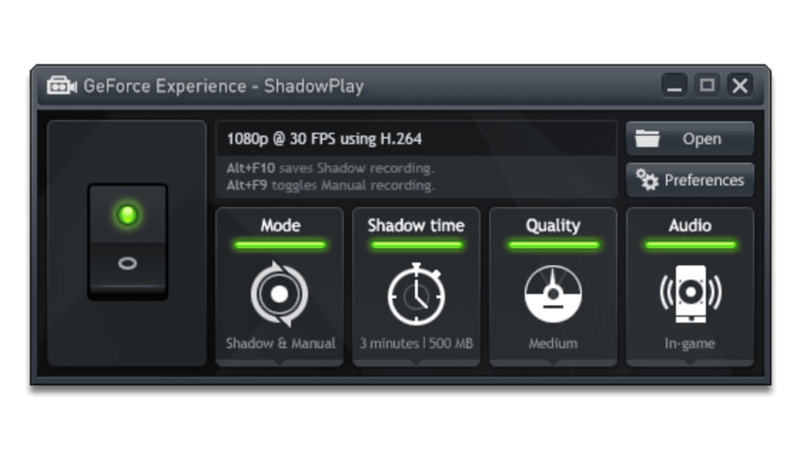
В свою очередь, опция Capture video (5) позволяет установить качество записанного изображения.
Прямая трансляция
Чтобы настроить потоковую передачу, выберите плитку Прямая трансляция в наложении, затем нажмите Настройки.
Здесь вы найдете все необходимые настройки: пункт назначения (вы можете транслировать на Facebook, Twitch и YouTube), качество, разрешение, частоту кадров, битрейт и даже возможность размещения наложений на экране.
Чтобы запустить и остановить потоковую передачу, просто используйте сочетание клавиш, указанное в основных настройках наложения.
Если производительность вашего компьютера значительно падает во время потоковой передачи, снизьте качество передачи.
Мгновенное воспроизведение
Одной из самых интересных особенностей Shadowplay является так называемая Мгновенное воспроизведение. Он работает аналогично записи игрового процесса на PS4 — при включении компьютер постоянно запоминает, например последнюю минуту игрового процесса. Мы можем сохранить клип в любое время, сохранив эту последнюю минуту. Это полезно для сохранения лучших или смешных моментов в игре.
Чтобы настроить воспроизведение, откройте Наложение и выберите Мгновенное воспроизведение, а затем Настройки.
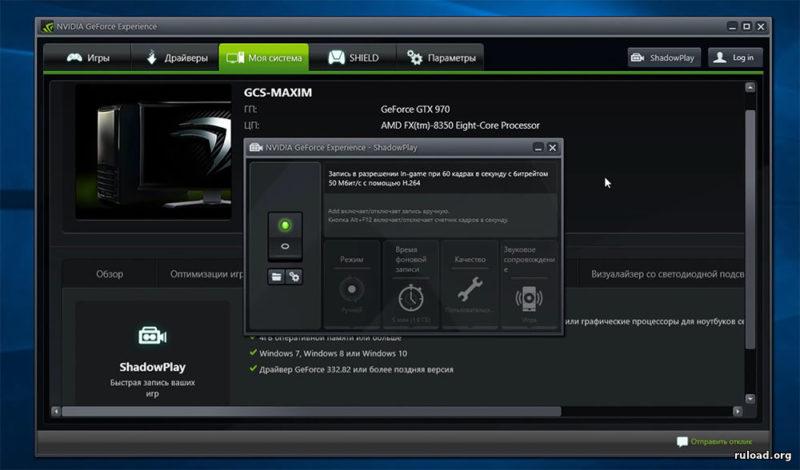
Наиболее важным параметром является длина воспроизведения. Определите желаемое значение, обращая внимание на ожидаемый размер файла.
Остальные стандартные настройки видео — разрешение, количество кадров в секунду и битрейт. Мгновенное воспроизведение делится настройками видео с активированной вручную записью игрового процесса, о которой мы говорили в начале руководства. Готовое видео также сохраняется в том же месте.
По умолчанию, чтобы узнать, какая комбинация клавиш отвечает за сохранение записи, см. Основные настройки наложения.
Однако, чтобы сохранить повтор вы должны сначала включить запись и дать программе запись игрового процесса.
Самые интересные моменты (обзор матча)
Последняя функция, описанная в этом руководстве, отвечает за автоматическое сохранение частей игры, представляя действие — то есть просто чаще всего сбивает с ног или убивает противника.
Инструмент не работает в каждой игре. Список поддерживаемых игр можно найти на веб-сайте Nvidia.
Чтобы активировать Highlights, перейдите к основным настройкам Overlay и затем выберите Highlights.
Включите определение точки с помощью переключателя справа. Ниже вы можете указать путь для сохранения материалов и максимальное дисковое пространство.
Похожие публикации:
- Где найти фотошоп в компьютере
- Где находятся настройки контроля доступа пользователей
- Как сделать макет в векторе
- Сколько людей смотрят ютуб