Подключение ZyXEL Keenetic Lite 3 к компьютеру
Любую настройку роутера лучше всего производить на подключенному к нему по проводу компьютеру или ноутбуку. Крайне нежелательно настраивать роутер по WiFi.

- Режимы — вы должны установить этот переключатель в режим «Основной». Настройку остальных режимов мы рассмотрим в других статьях.
- Питание — здесь мы вставляем блок питания и жмем на кнопку. Должен загореться индикатор питание на передней панели.
- Интернет — Подключаем интернет провод провайдера. На передней панели замигает еще 1 интегратор, обозначающий интернет.
- Домашняя сеть — Берем короткий провод который шел в комплекте к роутеру (патч корд). Один край подключаем в один из разъемов (1-4), а другой в сетевую карту компьютера.
Вход в веб-интерфейс ZyXEL Keenetic Lite 3
Для входа в интерфейс роутера ZyXEL Keenetic Lite III, нужно открыть любой браузер (Mozilla Firefox, Google Chrome,Яндекс.Браузер, Opera) Перед вами должна открыться страница приветствия. Если страница не откроется, значит пропишете в адресной строке, адрес роутера 192.168.1.1 или веб адрес my.keenetic.net. И страница приветствия откроется.

Дальше роутер предложит вам пройти быструю настройку интернета, но мы советуем сразу перейти к веб конфигуратору.

Нажав на кнопку, перед вами откроется страница, на которой роутер предложит вам задать новый пароль администратора. Он может быть любым. Заполнив поля, жмем на кнопку «Переменить».

Страница перезагрузится и отстроится окно авторизаций, заполним его «Имя пользователя» — admin, пароль — тот который вы указали выше. Жмем на кнопку «ОК».
Теперь вы в WEB-интерфейсе роутера ZyXEL Keenetic Lite 3

Для того чтоб приступить к настройке интернет подключения, вам необходимо будет перейти в раздел настройки интернет соединения. Он находится на нижней панели меню, в виде планетки.

Попав на страницу Интернет перейдем в раздел PPPoE/VPN. И жмем кнопку Добавить соединение.

- Тип (протокол) – из списка выбираем PPPoE
- Подключение через – выбираем Broadband connection (ISP)
- Имя пользователя – вводим ваш логин из договора с провайдером
- Пароль – ваш пароль из договора с провайдером
- Настройка параметров IP – выбираем из списка «Автоматическая»
- Сохраняем настройки нажав на кнопку «Применить»

Настройка WiFi на роутере
После настройки интернета можно преступать к настройки WiFi. Требуется задать имя сети и поставить пароль на WiFi, также если у вас уже стоит пароль. Можно поменять его на любой. Для того что бы это cделать вам нужно перейти в раздел WiFi в меню снизу:

- Имя сети (SSID) – Здесь придумываем и пишем любое имя (латиницей). Данное имя будет отображаться в списке доступных подключений на устройстве
- Защита сети – здесь выбираем WPA2-PSK
- Ключ сети – здесь придумываем и вписываем пароль на наш WiFi
- Канал – оставляем “Авто”
- Остальные поля лучше оставить без изменений
- После заполнения всех полей жмем на кнопку «Применить»

Настройка доступа к цифровому телевидению ( IPTv )
Для настройки IPTv — переходим в раздел Интернет — вкладка «Подключение».
Кликаем на «Broadband connection»:

Открывается окно «Настройка подключения по Ethernet»:
Поставьте галку «Использовать разъем» на 4-й LAN-порт — его мы будем использовать под ТВ-приставку.

Нажимаем кнопку «Применить».
Все, теперь ваш роутер настроен под IPTv. Теперь провод от телевизионной приставки подключаем в 4 разъем на роутере и наслаждаемся просмотром каналов на вашем ТВ.
Настройка роутера Zyxel Keenetic вход через 192.168.1.1
Чтобы изменить настройки роутера (маршрутизатора) тайваньской компании ZyXEL необходимо осуществить вход в него и поработать с панелью управления. Порядок предложенных ниже действий для этого подходит к любой модели роутера данного производителя.
Но настройка каждой из моделей после входа в веб-конфигуратор 192.168.1.1 уже несколько отличается.
Вход в настройки Wi-Fi роутера Zyxel Keenetic
Вход в настройки роутера Zyxel Keenetic можно осуществить двумя способами: по Wi-Fi и с использованием сетевого кабеля. Первый способ подходит при наличии смартфона или планшета, а второй – настольного компьютера или ноутбука.
Если имеются возможности для использования обоих способов, то рекомендуется остановиться на кабельном соединении, с чего и начнём.
Подключение к Wi-Fi роутеру по сетевому кабелю
Сетевой кабель, входящий в комплектацию маршрутизатора Zyxel, одним концом нужно подключить в один из нескольких имеющихся у него жёлтых LAN-разъёмов, имеющих маркировку «Домашняя сеть», а другой – в разъём сетевой карты компьютера или ноутбука.
После этого нужно к роутеру подключить питание и убедиться,что индикаторы на нем горят.
Как зайти в admin-панель на роутерах Zyxel
- Открыть свой любимый браузер (Internet Explorer, Chrome, Opera или любой другой).
- В строке поиска набрать адрес, указанный на имеющейся у роутера Zyxel наклейке, обычно это 192.168.1.1, после чего нажать Enter. На некоторых моделях роутеров используется адрес http://192.168.0.1.
- В открывшемся окне ввести назначенные при первой настройке маршрутизатора логин и пароль. Если они потеряны, то придётся вернуть заводские настройки нажатием кнопки Reset и вводить логин — «admin», пароль — «admin» после чего следует нажать «Вход».
- Откроется окно с кнопками «Быстрая настройка» и «Веб-конфигуратор». Первая используется для настройки с использованием имеющегося в комплекте диска с программой, а вторая приводит к ручным настройкам роутера.
- Произвести необходимые изменения в настройках. Здесь же меняются канал, имя и пароль Wi-Fi-сети, а также определяются все подключённые к ней устройства и т. д.
Подключение к роутеру по Wi-Fi
Подключить к роутеру питание и на компьютере открыть список доступных беспроводных сетей, среди которых выбрать нужную (с именем, указанным на имеющейся на маршрутизаторе наклейке или заданным пользователем). После этого нажать кнопку «Подключиться».
Откроется окно с предложением ввести заданный при первой настройке пароль для подключения устройства к сети, который предназначен для защиты от несанкционированного использования.
После этого устройство самостоятельно подключится к роутеру. Дальнейший порядок действий для входа в настройки маршрутизатора не отличается от выполненных после подключения к нему по кабелю.
Комментировать Cancel Reply
Для отправки комментария вам необходимо авторизоваться.
Как зайти в настройки роутера ZyXEL? Вход в веб-конфигуратор my.keenetic.net
Недавно я опубликовал статью, в которой подробно расписал процесс входа в настройки маршрутизатора. Общая статья для всех роутеров. В этой статье мы уже подробно рассмотрим вход в настройки роутера ZyXEL на примере ZyXEL Keenetic Start. Но, эта статья подойдет для всех маршрутизаторов от компании Zyxel. Таких как: Keenetic II, Keenetic Giga II, Keenetic 4G II, Ultra, Extra, Keenetic Omni и других.
Я сам хорошо знаю, что настраивать лучше по инструкции, которая написана для твоей модели, или хотя бы производителя. Когда не путаешься в настройках, а картинки в статье не отличаются от того, что видишь на экране своего монитора. В планах у меня написание разных инструкций для маршрутизаторов Zyxel, поэтому, эта статья будет самой главной. Ведь что бы что-то настроить в роутере, нужно обязательно зайти в веб-кофигуратор. Так называемую панель управления.
Обновление. Подготовил отдельную инструкцию для новых роутеров Keenetic (которые в белом корпусе): my.keenetic.net – вход в настройки роутера Keenetic. Имя пользователя и пароль.
Как и в статье, ссылку на которую я давал выше, мы рассмотрим вход в настройки по сетевому кабелю, и по Wi-Fi. Не всегда под рукой есть компьютер, а по Wi-Fi в настройки можно зайти с любого мобильного устройства, или планшета. Но, если есть возможность подключиться через кабель, то выберите его.
Подключаемся к роутеру ZyXEL
Для начала, нам нужно подключить наш компьютер, ноутбук, телефон, или другое устройство с которого мы будем заходить в панель управления, к нашему роутеру. Как я уже писал выше, у меня Zyxel Keenetic Start. Показывать буду на примере этого устройства.
Подключение по кабелю
Берем сетевой кабель, который идет в комплекте с роутером, и подключаем его в один из LAN разъемов на роутере. Они подписаны как «Домашняя сеть» и окрашены в желтый цвет.

Второй конец кабеля подключаем к ноутбуку (как в моем случае) , или к стационарному компьютеру. Подключаем в разъем сетевой карты.

Не забудьте подключить питание к роутеру. Если индикаторы на роутере не засветились, то возможно, что питание отключено кнопкой. Проверьте.
Статус соединения на компьютере скорее всего будет выглядеть вот так:

Если ваше устройство уже подключено к маршрутизатору, то вы можете сразу переходить к следующему пункту, где мы будем получать доступ к панели управления. Если у вас новый роутер, вы только что купили свой ZyXEL и хотите его настроить по Wi-Fi, или делаете настройку после сброса настроек, то нужно сначала подключится к беспроводной сети.
Включите свой роутер в розетку. Откройте на устройстве (с которого будете подключаться) список доступных сетей. Выберите свою сеть со стандартным именем. Как узнать свою сеть, если их много? Очень просто: снизу роутера, на наклейке, есть информация с названием сети. Найдите там пункт «Имя сети». У меня это «Keenetic-7534». Выбираем свою сеть и нажимаем подключится.
На ноутбуке это выглядит вот так:

Появится окно, в котором нужно указать либо ключ сети, либо нажать кнопку WPS на самом роутере. Значит, либо смотрим ключ сети снизу роутера на наклейке, указываем его и нажимаем Ok.
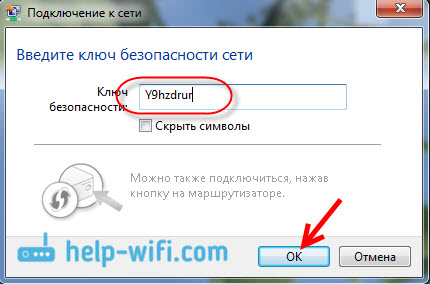
Либо, просто нажимаем кнопку WPS. Выглядит она примерно вот так:

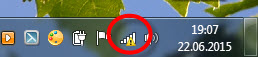
Устройство получит параметры сети и подключится к маршрутизатору. Статус соединения может быть «без доступа к интернету» (с желтым треугольником) , это нормально. Интернет просто еще не подключен, или не настроен.
Вход в настройки маршрутизатора ZyXEL (192.168.1.1, или my.keenetic.net)
После того, как все соединили, открываем любой браузер. Можно даже Internet Explorer, пускай хоть раз поработает:)
Снизу, на самом роутере написан адрес: my.keenetic.net

Но, в настройки можно зайти и по стандартному адресу 192.168.1.1 (на наклейке это почему-то не указано) . Запускаем браузер, и в адресной строек пишем адрес для входа в настройки роутера ZyXEL. Либо my.keenetic.net:
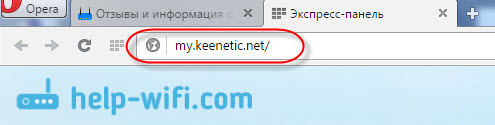

Нажимаем Ентер и переходим по адресу.
Если настройки не открываются, то нужно проверить настройки сетевого, или беспроводного (если подключение по Wi-Fi) подключения на компьютере. Как это сделать, я писал в этой статье. Возможно, на компьютере заданы какие-то настройки от провайдера, или модема. Так же в статье, ссылку на которую я давал в начале этой статьи, я писал о возможных проблемах и их решении с получением доступа к панели управления по адресу 192.168.1.1 (и другим) .
Возможно, маршрутизатор у вас уже настроен, и вы меняли пароль для входа в настройки, то в появившейся форме указываем логин и пароль. Логин скорее всего admin, а пароль тот, который вы устанавливали. Если пароль устанавливали не вы, или просто забыли его, то придется делать сброс настроек к заводским.
Если вы еще ничего не настраивали, то появится окно с двумя кнопками: Веб-конфигуратор и Быстрая настройка.
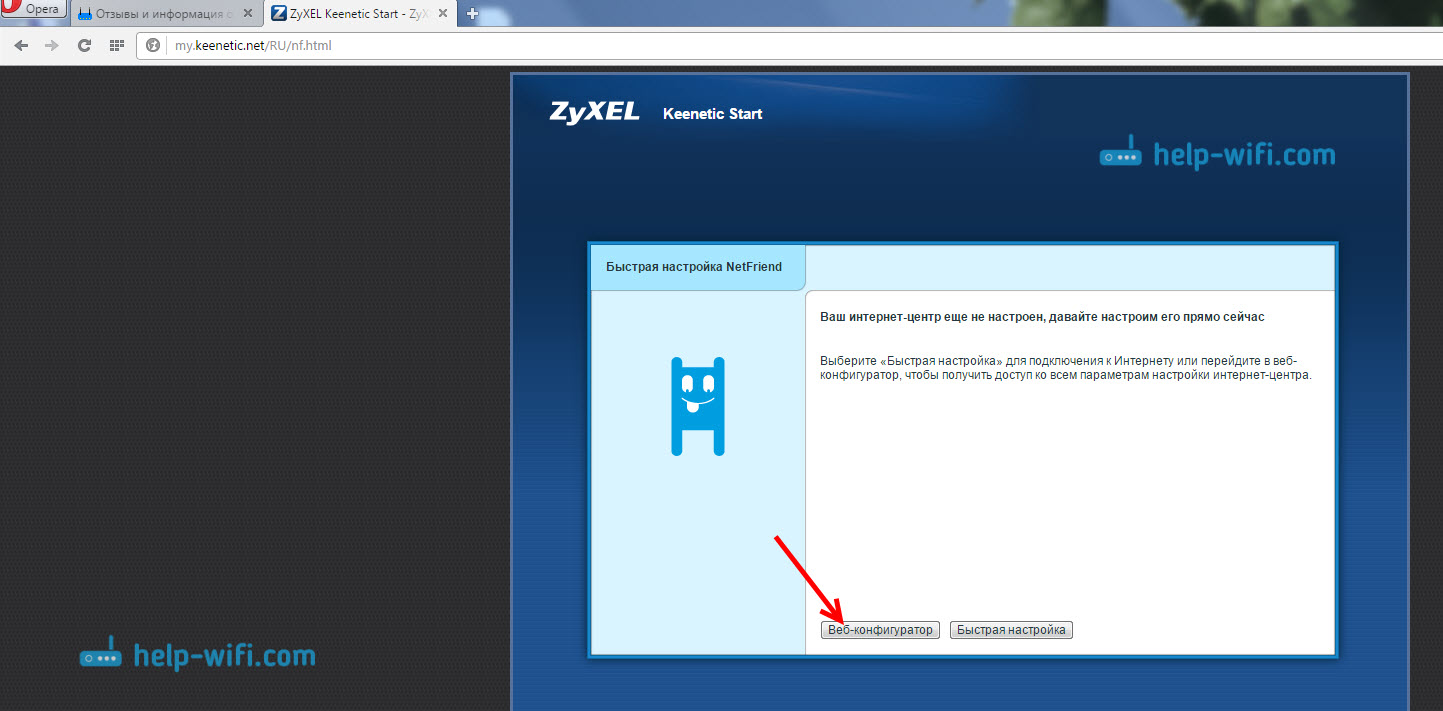
Если вы выберите Быстрая настройка, то сможете пошагово настроить свой ZyXEL. Если же выберете Веб-конфигуратор, то попадаете в настройки роутера. Если вы заходите в них первый раз, то сразу появиться окно, в котором нужно два раза указать пароль, который в дальнейшем будет использоваться для входа в настройки (не путайте с паролем на Wi-Fi) . Этот пароль нужен для того, что бы никто не смог настроить ваш маршрутизатор.
Укажите какой-то пароль, и запомните его, или запишите. Если забудете, то придется удалять все настройки на настраивать все заново.

Сразу появится окно, в котором нужно указать логи — admin и пароль — который вы только что задали.

Вот и все, откроются настройки нашего маршрутизатора ZyXEL.

Можно настраивать роутер, менять пароль и имя Wi-Fi сети, смотреть статистику по подключенным устройствам и т. д.
Вопросы по статье можете задавать в комментариях. Всего хорошего!

252

817091

Сергей

ZyXEL
Как войти в настройки роутера zyxel keenetic
Укажите Ваше имя и телефон, и мы перезвоним вам в течении часа.
× Спасибо! Ваша заявка успешно принята!
× Ваша заявка уже принята! Вам перезвонят в ближайшее время!
Поля, отмеченные *, обязательны для заполнения
Нажимая на кнопку «Заказать звонок», я соглашаюсь на обработку моих персональных данных в соответствии с целями обработки
Заказать звонок
Цель обработки персональных данных физического лица, переданных Оператору путем заполнения формы Заявки: обработка запроса при заказе обратного звонка.
Обработка персональных данных осуществляется следующим способом: сбор, запись, систематизация, уточнение, использование, обезличивание, блокирование, удаление, уничтожение либо путем совершения иных действий (операций) с персональными данными без использования средств автоматизации.
Заявитель, как субъект персональных данных, имеет право на доступ к его персональным данным в порядке, определенном статьей 14 Федерального закона от 27.07.2006 № 152-ФЗ «О персональных данных».
Срок действия данного согласия устанавливается на период: с момента подачи Заявки бессрочно.
Согласие может быть отозвано Заявителем в любое время на основании письменного заявления.
Заявитель может ознакомиться с ПОЛИТИКОЙ В ОТНОШЕНИИ ОБРАБОТКИ ПЕРСОНАЛЬНЫХ ДАННЫХ В ООО «СИТИЛИНК» , которая размещена на сайте Оператора в открытом доступе.
Интернет и телевидение
в Петрозаводске
- Петрозаводск
- Кондопога
- Костомукша
- Сегежа
- Сортавала
- Медвежьегорск
- Апатиты
- Питкяранта
- Полярные Зори
- Суоярви
- Лахденпохья
- Северодвинск
- Санкт-Петербург
- Кандалакша
- Мурманск
- Архангельск
- Саранск
- Красное село
- Мга
- Тихвин
- Надым
- Пангоды
- Заполярный