Сведения об использовании X
X — это площадка для обмена идеями и информацией, а также для общения с миром и окружающими людьми. Для удобства мы предлагаем инструменты, позволяющие контролировать информацию, которую вы получаете, и сведения о вас, которые могут видеть другие. Эти инструменты — еще один способ вашего самовыражения в X.
Мы максимально упростили управление твитами. Нажмите значок
в верхней части любого твита в ленте, чтобы перестать читать его автора, добавить учетную запись в список игнорируемых или черный список, пожаловаться или легко и быстро выполнить другое действие.
Чтобы сделать использование X еще более удобным, мы также можем применять инструменты управления к учетной записи. Кроме того, мы проверяем, что владельцем учетной записи является реальный человек.
Перестать читать
Перестать читать — самое простое, что можно сделать, чтобы чьи-либо твиты перестали отображаться в вашей ленте. Вы можете в любой момент снова начать читать учетную запись, если измените свое решение. Доступ к этой функции можно получить с помощью значка
Фильтрация уведомлений
В ленте Уведомления отображаются сведения о вашем взаимодействии с другими учетными записями в X, например упоминания, отметки «Нравится», ретвиты и имена ваших новых читателей. Если вы получаете нежелательные ответы или упоминания от пользователей, которых не читаете, можно настроить фильтры по типу уведомлений, которые вы получаете.
Показывать реже
С помощью параметра Показывать реже можно отмечать, какие твиты вы хотели бы видеть реже в своей ленте. Мы можем использовать эту информацию, чтобы оптимизировать ленту и сделать использование X более удобным для вас. Доступ к этой функции можно получить с помощью значка
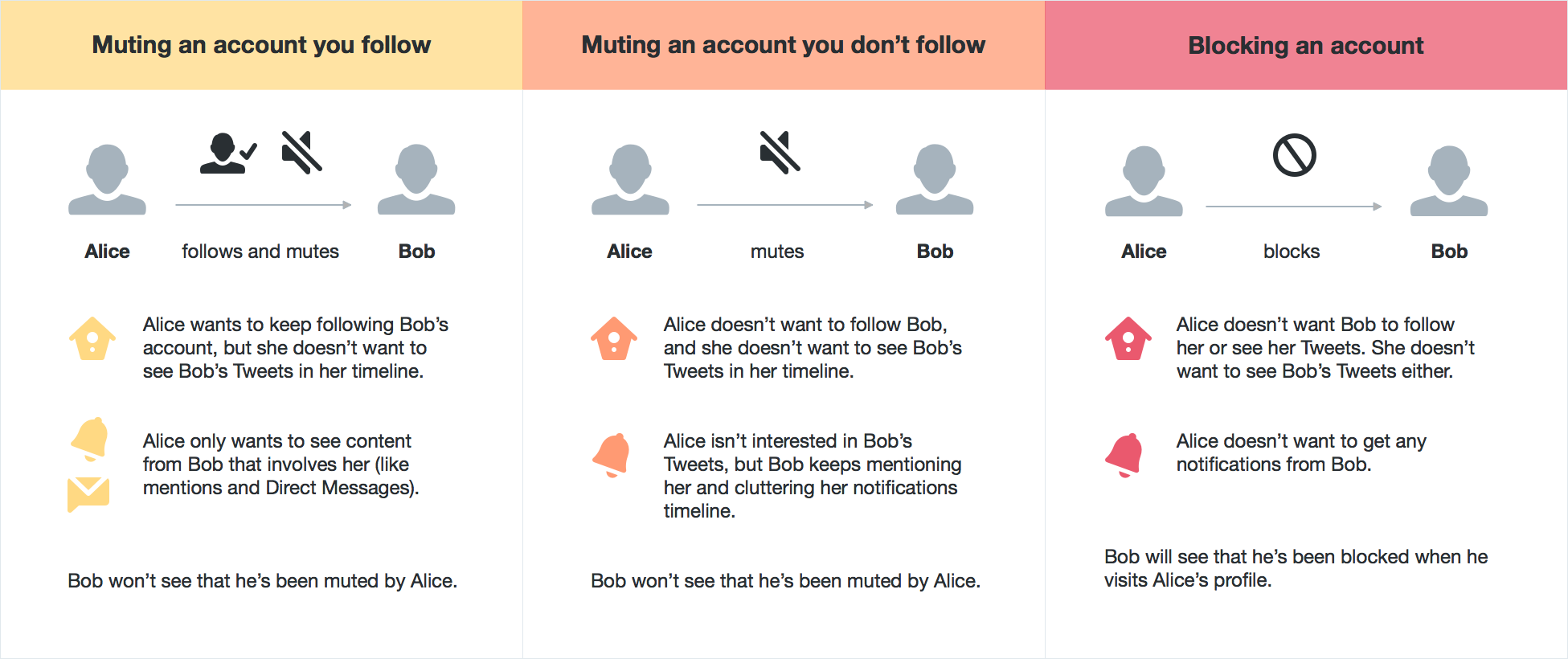
Игнорировать
После добавления учетной записи X в список игнорируемых твиты соответствующего пользователя не будут отображаться в вашей ленте. Это замечательный способ оставаться на связи с друзьями, даже если вы не хотите видеть все их твиты. Игнорируемые пользователи не получают уведомлений о том, что вы внесли их в список игнорируемых, а вы по-прежнему получаете уведомления, если они упоминают вас в своих твитах или отправляют вам личные сообщения. Также в список игнорируемых можно внести пользователей, которых вы не читаете, и их твиты перестанут отображаться в вашей ленте «Уведомления».
Внесение в список игнорируемых отличается от внесения в черный список и прекращения чтения: пользователи, которых вы добавили в список игнорируемых, не узнают об этом. Доступ к этой функции можно получить с помощью значка
Внести в черный список
Если вы вносите учетную запись X в черный список, вы ограничиваете возможности данного пользователя взаимодействовать с вами. Это может оказаться удобным способом прекратить общение с теми пользователями, с которыми вы больше не хотите взаимодействовать.
Внесенным в черный список пользователям, которые вошли в свою учетную запись X, не будут видны ваши твиты, читатели и читаемые, отметки «Нравится» и списки, а вы не будете получать уведомлений о том, что они вас упомянули. Кроме того, их твиты не отображаются в вашей ленте.
Пользователи, внесенные в черный список, могут заметить, что вы внесли их в черный список, если посетят ваш профиль или попытаются начать читать вас. Однако они не получат никаких уведомлений о том, что вы внесли их в черный список. Доступ к этой функции можно получить с помощью значка
Отправка жалобы
Если вы считаете, что учетная запись или твит нарушает Правила X или Условия предоставления услуг, сообщите нам об этом, пожаловавшись на учетную запись или твит. Вы можете пожаловаться на следующие нарушения правил: оскорбления, медиафайлы деликатного характера, выдачу себя за другое лицо, спам и др. Для отправки жалобы придется выполнить несколько шагов, однако эти действия помогут нам сделать Твиттер лучше для всех пользователей. Доступ к этой функции можно получить с помощью значка
Управление отображением медиафайлов в твитах
В разделе настроек Конфиденциальность и безопасность есть параметры отображения медиафайлов в твитах. Например, можно включить предупреждение о том, что медиафайл в твите может носить деликатный характер. Такие предупреждения отображаются по умолчанию, но настройки можно изменить в любое время.
Управление личной информацией, которая доступна другим
Защита твитов
Защищенные твиты видят только ваши читатели. Защитив свои твиты, вы получаете дополнительный контроль над использованием Твиттера. Каждый раз, когда кто-или захочет начать читать вас, у вас будет выбор — принять или отклонить его запрос.
Все пользователи, которые читали вас до того, как вы защитили свои твиты, продолжат получать ваши обновления. Это означает, что вам не придется принимать их запросы заново. Однако можно запретить им чтение ваших твитов, внеся их в черный список.
Отметки на фотографиях
Отмечать друзей на фотографиях — отличный способ оставаться с ними на связи. Однако можно сделать использование Твиттера более конфиденциальным. Можно выбрать, кому разрешено отмечать вас на фотографиях: всем, только друзьям или никому.
Возможность находить вас
Поиск друзей или близких людей в Твиттере может принести немало радости. Используя ваш адрес электронной почты или номер телефона, мы можем помочь вам в этом.
Однако найти друзей и знакомых можно и без нашей помощи. Также можно изменить настройки, чтобы вашу учетную запись не могли обнаружить подобным образом. Подробнее о настройках возможности находить вас.
Указание своего местоположения в твитах
Твиттер позволяет выбрать, следует ли указывать свое местоположение в каждом отдельном твите. Указывая информацию о своем местоположении, вы позволяете своим читателям оставлять комментарии и давать рекомендации относительно того, чем заняться и какие места посетить. Однако предоставление открытого доступа к сведениям о местоположении может быть сопряжено с определенными рисками. Так как вы можете не знать всех своих читателей, следует с осторожностью подходить к тому, какие сведения вы размещаете в общем доступе.
Настройки медиафайлов
Можно отметить собственные твиты как потенциально содержащие медиафайлы деликатного характера. В этом случае перед воспроизведением медиафайлов другие пользователи будут получать предупреждение.
Какие данные предоставляются сторонним приложениям
Существуют приложения, разработанные другими компаниями, которые расширяют возможности общения в Твиттере. Перед подключением стороннего приложения обязательно посетите веб-сайт его разработчика и ознакомьтесь с условиями предоставления услуг. Узнайте больше о подключении сторонних приложений и разрешении доступа.
Инструменты управления, которые мы можем использовать
Чтобы сделать X комфортным и интересным для всех, мы должны убедиться, что каждая учетная запись принадлежит реальному человеку. При определении подлинности учетной записи очень важно сохранять соответствующий уровень прав доступа пользователя в соответствующее время. Оценка учетной записи может ограничить ее охват. Если это произошло с вами: помогите нам узнать об этом, взаимодействуя со своей лентой и другими пользователями в течение некоторого времени. Если мы увидим, что ваша учетная запись активно используется, мы разблокируем вас, вас смогут увидеть другие пользователи, а вы сможете напрямую с ними взаимодействовать.
Все еще нужна помощь?
Если у вас остались вопросы о том, как контролировать свой пользовательский опыт в X, вы можете обратиться в нашу службу поддержки.
Как изменить конфиденциальный контент в Твиттере
Социальные сети полны полезной информации, которая удерживает вас, но некоторая ее часть может быть конфиденциальной. Такой контент не предназначен для просмотра аудиторией младше 18 лет или людьми, которые находят такой контент тревожным. Как пользователь Твиттера, от вас ожидается, что ваши твиты должны быть помечены как конфиденциальные для других. Вы можете узнать, как изменить настройки конфиденциального контента в Твиттере через этот blog.
Что подразумевается под деликатным контентом?
Контент деликатного характера — это широкий термин, который охватывает все, что вызывает беспокойство или неуместно. Это включает в себя такие вещи, как кровь, насилие, секс, нагота, которые не подходят для детей или чрезвычайно тревожны для некоторых людей. Термин «чувствительный контент» может быть относительным, поскольку травма с видимой кровью не может беспокоить некоторых людей. Но то, что включает в себя смерть или травму, имеет больше шансов вызвать беспокойство.
Но то, что что-то может затронуть лишь небольшое количество людей, не означает, что вам не следует использовать фильтр конфиденциального контента Twitter. Поскольку другие отмечают свои твиты как деликатные, Twitter требует, чтобы все пользователи следовали правилам, прежде чем публиковать твиты, что включает в себя пометку твитов, если они содержат изображение или видео, которые могут быть конфиденциальными.
Почему вы всегда должны отмечать деликатный контент
У Twitter 221 миллион активных пользователей. Хотя не все из них вовлечены, большая часть пользователей платформы регулярно делится мнениями и новостями. Это один из основных источников взаимодействия с клиентами. Это ведущий канал для обмена политическими новостями и мнениями и, наоборот, дезинформацией.
Политическая активность в Твиттере настолько сильна, что в январе 2021 года протестующие, штурмовавшие Капитолий США, использовали Твиттер, среди прочих средств, для общения. Протесты подпитывались твитами экс-президента Дональда Трампа. В свете подстрекательских твитов Twitter решил навсегда заблокировать аккаунт Дональда Дж. Трампа.
В то время как обмен конфиденциальными материалами без их пометки является гораздо меньшим оскорблением в глазах Twitter, гигант социальных сетей проверяет такие вещи и принимает соответствующие меры. Если вас обнаружат, что вы нарушаете правила несколько раз, Twitter может деактивировать вашу учетную запись.
Как изменить настройки конфиденциального контента в Twitter
Если вы считаете себя человеком, которого легко беспокоят конфиденциальные материалы, вы можете отключить конфиденциальный контент в Твиттере. Опция находится в настройках вашей учетной записи Twitter.
- Из левого списка меню перейдите к Настройки и конфиденциальность >Конфиденциальность и безопасность >Контент, который вы видите.
- Снимите флажок с Медиафайлы, которые могут содержать конфиденциальный контент настройки.
После этого вы не увидите в своей ленте твиты, отмеченные как конфиденциальные.
Как пользователь Twitter, вы должны помечать свои твиты, если они содержат конфиденциальный контент. Twitter сообщает пользователям, что если они обычно делятся конфиденциальными материалами, они должны включить опцию, чтобы помечать твиты как конфиденциальные. Включение этой опции автоматически помечает будущие твиты как конфиденциальные, давая пользователям возможность не просматривать их.
Вот как изменить настройки конфиденциального контента в Твиттере:
- Перейдите на Настройки и конфиденциальность >Конфиденциальность и безопасность >Ваши твиты.
- Проверить Отметьте медиафайлы, которые вы публикуете в Твиттере, как содержащие материалы, которые могут быть конфиденциальными. опцию.
Что, если я не буду отмечать свои твиты как деликатные?
Twitter позволяет пользователям сообщать о твитах. Если он накапливает достаточно отчетов, твит отправляется на проверку. Человек просмотрит твит и определит, не нарушает ли он правила Twitter. Контент будет помечен Твиттером как конфиденциальный, а в случае живого видео он будет удален.
Twitter заявляет, что он также определит и изменит настройки учетной записи пользователя, чтобы будущие твиты содержали предупреждение о конфиденциальном материале. Этот параметр можно сделать постоянным, если Twitter обнаружит, что вы неоднократно загружаете контент, не помечая его как конфиденциальный.
Как разблокировать свой аккаунт в Твиттере?
Твиттер может приостановить действие вашей учетной записи в некоторых ситуациях, например, когда изображение вашего профиля или что-либо еще, если медиафайл вашего профиля содержит контент, нарушающий правила Твиттера. Твиттер позволяет владельцам приостановленных учетных записей подавать апелляцию, которая может разблокировать учетную запись Твиттера после проверки и выполнения требований, таких как удаление любого контента, нарушающего правила, из профиля. Если вы хотите удалить свою учетную запись Twitter, ознакомьтесь с нашей blog здесь.
Выводы
Минимальный возраст для использования Твиттера — 13 лет. Однако возраст согласия отличается от страны к стране. В этом случае вам может понадобиться согласие родителя или опекуна. Поскольку Твиттер населен пользователями, которым не менее 13 лет, но которые потенциально не достигают возраста согласия, пометка контента как деликатного способствует превращению Твиттера в безопасную платформу.
Но это не только люди моложе 16-18 лет, люди, которых легко беспокоят деликатные материалы, такие как насилие, также должны быть рассмотрены. Свобода слова распространяется на обмен мнениями в Интернете, но это не должно происходить за счет чувств других людей.
Использование двухфакторной аутентификации
Двухфакторная аутентификация — это дополнительный уровень безопасности вашей учетной записи в Твиттере. Для входа в учетную запись необходимо ввести код или секретный ключ. Этот дополнительный шаг гарантирует, что никто другой не сможет зайти в вашу учетную запись. Во время подключения данной функции мы также проверим наличие у вас подтвержденного адреса электронной почты, связанного с вашей учетной записью. Это необходимо для того, чтобы мы могли связаться с вами в целях обеспечения безопасности вашей учетной записи.
После включения данной функции для входа в учетную запись необходим пароль, а также дополнительные методы защиты: код, подтверждение входа через приложение или физический ключ безопасности.
Включение проверки при входе
В верхнем меню нажмите значок профиля, затем нажмите Настройки и конфиденциальность.
Нажмите Учетная запись, а затем — Безопасность.
Нажмите Двухфакторная аутентификация.
Выберите один из следующих методов: Текстовое сообщение, Аутентификация с помощью приложения или Секретный ключ.
Теперь помимо пароля при каждом входе в учетную запись вы должны будете использовать выбранный метод двухфакторной аутентификации. Вам также станет доступен вариант Выберите другой метод двухфакторной аутентификации. Чтобы продолжить, просто нажмите на это уведомление и укажите другой способ. Следуйте приведенным на экране инструкциям, чтобы завершить вход.
Вход в учетную запись с помощью текстового сообщения
Поставьте флажок возле Текстовое сообщение.
Прочитайте общие инструкции, затем нажмите Начать.
Введите свой пароль и нажмите Подтвердить.
Если вы еще не подтвердили адрес электронной почты своей учетной записи в Твиттере, мы попросим вас это сделать: введите свой адрес электронной почты, а затем нажмите Далее. После этого мы отправим вам код подтверждения по электронной почте. Вернувшись в свою учетную запись в Твиттере и увидев соответствующий запрос, введите код, а затем нажмите Подтвердить
Примечание. Если к вашей учетной записи еще не привязан номер телефона, вам будет предложено сделать это. Также вы можете убрать флажок для этой опции, чтобы ваши контакты могли найти вашу учетную запись в Твиттере.
Вам будет отправлено сообщение с кодом подтверждения. Введите код. После этого вы увидите подтверждение с резервным кодом на экране. Рекомендуется сделать снимок экрана с этим кодом и сохранить его для будущего использования. Он позволит получить доступ к учетной записи в случае утери телефона или смены номера.
По завершении всех действий нажмите Понятно.
Вход в учетную запись с помощью аутентификации через приложение
Поставьте флажок возле Аутентификация с помощью приложения.
Прочитайте общие инструкции, затем нажмите Начать.
При появлении запроса введите пароль и нажмите Подтвердить.
Если вы еще не подтвердили адрес электронной почты своей учетной записи в Твиттере, мы попросим вас это сделать: введите свой адрес электронной почты, а затем нажмите Далее. После этого мы отправим вам код подтверждения по электронной почте. Вернувшись в свою учетную запись в Твиттере и увидев соответствующий запрос, введите код, а затем нажмите Подтвердить.
Вам предложат подключить приложение аутентификации к учетной записи в Твиттере с помощью QR-кода. Если приложение не установлено на вашем устройстве, его необходимо скачать. Можно использовать любое приложение для создания одноразовых паролей для защищенной аутентификации, как например Google Authenticator, Authy, Duo Mobile, 1Password и т. д.
После сканирования QR-кода нажмите Далее.
Введите код, сгенерированный приложением аутентификации, и нажмите Подтвердить.
Появится экран с подтверждением. Нажмите Понятно, чтобы завершить настройку.
Теперь с помощью приложения аутентификации вы сможете видеть и использовать коды для входа в учетную запись в Твиттере.
Вход в учетную запись с помощью секретного ключа
Нажмите Секретный ключ.
При появлении запроса введите свой пароль.
Если вы еще не подтвердили адрес электронной почты своей учетной записи в Твиттере, мы попросим вас это сделать: введите свой адрес электронной почты, а затем нажмите Далее. После этого мы отправим вам код подтверждения по электронной почте. Вернувшись в свою учетную запись в Твиттере и увидев соответствующий запрос, введите код, а затем нажмите Подтвердить.
Прочитайте общие инструкции, затем нажмите Начать.
Вставьте ключ в USB-порт мобильного устройства или синхронизируйте его через Bluetooth или NFC. Вставив ключ, нажмите кнопку на нем.
Следуйте приведенным на экране инструкциям, чтобы завершить настройку.
Когда все будет готово, секретный ключ появится в разделе Управление секретными ключами на странице Двухфакторная аутентификация. Вы можете в любой момент переименовать или удалить секретный ключ, а также добавить дополнительные секретные ключи для своей учетной записи.
Примечание. Если вы добавили ключ безопасности, чтобы защитить учетную запись с помощью двухфакторной аутентификации, нам больше не потребуется использовать дополнительные методы. Ключ безопасности можно использовать как единственный метод аутентификации без включения каких-либо других методов.
Если вы включили проверку при входе до 21 марта 2016 года
При входе в учетную запись на сайте twitter.com, через приложение «Твиттер для iOS» или «Твиттер для Android» на другом устройстве или на сайте mobile.twitter.com на ваш телефон может быть отправлено push-уведомление. Откройте push-уведомление для подтверждения запроса на вход. После подтверждения вы сразу войдете в свою учетную запись на сайте twitter.com.
Также можно получить код для входа в SMS-сообщении. Для этого при входе в учетную запись на сайте twitter.com запросите отправку кода на телефон в текстовом сообщении.
Примечание. Запрос на вход можно подтвердить или отклонить непосредственно из приложения, нажав сначала «Безопасность», а затем — «Запросы на вход». Разверните список для отображения новых запросов. Запросы отображаются, даже если вы не получали push-уведомлений.
Отключение двухфакторной аутентификации
В верхнем меню нажмите значок профиля, затем нажмите Настройки и конфиденциальность.
Нажмите Учетная запись, а затем — Безопасность.
Нажмите ползунок возле метода двухфакторной аутентификации, чтобы отключить его.
Нажмите Выключить два раза для подтверждения.
Для устройств Android:
Наверху страницы отображается значок навигационного меню
или значок профиля. Нажмите тот значок, который вы видите, и выберите Настройки и конфиденциальность.
Нажмите Учетная запись, а затем — Безопасность.
Нажмите Двухфакторная аутентификация.
Выберите один из следующих методов: Текстовое сообщение, Аутентификация с помощью приложения или Секретный ключ.
Теперь помимо пароля при каждом входе в учетную запись вы должны будете использовать выбранный метод двухфакторной аутентификации. Вам также станет доступен вариант Выберите другой метод двухфакторной аутентификации. Чтобы продолжить, просто нажмите на это уведомление и укажите другой способ. Следуйте приведенным на экране инструкциям, чтобы завершить вход.
Вход в учетную запись с помощью текстового сообщения
Поставьте флажок возле Текстовое сообщение.
Прочитайте общие инструкции, затем нажмите Далее.
Введите свой пароль и нажмите Подтвердить.
Если вы еще не подтвердили адрес электронной почты своей учетной записи в Твиттере, мы попросим вас это сделать: введите свой адрес электронной почты, а затем нажмите Далее. После этого мы отправим вам код подтверждения по электронной почте. Вернувшись в свою учетную запись в Твиттере и увидев соответствующий запрос, введите код, а затем нажмите Подтвердить.
Примечание. Если к вашей учетной записи еще не привязан номер телефона, вам будет предложено сделать это. Также вы можете убрать флажок для этой опции, чтобы ваши контакты могли найти вашу учетную запись в Твиттере.
Вам будет отправлено сообщение с кодом подтверждения. Введите код. После этого вы увидите подтверждение с резервным кодом на экране. Рекомендуется сделать снимок экрана с этим кодом и сохранить его для будущего использования. Он позволит получить доступ к учетной записи в случае утери телефона или смены номера.
По завершении всех действий нажмите Понятно.
Теперь при входе в учетную запись на сайте twitter.com, через приложение «Твиттер для Android», а также на сайте mobile.twitter.com на ваш телефон будет отправляться сообщение с шестизначным кодом для входа.
Вход в учетную запись с помощью аутентификации через приложение
Поставьте флажок возле Аутентификация с помощью приложения.
Прочитайте общие инструкции, затем нажмите Начать.
При появлении запроса введите пароль и нажмите Подтвердить.
Если вы еще не подтвердили адрес электронной почты своей учетной записи в Твиттере, мы попросим вас это сделать: введите свой адрес электронной почты, а затем нажмите Далее. После этого мы отправим вам код подтверждения по электронной почте. Вернувшись в свою учетную запись в Твиттере и увидев соответствующий запрос, введите код, а затем нажмите Подтвердить.
Вам предложат подключить приложение аутентификации к учетной записи в Твиттере с помощью QR-кода. Если приложение не установлено на вашем устройстве, его необходимо скачать. Можно использовать любое приложение для создания одноразовых паролей для защищенной аутентификации, как например Google Authenticator, Authy, Duo Mobile, 1Password и т. д.
После сканирования QR-кода нажмите Далее.
Введите код, сгенерированный приложением аутентификации, и нажмите Подтвердить.
Появится экран с подтверждением. Нажмите Понятно, чтобы завершить настройку.
Теперь с помощью приложения аутентификации вы сможете видеть и использовать коды для входа в учетную запись в Твиттере.
Вход в учетную запись с помощью секретного ключа
Нажмите Секретный ключ.
При появлении запроса введите свой пароль.
Если вы еще не подтвердили адрес электронной почты своей учетной записи в Твиттере, мы попросим вас это сделать: введите свой адрес электронной почты, а затем нажмите Далее. После этого мы отправим вам код подтверждения по электронной почте. Вернувшись в свою учетную запись в Твиттере и увидев соответствующий запрос, введите код, а затем нажмите Подтвердить.
Прочитайте общие инструкции, затем нажмите Начать.
Вставьте ключ в USB-порт мобильного устройства или синхронизируйте его через Bluetooth или NFC. Вставив ключ, нажмите кнопку на нем.
Следуйте приведенным на экране инструкциям, чтобы завершить настройку.
Когда все будет готово, секретный ключ появится в разделе Управление секретными ключами на странице Двухфакторная аутентификация. Вы можете в любой момент переименовать или удалить секретный ключ, а также добавить дополнительные секретные ключи для своей учетной записи.
Примечание. Если вы добавили ключ безопасности, чтобы защитить учетную запись с помощью двухфакторной аутентификации, нам больше не потребуется использовать дополнительные методы. Ключ безопасности можно использовать как единственный метод аутентификации без включения каких-либо других методов.
Если вы включили двухфакторную аутентификацию до 21 марта 2016 года
При входе в учетную запись на сайте twitter.com, через приложение «Твиттер для iOS» или «Твиттер для Android» на другом устройстве или на сайте mobile.twitter.com на ваш телефон может быть отправлено push-уведомление. Откройте push-уведомление для подтверждения запроса на вход. После подтверждения вы сразу войдете в свою учетную запись на сайте twitter.com.
Также можно получить код для входа в SMS-сообщении. Для этого при входе в учетную запись на сайте twitter.com запросите отправку кода на телефон в текстовом сообщении.
Примечание. Запрос на вход можно подтвердить или отклонить непосредственно из приложения, нажав сначала «Безопасность», а затем —«Запросы на вход». Разверните список для отображения новых запросов. Запросы отображаются, даже если вы не получали push-уведомлений.
Как изменить настройки конфиденциальности в Твиттере
Если вы находитесь в других социальных сетях, обязательно измените настройки конфиденциальности и там.
Twitter — отличное место, где можно узнавать самые свежие новости, находить мысли, опубликованные в прямом эфире известными деятелями, и т. д. Но приложение показывает больше, чем вы думаете.
Если вы создаете учетную запись Twitter, настройки по умолчанию делают вашу учетную запись общедоступной. Если вы хотите сделать его более приватным, вам нужно защитить свои твиты, чтобы только люди, которым вы разрешили подписаться, могли их просматривать. Если ваша учетная запись общедоступна, знайте, что хакеры могут провести атаку из вашего профиля в социальной сети.
Следуйте приведенным ниже инструкциям, чтобы изменить настройки конфиденциальности в Твиттере сегодня, чтобы повысить безопасность своей учетной записи.
Измените настройки конфиденциальности Twitter
Как сделать свой аккаунт Twitter закрытым
Если у вас уже есть настроенный аккаунт Twitter, войдите в систему на своем телефоне или в браузере и выполните следующие действия, чтобы убедиться, что ваши твиты защищены.
Настройки Twitter для приложения
Если вы используете смартфон, выполните следующие действия:
Настройки Twitter для компьютера
Если вы используете компьютер или браузер для доступа к Твиттеру, выполните следующие действия:
Теперь вы сможете отклонять или принимать новых подписчиков.
Если вы находитесь в других социальных сетях, обязательно измените настройки конфиденциальности и там. Вы можете увидеть, как настроить личные настройки для Facebook, Google, Alexa, TikTok, Instagram, iPhone и Android, выполнив поиск по слову «конфиденциальность» на сайте CyberGuy.com.
Курт «CyberGuy» Кнутссон — награда. успешный технический журналист, глубоко любящий технологии, оборудование и гаджеты, которые делают жизнь лучше благодаря его вкладу в Fox News.
Новости партнеров
Последние новости
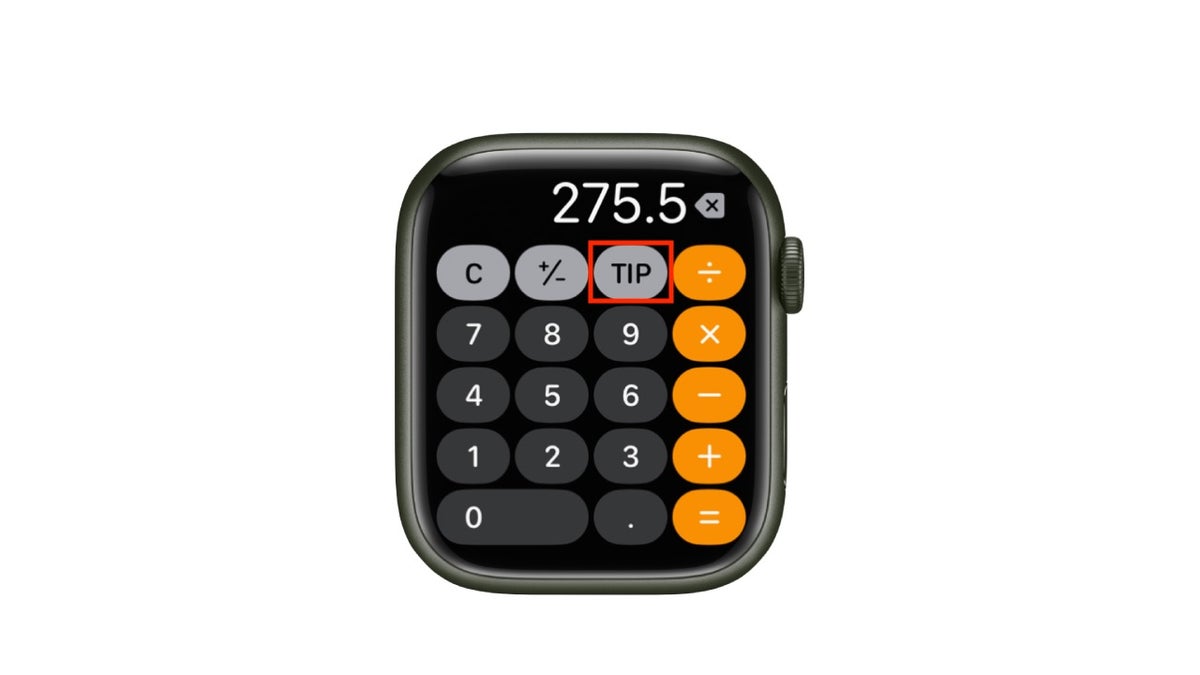
Как Apple Watch могут спасти ваш следующий счет в ресторане
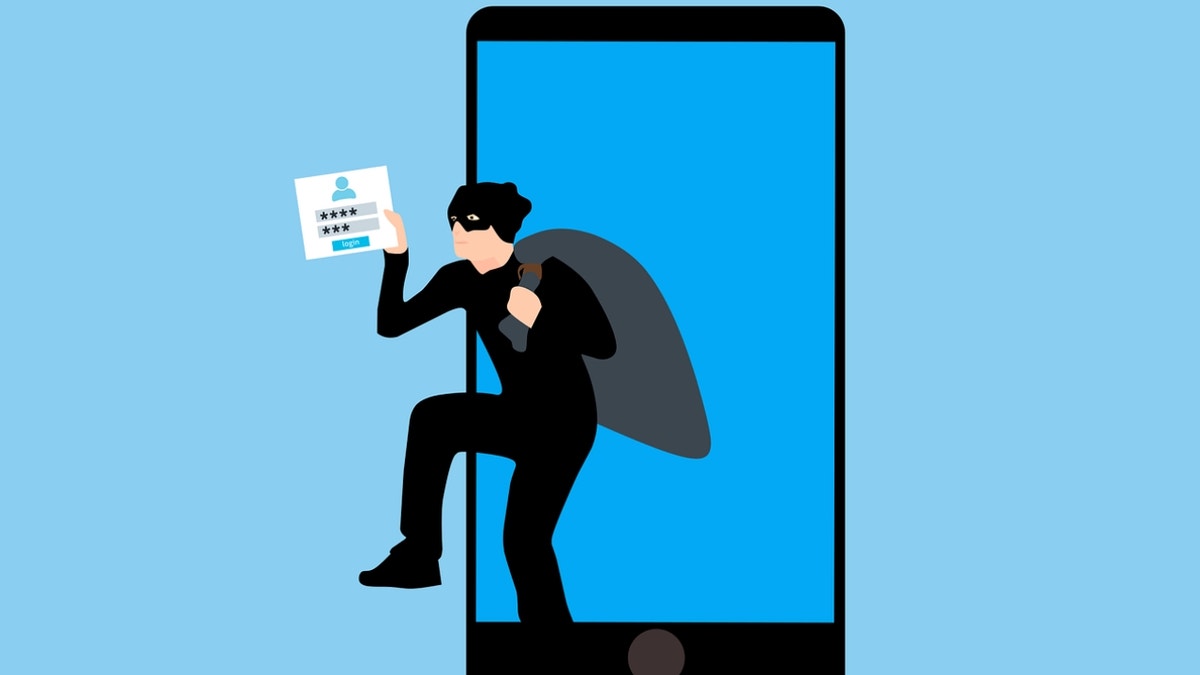
Как вы можете стать жертвой кражи личных данных и что делать дальше

Первый в мире электрический летательный аппарат готовится к старту

Как Instagram Reels продвигает контент для взрослых
Американские школы всё чаще прибегают к искусственному интеллекту для повышения мер безопасности.

Скрытая функция Amazon Echo, улучшающая сигнал Wi-Fi.

12-летняя девочка изобрела пожарный извещатель, спасающий жизни
Google Pixel 8 имеет улучшенные характеристики с поддержкой искусственного интеллекта
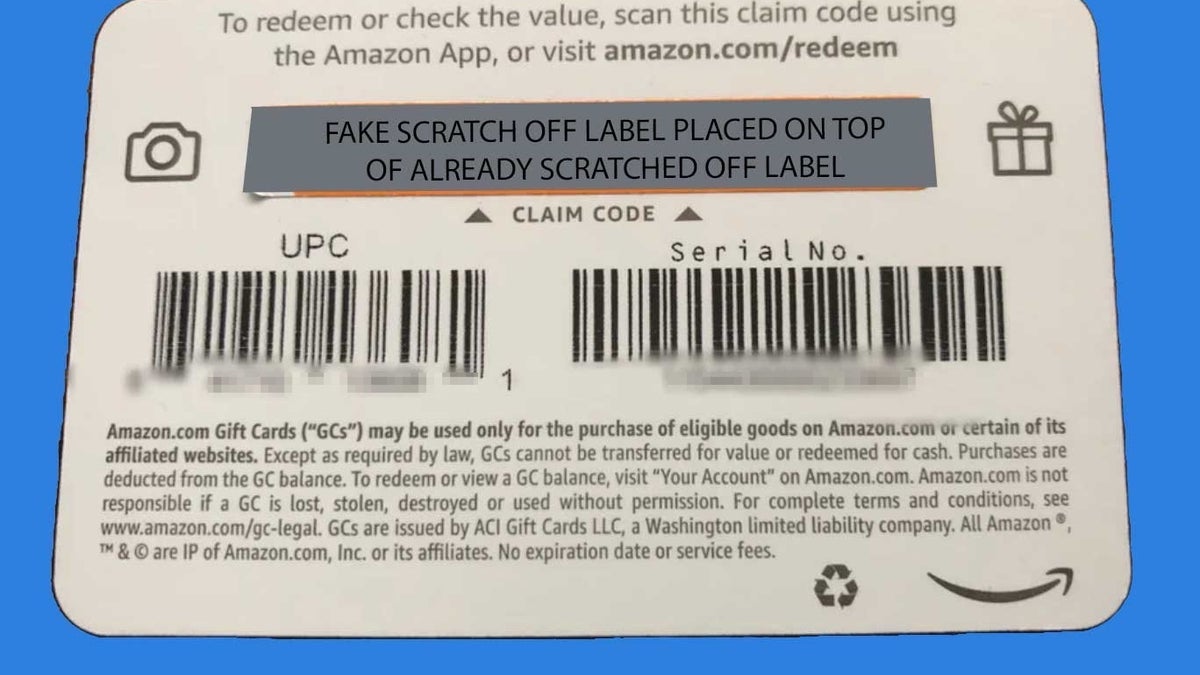
5 трюков с подарочными картами, которые пригодятся вам в этот праздничный сезон

Может ли ИИ сделать ваши фотографии лучше, чем вы в реальной жизни?
Новости спорта
Музыкальные новинки
Интересные новости

США вводят санкции против людей по всему миру за нарушения прав человека, включая Афганистан, Китай и Иран.

Мичиганский университет создает новый институт по борьбе с антисемитизмом и содействию религиозной инклюзивности
Мичиганский университет создает новый институт по борьбе с антисемитизмом и содействию религиозной инклюзивности
Венесуэла обвиняет США в «провокации» летных учений на фоне напряженности вокруг богатого нефтью соседа
Как Apple Watch могут спасти ваш следующий счет в ресторане

Путин будет баллотироваться на пятый срок
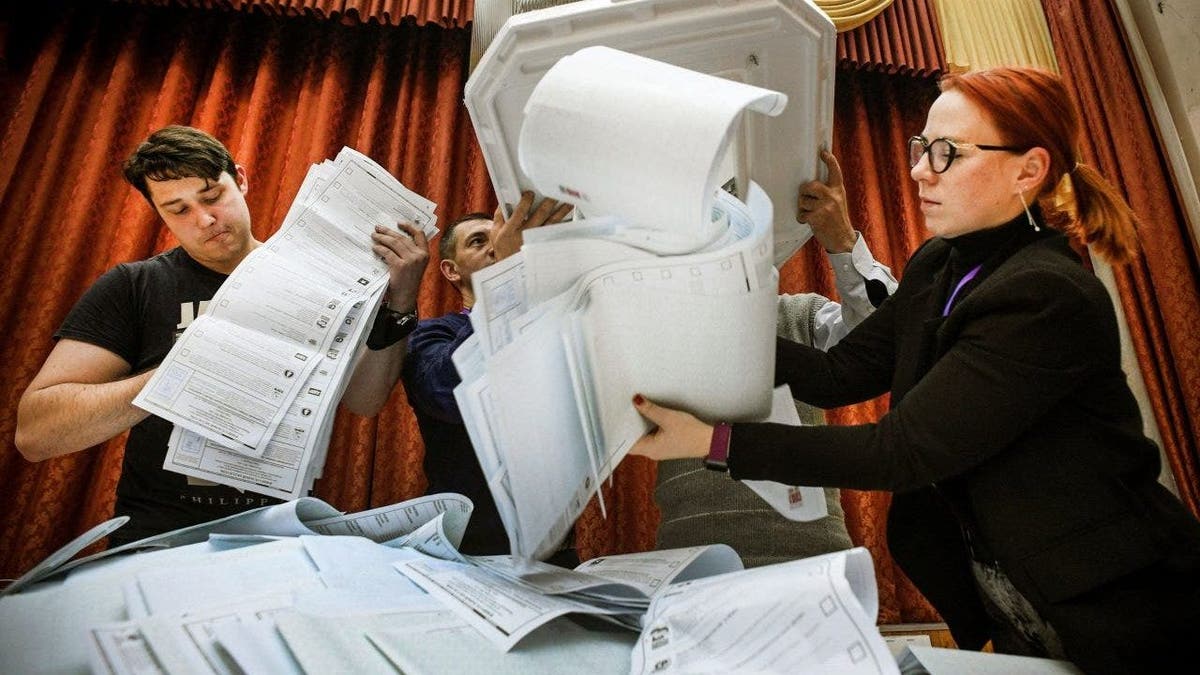
Кремль одобряет трехдневное окно голосования на президентских выборах
Как вы можете стать жертвой кражи личных данных и что делать дальше

Непорочное зачатие 8 декабря: что это такое, а что нет