Изменение цвета линий сетки на
По умолчанию линии сетки отображаются на worksheets с использованием цвета, назначенного авто. Чтобы изменить цвет линий сетки, воспользуйтесь следующей процедурой:
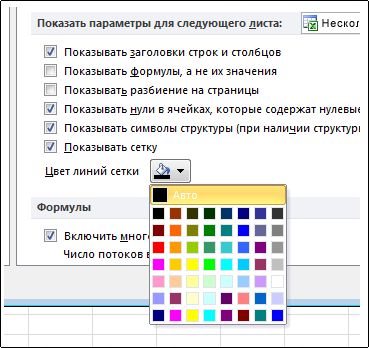
- Вы можете выбрать нужные для них цвета линии сетки.
- Щелкните Файл >Excel >параметры.
- В категории Дополнительные параметры в области Показать параметры для этого таблицы убедитесь, что выбран параметр Показывать линии сетки.
- В поле Цвет линии сетки выберите нужный цвет.
Совет: Чтобы вернуть цвет линий сетки по умолчанию, нажмите кнопку Автоматически.
Дальнейшие действия
После изменения цвета линий сетки на сайте может потребоваться сделать следующее:
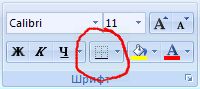
- Сделайте линии сетки более видимыми Чтобы выделить линии сетки на экране, можно поэкспериментировать со стилями границ и линий. Эти параметры находятся на вкладке Главная в группе Шрифт.
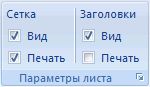
- Печать линий сетки По умолчанию Excel не печатаются линии сетки на них. Если вы хотите, чтобы линии сетки появлялись на печатной странице, выберите листы, которые нужно напечатать. На вкладке Разметка страницы в группе Параметры листа установите флажок Печать в группе Сетка. Для печати нажмите CTRL+P.
Как показать или скрыть линии сетки в Word 2010
Довольно часто бывает удобным сначала представить данные в виде таблицы, а затем удалить все границы таблицы. Таким образом, вы сможете легко упорядочить информацию и в то же время не загромождать документ дополнительными элементами.
Допустим, в меню Границы (Border) вы выбрали пункт Нет границ (No border), и все линии исчезли. Для вашего удобства вы можете наметить границы ячеек с помощью сетки, которая имеет вспомогательное значение.
- Выделите таблицу.
- Выберите команду Отобразить сетку. На месте удаленных границ появятся линии сетки — пунктирные линии, которые можно увидеть во время непосредственной работы с документом (при печати таблицы они не отображаются).
- Чтобы убрать сетку, выделите таблицу и снова выберите команду Отобразить сетку.
Изменение цветового оформления таблицы
- Установите указатель мыши в ячейке, цвет которой вы хотите поменять, или выделите таблицу целиком, если необходимо подобрать новый оттенок для всех элементов таблицы.
- На вкладке Конструктор (Design) в группе Стили таблиц (Table Styles) раскройте список Заливка (Shading).
- В раскрывшемся списке подберите нужный цвет.
Как изменить размер сетки в Word 2016 для windows?
В ворде есть сетка в виде клетки, как изменить размер клеток в сетке? И ещё что бы она отображалась на всём листе, а не только там, где может быть текст. Возможно, можно как-то по-другому это сделать, не сеткой. Нужно создать клетку 0.5×0.5 по всему листу, клетка должна быть невидимой для печати
94731 / 64177 / 26122
Регистрация: 12.04.2006
Сообщений: 116,782
Ответы с готовыми решениями:

Как изменить размер изображения, вставленного в ячейку таблицы MS Word?
Формирую таблицу с картинками в MS Word из 1С по технологии COM. Столкнулся с тем, что картинка.
Как открыть и полноценно редактировать в WORD 2016 документы, сделанные в WORD 2003?
Пожалуйста, научите как открыть и полноценно редактировать в WORD 2016 документы, сделанные в WORD.
Word (2007, 2010): как изменить размер шрифта при создании/изменении стиля таблицы готового документа
В ГОТОВОМ документе мне нужно изменить или создать стиль какой-то таблицы, например, задав разный.
Изменить размер шрифта Word
Мне нужно изменять размер шрифта в пределах одного параграфа, как это запилить? Вывожу в документ.
8936 / 4848 / 1886
Регистрация: 11.02.2013
Сообщений: 10,246
На вкладке инструментов рисования есть меню «Выравнивание». И в нём находятся параметры сетки.
 Сообщение от Титан_1
что бы она отображалась на всём листе, а не только там, где может быть текст
это нельзя.
Сообщение от Титан_1
Изменение цвета, стиля и толщины линии
Excel для Microsoft 365 Word для Microsoft 365 Outlook для Microsoft 365 PowerPoint для Microsoft 365 Классический клиент Project Online Publisher для Microsoft 365 Excel 2021 Word 2021 Outlook 2021 PowerPoint 2021 Project профессиональный 2021 Project стандартный 2021 Publisher 2021 Excel 2019 Word 2019 Outlook 2019 PowerPoint 2019 Project профессиональный 2019 Project стандартный 2019 Publisher 2019 Excel 2016 Word 2016 Outlook 2016 PowerPoint 2016 Project профессиональный 2016 Project стандартный 2016 Publisher 2016 Excel 2013 Word 2013 Outlook 2013 PowerPoint 2013 Project профессиональный 2013 Project стандартный 2013 Publisher 2013 Excel 2010 Word 2010 Outlook 2010 PowerPoint 2010 Publisher 2010 Excel 2007 Word 2007 Outlook 2007 PowerPoint 2007 Publisher 2007 Еще. Меньше
Вы можете изменить внешний вид линии, выбрав ее цвет, стиль или толщину. Чтобы быстро сделать это в Excel, Outlook, Word или PowerPoint, можно применить готовый экспресс-стиль.
Примечание: Эти возможности доступны только в классических версиях указанных выше приложений.
- Применение экспресс-стиля к линии
- Изменение цвета линии
- Сделайте линию пунктирной или пунктирной
- Изменение толщины линии
- Работа с линиями в Project
- Форматирование границ ячеек в Excel
Применение экспресс-стиля к линии
Экспресс-стили для линий содержат цвета из темы документа, тени, стили линий, градиенты и трехмерные перспективы. Если вы наведете указатель мыши на эскиз экспресс-стиля, вы можете просмотреть, как стиль отразится на фигуре. Попробуйте применить разные экспресс-стили, пока не найдете тот, который вам нравится.

- Выберите линию, которую вы хотите изменить. Если вы хотите изменить несколько линий, выберите первую, а затем, удерживая нажатой клавишу CTRL, щелкните остальные.
- На вкладке Формат щелкните экспресс-стиль. Чтобы увидеть остальные экспресс-стили, нажмите кнопку Дополнительные параметры .
Примечание: Если вы не видите вкладку Формат, убедитесь, что выбрали линию.
Изменение цвета линии

- Выберите линию, которую нужно изменить. Если вы хотите изменить несколько линий, выберите первую, а затем, удерживая нажатой клавишу CTRL, щелкните остальные.
- На вкладке Формат щелкните стрелку Контур фигуры и выберите цвет.
Примечание: Если вы не видите вкладку Формат, убедитесь, что выбрали линию.
Сделайте линию пунктирной или пунктирной

- Выберите линию, которую вы хотите изменить. Если вы хотите изменить несколько линий, выберите первую, а затем, удерживая нажатой клавишу CTRL, щелкните остальные.
- На вкладке Формат щелкните стрелку Контур фигуры.
Примечание: Если вы не видите вкладку Формат, убедитесь, что выбрали линию.
Изменение толщины линии

- Выберите линию, которую нужно изменить. Если вы хотите изменить несколько линий, выберите первую, а затем, удерживая нажатой клавишу CTRL, щелкните остальные.
- На вкладке Формат щелкните стрелку Контур фигуры.
Примечание: Если вы не видите вкладку Формат, убедитесь, что выбрали линию.
Примечание: Чтобы создать двойную линию, нарисуйте одинарную линию, скопируйте ее, вставьте рядом с первой вторую линию, а затем сгруппируйте их.
Форматирование границ ячеек в Excel
Если вы хотите настроить тип линии и цвет границ в Excel, см. следующие статьи:
- Применение и удаление границ ячеек
- Создание и применение стиля границ ячейки
- Отображение и скрытие сетки на листе
Рабата с линиями в Project
Чтобы выполнить эти действия, откройте диаграмму Ганта.
- Щелкните правой кнопкой мыши линию, которую вы хотите изменить, и выберите пункт Свойства.
- В разделе Линии выберите цвет в списке Цвет и толщину в списке Линии.
См. также
Важно: Office 2010 больше не поддерживается. Перейдите на Microsoft 365, чтобы работать удаленно с любого устройства и продолжать получать поддержку.
- Применение экспресс-стиля к линии
- Изменение цвета линии
- Сделайте линию пунктирной или пунктирной
- Изменение толщины линии
Применение экспресс-стиля к линии
Экспресс-стили для линий включают цвета из темы документа, тени, типы линии, градиенты и трехмерные перспективы. Если вы наведете указатель мыши на эскиз экспресс-стиля, вы можете просмотреть, как стиль отразится на линии. Применяйте разные экспресс-стили, пока не найдете тот, который вам нравится.

- Выберите линию, которую нужно изменить. Если вы хотите изменить несколько линий, выберите первую, а затем, удерживая нажатой клавишу CTRL, щелкните остальные.
- В разделе Средства рисования на вкладке Формат в группе Стили фигур щелкните нужный экспресс-стиль. Чтобы увидеть остальные экспресс-стили, нажмите кнопку Дополнительные параметры .
Пример группы «Стили фигур» на вкладке «Формат» Если вкладка Средства рисования или Формат не отображается, убедитесь, что вы выделили линию. Для открытия вкладки Формат может потребоваться дважды щелкнуть линию.
Изменение цвета линии
- Выберите линию, которую нужно изменить. Если вы хотите изменить несколько линий, выберите первую, а затем, удерживая нажатой клавишу CTRL, щелкните остальные.
- В разделе Средства рисования на вкладке Формат в группе Стили фигур нажмите стрелку рядом с кнопкой Контур фигуры и щелкните нужный цвет.
Пример группы «Стили фигур» на вкладке «Формат«. Если вкладка Средства рисования или Формат не отображается, убедитесь, что вы выделили линию. Для открытия вкладки Формат может потребоваться дважды щелкнуть линию. Чтобы изменить цвет, который не входит в цвета темы, щелкните элемент Другие цвета контура, а затем либо выберите требуемый цвет на вкладке Обычные, либо создайте собственный цвет на вкладке Спектр. Пользовательские цвета и цвета на вкладке Обычные не обновляются при последующем изменении тема документа.
Сделайте линию пунктирной или пунктирной

- Выберите линию, которую нужно изменить. Если вы хотите изменить несколько линий, выберите первую, а затем, удерживая нажатой клавишу CTRL, щелкните остальные.
- В разделе Средства рисования на вкладке Формат в группе Стили фигур щелкните стрелку рядом с кнопкой Контур фигуры. Если вкладки Средства рисования и Формат не отображаются, дважды щелкните линию, чтобы выбрать ее.
- Наведите указатель мыши на пункт Штрихи и выберите стиль линии. Для создания пользовательского стиля щелкните Другие линии, а затем выберите необходимые параметры.
Изменение толщины линии

- Выберите линию, которую нужно изменить. Если вы хотите изменить несколько линий, выберите первую, а затем, удерживая нажатой клавишу CTRL, щелкните остальные.
- В разделе Средства рисования на вкладке Формат в группе Стили фигур щелкните стрелку рядом с кнопкой Контур фигуры. Если вкладки Средства рисования и Формат не отображаются, дважды щелкните линию, чтобы выбрать ее.
- Наведите курсор на пункт Толщина, а затем щелкните нужную толщину линии. Для создания пользовательской толщины линии щелкните Другие линии, а затем выберите необходимые параметры.
Примечание: Чтобы создать двойную линию, нарисуйте одинарную линию, скопируйте ее, вставьте рядом с первой вторую линию, а затем сгруппируйте их.