Как загрузиться с флешки в разных версиях BIOS?
В одной из своих прошлых статей я рассказывал вам о том, как флешки заменили диски и активно вошли в использование для переустановки операционной системы. Поэтому сейчас каждый пользователь должен уметь загружать компьютер с USB-флешки. Особенно эти знания необходимы тем, кто занимается ремонтом компьютеров и ноутбуков, и приходится часто менять операционную систему. Ведь большинство современных ноутбуков вообще выпускается без дисковода и установить Windows по-другому не получится.
Чтобы записать операционную систему на флешку много ума не надо. Достаточно воспользоваться программой UltraISO. А вот заставить компьютер загружаться с флешки, это уже задача посложнее. Именно об этом я сегодня вам и расскажу — как выставить загрузку с флешки в БИОСе от разных производителей.
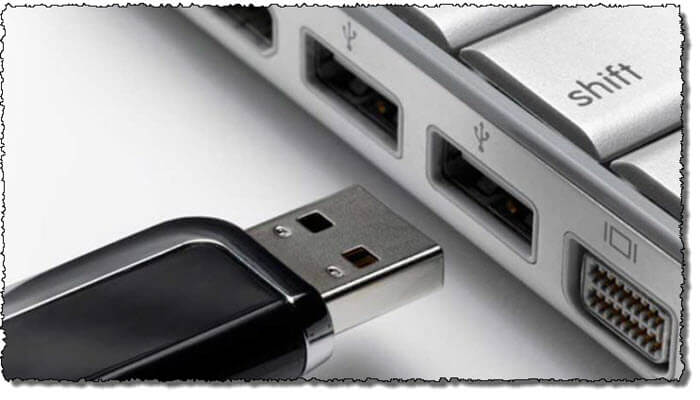
Первые действия, которые необходимо провести для загрузки компа с флешки, будут одинаковы для любой из версий ОС Windows. Вам нужно сделать следующее:
Вставить уже заранее записанную загрузочную флешку в разъем USB на компьютере. Лучше всего вставлять флешку с задней стороны системного блока в порты, которые находятся непосредственно на материнской плате.
После этого включаем компьютер и часто нажимаем клавишу Del или F2. Так вы попадете в BIOS. Но, кроме этих основных клавиш, вход в БИОС может осуществляться через нажатие на Esc, F1 или Tab. Это будет зависеть от версии БИОСа. В любом случае, при включении компьютера на экране будет подсказка, на какую клавишу вам именно нужно будет нажать.
После того, как вы попадете в BIOS, вам необходимо убедиться, что USB контроллер включен. После этого, переходим во вкладку Boot и выставляем на первое место в загрузках нашу флешку. Не забываем сохранить изменения при выходе из БИОСа.
Изменять настройки в БИОСе вы можете только с помощью клавиатуры. О том, какие клавиши за что отвечают я расскажу чуть позже.
Настройка Award Bios для загрузки с флешки
Если после входы в БИОС вы увидите на экране вот такое расположение вкладок, значит у вас Award Bios.
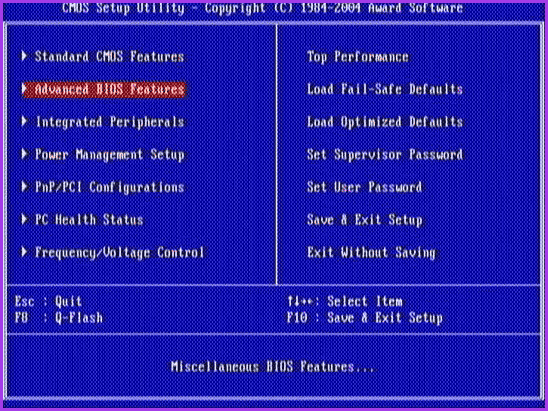
Первым делом проверяем, включен ли вообще юсб контроллер. Для этого переходим во вкладку «Integrated Peripherals » и опускаемся стрелкой на клавиатуре до пункта «USB Controller » и нажимаем «Enter » . В окошке, которое откроется после этого, необходимо выбрать «Enable » . Для этого также используем клавишу » Enter». Напротив пункта «USB Controller 2.0 » должен быть выставлен такой же параметр. Для выхода из этого пункта меню нажимаем «Esc » .
Теперь нужно зайти в «Advanced BIOS Features » – «Hard Disk Boot Priority » . Скорее всего у вас на первом месте в этом меню стоит жесткий диск. Вам необходимо поменять его с флешкой местами.
Для этого с помощью стрелок на клавиатуре опускаемся до «Patriot Memory » и нажимая клавишу «+ » , выставляем флешку на первое место в списке. Выходим, нажимая «Esc » .
Теперь вам необходимо спустится до раздела «First Boot Device” и нажать энтер. По умолчанию в этом пункте выставлен «CD-ROM » .
Поменяйте значение на «USB-HDD » . Если с этим параметром загрузка с флешки не начнется, тогда вернитесь сюда же и выставьте в этом пункте биоса значение «USB-FDD » . Вторым устройством загрузки выберите жесткий диск.
Нажимаем «Esc » для выхода из этой вкладки. Теперь необходимо выйти из БИОСа, при этом сохранить все внесенные изменения. Для этого необходимо выбрать пункт «Save & Exit Setup » , нажать на «Y » и после «Enter » .
Настройка AMI Bios для загрузки с флешки
Если вы видите вот такое вот меню после того, как зайдете в БИОС, то у вас версия AMI Bios.
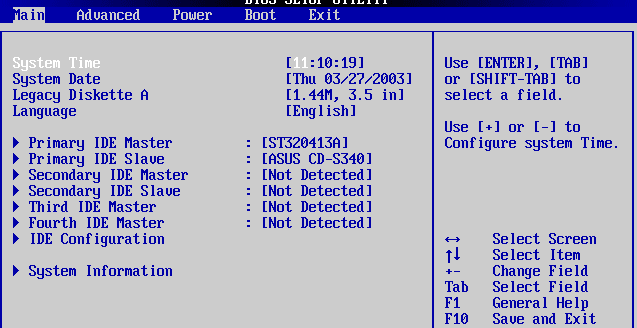
Как и в предыдущем варианте сперва проверяем, включен ли вообще USB контроллер. Для этого необходимо перейти во вкладку «Advanced » и выбрать пункт «USB Configuration » .
Напротив пунктов «USB Function » и «USB 2.0 Controller » должно стоять «Enabled » . Если у вас не так, то по очереди спускаемся к каждому пункту меню с помощью стрелок на клавиатуре, нажимаем «Enter » и в открывшемся меню выбираем «Enabled » . Когда все получится, нажимаем «Esc » для выхода из этой вкладки.
Нажимая на стрелку «вправо”, переходим в меню «Boot » и спускаемся до «Hard Disk Drives » .
Скорее всего на первом месте у вас будет стоять винчестер. На его место нужно выставить флешку. Для этого выбираем первую строку и нажимаем «Enter » . В окне, которое откроется, выберите вашу флешку «Patriot Memory » .
У вас должно получится вот так:
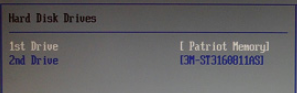
Если все получилось, нажимаем «Esc » .
После этого необходимо зайти во вкладку «Boot Device Priority » . В списке загрузки устройств на первом месте должна стоять ваша флешка. Выставляем и нажимаем «Esc » .
Теперь необходимо выйти из БИОСа, при этом обязательно сохраните все измененные настройки. Для этого идем в «Exit » – «Exit & Save Changes » – «ОК » .
Настройка Phoenix-Award Bios для загрузки с флешки
Если после входа в БИОС вы наблюдаете на мониторе такое расположение пунктов меню, значит у вас Phoenix-Award Bios.
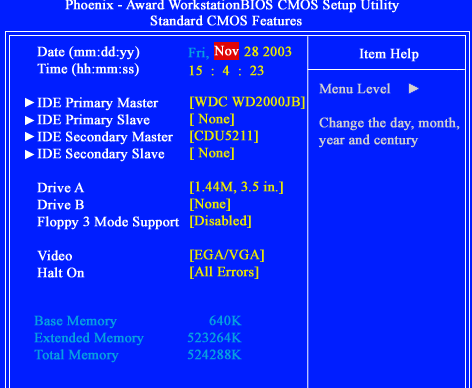
Вновь первым же делом проверяем, активирован ли юсб контроллер. Для этого переходим во вкладку «Peripherals » и проверяем стоит ли значение «Enabled » возле пунктов меню «USB Controller » и «USB 2.0 Controller » . Меняем настройки, если у вас по-другому. Все меняется по аналогии как в предыдущих вариантах.
После этого переходим во вкладку «Advanced » и напротив «First Boot Device » выставляем «USB-HDD » . Теперь вам нужно выйти из БИОСа, при этом сохранив все настройки. Переходим во вкладку «Exit » выбираем пункт «Save & Exit Setup » , нажимаем клавишу «Y » и нажимаем «Enter » .
Меняем порядок загрузки не через BIOS
Для того, чтобы выставить загрузку компьютера с флешки, не обязательно заходит и менять настройки БИОСа. Достаточно сразу после включения ПК нажать клавишу для вызова меню по выбору загрузочного устройства. Такое меню чаще всего можно вызвать клавишами: F8, F10, F11, F12 или Esc. Но, чтобы долго не угадывать, какая именно клавиша нужна вам, успейте прочитать подсказку сразу после загрузки ОС. Вы увидите сообщение типа «Press Esc to select boot device » . Если у вас так же, то при нажатии на «Esc » откроется нужное вам меню.
Вот такие вот простые изменения в настройках BIOS позволят вам провести загрузку компьютера с флешки. Это не все версии БИОСа, которые есть на сегодняшний день. Но, именно они встречаются чаще всего сейчас. Первые две версии БИОСа встречаются очень часто, что нельзя сказать о Phoenix-Award Bios.
В других версиях БИОСа последовательность действий может немного отличаться, но принцип останется одним и тем же.
Не забывайте подписываться на обновления и мой ютуб канал. Обязательно оцените статью, если она вам помогла.
Восстановление данных с внешних жестких дисков HDD .
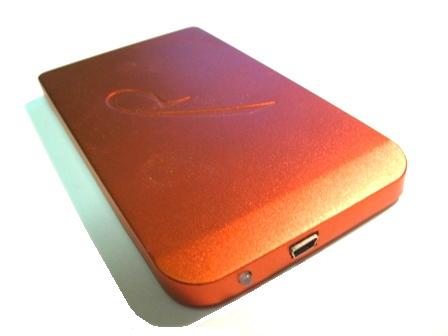
Внешние переносные жесткие диски (USB HDD External) активно используются для хранения и переноски информации. Они удобны, компактны и сравнительно недорогие. В данном устройстве используются обычные жесткие диски различных производителей : Hitachi, Seagate, Toshiba , WD, помещенные во внешний корпус с USB интерфейсом. Наличие прочных пластмассовых или металлических корпусов, к сожалению, не гарантируют внешние жесткие диски от повреждений.
Восстановление данных с внешних usb жестких дисков может отличаться в каждом конкретном случае. Это связано с конструктивными особенностями внешних usb дисков различных производителей и характером повреждений.
Механические повреждения HDD USB:
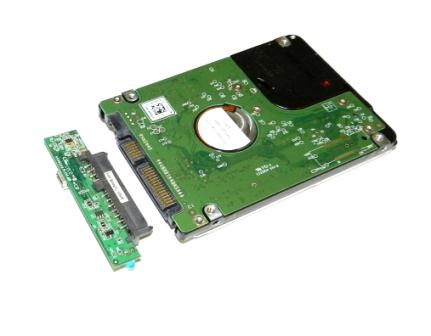
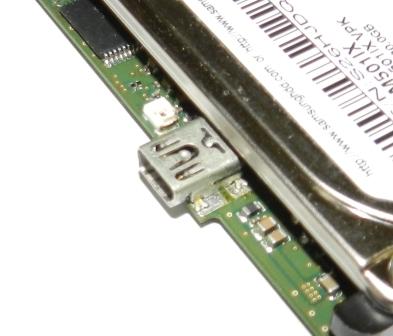
Часто страдает USB разъем внешнего жесткого диска. Как ни странно, но основной причиной является транспортировка (переноска / перевозка) накопителя с подключенным USB кабелем к корпусу жесткого диска. В этом случае происходит выламывание разъема с платы электоники. При самом подключении USB кабеля непосредственно перед работой с диском разъем ломают значительно реже. В этом случае чаще заминаются контакты в самом USB разъеме. Здесь возможны два варианта : попытка ремонта или замены разъема USB. Если ремонт невозможен, то покупается новый внешний контейнер и жесткий диск переставлятся в него.
С современными переносными USB жесткими дисками дело обстоит сложнее. Разъем USB стали размещать непосредственно на плате управлении (контроллере) жесткого диска. В этом случае, для воссановления данных и/или ремонта HDD USB, остается только ремонтировать сломанный USB разъем на контроллере HDD, либо искать исправную электронику . Что более проблематично.
Внешний жесткий диск USB уронили.
В этом случае страдает, как правило, сам жесткий диск внутри корпуса. Более подробно в разделе : Восстановление данных после падения HDD
Электрические повреждения внешних HDD USB :
В результате подачи повышенного напряжения питания могут сработать защитные элементы внешнего USB устройства, которые должны защищать непосредственно жесткий диск. В этом случае также покупается новый внешний контейнер и жесткий диск переставлятся в него. Но из-за инерционности срабатывания защиты от повышенного напряжения HDD case может пострадать и сам жесткий диск.
Для проведения полноценной диагностики и восстановления данных с внешнего жесткого диска, находящегося во внешнем USB устройстве, необходимо его извлечение и подключение напрямую через его штатный интерфейс к специализированному оборудованию.
Технология восстановления данных с жестких дисков описана в разделе : Восстановление жестких дисков
Восстановление данных с внешних USB HDD:

В современных переносных жестких дисках USB разъем распологается непосредственно на плате контроллера жесткого диска. При любых повреждениях жесткого диска : электрических, механических, необходимо подбирать режим вычитывания, пытаться читать по работоспособным головкам. Поэтому, для корректного восстановления данных с такого HDD приходится переделывать интерфейсный разъем на S-ATA. Это позволяет общаться с жестким дискам по технологическим командам, что невозможно сделать через штатный usb разъем.
Какая разница между USB FDD и USB HDD при выборе устройства загрузки в BIOS?
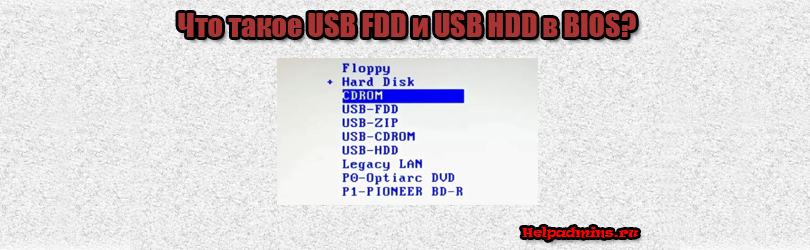
Для многих боле менее опытных пользователей персональных компьютеров не секрет, что для переустановки операционной системы нужно в настройках BIOS изменить приоритет загрузки в зависимости от устройства, с которого будет осуществляться установка ОС.
Так, в некоторых моделях на сегодняшний день уже устаревших материнских плат при установке приоритета загрузки устройств в BIOS можно встретить такие названия как USB FDD и USB HDD.
В данной статье мы расскажем что это за устройства и какое из них нужно устанавливать первым для загрузки с флешки.
Что это за устройства?
Под USB HDD подразумеваются такие загрузочные устройства, как USB флешки и внешние USB жесткие диски, которые получили широкое распространение.
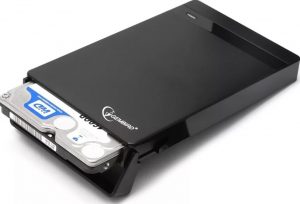
Внешний жесткий диск, он же USB HDD, внутри которого стоит обычный 2.5 жесткий диск
А USB FDD это внешний, также подключаемый через USB дисковод, но уже для дискет. Да да, тех самых магнитных 3.5 дискет, которые современная молодежь застала только по картинкам в учебниках. Именно по этому в современных BIOS данного пункта в вариантах загрузки нет. Ведь дискеты давным давно вымерли.
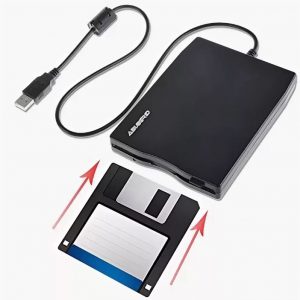
USB флоппи дисковод для дискет объемом 1.44 МБ
Что выбирать для загрузки с флешки?
Ответ очевиден – USB HDD. Обычно ,если флешка загрузочная и вставлена в рабочий порт USB, то напротив USB HDD будет стоять ее название:
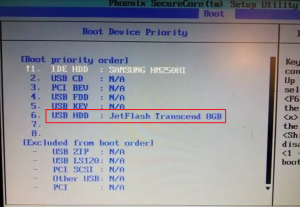
Название загрузочной флешки напротив USB HDD
В еще более старых BIOS никаких названий нет:
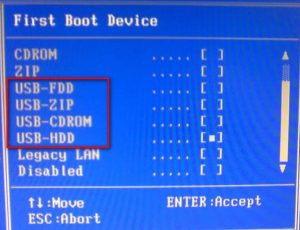
Без названий устройств
Если при установке USB HDD загрузка с флешки не начинается, то ее стоит поискать в разделе Hard Disk:
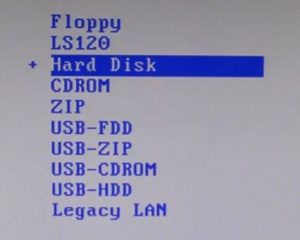
Загрузочная флешка также может быть в меню hard Disk
Лучшая благодарность автору — репост к себе на страничку:
USB FDD, USB HDD, USB ZIP – что это и как правильно выбрать?

Всем привет! Сегодня мы рассмотрим настройки для подключения внешнего USB носителя: USB FDD, USB HDD и USB ZIP – что это такое в БИОСе и какую конфигурацию лучше выбрать для установки операционной системы, проверки оперативной памяти, жесткого диска или чего-то еще. Если у вас возникнут какие-то дополнительные вопросы – пишите в комментариях и специалисты портала WiFiGiD.RU вам помогут.
USB FDD, USB HDD и USB ZIP
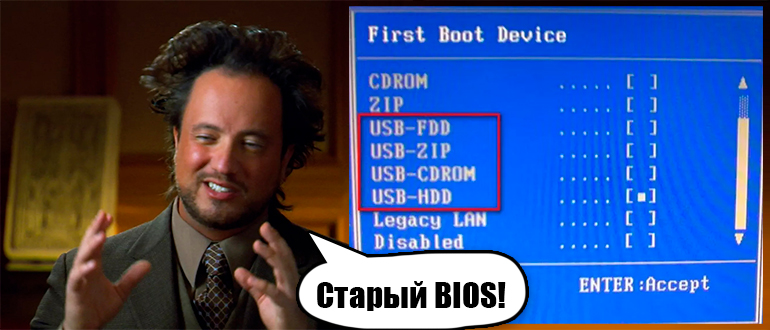
Данные конфигурации можно встретить на старых материнских платах в разделе приоритета и выбора загрузки. Например, вам нужно выбрать вашу флешку или внешний жесткий диск для загрузки операционной системы. В таком случае дополнительно нужно также указать и тип устройства, который вы используете. В противном случае BIOS может отказаться запускать загрузчик с внешнего носителя, а значит ОС мы не установим.
Давайте коротко рассмотрим все типы настроек:
- USBHDD – подключение и работа с внешними жесткими дисками или флешками.
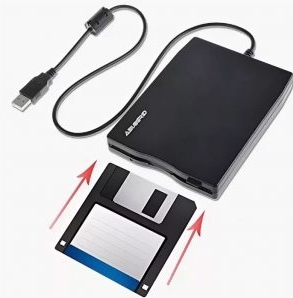
- USB FDD – использует подключение к внешним дисководам типа Floppy с дискетами. Именно поэтому подобное можно встретить только на очень старых материнских платах в BIOS.
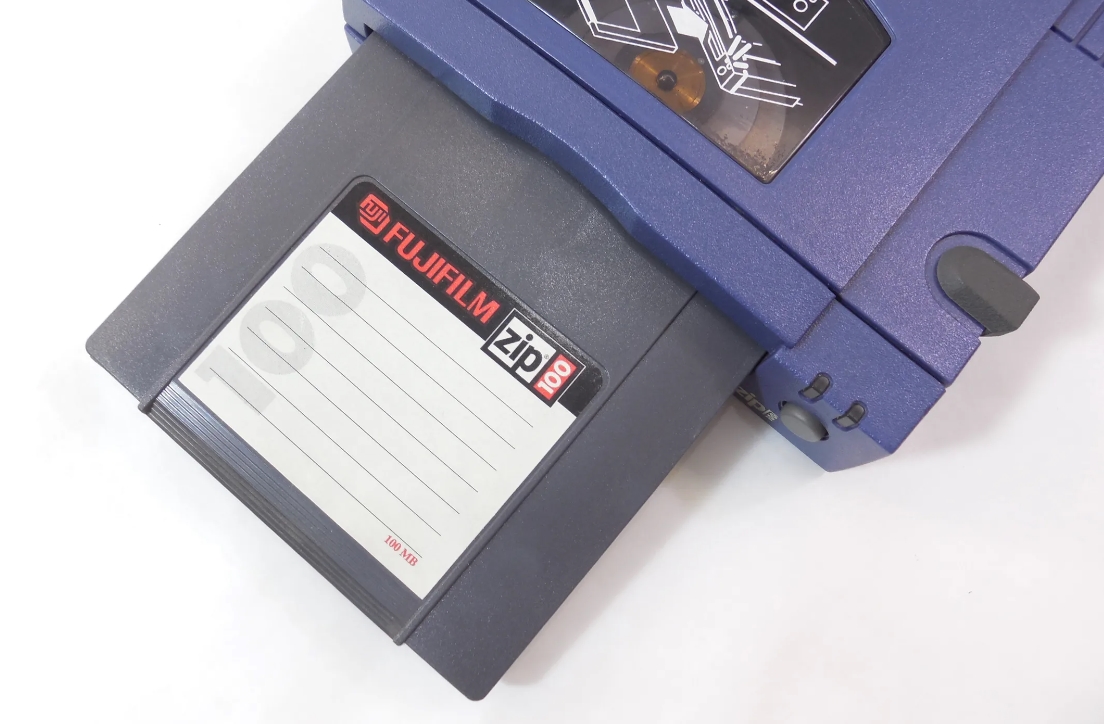
- USBZIP – позволяет подключать супер-древние ZIP дисководы по USB. Напомню, что ZIP – это магнитные диски, которые были разработаны еще в 90-е годы.
Какой параметр ставить?
Как вы можете догадаться, в большинстве случаев при подключении жесткого HDD диска или флешки нужно выбирать параметр USB HDD. В таком случае у вас должна пойти нормальная загрузка программного обеспечения с носителя. Для ребят, кто пытается поиграться со старыми машинками – можете попробовать USB ZIP или USB FDD, если у вас есть соответствующий внешний привод и диски.
Для остальных, кто работает с современными системами, я советую почитать дополнительные статьи для общего образования:
- Как в БИОСе поменять UEFI на Legacy для Windows.
- Что такое Fast Boot в BIOS.
- SATA Configuration в БИОС.
- CSM Support и CSM Launch.
- Как создать загрузочную флешку.
На этом все, дорогие друзья портала WiFiGiD.RU. Если у вас есть еще какие-то вопросы – смело пишите их в комментариях. Я или кто-то из моей команды вам обязательно поможет. Всем добра и берегите себя!