Как скопировать ссылку Ватсап: на группу, чат, профиль
Как скопировать ссылку Ватсап на профиль (свой и чужой), чат и группу? Расскажем в этой статье!
Как поделиться своим профилем?

Прямая связь – классная опция, позволяющая скопировать ссылку своего Ватсапа на Айфоне и Андроиде! Вам не придется долго думать, можно воспользоваться следующим способом:
- Скопируйте адрес https://wa.me/;
- Поставьте после слэша свой телефонный номер в формате 79…;
- Например – https://wa.me/79119111234.
Готово – теперь любой пользователь может перейти по адресу и нажать на кнопку «Начать чат». Даже если вас нет в списке контактов! Очень удобная функция.
На Айфоне есть дополнительная возможность скопировать ссылку профиля Ватсап. Точнее, поделиться QR-кодом, своеобразной визиткой:
- Нажмите на шестеренку настроек на нижней панели справа;
- Рядом с именем вы увидите значок кьюар-кода;
- Нажмите и предложите товарищу отсканировать картинку на экране;
- Готово, вы автоматически появитесь в его списке чатов.

Переходим к следующему шагу. Расскажем, как скопировать ссылку Ватсап на чужую страницу и отправить другому человеку.
Как поделиться чужим профилем?
Вы можете скопировать ссылку в Ватсап на телефоне Андроид и отправить ее другому человеку – элементарная инструкция уже ждет ниже:
- Откройте приложение и найдите нужный диалог на главном экране;
- Нажмите на имя контакта на верхней панели;

- В открывшемся окне параметров ищите три точки наверху справа;

- Из выпадающего меню выбирайте пункт «Поделиться»;

- Загрузится перечень недавних бесед – можно выбрать пользователя из этого списка или вбить его имя в поисковую строку. Мы ищем того, кому будем отправлять контакт;

- Выбрали человека? Жмите на кнопку отправки.
Если вы пользуетесь Айфоном, скопировать ссылку на чужой профиль можно так:
- Войдите в беседу;
- Нажмите на имя на верхней панели;
- На открывшемся экране ищите кнопку «Поделиться контактом»;
- Выбирайте, кому отправите карточку – на дисплее появится список пользователей.

Справились! Теперь поговорим о том, как скопировать ссылку на группу в Ватсапе на разных смартфонах. Что сделать, чтобы Ватсап не сжимал фото — эта информация по ссылке.
Отправляем ссылку на группу
Важно! Вы не сможете поделиться доступом к приватной беседе, в которой участвуют два человека. Доступный вариант – пригласить пользователя в групповой чат (три и более человек).
Алгоритм для Андроида выглядит следующим образом:
- Войдите в приложение и найдите группу на экране чатов;
- Откройте групповую беседу и нажмите на три точки в верхнем правом углу;

- Кликните по значку «Данные группы»;

- Откроется меню параметров – ищем вкладку «Участники»;

- Чтобы скопировать ссылку на чат в WhatsApp,кликайте по значку «Пригласить по…».

Перед вами несколько вариантов – вы можете сами выбрать, каким образом получить адрес для вступления в группу. Просто нажмите на соответствующую иконку!
- Отправить через Вотсап. Можете выбрать пользователя из списка контактов и вставить приглашение напрямую в чат мессенджера;
- Копировать. Это ответ на вопрос, как скопировать ссылку в Вотсапе в буфер обмена. Далее действуйте на свое усмотрение;
- Поделиться. Это действие позволяет отправить приглашение через соцсети и мессенджеры, подключенные на смартфоне – полный список будет доступен, когда вы нажмете на кнопку;
- QR-код. Друг может просто отсканировать кьюар-код, появившийся на экране, чтобы получить приглашение в сообщество;
- Сбросить. Нажатие сбрасывает адрес для перехода, он теряет силу.
Пользователи Айфона могут поступить так:
- Откройте групповую беседу и нажмите на название на панели наверху;
- Ищите иконку «Приглашение»;
- Выбирайте одно из доступных действий.

По аналогии с Андроидом вы можете:
- Поделиться веб-адресом с человеком внутри мессенджера;
- Копировать – то есть отправить в любую социальную сеть или мессенджер, даже скопировать ссылку из Ватсапа на компьютер;
- Отсканировать кьюар-код;
- Сбросить.
Где искать кнопку «Поделиться» и как ей воспользоваться – рассказали. Теперь вы можете делиться своим/ чужим профилем или интересными группами в любое время! О том, как поменять фото другого контакта в приложении, мы расскажем далее.
Как скачать видео с Ватсапа на компьютер: все способы
Нередко случается, что видео, присылаемые в Ватсап, необходимы пользователям на ПК. Кто-то хочет просмотреть их на большем экране, кому-то нужно сохранить файлы в семейный архив. Но не все пользователи знают, как скачать видео с Ватсапа на компьютер, из-за чего теряют часть важных воспоминаний.
Скачать через мобильное приложение
Мессенджер автоматически скачивает все объекты на телефон пользователя в папку «Media». Их можно просмотреть в «Галерее» или через «Проводник». Если присланные медиа не скачиваются, автозагрузку можно настроить в приложении. Нужно зайти в параметры, нажав на троеточие во вкладке «Чаты». Открыть «Данные и хранилище» и выбрать «Автозагрузка медиа».
После этого можно скачать видео из Ватсап на компьютер, используя следующие способы:
- USB . Необходимо соединить кабелем смартфон и ПК. В настройках выбрать, что телефон используется для обмена файлами. Далее перейти в память мобильного устройства с помощью «Проводника» на ПК. Перейти в папку «WhatsApp Video» , скопировать видео с Ватсапа на компьютер.
- Bluetooth . Включить Bluetooth, открыть файл и выбрать «Поделиться» . В списке вариантов выбрать Bluetooth и подключиться к одному из устройств, указанных в списке. Подтвердить подключение, дождаться конца загрузки. Медиа сохранится в папку «Bluetooth».
- SHAREit . В вопросе, как видео с Ватсапа перекинуть на компьютер, пользователи часто обращаются к этому приложению для передачи файлов.
- Почта . Необходимо открыть файл на телефоне. Нажать на троеточие вверху экрана, «Поделиться» и выбрать почту. Перекинуть другому пользователю или себе на дополнительный почтовый ящик. После этого можно скачать видео из WhatsApp на компьютер.


Скачать через веб-клиент
Использование браузерной версии мессенджера значительно упрощает задачу, как с Вацапа перекинуть видео на компьютер. Чтобы воспользоваться этим вариантом, нужно подключить аккаунт на смартфоне к ПК.
После этого найти файл в переписке вручную или через раздел «Медиа». В него можно попасть, открыв чат и нажав на троеточие вверху. Раздел расположен в пункте «Данные контакта» .

После этого необходимо отыскать медиа и кликнуть на него.

В развернутом варианте вверху страницы будет расположен значок загрузки. При нажатии на него объект можно скачать в папку, указанную в настройках браузера.

Существует множество способов, как сохранить видео из WhatsApp на компьютер. Это можно сделать с помощью телефона, перекинув файл через USB-кабель, Bluetooth, почту или приложение SHAREit. Также его можно скачать через версию мессенджера для ПК.
Как сохранить отдельные или выбранные видео из WhatsApp
Это руководство покажет вам, как сохранять видео из WhatsApp. Согласно новым данным, WhatsApp привлек сотни миллионов пользователей по всему миру. Это делает его одной из самых популярных платформ обмена сообщениями. Иногда один из ваших друзей отправляет вам видеоклип через WhatsApp, и вы можете сохранить его на жесткий диск или в память. Хорошая новость в том, что это можно сделать как на iPhone, так и на Android. Более того, это руководство расскажет вам, как проще всего сохранить видео из WhatsApp на свой компьютер.
- Часть 1: Как сохранить отдельное видео из WhatsApp
- Часть 2: Пакетная загрузка видео из WhatsApp
- Часть 3: Часто задаваемые вопросы о WhatsApp Video Save
Часть 1: Как сохранить отдельное видео из WhatsApp
WhatsApp позволяет отправлять и получать текстовые сообщения, видеоклипы, смайлы и аудиосообщения. Когда дело доходит до сохранения видео из WhatsApp, ниже мы расскажем о шагах для iPhone и Android соответственно.
Как сохранить видео из WhatsApp на Android
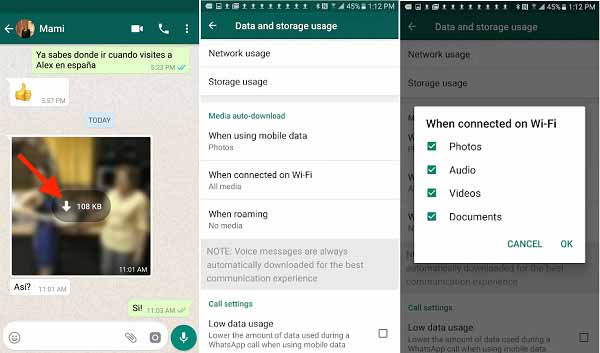
Откройте приложение WhatsApp из панели приложений, перейдите в чат и найдите видеоклип, который хотите сохранить. Нажмите на видео, чтобы загрузить его с сервера WhatsApp.
Функции: WhatsApp может загружать видео автоматически. Идти к Настройки и Использование данных и хранилищ. Затем решите, будет ли WhatsApp сохранять видео при использовании Wi-Fi или сотовой связи.
На телефоне Android WhatsApp сохранит видео в вашей галерее. Если вы включили автоматическую загрузку, откройте файловый менеджер, перейдите в WhatsApp, СМИ, Видео WhatsApp, и вы получите видео.
Как сохранить отдельное видео на iPhone
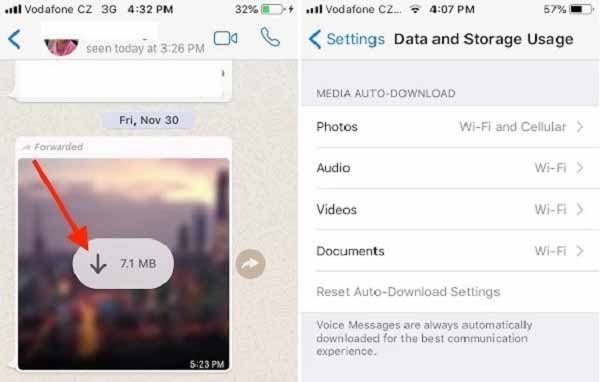
Также откройте приложение WhatsApp, затем коснитесь нужного видео, чтобы сохранить его с сервера WhatsApp. Как и в Android, вы можете установить Автозагрузка в Настройки экран.
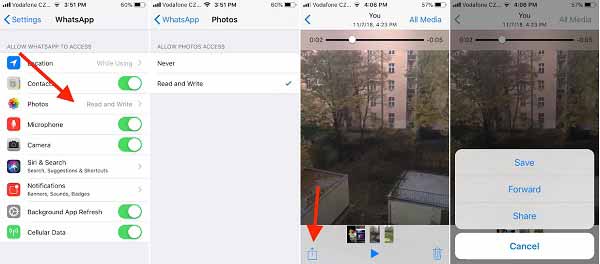
Перейдите в приложение «Настройки» с главного экрана, выберите WhatsApp, и Фото, включить Прочти и напиши чтобы дать разрешение на сохранение видео из WhatsApp в Фото.
Вернитесь в WhatsApp и найдите загруженный видеоклип. Воспроизвести видео, коснитесь Поделиться значок и выберите Save.. Теперь вы можете найти видео WhatsApp, сохраненное в вашем приложении «Фото».
Внимание: после сохранения видео из WhatsApp вы можете очистить историю чата, и видео не будет удалено. Однако таким способом можно сохранить только отдельные видео из WhatsApp. Если у вас накопилось много видеоклипов для скачивания, это будет пустой тратой времени.
Часть 2: Пакетная загрузка видео из WhatsApp
WhatsApp не позволяет сохранять все видео или выбранные видео на мобильное устройство или компьютер. Это усложняет резервное копирование видео WhatsApp. Не волнуйся! Aiseesoft WhatsApp Transfer для iOS может удовлетворить ваши потребности.

- Пакетное сохранение видео из WhatsApp на компьютер.
- Позвольте вам зашифровать частные видео в WhatsApp.
- Автоматически перекодируйте видеоформаты в зависимости от вашей системы.
- Поддержка iPhone и iPad под управлением iOS 17 и более ранних версий.
Как сохранять видео в пакетном режиме из WhatsApp без потери качества
Установить WhatsApp Transfer
Мы используем iPhone X в качестве примера, чтобы показать вам рабочий процесс. Во-первых, установите на свой компьютер лучшую заставку WhatsApp и запустите ее. выберите WhatsApp Transfer для iOS в домашнем интерфейсе.

Сканирование видео WhatsApp
Подключите iPhone к компьютеру с помощью кабеля Lightning, и программа автоматически обнаружит ваше устройство. Затем нажмите кнопку Восстановление в программном обеспечении для сканирования видео WhatsApp, которые вы хотите сохранить с iPhone на компьютер.

Функции: Для iOS 13 и более поздних версий необходимо ввести пароль, чтобы разрешить соединение.
Сохраняйте видео из WhatsApp
Убедитесь, что имя вашего iPhone отображается в Источник панель. Если нет, щелкните раскрывающийся список и выберите нужное устройство. Затем перейдите на правую панель и нажмите на Папка значок, если вы хотите изменить каталог назначения. Если вы хотите, чтобы другие пользователи не видели ваши видео в WhatsApp, установите флажок рядом с Резервное шифрование под Источник панель. Затем оставьте свой пароль во всплывающем диалоговом окне. Наконец, нажмите Начать резервное копирование кнопку внизу, чтобы начать сохранение видео WhatsApp на жесткий диск.

Внимание: Помимо сохранения видео из WhatsApp на компьютер, WhatsApp Transfer также позволяет в любое время восстановить резервную копию видео на мобильное устройство.
Часть 3: Часто задаваемые вопросы о WhatsApp Video Save
Почему я не могу сохранять видео из WhatsApp?
Во-первых, функция автозагрузки в WhatsApp по умолчанию отключена. Если вы хотите сохранять видео, вы должны включить его на экране настроек. Кроме того, вы должны сохранять видео в соответствии с вашими настройками. Если вы настроите загрузку видео с подключением к сети Wi-Fi, видео не будет сохранено в мобильных данных.
Где хранятся видео WhatsApp?
Ответ зависит от статуса видео. Когда вы впервые получаете видео в WhatsApp, оно сохраняется на сервере, а не на вашем устройстве. Как только вы загрузите видео, оно попадет в вашу галерею на телефоне Android. Для iPhone вам нужно вручную сохранить видео в приложении «Фотографии».
Как восстановить удаленное видео в WhatsApp?
После удаления истории видео или чата из WhatsApp вы не сможете восстановить ее без резервной копии. К счастью, вы можете использовать встроенную функцию резервного копирования в WhatsApp или сохранить одно видео на свое устройство перед его удалением.
Заключение
В этом руководстве говорилось о том, как сохранять видео из WhatsApp. WhatsApp пользуется популярностью как мобильная служба обмена сообщениями, и многие пользователи делятся видео с друзьями и семьями. Чтобы видеоклипы сохранялись навсегда, вы можете сохранить их на своем мобильном устройстве или компьютере. Если вы внимательно следовали нашему руководству, вам не составит труда. Предлагаем вам попробовать Aiseesoft WhatsApp Transfer для iOS. Он не только прост в использовании, но и позволяет сохранять видео в WhatsApp в пакетном режиме. Кроме того, это также позволяет вам сохранять фото из WhatsApp. Больше вопросов? Добро пожаловать, чтобы оставить свое сообщение под этим сообщением.
Что вы думаете об этом посте.
Рейтинг: 4.8 / 5 (на основе голосов 99) Подпишитесь на нас в
Более Чтение

Оставьте свой комментарий и присоединяйтесь к нашему обсуждению

WhatsApp Transfer для iOS
WhatsApp Transfer для iOS — это профессиональное приложение для передачи и резервного копирования данных WhatsApp на ПК и iPhone, а также восстановления резервных копий с ПК на ПК и iPhone.
Блог
Мессенджер Вотсап позволяет участникам бесед обмениваться мультимедийной информацией, включая видеоролики. Некоторые пользователи хотели бы сохранять скачанные файлы на жестком диске компьютера. Подобное действие позволит разглядывать ролики во всех подробностях на экране монитора, а также создать архив личных видео. Данный материал содержит описание различных способов загрузки видеоклипов из Вотсап на ПК пользователя.
Загрузка через мобильное приложение
Программа WhatsApp автоматически сохраняет все вложения на мобильник юзера. Сохраненные файлы размещаются внутри папки «Медиа». Для просмотра видео можно воспользоваться приложением «Галерея» или файловым менеджером. Настройка автозагрузки осуществляется по следующему алгоритму:
- Открыть Вотсап.
- Перейти к вкладке чатов.
- Зайти в меню, нажав значок «три точки».
- Тапнуть по строке «Параметры».
- Перейти к разделу «Хранилище».
- Разрешить автоматическую загрузку видео.
Сохраненные файлы можно перенести в компьютер одним из следующих методов:
- Подключить мобильник к ПК через порт USB. При запросе цели использования телефона выбрать «Файловый обмен», затем использовать «Проводник» компьютера для перехода к директории «Вотсап видео». Отметить файлы, а затем создать копию материалов на ПК.
- Организовать связь компьютера со смартфоном через Блютуз. Выбрать ролик, нажать команду «Поделиться», из предложенных вариантов отметить Bluetooth, а затем выполнить загрузку. Файл будет сохранен внутри папки «Bluetooth».
- Воспользоваться утилитой SHAREit.
- Переслать видеоматериалы по e-mail. Для этого открыть видеофайл на смартфоне, перейти к меню, нажать «Поделиться», выбрав способ пересылки «Письмо себе». Зайдя на ПК, следует открыть почту через браузер и скачать клипы.
Загрузка из браузерной версии
Для загрузки видео можно использовать браузерный вариант сервиса. Для этого необходимо подключить ПК к пользовательскому аккаунту WhatsApp. Дальнейший порядок действий:
- Зайти в Вотсап через ПК.
- Найти нужный клип поиском внутри переписки, либо через меню чата (раздел «Данные контакта»).
- Кликнуть по картинке, чтобы развернуть видео.
- Нажать на символ загрузки, размещенный наверху экрана.
Выбранный видеоклип будет записан в директорию, отмеченную внутри настроек браузера.
Заключение
Даны ответы: как бесплатно скачать видеоролик из whatsapp messenger на компьютер; загрузить видео файл из приложения ватсап.
Для записи видеороликов, полученных из Вацап, юзер может применить любой из описанных выше методов: подключение через USB, связь по Блютуз, отправка электронного письма, использование утилиты SHAREit, либо загрузка из десктопной версии приложения.