Как просмотреть запись на iPhone и iPad
Захват записи экрана — удобная функция в различных сценариях. Читайте дальше, чтобы узнать, как делать запись экрана на iPhone и iPad, в том числе о том, как сохранять видео на свое устройство и транслировать записи экрана в сторонние приложения.
Встроенная запись экрана на iPhone и iPad впервые появилась в iOS 11, но если вы не используете ее регулярно, о ней можно легко забыть.
Помимо возможности записывать все, что происходит на вашем экране, а также звук через микрофон вашего iPhone или iPad, вы также можете использовать эту функцию для потоковой передачи в стороннее программное обеспечение.
Как просмотреть запись на iPhone и iPad
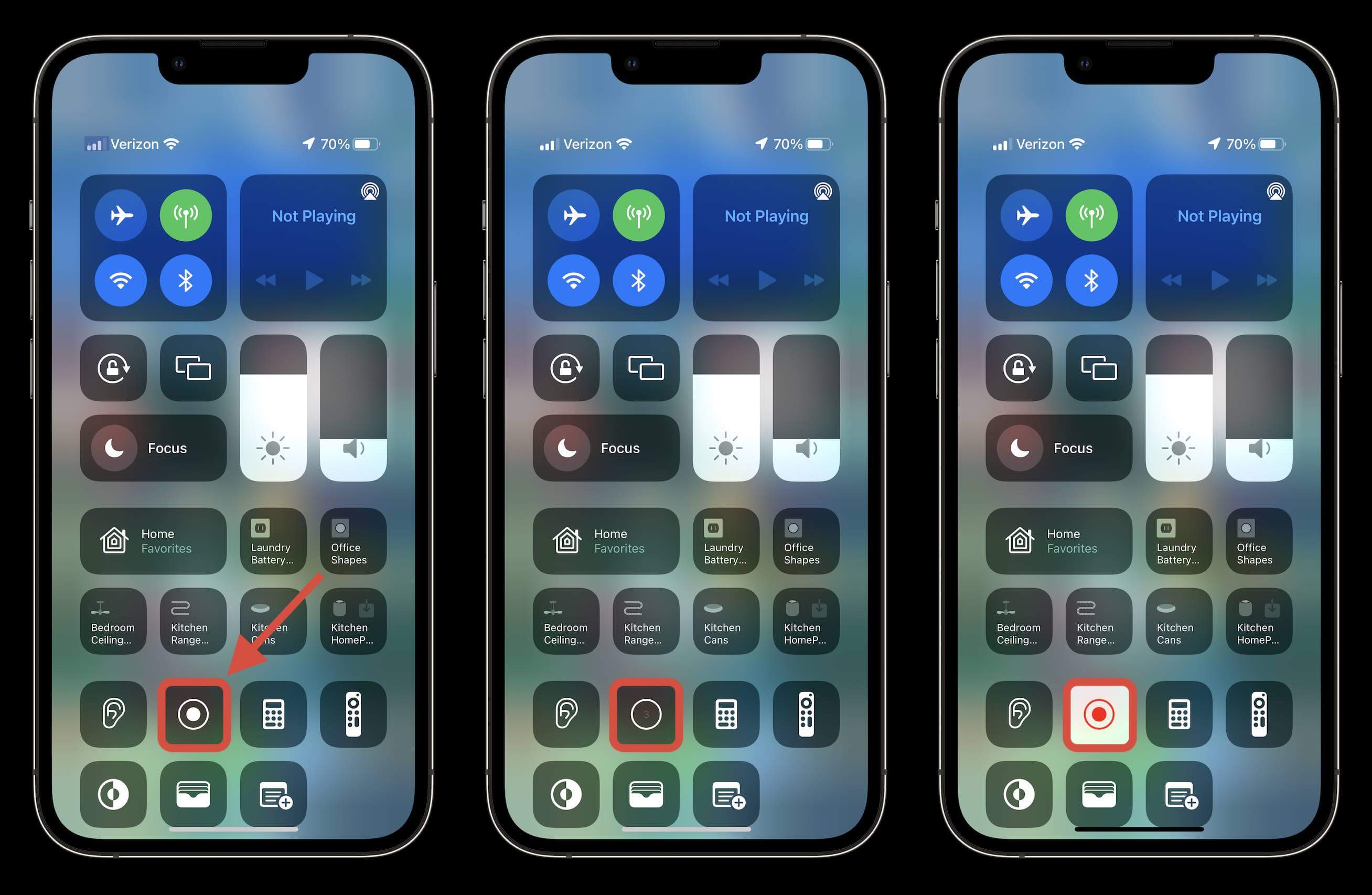
Если вы еще не добавили его, перейдите в приложение «Настройки»> «Центр управления». Проведите пальцем вниз и коснитесь зеленого значка «+» рядом с «Запись экрана». Теперь откройте Центр управления (проведите вниз от правого верхнего угла на iPhone без кнопки «Домой», потяните вверх в нижней части экрана на iPhone с кнопкой «Домой») Коснитесь значка записи экрана (двойной кружок), чтобы немедленно начать запись, или нажмите и удерживайте, чтобы включить/выключить микрофон или использовать стороннее расширение, например потоковую передачу в TikTok, Масштабирование и многое другое Во время записи в верхнем углу экрана вы увидите красный индикатор. Коснитесь его, чтобы остановить запись. Если вы оставили настройки по умолчанию, вы найдете запись, сохраненную в приложении «Фотографии».
Apple отмечает, что запись экрана на iPhone и зеркалирование не работают одновременно.
Вот как выглядят эти шаги:
После того, как вы нажмете кнопку, чтобы начать запись экрана, вы получите 3-секундный обратный отсчет до ее начала. Значок станет красным и начнет мигать, когда запись начнется.
Когда вы будете готовы остановить и сохранить запись, найдите красный значок в виде таблетки в верхнем левом углу экрана iPhone на более новых моделях или в правом верхнем углу на iPad.
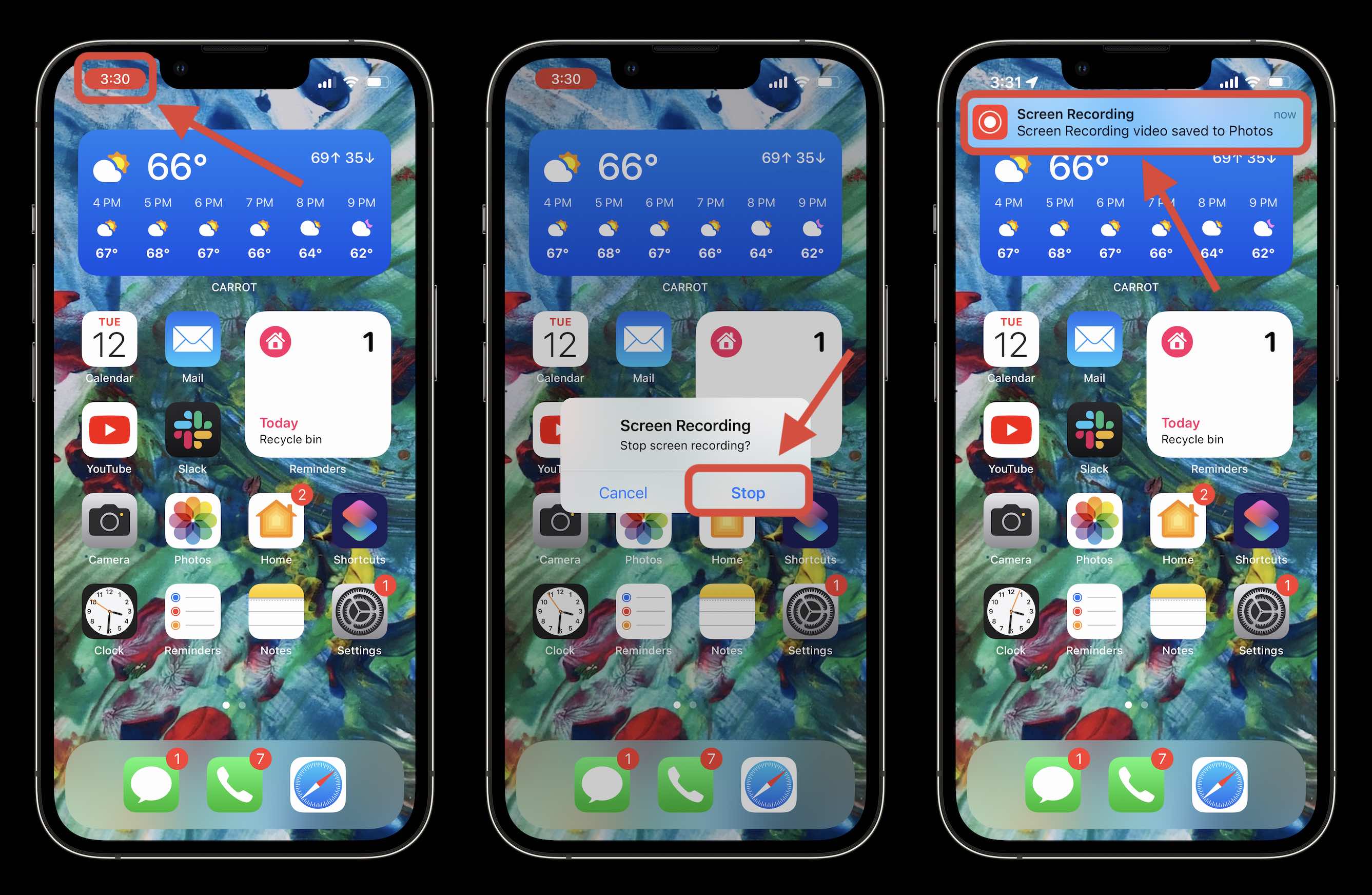
После нажатия значка в строке состояния нажмите «Стоп», чтобы закончить и сохранить его, или вы можете использовать «Отмена», если хотите продолжить запись.
Вы можете нажать на предупреждение баннера, чтобы перейти к сохраненной записи, чтобы просмотреть и поделиться ею, как показано выше.
Запись экрана на iPhone со звуком и сторонними приложениями
Если вы хотите включить/выключить микрофон во время записи экрана, нажмите и удерживайте. Таким же образом вы выберете сторонние интеграции.
Как записать экран iOS со звуком в простые клики
Картинки говорят тысячами слов, а видео — тысячами картинок.
Хотите ли вы научить других создавать новое приложение на iPhone или объяснить пошаговое руководство, чтобы показать своим друзьям на iPad, видеопрезентация — относительно простое средство. Кроме того, помощником является видео со звуковым пояснением.
Это побуждает искать способы запись экрана iOS со звуком.
Запись вашего iPhone или iPad экран со звуком пригодится, особенно обновление iOS 11.
Следуйте подробному руководству, упомянутому ниже, чтобы узнать, как это сделать.


- Часть 1. Как записать экран iOS со звуком через запись экрана
- Часть 2. Как записать экран iPhone iPad на Mac через QuickTime
- Часть 3. Дополнительный совет: записывайте любой экран и звук на компьютер
- Часть 4. Часто задаваемые вопросы о записи экрана iOS со звуком
Часть 1. Как записать экран iOS со звуком через запись экрана
Запись экрана с голосом невероятно удобна на iPhone и iPad под управлением iOS 11 и новее.
Одним из самых больших преимуществ обновлений iOS 11 является встроенная функция записи, Запись экрана . Он позволяет записывать звук на весь экран со звуком из телефонной системы и голосами с микрофона. Вот как.
Запись : Для устройств iOS, работающих под управлением iOS 11 и более поздних версий, вам понадобится профессиональное приложение для записи экрана для iPhone, чтобы запись экрана со звуком.
Шаг 1 . Добавить запись экрана в Центр управления
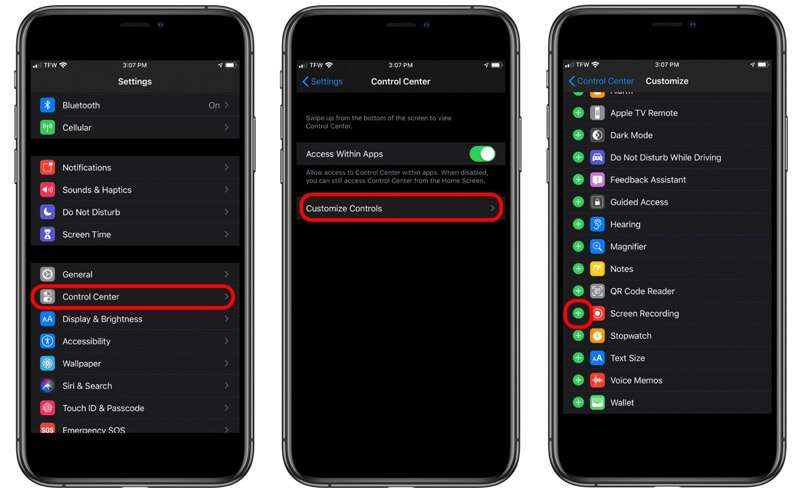
Открой Настройки приложение на iPhone, перейдите в Центр управления и коснитесь Настроить элементы управления . Прокрутите вниз, чтобы найти Запись экрана и коснитесь зеленого кружка, чтобы добавить диктофон в Центр управления.
Шаг 2 . Запись экрана iOS
Проведите пальцем вверх от нижнего края любого экрана (проведите пальцем вниз от правого верхнего угла экрана на iPhone X или новее, iPad с iOS 12 или новее или iPadOS), чтобы найти значок записи экрана.
Сильно нажмите кнопку записи и коснитесь Микрофон для записи экрана iOS со звуком с микрофона.
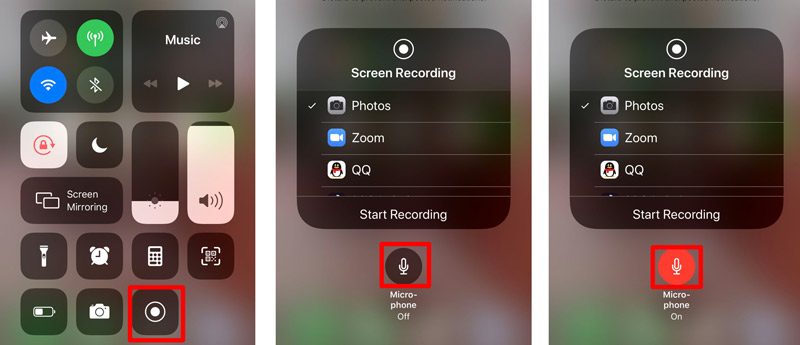
Затем коснитесь серой опции записи из Центр управления чтобы начать запись экрана iOS. Что вам нужно сделать, так это выполнить операции (например, позвонить по FaceTime, посмотреть видео на YouTube, выполнить настройки на iPhone / iPad и т. Д.) На iPhone, и он будет фиксировать все действия.
Коснитесь мигающей красной кнопки записи или коснитесь красной строки состояния в верхней части экрана, чтобы остановить запись экрана.
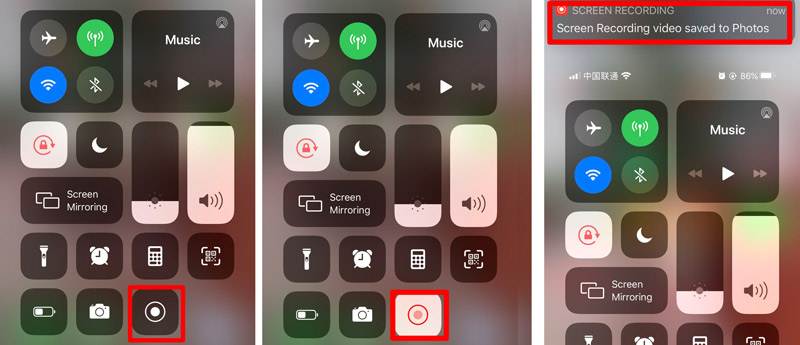
После этого вы можете перейти к Фотографии приложение, чтобы найти запись с экрана в Фотографии приложение.
Запись экрана автоматически записывает внутренний звук с вашего телефона. Если вы не хотите записывать звук с самого телефона, просто уменьшите громкость iPhone, чтобы он не разговаривал. В противном случае не забудьте увеличить громкость.
При использовании встроенного средства записи экрана на iPhone или iPad запись экрана будет отклоняться при входящих или исходящих вызовах. Короче говоря, запись с экрана не записывает телефонные звонки.
Часть 2. Как записать экран iPhone iPad на Mac через QuickTime
Второй способ записи экрана iOS со звуком — старый, но он работает через QuickTime. Возможно, вы знали, что QuickTime может записывать экран на Mac, но он также может быть инструментом для записи экрана вашего iPhone или iPad со звуком. Все, что вам нужно для приготовления:
● Устройство iOS под управлением iOS 8 или новее.
● Mac под управлением OS X Yosemite или новее.
● Кабель Lightning или 30-контактный разъем.
Теперь давайте упростим процесс.
Шаг 1 . Подключите свой iPhone или iPad к Mac с помощью кабеля Lightning.
Шаг 2 . Запустите QuickTime на Mac и нажмите файл из верхнего меню, чтобы выбрать Запись нового фильма .
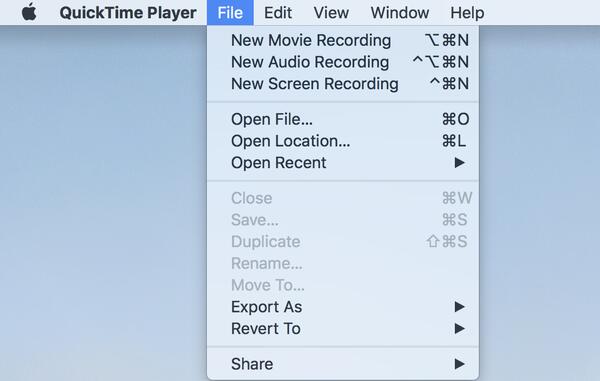
Шаг 3 . Щелкните стрелку рядом с кнопкой записи в QuickTime, чтобы выбрать имя iPhone / iPad из списка камер.
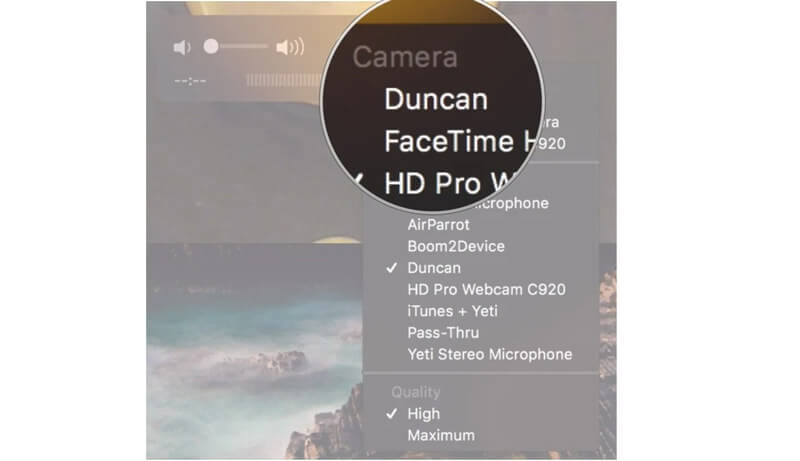
Шаг 4 . Затем ваш iPhone будет отображен на Mac через QuickTime. Щелкните значок Запись в QuickTime, чтобы начать запись экрана устройства iOS.
Шаг 5 . Щелкните значок Стоп в QuickTime, чтобы закончить запись.
Шаг 6 . Нажмите файл в Меню панель, чтобы выбрать Сохранить.
Затем вы должны дать имя и указать место назначения для экспорта видео с экрана iOS на Mac.
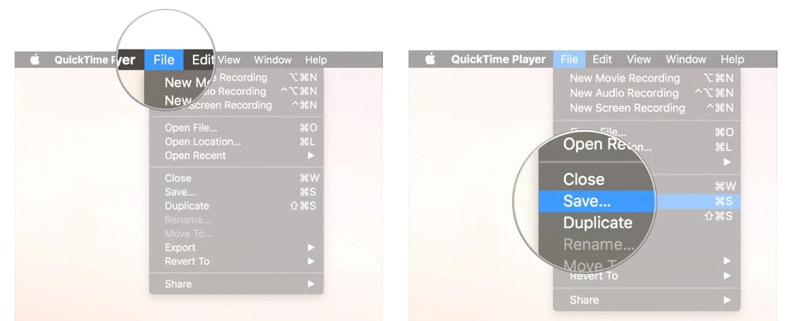
Запись экрана iOS будет сохранена в формате MOV, и вам лучше конвертировать MOV в MP4 для редактирования или воспроизведения на вашем устройстве.
Часть 3. Дополнительный совет: записывайте любой экран и звук на компьютер
Сделать видеоурок по настройке на iPhone или iPad можно. Однако, если вы хотите записывать видеозвонки или хотите создать свои собственные видеоролики для видеоблога, рекомендуется записывать их на компьютере. Он не записывает вас на большом экране, но позволяет стабильно записывать видео.
Vidmore Screen Recorder это программа для захвата экрана, которую нельзя пропустить на компьютере.

- Записывайте видео со звуком из внутренней системы и микрофона.
- Запись телефонных звонков VoIP на компьютер.
- Запишите веб-камеру для создания видео «картинка в картинке».
- Захватывайте только звук или голос без экрана.
- Записывайте экран на компьютере с Windows и Mac легко.
Получите подробную информацию, чтобы использовать средство записи экрана для записывать звонки VoIP в этом программном обеспечении.
Часть 4. Часто задаваемые вопросы о записи экрана iOS со звуком
Экран iPhone не записывает звук ?
Во время записи экрана iPhone убедитесь, что кнопка «Без звука» не активирована. Кроме того, вы можете настроить кнопку увеличения громкости для записи внутреннего звука. Для записи звука с микрофона вам просто нужно включить его, принудительно нажав на диктофон экрана из Центр управления .
Можете ли вы записать телефонный звонок на iPhone без установки какого-либо приложения ?
Нет, ты не можешь. В соответствии с законами страны и штата Apple не устанавливает никаких встроенных рекордеров для записи телефонных разговоров. Для записи телефонных звонков вам нужно найти обходные пути, и установка приложения для записи звонков является одним из них.
Уведомляет ли запись вызовов FaceTime другого человека ?
Нет. Пока вы записываете вызовы FaceTime на iPhone с помощью функции записи экрана или на Mac с помощью QuickTime, другой человек не получит уведомления. Только Snapchat отправляет предупреждение, пока вы записываете видеозвонок.
Вывод
Запись экрана — это встроенная функция, с помощью которой вы можете записывать экран iOS. Кроме того, он дает вам возможность записывать внутренний звук и звук микрофона. Одним из недостатков записи экрана является то, что она не позволяет записывать телефонные разговоры. Более того, Vidmore Screen Recorder предоставляет вам более сложный способ создания видеоуроков или записи онлайн-видео на компьютере, а не на iPhone или iPad.
Не стесняйтесь поделиться этим постом с другими друзьями, если он вам поможет.
Дайте мне знать, оставив свои комментарии, если у вас есть идеи по этой теме.
 5 лучших экранных и аудиорекордеров для Windows 10/8/7 (бесплатно / платно)
 10 лучших экранных и аудиорекордеров для Mac, которые вы должны знать
 Facecam Recorder — запись видео и аудио для FaceTime / Skype / игрового процесса

Попробуйте Vidmore Screen Recorder бесплатно
Ваш лучший помощник для записи видео и звука в Windows 11/10/8/7, Mac OS X 10.10 и выше
На основе 179 отзывов пользователей
6 устройств записи экрана iOS для удобного захвата экрана iPhone / iPad
При многих обстоятельствах вы можете записать экран iPhone / iPad и поделиться экранными действиями на компьютере с Windows или Mac.
Если вы ищете какое-либо программное обеспечение для записи на рабочем столе или приложения для захвата экрана для iOS, вы можете прочитать эту статью и найти подходящий для iOS рекордер с экрана из лучших 6 устройств записи экрана для устройств iOS.
- Часть 1. Запись экрана — Простая запись экрана от Apple
- Часть 2. Альтернативы для устройств записи экрана с iOS на Windows / Mac / iPhone
Часть 1. Запись экрана — Простая запись экрана от Apple
iOS Screen Recorder — это встроенная функция в iOS 12 и выше, которая позволяет создавать записи экрана и записывать звук на iPhone, iPad или iPod touch.
1 Добавить запись экрана в Центр управления.
Перейдите в «Настройки»> «Центр управления»> «Настройка элементов управления», затем нажмите кнопку «плюс» рядом с «Запись экрана», чтобы добавить запись экрана на панель управления.
2 Для записи звука во время записи нажмите кнопку записи на экране и нажмите «Звук микрофона».
Нажмите кнопку записи экрана, затем дождитесь трехсекундного обратного отсчета.
Чтобы остановить запись, откройте Центр управления, коснитесь красной строки состояния в верхней части экрана и коснитесь Стоп.
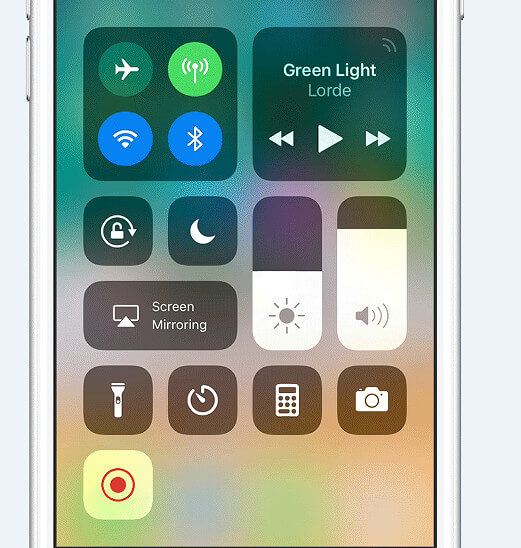
Таким образом, вы можете легко записать весь экран на iPhone.
Запись экрана — это самый простой и бесплатный способ записи экрана iOS.
Если вы хотите записать свой экран iPhone и отразить его на компьютере для большего видения, тогда вам следует перейти ко второй части, чтобы получить лучшие альтернативы для устройств записи экрана iOS на Windows или Mac.
Часть 2. Альтернативы для устройств записи экрана с iOS на Windows / Mac / iPhone
Лучший iOS-рекордер для Windows
В этой части мы собираемся показать вам три экрана записи iOS для Windows. Это iOS Screen Recorder, Reflector, а также X-Mirage.
iOS Screen Recorder
iOS Screen Recorder может отражать экран iPhone, iPad или iPod без проводов на вашем компьютере, так что вы можете записывать геймплей, видео и другой живой контент без каких-либо хлопот. Программа поддерживает устройства с iOS от iOS 7.1 до iOS 12. Сначала загрузите и установите iOS Screen Recorder на свой компьютер.
Шаг 1 Подключиться к той же локальной сети
Подключите ваше устройство и компьютер к одной сети Wi-Fi. Если ваш компьютер подключен к сети Wi-Fi, подключите iPhone к тому же Wi-Fi. Если ваш компьютер не подключен к сети Wi-Fi, вы должны поместить свое устройство и компьютер в одну и ту же локальную сеть.
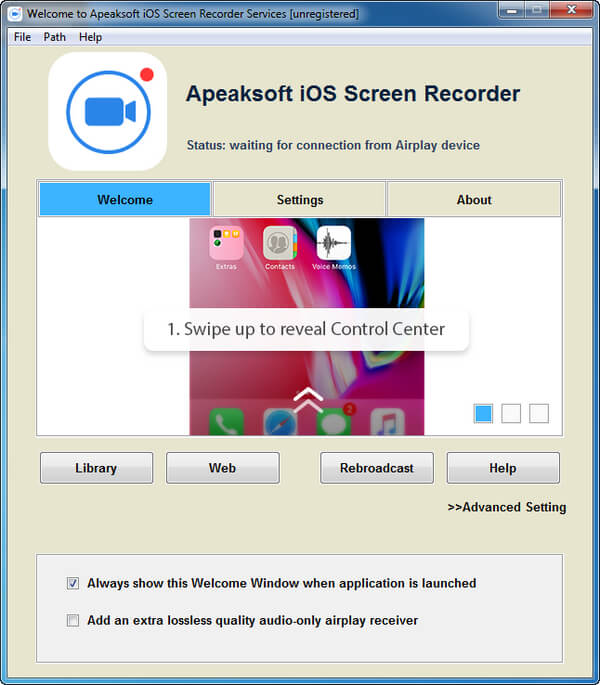
Шаг 2 Зеркало экрана вашего iPhone
◆ Для пользователей, чей iPhone работает под управлением iOS 7, iOS 8 и iOS 9.
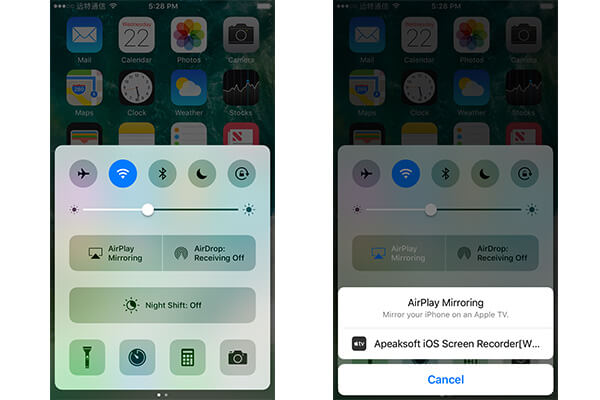
На вашем iPhone проведите вверх от нижней части экрана и запустите Центр управления. Нажмите, чтобы включить Зеркальное отражение AirPlay, выберите Apeaksoft iOS Screen Recorder и включить Отражающий.
Проведите пальцем вверх, чтобы открыть Центр управления. Нажмите на Зеркальное отражение AirPlay и Apeaksoft iOS Screen Recorder затем разрешите зеркалирование вашего iPhone с помощью программы.
Проведите вверх, чтобы увидеть Центр управления. Нажмите на Экран Mirroring и Apeaksoft iOS Screen Recorder и включите функцию зеркала.
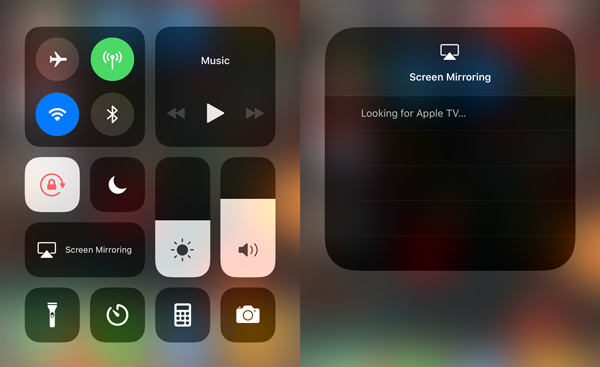
Шаг 3 Запишите экран вашего iPhone
Здесь две кнопки предлагаются iOS Screen Recorder. Вы можете нажать правую кнопку с кружком, чтобы начать запись экрана вашего iPhone. Когда запись закончится, нажмите кнопку еще раз, чтобы остановить ее.
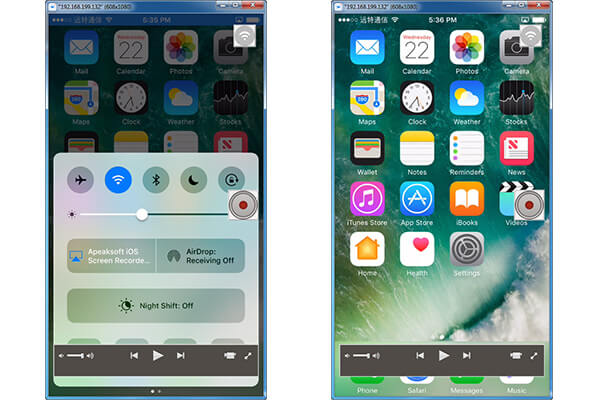
Затем iOS Screen Recorder приведет вас к папке, где сохранить файл записи.
Отражатель 2
В качестве беспроводного приемника зеркалирования и потоковой передачи, Отражатель отлично работает с AirPlay, Google Cast и AirParrot 2. Эта программа может отражать то, что вы делаете на экране iPhone / iPad, и вы можете получить их с большого экрана на компьютере. Играете ли вы в телефонные игры, демонстрируете подарок с телефона на компьютер или смотрите фильмы, Reflector может быть вашим лучшим выбором. Даже он может поделиться вашими экранами iOS напрямую с YouTube и позволить другим смотреть вместе с вами.
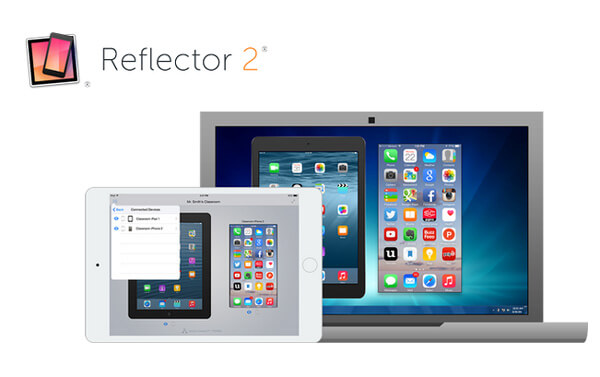
Шаг 1 Установите приложение Reflector на свой компьютер.
Шаг 2 Проведите пальцем вверх от нижней части экрана и откройте центр управления. Включить AirPlayи выберите имя вашего компьютера. Прокрутите вниз, и вы увидите тумблер зеркального отображения. Включите это, и ваш iPhone теперь должен быть отражен на экране вашего компьютера.
Шаг 3 В настройках Reflector 2 установите «Show Client Name» на «Always», и вы должны заметить, что он готов начать запись. Кроме того, вы также можете использовать ATL + R с клавиатуры и начать запись. Нажмите на вкладку «Запись».
X-Мираж
X-Мираж Можно также без проводов зеркально отразить экран iPhone, iPad или iPod touch на своем Mac или ПК. Для работы нужен AirPlay. Это хороший инструмент для записи в один клик для захвата экрана iOS. X-Mirage не является бесплатным продуктом.
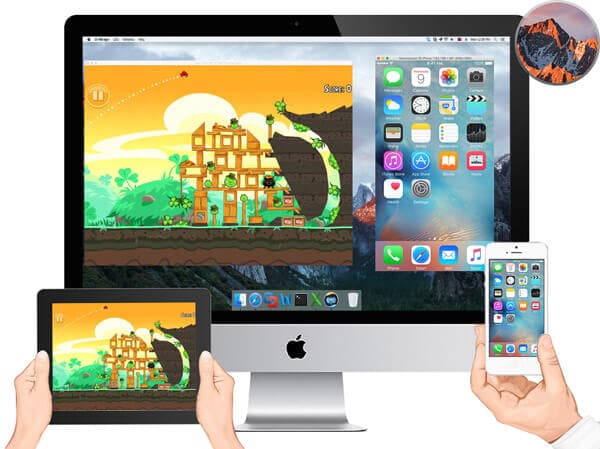
Шаг 1 Откройте Центр управления и коснитесь значка AirPlay, выберите X-Mirage [имя вашего компьютера], затем включите «Зеркальное отображение»> «Готово. Как только это будет сделано, экран вашего iPhone должен отобразиться на вашем компьютере.
Шаг 2 Нажмите красную кнопку «Запись» и начните запись экрана iOS. Через три секунды кнопка записи исчезнет.
Шаг 3 Нажмите кнопку «Стоп», когда вы закончите зеркальное отображение экрана iPhone, Затем появится всплывающее окно, которое позволит вам экспортировать захваченное видео с экрана iPhone.
Лучший iOS экран рекордер для Mac
В этой части мы покажем вам несколько устройств записи экрана iPhone / iPad для Mac.
QuickTime Player
С OS X Yosemite и iOS 8 Apple упростила для вас запись экрана iOS. Ключ — QuickTime Player, полезный встроенный медиаплеер, разработанный Apple.
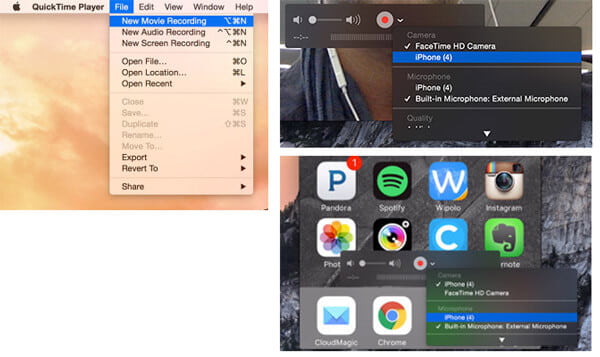
Шаг 1 Подключите ваш iPhone / iPad к компьютеру Mac через USB-кабель. Запустите QuickTime Player. Нажмите «Файл» и выберите «Новая запись фильма».
Шаг 2 Окно записи появится. Нажмите на маленькую стрелку и выберите ваше устройство iOS. Выберите микрофон вашего iPhone, если вы хотите получить музыку или видео с устройства. Вы можете использовать слайд громкости для мониторинга звука во время записи.
Шаг 3 Нажмите кнопку «Запись». Делай, что хочешь на своем iPhone / iPad.
Шаг 4 Нажмите кнопку «Стоп» или нажмите Command-Control-Esc (Escape), когда зеркальное отображение будет завершено.
Помимо QuickTime Player, вы можете найти другие полезные устройства записи экрана iPhone, доступные для Mac OS.
ScreenFlow
ScreenFlow имеет отличное качество записи даже на Retina дисплеях. Он также имеет интуитивно понятный интерфейс Uuser, а также отличное качество экспорта и скорость. Вы можете попробовать скринкаст с бесплатной пробной версией ScreenFlow, а затем купить его за 99 долларов.
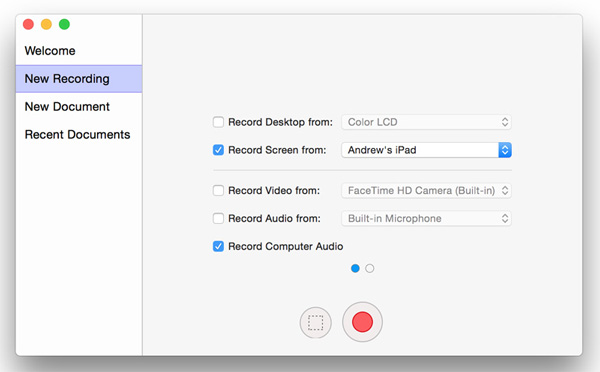
Шаг 1 Загрузите ScreenFlow на свой Mac.
1. Ваша операционная система Mac должна быть OSX Yosemite v10.10 или более поздней.
2. iOS 8 или более поздняя версия должна быть установлена на вашем iPhone, iPad или iPod (более старые версии с 30-контактным разъемом не поддерживаются).
Шаг 2 Используйте официальный USB-кабель Lightning для подключения вашего устройства к вашему Mac.
Шаг 3 Запустите ScreenFlow с помощью значка SF Helper в правом верхнем углу экрана, на новой вкладке записи, вам будет предложена опция «запись с экрана». Установите флажок и выберите подключенное устройство.
Нажмите запись, и ScreenFlow запишет ваше устройство iOS.
В этой статье мы в основном покажем вам, как записывать экран iPhone / iPad с помощью iOS Screen Recorder для Windows / Mac / mobile. Жаль, что эта статья может помочь вам.
Что вы думаете об этом посте.
Рейтинг: 4.9 / 5 (на основе рейтингов 187)
16 июля 2018 г. 15:12 / Обновлено Дженни Райан в Запись видео
Более Чтение

Оставьте свой комментарий и присоединяйтесь к нашему обсуждению
Главная Запись видео iOS Screen Recorder

Авторские права © 2023 Aiseesoft Studio. Все права защищены.
Трансляция и запись экрана с iPhone или iPad

Чтобы записать видео с экрана iOS устройства без использования стороннего софта есть два способа. Первый: запись средствами самой iOS. Второй: запись видео через трансляцию экрана на Mac и QuickTime Player.
Запись экрана средствами iOS
На iPhone или iPad перейдите в Настройки — Пункт управления — Настроить элементы управления.

Найдите элемент Запись экрана и активируйте его, нажав на зеленую кнопку с плюсом. Затем вернитесь на домашний экран.
Теперь, чтобы записать видео с экрана устройства сделайте свайп снизу и нажмите на кнопку Запись экрана. Для остановки записи снова сделайте свайп снизу и повторно нажмите на кнопку Запись экрана. Видео будет сохранено в библиотеку.

Запись экрана через трансляцию изображения с iPhone или iPad на Mac
Подключите iPhone или iPad кабелем к вашему MacBook или iMac.
Если появится сообщение Доверять этому компьютеру?, выберите Да, тем самым разрешив доступ к устройству.
Запустите QuickTime Player на Mac. Далее, в меню программы выберите Файл (File)— Новая видеозапись (New Movie Recording).
Если по умолчанию откроется запись видео с веб-камеры, то переключите запись на экран мобильного устройства, нажав по маленькой стрелке рядом с кнопкой записи и выбрав ваше устройство. Там же можно выбрать источник звука (микрофон на iPhone или на Mac).

Если интересует только трансляция в реальном времени, всё уже настроено.
Чтобы начать запись экрана нажмите кнопку Запись. Для остановки записи нажмите кнопку Стоп. По завершении записи экрана, в главном меню QuickTime Player выберите Файл — Сохранить.

Если нужно сделать скриншот, нажмите на клавиатуре Shift-Command-5. Откроются элементы управления снимком экрана. В появившемся меню выберите пункт Снимок выбранного окна. Вместо курсора отобразится значок камеры. Кликните в окно с трансляцией экрана, чтобы сделать снимок. Таким образом на Mac можно сделать полный скриншот экрана iPhone или iPad.
Кстати, QuickTime Player умеет записывать видео и с экрана Mac: Файл (File) — Новая запись экрана (New Screen Recording).
На этом всё. Но вы можете поддержать проект. Даже небольшая сумма поможет нам писать больше полезных статей.
Если статья помогла или понравилась, пожалуйста поделитесь ей в соцсетях.