Как отправлять скриншот экрана компьютера в вк через бота написанного на Python?
Я хочу сделать бота в вк который сможет делать скриншот экрана и отправлять мне его в ВК.
Способ как сделать скриншот экрана я нашёл. Но вот как отправить данное изображение я не знаю.
Если есть идеи как отправить сделанный скриншот, пожалуйста поделитесь вашим способом.
import vk_api, subprocess, pyautogui as pg pg.screenshot("screenshotacran.jpg")- Вопрос задан более двух лет назад
- 463 просмотра
2 комментария
Простой 2 комментария

Лучший способ это прочесть документацию, и тык.
кривой способ: загрузить картинку в любое облако и отправить ссылку на него.
wenzeslaus @wenzeslaus Автор вопроса
Рамис, спасибо за документацию. Я решил попробовать взять данный раздел
upload = vk_api.VkUpload(vk) photo = upload.photo_messages('вашфайл') owner_id = photo[0]['owner_id'] photo_id = photo[0]['id'] access_key = photo[0]['access_key'] attachment = f'photo__' vk.messages.send(peer_id=event.object.peer_id, random_id=0, attachment=attachment)когда вставил в свой код в терминале пошла ошибка
vk.messages.send(peer_id=event.object.peer_id, random_id=0, attachment=attachment)
NameError: name ‘event’ is not defined
Я в этом деле новичок и хочу разобраться в чём может быть проблема.
сюда photo = upload.photo_messages(‘вашфайл’)
я попробовал вставить само название файла screenshot.png, так и привести путь к файлу, но понять что не так с ошибкой, не смог
Решения вопроса 1

Эндора Блеквелл @Allan-BlackWell
Ничтожество 😀
import mss import vk_api import requests from random import randint FILE_NAME = "1.png" vk_session = vk_api.VkApi(token = 'ТУТ_ТОКЕН') # Можно получить вбив в Google vk = vk_session.get_api() with mss.mss() as sct: sct.shot(output = FILE_NAME) url = vk.photos.getMessagesUploadServer()['upload_url'] photo = requests.post(url, files = ).json() save_ = vk.photos.saveMessagesPhoto(server = photo['server'], photo = photo['photo'], hash = photo['hash'])[0] vk.messages.send( user_id = 0, # ТУТ ID ЮЗЕРА random_id = randint(-2147483648, 2147483647), attachment = "photo%s_%s" % (save_['owner_id'], save_['id']) )Как вставить скрин в диалог ВК, простые способы
Как вставить скрин в диалог ВК, некоторые пользователи испытывают трудности в этом вопросе. В данной статье, мы рассмотрим простые способы отправки скринов как с компьютера, так и с телефона. А так же узнаем, что такое скриншоты и какие задачи пользователей они решают.
Коротко,что такое скриншоты и зачем они нужны

Здравствуйте друзья! Что такое скриншоты? Это уникальные изображения, которые были сделаны с помощью программы для создания скриншотов, с экрана компьютера (телефона). Скриншоты нужны в основном для сайтов (блогов) или просто для отправки пользователям сообщения в ВК, почтой и так далее. Приведём несколько примеров.
Например, Вы имеете свой блог и пишете на него статьи. Вам необходимо показать определенные действия, которые сложно описать текстом. Гораздо проще сделать снимок с экрана и показать стрелками порядок выполнения действий.
Или же Вы общаетесь с пользователями в ВК и хотите ему отправить снимок своего экрана. Скриншот самый быстрый способ отправки фотографий, Вы можете сделать снимок фото с экрана и отправить своему коллеги просто ссылку. Как вставить скрин в диалог ВК – мы это сделаем в следующей части статьи.
Как вставить скрин в диалог ВК
Итак, чтобы Вам вставить скрин в сообщение ВК сначала нужно установить программу для создания скриншотов Joxi, Яндекс или другую утилиту. Иначе, скриншот сделать будет невозможно. Дело в том, что не у всех в операционных системах Windows, работает клавиша Print Screen. С помощью этой клавиши захватывается область на экране с компьютера.
После получения скриншота мы можем перейти к решению вопроса, как вставить скрин в диалог ВК.
Как отправить скрин в ВК с компа
Чтобы отправить скрин в ВК с компьютера запустите программу для создания скриншотов и нажмите клавишу – Preent Scrin либо CTRL+Print. (На примере мы будем рассматривать – Joxi). Затем выделяете ту часть экрана компьютера, которую хотите сохранить. Тогда скриншот появится на рабочем столе компьютера.
А теперь его можно отправить сообщением, в ВК. Как это сделать? Откройте Вашу страницу Вконтакте, раздел сообщения. Потом выбираете любой диалог и нажимаете на «прикрепить фото», чтобы загрузить срин с компьютера. (Рисунок 1)

Выбираете с рабочего стола скрин и отправляете его в диалоги. Таким образом, Вы отправите скрин Вашему другу, знакомому в диалог ВК.
Как отправить скрин в ВК с телефона
Если Вы пользуйтесь Интернетом на телефоне, то там ограниченный функционал работы в социальных сетях. Поэтому существует лёгкий вариант отправить скрин ВК с телефона. Откройте свою страницу в ВК и раздел сообщения в левом меню панели управления. Затем нажмите на значок скрепки далее «фото с устройства» в разделе диалога и отправьте скриншот, нажатием кнопки «отправить» (Рисунок 2).

Через несколько секунд, Ваш собеседник получит новое сообщение в видео изображения.
Как отправить скрин в ВК ссылкой с Joxi
Для отправки скрина в ВК ссылкой с Joxi Вам необходимо запустить эту программу на компьютере и нажать на кнопку «копировать», выбрать скрин, который Вы сделали ранее. Он находится в последних загрузках. (Рисунок 3)

Нажмите на кнопку копировать левой кнопкой мыши, затем перейдите в диалог ВК и правой кнопкой мыши вставьте её в указанное поле, чтобы впоследствии отправить. (Рисунок 4).

Таким образом, Вы отправите пользователю скрин со ссылкой на эту программу. Кстати, ссылку можете отправить через любой ресурс – скайп, электронная почта, любая другая социальная сеть.
Загружаем скриншот в альбом в ВК
Как загрузить скриншот в альбом ВК? Всё просто. Заходите в раздел фотографии на своей странице Вконтакте, потом выбираете свой альбом для загрузки скриншота. Если у Вас нет альбома, его можно создать. Для этого, в этом же разделе нажимаете «создать альбом» пишите название, описание, и на завершающем этапе создайте новый альбом. В этом случае, уже можно добавить скрин.
Нажмите добавить фотографии, и загрузите с рабочего стола компьютера скриншот, нажатием кнопки «открыть» (Рисунок 5)

После этого дождитесь, пока скрин загрузится в Ваш альбом ВК.
Как загрузить скрин в ВК на стене
Если Вы хотите загрузить скрин в ВК на стене для этого снова воспользуйтесь своей страницей Вконтакте. Зайдите на главную страницу, и там где обычно пишите запись, найдите значок «фотоаппарата». Нажмите на него, и перед Вами откроется два варианта загрузки скриншотов – с компьютера, это если нажать на «загрузить фотографию» или из своих альбомов, где были раньше опубликованы скриншоты.
Заключение
В этой статье мы рассмотрели вопрос — как вставить скрин в диалог ВК. Действительно, сделать это проще некуда, если Вы будете использовать эти простые советы. Делая скриншоты, Вы можете создавать уникальные изображения и тем самым наполнять свою страницу Вконтакте различными картинками. Удачи Вам!
С уважением, Иван Кунпан.
P.S Эти статьи помогут Вам сделать скриншоты и сохранить их на компьютере (Как делать скрины на компьютере, Как создать скриншот на компьютере Joxi скачать бесплатно, Снимок с экрана с помощью Яндекс-диска).
Как сделать скрин в вк?
Во время общения в социальных сетях довольно часто возникает необходимость быстро переслать собеседнику необходимую информацию. Удобнее всего это сделать с помощью скриншота, однако для многих пользователей эта задача остается непосильной. На самом деле в этом нет ничего сложного. В статье ниже мы разберемся с тем, как сделать скрин в ВК, а затем отправить его собеседнику.
Фотографируем экран в считанные секунды
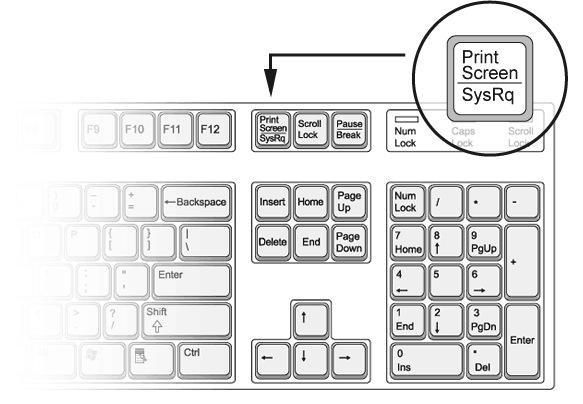
Для создания скриншота на клавиатуре каждого ПК или ноутбука в правом верхнем углу существует кнопка «Print Screen». После ее нажатия в оперативной памяти устройства сохраняется фото экрана компьютера. На мобильных устройствах нового поколения в панели управления также присутствует аналогичная кнопка, нажав на которую, можно создать фото экрана. На телефонах и планшетах скриншот автоматически помещается системой в один из альбомов «Галереи».
Совет: если на мобильном устройстве отсутствует кнопка «Print Screen», то для фото экрана необходимо одновременно зажать кнопку выключения устройства и понижения громкости.
Делаем скриншот ВК
Создание скрина страницы в Вконтакте, естественно, подразумевает открытие в браузере этой социальной сети. После осуществления данной процедуры необходимо перейти на нужный профайл или посетить необходимую группу. Далее нажимаем «Print Screen». Вуаля – все готово. С тем, как делать скрин в ВК, разобрались. Перейдем к тому, как отослать эту картинку своему другу.
Делитесь скриншотами без ограничений!
Итак, теперь о том, как вставить скрин в диалог ВК. Для этого нам потребуется совершить пару простейших манипуляций. Сначала открываем диалог с пользователем. Затем наводим курсор на новое сообщение и нажимаем правую кнопку мыши. В контекстном меню выбираем пункт «Вставить» и ждем, пока система загрузит фото. После завершения загрузки нажимаем на кнопку «Отправить». Все, скриншот собеседнику отправлен.
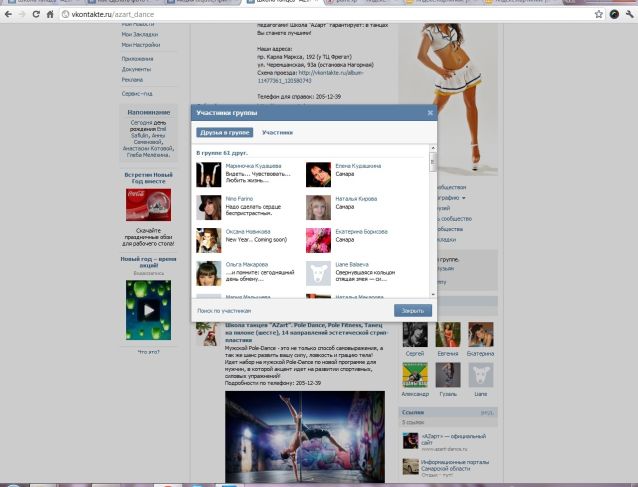
Однако, иногда пользователи задаются вопросом «Как скинуть скрин в ВК, на котором нет вкладок, ссылок и других личных данных?». Для этого после фотографирования экрана потребуется открыть любой, даже самый простейший графический редактор. В меню нажимаем на копку «Вставить» и редактируем полученное изображение как душе угодно. После сохраняем результат и в виде обычной картинки отсылаем в диалоге выбранному собеседнику.
Как быстро отправить скриншот в вк через компьютер или телефон на андроиде
Всем привет. Оказывается, многие даже и не предполагают, как отправить скриншот в вк через компьютер и телефон, а ведь эта казалось бы небольшая фишка нужна в очень многих случаях. И сегодня я расскажу вам, как это сделать быстрее и проще всего, используя несколько проверенных методов.
Как сделать снимок экрана
Я не буду распинаться о том, как сделать скриншот, так как подробнее я описывал об этом в своей отдельной статье на блоге. Но если вы этого не знаете, то обязательно прочитайте.
Способов это сделать целая куча, как и встроенных, так и программных. Но я не рекомендовал бы это дело через старый добрый Paint. Ко всему моему уважению, этот метод уже актуален также, как сейчас Nokia 3310 или Siemens A35, если вы понимаете, о чем я говорю. Пользуйтесь специальными программами для создания снимков экрана. Лично мне в этом плане больше всего нравится программа LightShot и Joxi.
Отправляем снимок экрана прикрепленным файлом
Самый простой и в то же время самый неудобный на мой взгляд способ — это отправлять всё посредством прикрепленных файлов. Для этого достаточно сделать этот самый снимок и сохранить его в формате JPG.
После этого заходите в любой диалог или беседу в ВК, нажимаем на значок скрепки и выбираем пункт «Фотография» . Также мы можем нажать на значок фотоаппарата и также выбрать картинку. Отличие этих двух пунктов только в том, что в случае со скрепкой вы можете выбрать картинку не только с компьютера, но и из любого вашего альбома вконтакте, а также сделать снимок на веб-камеру.

Далее, ищем тот самый снимок экрана (можно несколько) на жестком диске вашего компьютера, после чего отправляйте сообщение.
Если вам принципиально, чтобы качество не терялось, хотя для скриншотов это врядли применимо, то можете отправлять фотографии как документ. Для этого снова нажмите на значок скрепки и выберите пункт «Документ» . А дальше точно также выбираем картинки с нашего компьютера.
Быстрая отправка скриншотов в вк
Этот способ мне нравится больше всего. Он быстрый, удобный, очень практичный и отправляет снимки сразу. Можно пользоваться им как и с помощью простого создания снимков экранов без программ, так и с помощью специального приложения. Я буду показывать всё это дело на примере программы LightShot. Скачать программу можете [urlspan]отсюда[/urlspan], она полностью бесплатная.
Когда вы все установите, можем приступить к отправке.
- Делаем скриншот экрана посредством нажатия знакомой клавиши PrtSc (принтскрин). Ваш экран должен будет затемниться. Для того, чтобы выбрать только конкретный фрагмент, зажмите левую кнопку мыши и тяните ее в другой угол, чтобы нужная информация была внутри.
- Далее, жмем на значок «Загрузить на printscr.com» и ждем буквально пару секунд, пока в углу экрана не появится маленькое окошко.

- Теперь копируйте ссылку из этого окошка, нажав на соответствующую кнопку или комбинацию клавиш CTRL+C.

- Далее, идем на вашу страницу в вк и выбираем личное сообщение, беседу, стену в группе. Неважно, что вы выберите, в любом случае отправить скриншот в вк через компьютер или ноутбук можно в любое место. После этого вставляйте скопированную ссылку и отправляете сообщение. Вы можете видеть, что картинка подцепляется сразу же после того, как вы вставили ссылку.

Теперь, нажав на эту ссылку, любой человек сможет увидеть изображение, которое вы отправили. Но минус данного способа в том, что изображение подгружается с отдельного сервера, поэтому при слабом интернете загрузка может занять длительное время. Но есть способ еще быстрее и лучше, который делает всё сразу и без лишних манипуляций.
- Сделайте скриншот нажатием всё той же клавиши принтскрин и выберите область, которую вы хотите отправить.
- Теперь, не нажимая никаких иконок, просто скопируйте фрагмент нажатием комбинации клавиш CTRL+C.
- Теперь, снова идите в сообщения или чат и вставляйте скрин с помощью нажатия комбинации CTRL+V. После этого отправляйте всё как обычно. Здесь вы можете видеть, что никакой ссылки не появляется, а доступна только сама картинка.

Преимущество данного способа в том, что на сей ра изображение вставляется не на отдельный сервер и не открывается в отдельном окне. Поэтому всё происходит очень быстро и весь процесс занимает буквально несколько секунд.
Отправка через Облако
Конечно, это далеко не самый удобный способ, но и он имеет право на жизнь. Единственным плюсом здесь наверное можно назвать то, что скриншоты можно уложить в одной ссылке. Правда не сказать, что это крутая функция. Давайте рассмотрим ее на примере яндекс диска.

- Для начала делаем скриншоты любым из известных способов, после чего заходим на сам яндекс диск.
- Далее, создаем папку, если не хотите, чтобы файлы с изображениями были в кучи. Для этого, как вы уже наверное догадались, нужно нажать на кнопку «Создать» , а затем выбрать пункт «Папку» . После этого просто обзовем ее как-нибудь, например «Снимки» , и заходим в нее.

- Далее, нажимаем «Загрузить» и выбираем один или несколько файлов изображений, чтобы поместить их всех в одну папку.

Теперь всё будет зависеть от количества файлов с картинками. Если картинка всего одна, то нажмите на нее правой кнопкой мыши и выберите пункт поделиться. И даже здесь у вас будет два выбора:
- Скопировать ссылку и отправить ее в диалог, чат или на стену в вк
- Нажать на пункт «Вконтакте» . Данный пункт работает по принципу репоста. То есть, вы можете поделиться скриншотом личным сообщением, у себя на стене или в одном из своих пабликов или групп.

Если вдруг изображений несколько, то вам нужно будет сделать то же самое, только на папке. Для этого выходим на созданную нами папку, нажимаем на ней правой кнопкой мыши и жмем точно такой же пункт «Поделиться» . Ну а дальше всё по плану: либо копируйте ссылку, либо делитесь с друзьями по принципу репоста.

Как отправить скриншот во вконтакте с телефона на Android
В этом случае также нет никаких сложностей. Вам достаточно сделать скриншот экрана своего телефона в зависимости от его модели и отправить его.
Простая отправка
Вам никто не помешает точно также зайти в сообщения, в чат или на стену группы и нажать на ту же самую скрепочку, после чего нужно будет выбрать раздел «Фотографии» и выбрать сохраненное изображение в памяти вашего смартфона на Android или айфоне.
Мобильное приложение LightShot
Самое интересное, что в Google Play вы также сможете найти отличное приложение Lightshot, благодаря которому вы не только сможете делать скриншоты всего экрана целиком, но и обрезать только нужную область. Поэтому установите программу и рассмотрим все на живом примере.

- После установки заходим в то место, где нужно сделать снимок экрана и делаем его. По классике вам нужно будет нажать кнопку питания и понижения громкости одновременно.
- После этого автоматически откроется приложение для дальнейшего редактирования. Не буду распинаться про создание подписи, кисточках и т.д. Все это можете попробовать сами. Самое главное — нажмите на кнопку «Рамки» , чтобы перейти в режим кадрирования.
- Теперь тяните своими пальцами за область рамки (стороны или углы), чтобы выделить только нужный фрагмент. После этого нажмите на галочку, которая находится в правом верхнем углу.
Теперь, когда фрагмент обрезан. У вас будет 3 пути:
- Сохранить файл локально. То есть делаем обычное сохранение в память телефона. После этого вы сможете отправить снимок экрана через вложение в сообщение, о чем я рассказывал выше.
- Поделиться с друзьями
- Сохранить на сервер

Выбрав пункт «Поделиться» , у вас появится обширный список социальных сетей, мессенджеров и почтовиков, куда мы сможем отослать наш скриншот. Но так как нас интересует отправка скриншота в вк через телефон, то выбираем один из пунктов, который доступен для данной социальной сети. Как видите, у меня сразу отобразилось три человека, с которыми я общался последний раз, кроме того, я могу опубликовать снимок на своей странице. Ну а вообще можно нажать на обычную иконку ВК и выбрать самому куда мне все это дело отправить.

Ну а нажав на значок с облачком, мы загрузим наш скриншот на сервер, после чего, нажав на кнопку «Поделиться» мы также сможем выбрать одну из социальных сетей, как уже делали это выше. Тут идем по такому же пути. Серви очень удобен как для мобильных телефонов, так и для компьютеров. Поэтому рекомендую к использованию.
Итог
Не вижу смысла в том, чтобы писать еще пять способов, как отправить ваш скриншот в вк через компьютер, так как и этих трех вам хватит за глаза. Лично мне больше всего понравился второй способ, с простыми копированием и вставкой, так как он самый быстрый и удобный. Но возможно, что вы со мной не согласитесь, поэтому хотелось бы узнать у вас, какой из методов больше всего понравился именно вам.
Ну а на этом я с вами прощаюсь. Надеюсь, что моя статья была вам интересна. Хотите быть в курсе всего нового и интересного на блоге? Обязательно подпишитесь на мои уведомления и паблики в социальных сетях. Буду ждать вас снова. Удачи вам. Пока-пока!
С уважением, Дмитрий Костин
Всем привет! Меня зовут Дмитрий Костин. Я автор и создатель данного блога. Первые шаги к заработку в интернете я начал делать еще в 2013 году, а данный проект я завел в 2015 году, еще когда работал IT-шником. Ну а с 2017 года я полностью ушел в интернет-заработок.
На данный момент моим основным источником дохода являются трафиковые проекты, среди которых сайты, ютуб-канал, каналы в Яндекс Дзен и Mail Пульс, телеграм канал и паблики в социальных сетях. На своем блоге я стараюсь делиться своими знаниями в сфере интернет-заработка, работе в интернете, а также разоблачаю мошеннические проекты.