Как скрыть компьютер в локальной сети

Если у вас несколько компьютеров в локальной сети (например, все они подключены к одному роутеру), а сетевое обнаружение включено, то в проводнике, в разделе «Сеть» вы увидите эти компьютеры и их имена. Это может быть полезно, если задача — предоставить общий доступ к папкам, дискам и файлам в сети, но иногда требуется, чтобы компьютер не отображался в списке доступных в сети.
В этой инструкции подробно о том, как скрыть компьютер в сети в Windows 10, 8.1 и Windows 7 двумя способами, об отличии методов и дополнительная информация, которая может быть полезной.
- Изменение сетевого профиля
- Отключение сетевого обнаружения
- С помощью командной строки
Изменение сетевого профиля
Самый простой и быстрый метод — изменить профиль сети с «Частная» на «Общедоступная». Компьютер, на котором включен профиль «Общедоступная сеть», не виден в сети. Однако учитывайте, что после изменения профиля, ваш компьютер некоторое время может продолжить показываться на удаленном компьютере в разделе «Сеть» (достаточно подождать или перезагрузить его).

Изменить профиль сети в Параметрах Windows 10 ( Как изменить общедоступную сеть на частную и наоборот в Windows 10), а также в Центре управления сетями и общим доступом в предыдущих версиях системы (нажав по ссылке на текущий профиль под именем активной сети).
Минус этого, равно как и следующего способа — ваш компьютер не просто перестает показываться в сети, но и теряет возможность подключаться к ресурсам локальной сети, таким как общие папки. Если это не является проблемой — можно использовать. К тому же, с точки зрения безопасности профиль «Общедоступная сеть» может быть предпочтительнее чем «Частная».
Как скрыть компьютер в сети путем отключения сетевого обнаружения
Вы можете не менять профиль сети, а отключить сетевое обнаружение для текущего профиля. Чтобы сделать это, достаточно выполнить следующие шаги:
- Зайдите в Центр управления сетями и общим доступом ( Как зайти в Центр управления сетями и общим доступом Windows 10).
- Откройте пункт «Изменить дополнительные параметры общего доступа».

- Откройте свойства текущего профиля и отключите сетевое обнаружение для него.

После применения настроек, чтобы компьютер гарантированно не отображался в разделе «Сеть», желательно перезагрузить текущий и удаленный компьютеры.
Отключение отображения компьютера в локальной сети с помощью командной строки
И ещё один метод, преимущество которого в том, что при его использовании, доступ к сетевым ресурсам сохраняется:
net config server /HIDDEN:YES
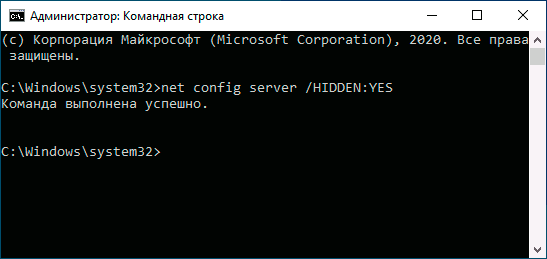
и нажмите Enter.
Как и в предыдущем случае, до перезагрузки удаленного компьютера, на нем может продолжить отображаться тот ПК или ноутбук, на котором были выполнены указанные действия. Для того, чтобы в дальнейшем вновь показать компьютер в сети используйте ту же команду, но с другим параметром: net config server /HIDDEN:NO
А вдруг и это будет интересно:
- Лучшие бесплатные программы для Windows
- Как открыть параметры быстродействия Windows 11 и 10
- Ноутбук тормозит на зарядке или без неё — причины и варианты решения
- 403 Forbidden — что это за ошибка и как исправить?
- Непредвиденная ошибка компонента службы теневого копирования томов — как исправить?
- Ошибка 0x00000005 в Microsoft Store — как исправить?
- Windows 11
- Windows 10
- Android
- Загрузочная флешка
- Лечение вирусов
- Восстановление данных
- Установка с флешки
- Настройка роутера
- Всё про Windows
- В контакте
- Одноклассники
- Живые обои на рабочий стол Windows 11 и Windows 10
- Лучшие бесплатные программы на каждый день
- Как скачать Windows 10 64-бит и 32-бит оригинальный ISO
- Как смотреть ТВ онлайн бесплатно
- Бесплатные программы для восстановления данных
- Лучшие бесплатные антивирусы
- Средства удаления вредоносных программ (которых не видит ваш антивирус)
- Встроенные системные утилиты Windows 10, 8 и 7, о которых многие не знают
- Бесплатные программы удаленного управления компьютером
- Запуск Windows 10 с флешки без установки
- Лучший антивирус для Windows 10
- Бесплатные программы для ремонта флешек
- Что делать, если сильно греется и выключается ноутбук
- Программы для очистки компьютера от ненужных файлов
- Лучший браузер для Windows
- Бесплатный офис для Windows
- Запуск Android игр и программ в Windows (Эмуляторы Android)
- Что делать, если компьютер не видит флешку
- Управление Android с компьютера
- Как открыть параметры быстродействия Windows 11 и 10
- Ноутбук тормозит на зарядке или без неё — причины и варианты решения
- 403 Forbidden — что это за ошибка и как исправить?
- Непредвиденная ошибка компонента службы теневого копирования томов — как исправить?
- Ошибка 0x00000005 в Microsoft Store — как исправить?
- Как добавить папку в панель навигации Проводника Windows
- Что за файл gcapi.dll и можно ли его удалить?
- CUDA System Memory Fallback — включать или нет?
- Служба репозитория состояний грузит процессор — варианты решения
- Запись видео с экрана в Samsung Screen Recorder для Windows
- Черный экран Windows 11 при запуске — как исправить?
- «Обновление на месте» для исправления ошибок Windows 11 и 10
- Как переместить папку «Загрузки» в Windows 11
- Тормозит мышь в Windows — варианты решения
- Как удалить пользователя Windows 11
- Windows
- Android
- iPhone, iPad и Mac
- Программы
- Загрузочная флешка
- Лечение вирусов
- Восстановление данных
- Ноутбуки
- Wi-Fi и настройка роутера
- Интернет и браузеры
- Для начинающих
- Безопасность
- Ремонт компьютеров
- Windows
- Android
- iPhone, iPad и Mac
- Программы
- Загрузочная флешка
- Лечение вирусов
- Восстановление данных
- Ноутбуки
- Wi-Fi и настройка роутера
- Интернет и браузеры
- Для начинающих
- Безопасность
- Ремонт компьютеров
Как скрыть компьютер в локальной сети в Windows 7, 8 и 10?
Для обмена файлами и целыми папками между ПК, которые подключены к одному роутеру, создается локальная сеть, и, если зайти в раздел Проводника «Сеть», то можно увидеть все подключенные устройства. Далее можно получить доступ к нужному файлу. Однако, бывают случаи, когда нужно скрыть компьютер в сети в Windows 7, 8.1 или 10. Для этого цели мы подготовили эту статью.
Методы изменения отображения устройств в локальной сети
Если вам нужно скрыть компьютер в локальной сети, то самый простой способ, это изменить сетевой профиль своего ПК или того устройства, которое нужно убрать из списка. Нужно существующий профиль сети изменить на «Общедоступная». Для этого выполняем следующее:
- Открываем «Параметры», «Сеть и Интернет» и в меню слева выбираем «Состояние».
- В окне справа нажимаем на ссылку «Изменить свойства подключения».
- В следующем окне нужно просто изменить профиль сети на «Общедоступные».
- После сохранения изменений обязательно перезагружаем оба устройства, чтобы изменения вступили в силу (почему нужно перезагрузить и второе устройство: чтобы оно перестало отображаться в разделе «Сеть»).
ВАЖНО! При изменении профиля сети ваш ПК не только перестанет показываться в сети, но и потеряет возможность подключаться к локальной сети и управлять файлами этой сети.
Если вы хорошо управляете консолью, то, запустив командную строку с правами Администратора, и ввел net config server /HIDDEN:YES, можно скрыть ПК из сети с Windows 7 или 10.
После выполнения данной команды стоит перезагрузить ПК, чтобы изменения вступили в силу. Если вы хотите вновь отобразить скрытый ПК, то нужно ввести в командной строке net config server /HIDDEN:NO.
Еще один способ, как скрыть компьютер из локальной сети, заключается в использовании Панели управления. Открыв этот инструмент, нужно выбрать «Центр управления сетями и общим доступом».
В меню слева нужно выбрать «Изменить дополнительные параметры общего доступа».
В разделе «Сетевое обнаружение» нужно поставить отметку «Отключить сетевое обнаружение».
Сохраняем изменения и перезагружаем ПК.
Как скрыть компьютер в сети
Сообщения: 16820
Благодарности: 3236
| Конфигурация компьютера |  |
| Процессор: 11th Gen Intel(R) Core(TM) i7-1165G7 | |
| Память: 16 гб | |
| Видеокарта: Intel(R) Iris(R) Xe Graphics | |
| Звук: Realtek High Definition Audio(SST) | |
| Монитор: 15,6″ | |
| Ноутбук/нетбук: LENOVO ThinkBook 15 G2 ITL | |
| ОС: Windows 11 — 64 Pro |
Панель управления\Сеть и Интернет\Центр управления сетями и общим доступом\Дополнительные параметры общего доступа — верхняя строчка «Отключить сетевое обнаружение»
Обнаружение сети — это параметр сети, который определяет, может ли компьютер пользователя обнаруживать другие компьютеры и устройства в сети, а также виден ли он другим компьютерам сети.
Существует три состояния параметра обнаружения сети.
В этом состоянии компьютер «видит» другие компьютеры в сети и видим для пользователей других компьютеров. Это упрощает совместное использование файлов и принтеров.
В этом состоянии компьютер «не видит» другие компьютеры в сети, а также невидим для пользователей других компьютеров.
Особые параметры
Это смешанное состояние, при котором включены лишь некоторые параметры, связанные с обнаружением сети. Например, обнаружение сети может быть включено, но пользователь или системный администратор изменили параметры брандмауэра, влияющие на обнаружение сети.
Для обнаружения сети необходимо, чтобы службы DNS-клиента, публикации ресурсов для обнаружения функций, обнаружения протокола SSDP и узла универсальных PNP-устройств были запущены, сетевому обнаружению было разрешено подключение через брандмауэр Windows, а другие брандмауэры не влияли на сетевое обнаружение. Если некоторые, но не все условия выполнены, состояние обнаружения сети будет показано как настраиваемое.
Чтобы включить сетевое обнаружение, выполните следующие действия.
Щелкните здесь, чтобы открыть «Дополнительные параметры общего доступа».
Щелкните значок в виде двойных кавычек , чтобы развернуть текущий профиль сети.
В меню Включить сетевое обнаружение выберите пункт Сохранить изменения. При появлении запроса пароля администратора или подтверждения введите пароль или предоставьте подтверждение.
Типы расположения сети
При подключении к сети необходимо выбрать тип расположения сети. Существует четыре типа сетевого размещения: домашний, рабочий, общий и доменный. В зависимости от выбранного типа сетевого размещения Windows устанавливает для сети состояние обнаружения сети и открывает для этого состояния соответствующие порты брандмауэра Windows. Дополнительные сведения о типах сетевого размещения см. в разделе Выбор сетевого размещения.
Цитата из встроенной справки Windows
Как скрыть компьютер в сети



Если вы регулярно работаете на компьютере, то у вас время от времени обязательно будут возникать различные проблемы. Причем проблемы эти, как правило, абсолютно разного уровня сложности – от неудачной установки кодеков при прослушивании музыки на компьютере до неполадок при создании локальной сети. Возникает вопрос: а как же их решать, ведь все о персональном компьютере и операционной системе знать попросту невозможно? Именно для этого и предназначена книга, которую вы сейчас держите в руках. В ней вы найдете 500 советов, решений различных проблем и ответов на всевозможные вопросы. С этой книгой все проблемы, возникающие перед вами при работе на ПК, будут решены!
Книги автора: 500 типичных проблем и их решений при работе на ПК