Компьютер не видит микрофон от наушников — варианты решения
Вы приобрели новые наушники с микрофоном, подключаете их к компьютеру или ноутбуку, но микрофон на наушниках не работает, только вывод звука на самих наушниках — частая ситуация, которую, как правило, можно решить.
В этой инструкции подробно о том, что делать, если ПК или ноутбук не видит микрофон наушников (гарнитуры) в Windows 11 и Windows 10, возможных способах исправить проблему и дополнительная информация, которая может помочь с решением.
Комбинированный разъем для наушников и микрофона и коннектор TRRS
Большинство современных гарнитур имеют комбинированный коннектор TRRS 3.5 мм, а не два отдельных TRS 3.5 мм для наушников и микрофонов, что было обычным вариантом до распространения гарнитур смартфонов.

Такой коннектор должен подключаться к соответствующему разъему на звуковой карте, поддерживающему подключение гарнитур. Однако, не на всех ПК и ноутбуках такой присутствует:
- Обычно вход комбинированный вход/выход для подключения наушников с микрофоном имеет соответствующее обозначение, именно к такому разъему следует подключать гарнитуру:

- На старых ноутбуках и на многих ПК, в том числе современных, комбинированного разъема может не быть. Также возможен вариант, когда он присутствует только на задней или только на передней панели компьютера.

- При отсутствии комбинированного разъема для подключения наушников с микрофоном, ваш вариант — либо использовать специальный адаптер TRSS/TRS, как на изображении ниже, либо другую гарнитуру — с двумя отдельными коннекторами для микрофона и наушников.

Если у вас именно комбинированный разъем, но Windows всё так же не видит микрофон наушников, перейдем к следующему варианту.
Назначение разъемов звуковой карты
Даже при наличии комбинированного разъема и при подключении гарнитуры к нему, звуковая карта может по умолчанию назначать этот разъем как используемый только для наушников, то есть только для вывода звука. Обычно это можно изменить в настройках.
Далее пример приводится для современных карт Realtek в Windows 10 и Windows 11, с установленными драйверами производителя устройства (материнской платы компьютера или ноутбука, а не напрямую с сайта Realtek), но для других звуковых карт картина обычно примерно та же самая, несмотря на отличающееся ПО и другой интерфейс.
- При установке драйвера Realtek на современном компьютере с Windows 10 или Windows 11 обычно самой системой автоматически устанавливается приложение Realtek Audio Console для управления функциями звуковой карты: проверьте, есть ли приложение в наличии, используя поиск в панели задач, введя слово Realtek.
- При отсутствии приложения, используйте статью Как скачать и установить Realtek Audio Control (Audio Console) в Windows.
- В приложении Realtek Audio Control (может иметь оформление в стиле производителя устройства) перейдите в «Дополнительные настройки устройства».
- Включите пункт «Подключение автоматического всплывающего диалога для включенного устройства» — это включит запрос при подключении устройства к комбинированному разъему и вы сможете выбрать «Гарнитура».

- Если устройство уже подключено, вы можете выбрать назначение «Гарнитура» в пункте «Смена назначения разъемов».

- Учитывайте, что при наличии встроенного микрофона, новых микрофонов в Параметрах Windows или на вкладке «Запись» в устройствах записи и воспроизведения при этом не появится, но после включения режима гарнитуры, уже имеющийся там микрофон Realtek начнет записывать не со встроенного микрофона, а с микрофона наушников. Это можно проверить, открыв Win+R — mmsys.cpl и, например, постучав по соответствующему микрофону — вы должны увидеть изменения уровня в индикаторе рядом с микрофоном. Ещё один признак того, что подключенный микрофон наушников виден в системе — отображение разъема 3.5 мм в свойствах микрофона в устройствах записи:

Дополнительная информация и варианты решения
Некоторые дополнительные нюансы и сопутствующие инструкции, которые могут пригодиться в ходе решения проблемы:
- У некоторых пользователей приложение Realtek Audio Control при установленных драйверах производителя зависает и сообщает о проблемах с подключением к службе RPC. Возможное решение: нажмите по звуковой карте в диспетчере устройств правой кнопкой мыши, выберите пункт «Удалить устройство» и также подтвердите удаление драйвера. После удаления устройства в меню диспетчера устройств выберите «Действие» — «Обновить конфигурацию оборудования» — бывает, что с драйвером, устанавливаемым Windows проблема решается.

- Для автоматической установки Realtek Audio Control после установки драйверов должна быть включена опция установки приложений устройств: Win+R — sysdm.cpl — пункт «Параметры установки устройств» на вкладке «Оборудование».

- Если на вкладке «Запись» в устройствах записи и воспроизведения (Win+R — mmsys.cpl) нужный микрофон работает, но не работает в программах, прежде всего сделайте его устройством по умолчанию и устройством связи по умолчанию (через меню по правому клику), а если это не помогло, используйте методы из инструкций Что делать, если не работает микрофон Windows 11, Не работает микрофон Windows 10.

Надеюсь, один из способов помог разобраться с проблемой. Если же нет — опишите ситуацию в комментариях, я постараюсь предложить варианты решения.
А вдруг и это будет интересно:
- Лучшие бесплатные программы для Windows
- Как открыть параметры быстродействия Windows 11 и 10
- Ноутбук тормозит на зарядке или без неё — причины и варианты решения
- 403 Forbidden — что это за ошибка и как исправить?
- Непредвиденная ошибка компонента службы теневого копирования томов — как исправить?
- Ошибка 0x00000005 в Microsoft Store — как исправить?
- Windows 11
- Windows 10
- Android
- Загрузочная флешка
- Лечение вирусов
- Восстановление данных
- Установка с флешки
- Настройка роутера
- Всё про Windows
- В контакте
- Одноклассники
Почему ноутбук не видит микрофон: причины и способы решения проблемы

Как отремонтировать технику своими руками
Автор Наталья На чтение 5 мин. Просмотров 46.2k. Опубликовано 22.10.2018
При подключении к компьютеру внешнего микрофона могут возникнуть неприятности, например, ПК просто не обнаружит устройство. Другая распространенная проблема – микрофон не видят определенные программы. Это может быть связано с неисправностью техники, неполадками в программных настройках или неправильным подключением. Для устранения проблем необязательно обращаться в сервисный центр, достаточно точно следовать инструкциям.
Описание проблемы
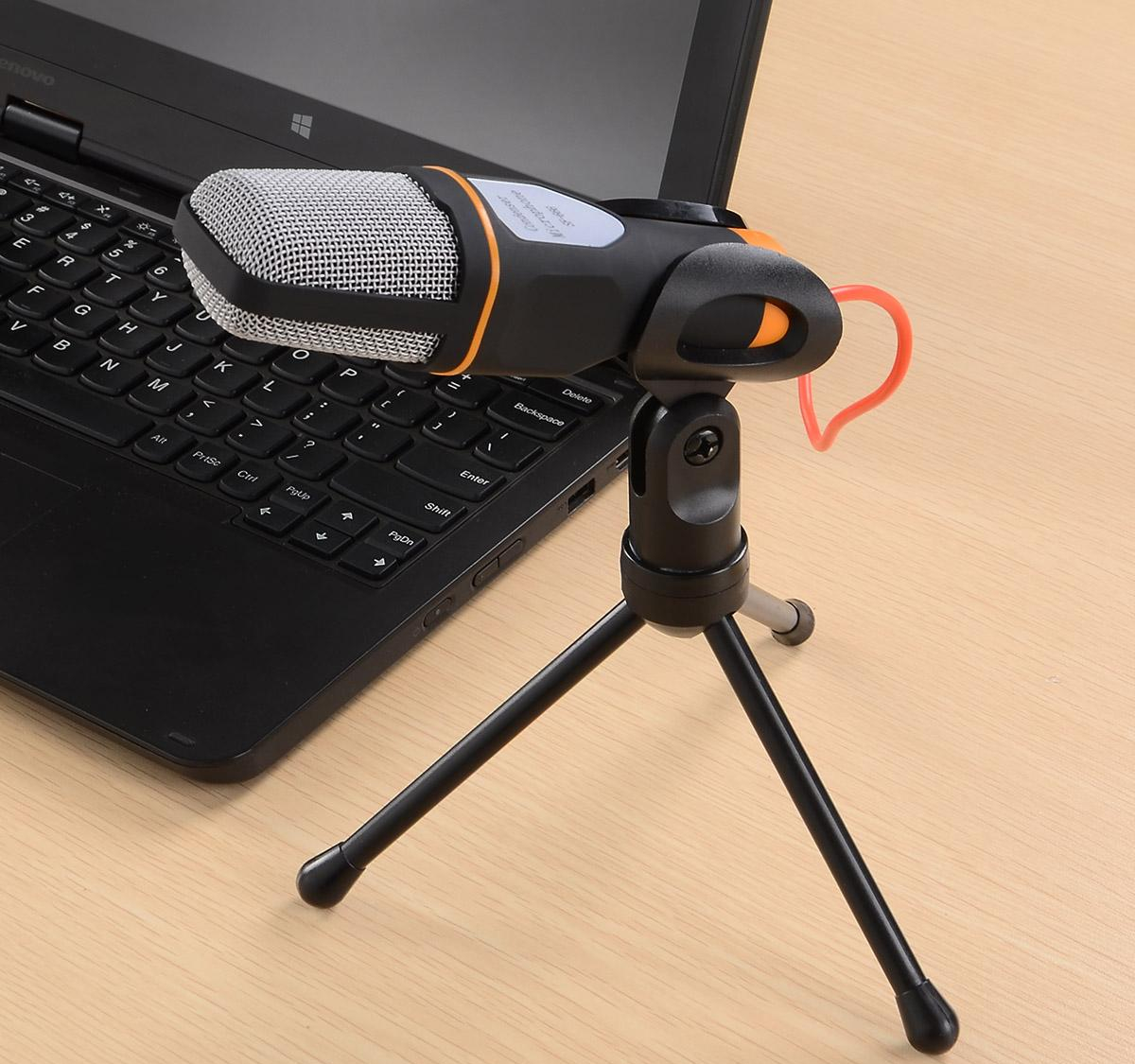
Каждый ноутбук имеет встроенный микрофон, но его качество оставляет желать лучшего. Пользователям приходится покупать внешние устройства для качественной передачи голоса. Они отличаются типом подключения:
Проводные микрофоны самые уязвимые, так как со временем провода приходят в негодность и перестают выполнять свою функцию. Сложности с подключением беспроводных устройств могут возникнуть только не этапе настройки. Проверить оборудование можно через стандартную программу Windows «Запись голоса».
Проблемы с подключением микрофона можно разделить на две группы: те, которые можно решить самостоятельно, и те, которые можно исправить только в сервисном центре.
Своими силами можно исправить следующее:
- Неправильное подключение;
- Устаревшие драйверы;
- Неправильные настройки ПК;
- Вирусы на компьютере.
Серьезные неисправности, которые требуют привлечения специалистов:
- Поломки USB-порта и порта для микрофона;
- Неисправность самого устройства;
- Проблемы с аудиокартой.
Общие рекомендации
Первое, что стоит проверить, если ноутбук не видит микрофон, — правильно ли он подключен. USB-модели вставляются в USB-порт, с ними проблем не возникает. Устройство с проводом типа «джек» нужно вставить в разъем, на котором нарисован микрофон, чаще всего он розового цвета. Также на проводных моделях не будет лишним проверить целостность проводов. Если они перебиты в каком-то месте, микрофон будет работать только в определенном положении. В половине случаев эти простые действия помогают найти причину неисправности.
При подключении Bluetooth-гарнитуры нужно включить передачу данных на ПК. После этого зайти в «Панель управления», подраздел «Оборудование и звук». Нажать на «Добавление нового устройства», найти нужную модель и подключиться.
Компьютер не видит встроенный микрофон
Если раньше встроенное устройство работало хорошо, но вдруг перестало, возможно, причина в устаревших драйверах. Обновить их можно не выходя из дома, производители техники выкладывают их в свободный доступ на официальных сайтах.
Как обновить драйвер:

- Нужно зайти на сайт производителя компьютера в раздел «Драйверы».
- Найти модель своего ПК и операционную систему.
- Скачать нужные драйверы и установить их.
- Перезагрузить ноутбук.
Существует и другой способ обновления софта. В «Панели управления» нужно зайти в раздел «Центр обновления Windows» и выбрать устаревшие драйверы.
Нюансы разных версий Windows
Перечисленные инструкции подходят только для операционной системы Windows. В разных версиях настройки могут называться по-разному. В Windows 7 обновление драйверов и настройка звука происходят описанными выше способами.
Для Windows 10 есть другой способ устранить неполадки:
- В меню «Пуск» нужно нажать на шестеренку и зайти в «Параметры».
- Выбрать пункт «Обновление и безопасность».
- Нажать на кнопку «Устранение неполадок» в левом меню.
- Модуль сам обнаружит имеющиеся проблемы на компьютере. Нужно нажать на «Воспроизведение звука» и запустить средство устранения неполадок.
- Программа постарается решить задачу самостоятельно, пользователю нужно только подтверждать действия.
Ноутбук не видит микрофон от наушников
Если наушники работают исправно и провода не повреждены, причину следует искать в программных настройках компьютера. Нужно кликнуть правой кнопкой мыши по значку звука на панели задач и выбрать «Записывающие устройства». В окне отобразятся все подключенные микрофоны.

Нужно дважды кликнуть на используемое устройство и зайти в раздел «Уровни». Все ползунки нужно установить в рабочее положение и сохранить изменения.
Далее в «Записывающих устройствах» нужно кликнуть правой кнопкой мыши по выбранному микрофону и нажать кнопку «Использовать» или «Использовать по умолчанию».
Ноутбук не воспринимает внешний микрофон
При проблемах с подключением внешнего микрофона следует проверить все перечисленные причины:
- Провода и разъем на ноутбуке;
- Правильность настройки Bluetooth-соединения;
- Актуальность драйверов;
- Правильность настройки «Записывающего устройства».
Если это не помогло, возможно, причина заключается в неисправности самого устройства. Можно проверить его, подключив к другому компьютеру. В случае поломки придется вернуть его в магазин по гарантии или отнести в сервисный центр.
Если микрофон точно исправен, следует проверить компьютер на вирусы. Часто они повреждают важные части системы, и внешние устройства работают некорректно. Бесплатные программы рекомендуется скачивать с официальных сайтов производителей софта, а официальные версии приобретать в магазинах.
Что делать, если Skype не видит микрофон
В Skype есть несколько способов проверить работоспособность микрофона:
- Позвонить абоненту, протестировать звук;
- Позвонить Sound Test Service и самостоятельно проверить результат;
- В основных настройках найти «Настройки звука», начать говорить, регулятор громкости начнет колебаться, если все хорошо.
Если на компьютере работает звук, а в Skype нет, скорее всего, проблема в настройках программы. В них можно выбрать нужные микрофон и динамики, поменять громкость.
Что делать, если Алиса не слышит микрофон
Если Алиса не слышит, что говорит пользователь, нужно изменить настройки звука на компьютере. В Windows нужно зайти в «Записывающие устройства», выбрать нужный микрофон и установить его по умолчанию. После этого можно протестировать программу: нажать на значок голосового управления и произнести фразу. Если рядом пульсирует круглый значок, все работает.
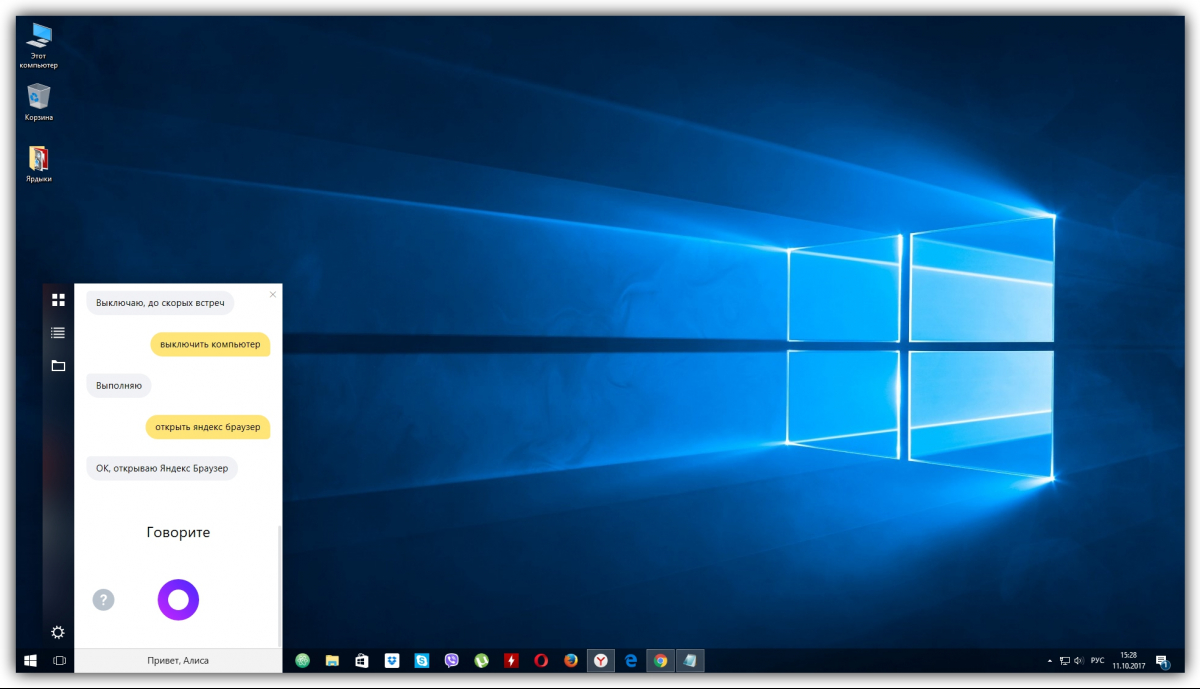
Для разговора с Алисой необязательно каждый раз нажимать на значок микрофона. В настройках программы можно включить голосовую активацию, тогда она будет сразу реагировать на обращение по имени.
Голосовые команды для Алисы могут блокироваться антивирусом или блокировщиком рекламы. Стоит отключить их и протестировать программу. Если это не помогло, можно обратиться в техническую поддержку Яндекса.
Как устранить проблему с микрофоном: гид на видео
Большинство проблем со звуком на ноутбуке решаются за полчаса.
Гарнитура с микрофоном подключается как наушники. Windows 10 не видит микрофон на наушниках
Обновился Windows 10 и слетели аудио дрова Realtek. После того, как я установил их обратно (последнюю версию с официального сайта), перестала вызываться панель назначения входных аудио устройств (когда вставляю гарнитуру в единственный пин своего ноутбука, от машины, как было раньше, не поступает предложение выбрать категорию подключаемого устройства, и она по дефолту определяет гарнитуру, как наушники без микрофона).
Звук по итогу записывается на встроенный в ноутбук микрофон, а мне нужен тот, что с гарнитурой подключается. Переустанавливать драйверы пробовал. Пробовал панель Realtek (MaxxAudioPro.exe), там тоже назначить устройство не получилось. Как без восстановление системы вернуть вызов звуковой панели при подключении аудио устройства? Может есть консольная команда или стороне приложение? Очень надеюсь на помощь в решении вопроса. Спасибо!
Ответ
Я так понимаю, до обновления Windows 10 проводная гарнитура определялась как наушники с микрофоном? Возможно, проблема действительно в драйверах и утилите Realtek. У меня она не установлена, так что проверить, к сожалению, не могу. Вы посмотрели там настройки?
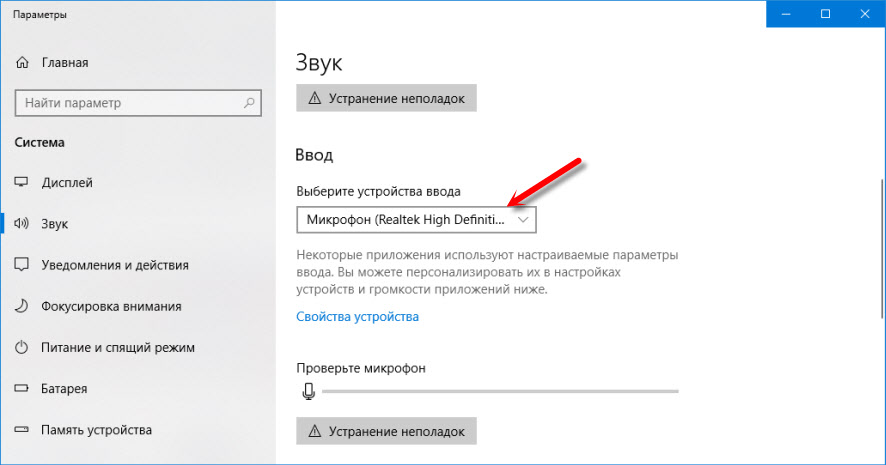
А в параметрах звука Windows 10 нет возможности выбрать микрофон с гарнитуры? Там только один микрофон (устройство ввода) ноутбука?
Я думаю, что все должно работать без программы Realtek. А вы не пробовали просто удалить этот адаптер в диспетчере устройств? Может Windows 10 сама подберет нужные драйвера после перезагрузки и все заработает.
И еще, драйвер на звук лучше качать не с сайта Realtek, а с официального сайта производителя ноутбука, для конкретной модели.
Ноутбук не видит микрофон от наушников
В современном мире, где удаленная работа и онлайн-общение стали нормой, наличие надежного ноутбука с функциональными аудиовозможностями важно, как никогда. Однако проблема с распознаванием микрофона от наушников может вызвать разочарование и помешать вам участвовать в виртуальных встречах, вебинарах или даже просто записывать звук. На это существует несколько причин. Начиная от аппаратных неисправностей и заканчивая программными проблемами. Далее мы рассмотрим некоторые распространенные факторы и предоставим решения для устранения неполадок. Это руководство поможет вам быстро привести микрофон в рабочее состояние.
Почему ноутбук не видит микрофон от наушников?
При работе с ноутбуком используются различные аппаратные и программные компоненты для связи с внешними устройствами. Конечно, большинство современной техники оснащено портами аудиовхода/выхода. И это помогает оперативно обнаружить внешние микрофоны и наушники. Но существуют определенные ситуации, когда ноутбук не может распознать эти устройства:
- Одна из возможных причин заключается в проблемах совместимости оборудования. Микрофон для наушников может быть неправильно подключен к портам аудиовхода/выхода. А также может использоваться несовместимый с аудиопортами ноутбука разъем. В таких случаях пользователям требуется воспользоваться адаптером или другим типом разъема.
- Еще одна возможная причина – конфликты или ошибки программного обеспечения. Например, устаревшие или поврежденные аудиодрайверы мешают ноутбуку правильно распознать внешние аудиоустройства. Тогда нужно обновить драйвера или переустановить их для решения проблемы.
- Наконец, возможно, сам микрофон наушников неисправен или поврежден. В таких случаях пользователям может потребоваться провести замену.
Если эти шаги не помогут решить проблему, возможно, потребуется заменить микрофон. Тогда ноутбук сможет его обнаружить.

Ноутбук не видит микрофон: способы решения проблемы
Ноутбуки – незаменимые инструменты для многих людей. Особенно для тех, кто использует их для работы или творческих занятий. Однако может возникнуть одна неприятная проблема и устройство не сможет распознать микрофон от наушников. Это может стать серьезной проблемой. К счастью, есть несколько способов решить данную ситуацию:
- Проверьте соединения. Прежде всего, необходимо убедиться в правильном подключении микрофона к ноутбуку. Бывают ситуации, когда ноутбук не видит микрофон через переходник. В случае с USB-микрофоном, попробуйте отключить его и снова подключить. Это обеспечит надежное соединение. При наличии традиционного микрофона, с разъемом 3,5 мм, правильно вставьте его в соответствующий порт.
- Проверьте настройки. Следующим шагом будет проверка настроек вашего ноутбука. Перейдите в настройки звука. Микрофон должен быть выбран в качестве устройства ввода. Проверьте, установлены ли уровни громкости должным образом.
- Удостоверьтесь в наличии обновлений драйверов. Устаревшие драйверы вызывают проблемы с микрофоном. Проверьте на сайте производителя ноутбука наличие обновлений звуковых драйверов и установите все доступные.
- Протестируйте микрофон. Многие ноутбуки имеют встроенный инструмент для тестирования микрофона. Используйте этот инструмент для проверки правильного функционирования микрофона. На ноутбуке не работает микрофон от наушников? Тогда вам потребуется дальнейшее устранение неполадок или приобретение нового микрофона.
- Попробуйте другой порт USB. Иногда определенные порты могут иметь проблемы. Но это можно легко исправить.
Попробовали все вышеперечисленные рекомендации, но ноутбук не видит микрофон от наушников? Возможно, пришло время подумать о другом микрофоне. Существует множество вариантов, от традиционных микрофонов с разъемом 3,5 мм до USB-микрофонов и беспроводных моделей. Подберите лучшее для ваших потребностей и бюджета и инвестируйте в качественную гарнитуру!

Способы настройки микрофона на наушниках в Windows 10
Ваш ноутбук не видит микрофон от наушников Windows 10? Выделяют несколько способов настройки микрофона для наушников этой операционной системы:
- Подключите микрофон для наушников к компьютеру. Убедитесь в надежном подключении к нужному порту.
- Нажмите на меню «Пуск» и перейдите в раздел «Настройки».
- Нажмите на «Система», а затем кликните на «Звук».
- В разделе «Вход» выберите микрофон для наушников из списка доступных устройств ввода.
- Отрегулируйте уровни громкости по своему усмотрению.
- Кроме того, вы можете получить доступ к настройкам звука. В этом поможет панель управления. Щелкните правой кнопкой мыши значок динамика на панели задач. Контекстное меню укажет на несколько опций. Выберите «Открыть настройки звука».
Другие рекомендации включают проверку соединения, обновление аудиодрайверов и проверку настроек конфиденциальности. Это поможет убедиться в наличии разрешения доступа к микрофону.

Почему не работает микрофон на Bluetooth-наушниках?
Наушники Bluetooth стали невероятно популярными с годами, предоставляя пользователям удобное и беспроводное аудио. Однако одной из распространенных проблем при их использовании является неработающий или некачественный микрофон.
Почему на ноутбуке не работает микрофон от наушников? Выделяют несколько возможных проблем при эксплуатации ваших Bluetooth-наушников:
- Аппаратная проблема. Например, повреждение микрофона или неплотное соединение.
- Программная проблема. Например, неполадки с драйверами или проблема совместимости между наушниками и устройством.
Для устранения попробуйте несколько способов
- Во-первых, убедитесь в правильном сопряжении наушников Bluetooth с устройством. Они должны быть установлены в качестве устройства ввода/вывода звука по умолчанию.
- Во-вторых, вы также можете попробовать сбросить наушники, обновить прошивку или переустановить драйверы. Если ни одно из этих решений не помогло, возможно, вам придется обратиться к производителю за дальнейшей помощью.
Выполняйте описанные выше действия. Тогда вы сможете вернуть микрофон наушников в рабочее состояние и снова наслаждаться беспроводным аудио.

Что делать, если микрофон не виден в какой-то конкретной программе
Рекомендуют несколько способов устранения неполадок при отсутствии распознавания микрофона в какой-либо программе. Попробуйте предпринять нижеописанные действия на практике:
- Проверьте настройки микрофона. Он должен быть правильно установлен и настроен на вашем компьютере. Для проверки зайдите в настройки компьютера и найдите настройки микрофона. Микрофон должен быть выбран в качестве устройства ввода по умолчанию.
- Проверьте настройки программы. Используемая вами программа должна иметь разрешение на доступ к микрофону. Перейдите в настройки программы и проверьте настройки микрофона. Микрофон должен быть выбран в качестве устройства ввода.
- Проверьте подключение. Неправильное подключение помешает передаче записи звука. Микрофон нужно правильно подключить к компьютеру.
- Перезапустите программу. Иногда перезапуск может устранить проблему. Закройте и снова откройте ее. Проконтролируйте, распознан ли микрофон от наушников.
- Перезагрузите компьютер. Это часто помогает устранить любые программные сбои или конфликты.
Если данные рекомендации не помогают, возможно, проблема связана с микрофоном или настройками звука в компьютере. В этом случае вам может потребоваться консультация специалиста технической поддержки для получения дальнейшей помощи.

Настройка микрофона (если он определяется, но не работает)
Микрофон наушников обнаружен, но не работает на вашем ноутбуке? Есть несколько возможных решений. Вы можете их предпринять и настроить устройство должным образом.
- Проверьте настройки микрофона. Проверьте, правильно ли он настроен в настройках звука вашего ноутбука. Микрофон должен быть выбран и включен, а громкость не выключена и не уменьшена до конца.
- Перезагрузите ноутбук. Посмотрите, заработает ли микрофон.
- Проверьте наличие обновлений драйверов. Зайдите на сайт производителя ноутбука и загрузите последние версии драйверов для вашего устройства.
- Проверьте работоспособность микрофона на другом устройстве. При условии неправильного функционирования микрофона попробуйте подключить его к другому устройству. Например, к ноутбуку друга или смартфону. Посмотрите, работает ли он там. В случае обнаружения его работоспособности, возможно, проблема связана с микрофонным входом или звуковой картой вашего ноутбука.
- Рассмотрите возможность использования внешней звуковой карты. Это поможет обойти любые аппаратные проблемы со звуковой картой ноутбука.
Следуйте этим шагам. Тогда вы настроите микрофон для наушников и заставите его работать должным образом.
Технические проблемы с нашими устройствами могут мешать рабочему процессу. Но всегда есть доступные решения. Отсутствие распознавания микрофона наушников может быть связано с целым рядом причин. Но при помощи некоторых способов устранения неполадок и небольшого количества терпения вы сможете добраться до корня проблемы и решить ее.

Заключение
Выше мы рассмотрели наиболее важные вопросы:
- что делать если ноутбук не видит микрофон от наушников;
- что делать если ноутбук не видит микрофон от наушников Windows 10;
- почему ноут не видит микрофон от наушников.
Существует множество рекомендаций для устранения проблемы: от проверки правильности подключения микрофона до проверки настроек звука. Требуется всегда быть проинформированным и сохранять позитивный настрой. Тогда вы точно сможете извлечь максимум пользы при эксплуатации ноутбука и наслаждаться его бесперебойной работой.