Установка HD VideoBox на Андроид

ШАГ 1. Скачиваем файл приложения
Переходим на сайт разработчика и скачиваем установочный файл. Или скачиваем по кнопке ниже. При попытке скачать подтверждаем свое желание, далее открываем скаченный файл.


ШАГ 2. Андроид блокирует установку
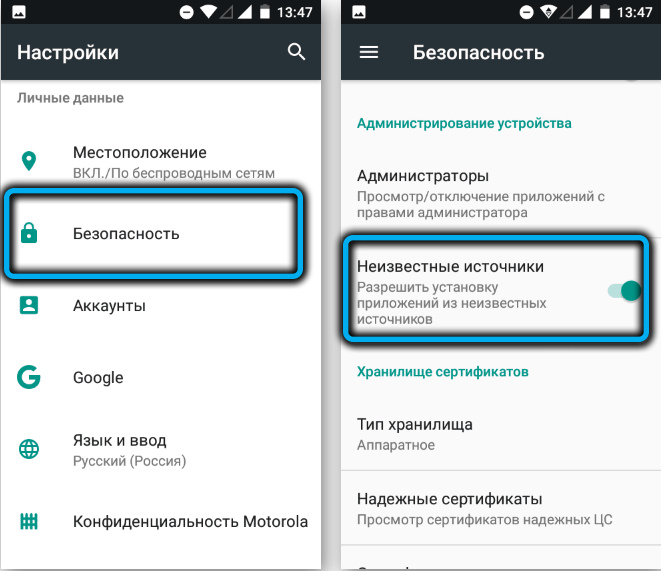
При попытке установить apk файл выдается предупреждение об установке приложения из неизвестных источников. Переходим в настройки и разрешаем установку


ШАГ 3. Запускаем установку HD VideoBox


ШАГ 4. Открываем HD VideoBox

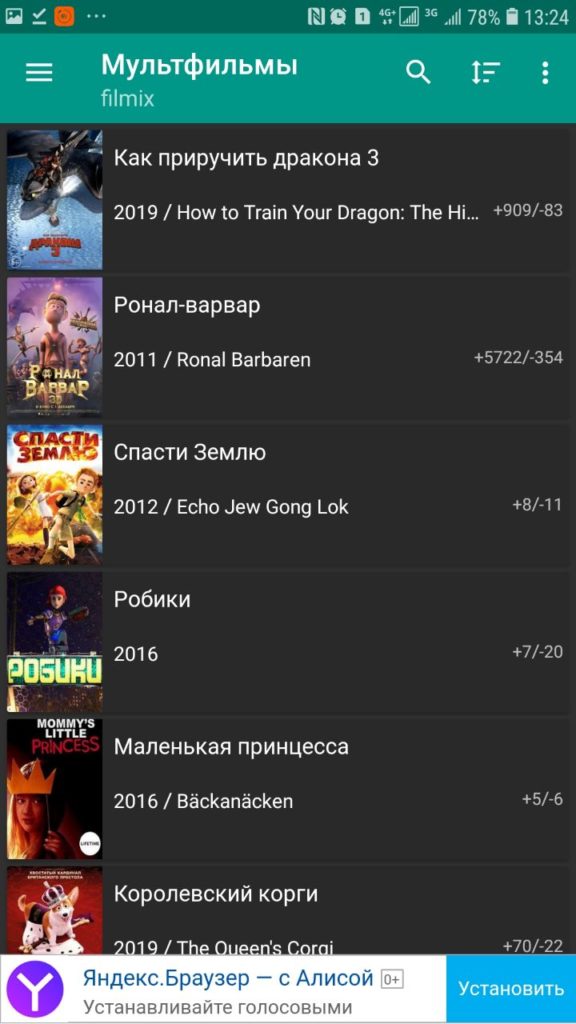
Справочно-информационный сайт о программе HD Videobox
Официальный сайт разработчика HD VideoBox был — getvideocatalog.li
HD VideoBox снова РАБОТАЕТ , Где скачать БЕСПЛАТНО и как установить ?

��СКАЧАТЬ HDVideoBox — https://4pda.to/forum/index.php?showtopic=786390 �� Наш канал на YouTube — https://www.youtube.com/c/AndroidSoftwarez �� Наш канал на Яндекс.Дзен — https://zen.yandex.ru/androidsoftware �� Наш канал на RuTube — https://rutube.ru/channel/23986700/ ☑️ Наша группа в Телеграм ( все новости будут тут) — https://t.me/AndroidSoftwarez ☑️ Наша группа в ВКонтакте — Android Software — https://vk.com/club91758180 �� Android Software Вконтате — https://vk.com/id338527320 ——————————————————————————————- �� Если вам понравилось данное видео , вы можете помочь каналу финансово по этим ссылкам — https://qiwi.com/n/OTEST208 https://yoomoney.ru/to/4100117285668193 https://donateme.cc/@AndroidSoftware �� Я рад даже 1 рублю) . Всем за ранее спасибо! ✅ Как отследить любой телефон , посмотреть и послушать что происходит вокруг него — https://rutube.ru/video/d0f13293ef4e564ef58ff43998f3b6fd/ ✅ Обзор HI-FI НАУШНИКОВ OneOdio F2 — с Отличным звуком и защитой IPX5 — https://rutube.ru/video/a3a0d0b9af6a0f7ff17a093515a7d8ed/ ✅ Обзор Ugreen HiTune T3 — Бюджетные НАУШНИКИ с Активным ШУМОДАВОМ И СКВОЗНЫМ режимом звука — https://rutube.ru/video/93cdcf42e9e56fbe8ccf3cebeb66e3de/ ✅ ПРОКАЧАЛ запись Звука на Смартфоне! FIFINE M6 — Обзор и Тесты Беспроводного микрофона — https://rutube.ru/video/06829952e0269d1e6473dd188fcddce7/ ✅ Как смотреть БЕСПЛАТНО — ФИЛЬМЫ и СЕРИАЛЫ на любом ТЕЛЕВИЗОРЕ, Смартфоне и ТВбоксе -https://rutube.ru/video/e174c36302d302217d721595eebc3dca/ ✅ Ugreen DigiNest Life 30W — Сетевой удлинитель с встроенным ЗАРЯДНЫМ устройством МОЩЬНОСТЬЮ 30 Вт — https://rutube.ru/video/988653a57715d729537153d6a28cc59c/ ✅ YI Dome Guard Camera — WI-FI Камера Видеонаблюдения для дома и офиса — https://rutube.ru/video/56fdf538c30111d5c467f258cf58b7bc/ ✅ Как Открывать ССЫЛКИ на Xiaomi через установленные программы, а не через БРАУЗЕР — https://rutube.ru/video/ec4d55918873d56646de373533173fd8/ ✅ Запись вызова в Гугл звонилке БЕЗ ПРЕДУПРЕЖДЕНИЯ О НАЧАЛЕ ЗАПИСИ. Запись разговора без уведомления — https://rutube.ru/video/6f849920e4e274032924325d1f50375f/ ✅ НОВИНКА от Boya — Обзор микрофона Boya BY-CM5 для ПК и Смартфона — https://rutube.ru/video/c14181d7f5e4f27c9c54ac574602f142/ ✅ Смотреть БЕСПЛАТНО Фильмы и Сериалы на любом ТЕЛЕВИЗОРЕ — ТЕПЕРЬ ЕЩЕ ПРОЩЕ — https://rutube.ru/video/f56107cfed2af1fa46ccb89908346319/ ✅ KEMOVE DK61 Snowfox — ТОПОВАЯ Механическая мини — Клавиатура из Китая — https://rutube.ru/video/8ae1e137eb3570d1d1eb9733126e6b48/ ✅ ТОПОВАЯ НОВИНКА ! Ulanzi U-SELECT VT-02 Многофункциональный ШТАТИВ Трансформер с моноподом внутри — https://rutube.ru/video/e84143d575576331705a237ecdb8b96b/ ✅ Где Скачать AnTuTu Benchmark и Как правильно УСТАНОВИТЬ АНТУТУ в 2022 — https://rutube.ru/video/32e63cdb65dffb6ed35b008a35923300/ ✅ GameSir X2 Type-C — Это Лучший Геймпад для твоего СМАРТФОНА — https://rutube.ru/video/fca8bf2e3510c410ec55e183e4b4d77e/ ✅ AULA F2088 — Механическая игровая Клавиатура с подсветкой за КОПЕЙКИ — https://rutube.ru/video/54535f51a8ad03ee0eb9fb91e3076fc4/ ✅ ACEFAST T3 — Обзор беспроводных TWS-наушников с APTХ ACEFAST ENC CVC8.0 — https://rutube.ru/video/4b79cb699c14430801129e763bfe42af/ ✅ VIJIM K4 — Топовый СВЕТ для ФОТО и ВИДЕОСЪЕМКИ с встроенным Аккумулятором на 8000 МаЧ — https://rutube.ru/video/ae2c49e2b939185ddf0d1425440f6f40/
Показать больше
Войдите , чтобы оставлять комментарии
Как установить приложение HD VideoBox на Smart-ТВ или приставку
С появлением широкополосного доступа к интернету эпоха спутникового и кабельного ТВ, похоже, медленно, но неотвратимо заканчивается. Зачем ставить тарелку или тянуть кабель, если есть возможность смотреть потоковое видео на скорости до 100 МБ/сек, которая становится стандартом де-факто?
Разумеется, для такого просмотра необходимо наличие соответствующего сервиса, но если есть спрос – предложение всегда найдётся. Для Smart-TV и приставок таких приложений существует немало, но одним из лучших считается HD VideoBox. Именно о нём мы сегодня и поговорим.
Что такое HD VideoBox
Любой сервис, предоставляющий услуги просмотра видеоконтента, обладает собственной базой данных контента, которая по вполне понятным причинам не безразмерна. Это означает, что рано или поздно вы столкнётесь с ситуацией, когда нужного фильма или шоу в этой базе не окажется. HD VideoBox в этом плане заметно отличается в лучшую сторону, поскольку он такой базы не имеет, но умеет находить нужный контент, используя каталоги других известных в рунете ресурсов (HDrezka, Seasonvar, Zona, kinozal, filmix, HDGO etc.). Другими словами, это нишевый агрегатор, специализирующийся на поиске и предоставлении для просмотра видеоконтента. Пользователь может выбрать фильм непосредственно из каталога, или ввести его название в строку поиска. В результате будет показано подробное описание фильма, варианты имеющегося качества видео и его озвучки, другие важные параметры. Вам останется только выбрать удовлетворительный для вас вариант и приступить к просмотру.
Среди других возможностей приложения – функция скачивания контента, чтобы иметь возможность просмотра в режиме офлайн. В платной версии можно скачивать контент с помощью торрентов, для сериалов имеется возможность экспорта ссылок для отдельных серий.
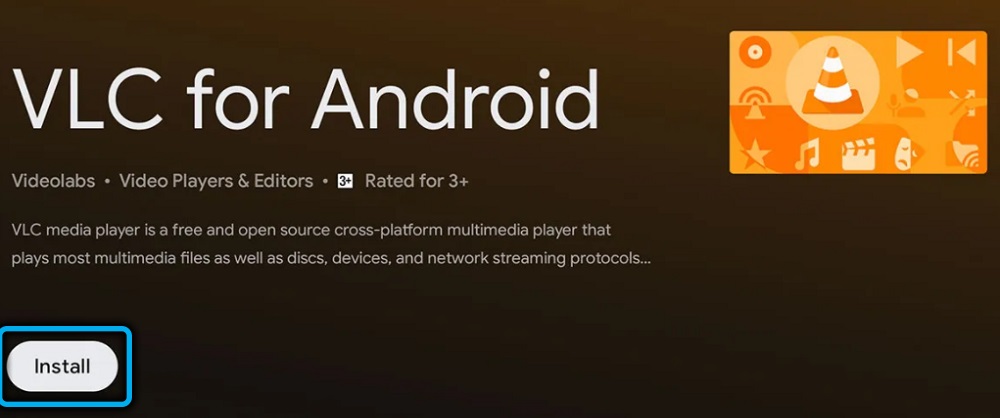
Пожалуй, единственным недостатком популярнейшего сервиса можно назвать отсутствие встроенного видеоплеера, но на большинстве Android-систем они присутствуют в базовой версии ОС. Однако лучше воспользоваться плеерами, которые зарекомендовали себя в связке с HD VideoBox только с положительной стороны – VLC Player (пожалуй, самый распространённый), BS Player, MX Player.
Как установить HD VideoBox на Android-ТВ
В Play Market это приложение вы не найдёте. Причина очевидна: Google активно борется с теми, кто потенциально может нарушать авторские права, но это не проблема. Скачать HD VideoBox можно было на официальном сайте в виде установочного файла apk, но в августе 2021 года сайт закрыли из-за многочисленных жалоб правообладателей. В настоящее время рабочий вариант приложения доступен на сайте 4pda.to.
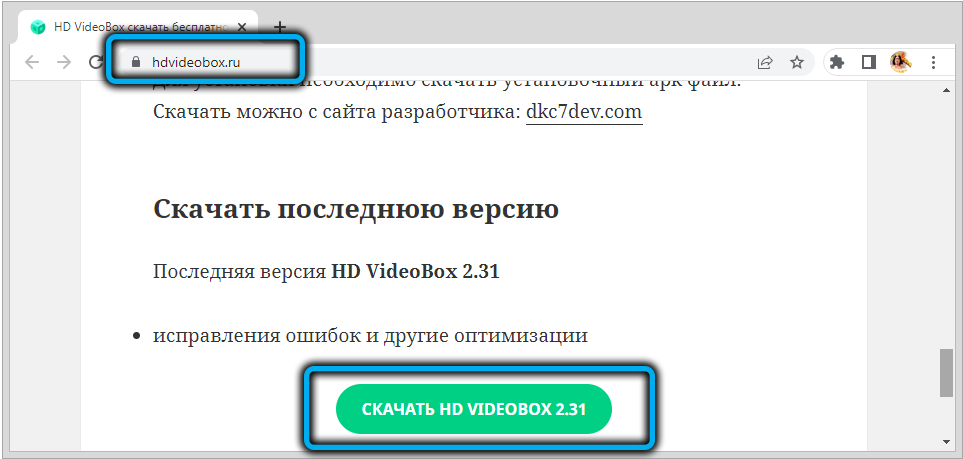
Установка HD VideoBox на SMART-телевизор производится стандартным для таких случаев образом – инсталлятор копируется на флешку, которая вставляется в USB-разъём телевизора или приставки. Собственно для запуска установки нужен файловый менеджер. В зависимости от версии Android, можно воспользоваться и встроенным, но лучше загрузить из Play Market более удобный и функциональный вариант, например, ES Проводник, умеющий ко всему прочему работать с облачными хранилищами. Если флешки под руками нет, то можно воспользоваться и этой возможностью, загрузив apk-файл в папку вашего аккаунта в облаке, а затем из неё – в память телевизора или приставки.
Если установка производится на смартфон, можно скачать установочный файл непосредственно из браузера.
И ещё один важный момент: перед установкой приложения необходимо перейти в настройки устройства (будь то смартфон, телевизор или смарт-приставка), выбрать вкладку «Безопасность» и разрешить установку приложений из неизвестных источников – в противном случае установочный файл запустить не удастся. Выполнив эту операцию, тапаем по скачанному файлу для запуска процедуры установки HD VideoBox на любой телевизор или приставку на базе ОС Android — Sony, Xiaomi Mi Box, Philips, Ergo и пр. Точно такие же действия выполняются для смартфонов.
Единственное исключение – популярная медиаприставка Xiaomi MI TV Stick, у которой отсутствует USB порт. Таким образом, флешку с дистрибутивом приложения сюда вставить не получится.
Но для решения проблемы можно воспользоваться альтернативным вариантом, и даже несколькими. Вот один из них:
- скачиваем apk-файл HD VideoBox на компьютер (можно и на смартфон);
- используем любое облачное хранилище для копирования файла в облако (лучше всего для этих целей подходит GoogleDrive, поскольку аккаунт в Google у владельца приставки должен иметься, без него она работать не будет, но можно использовать и другие облачные сервисы – от ОБЛАКО.mail.ru до Яндекс.Диск или OneDrive);
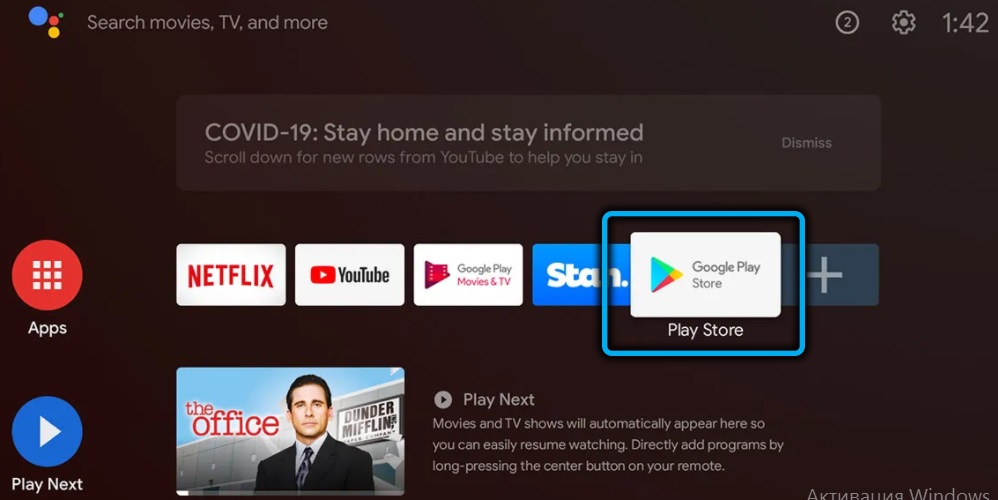
- теперь нужно зайти в Google Play, чтобы найти, скачать и установить файловый проводник X-Plore File Manager;
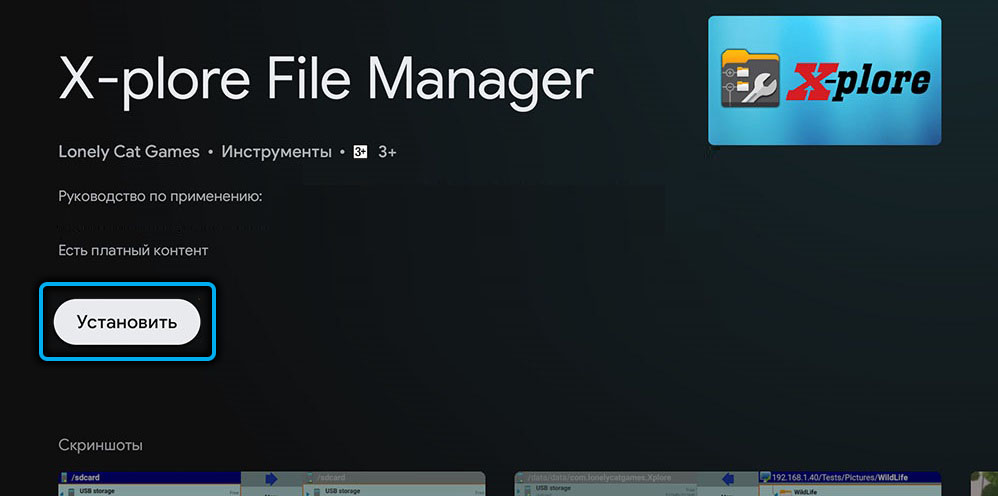
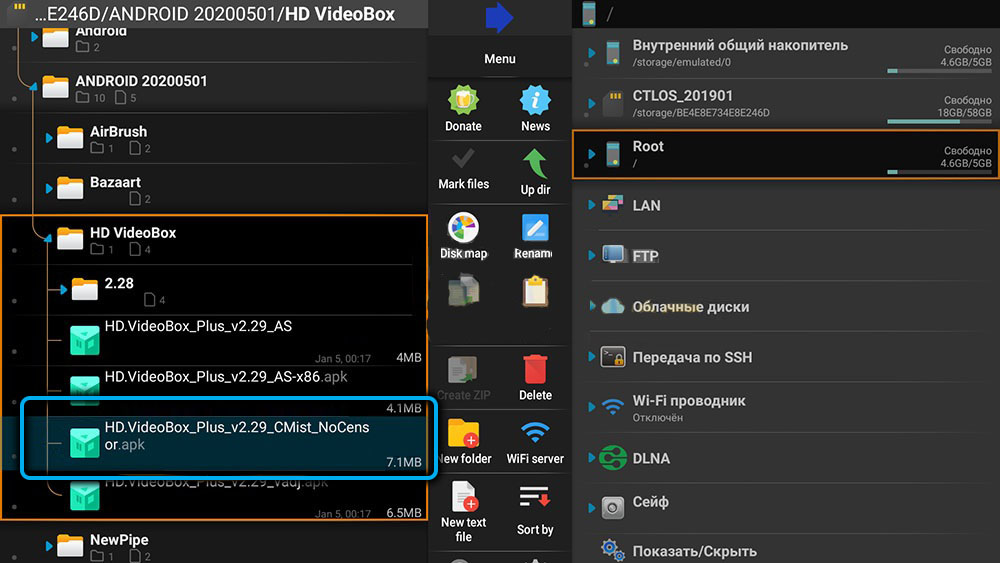
- открываем приложение. Особенность этого файлового менеджера – способность работать с облачными сервисами. Тапаем по вкладке «Облачные диски» и добавляем адрес облачного сервера;
- потребуется авторизация – вводим логин и пароль для входа в облачный аккаунт (для GoogleDrive авторизация не потребуется);
- входим в папку, где хранится apk-файл, кликаем по нему;
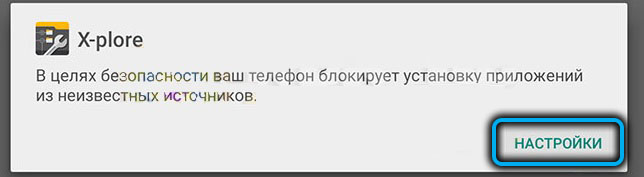
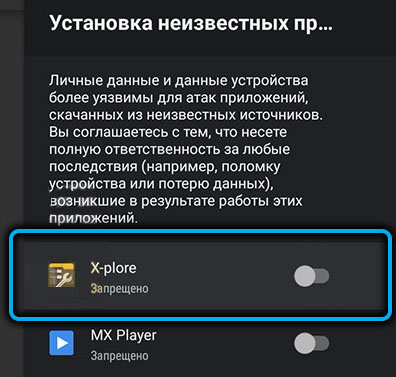
- если появится окно с текстом, что установка приложений из неизвестных источников запрещена, переходим в «Настройки» и раздел «Безопасность» и разрешаем установку для X-Plore, после чего снова запускаем apk-файл.
Намного хуже обстоят дела с телевизорами и приставками, которые работают под управлением других операционных систем. В этом случае вы не сможете устанавливать файлы с расширением apk, поскольку этот тип поддерживается только в ОС Android.
Так как установить HD VideoBox на телевизор LG или Samsung? Никак, поскольку LG использует на своих телевизорах WebOS, а Samsung – ОС собственной разработки Tizen. Версии HD VideoBox для этих систем не существует.
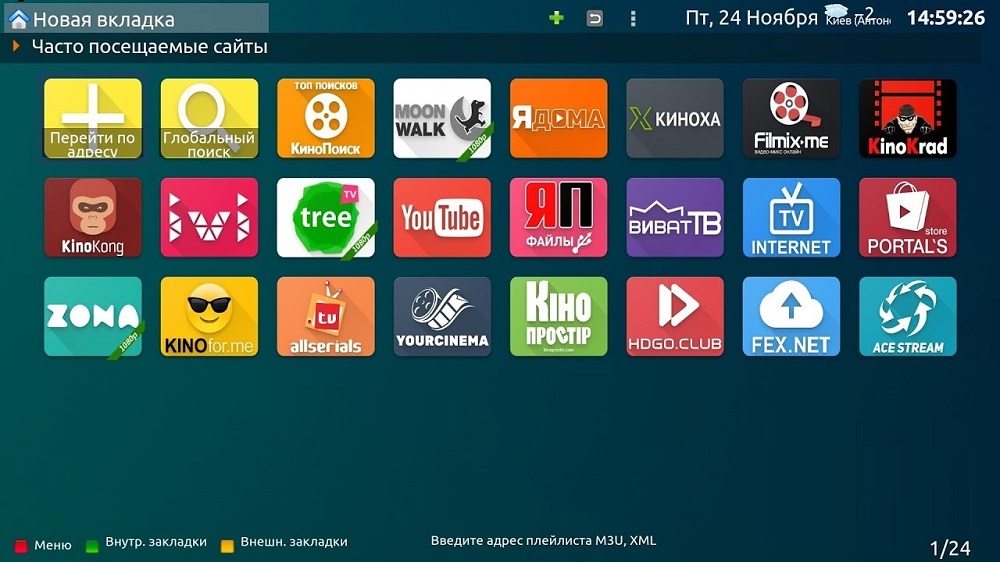
Но есть обходной путь – смотреть фильмы в сервисе через браузер или использовать сайт-компаньон. Разумеется, часть функций приложения станет недоступной, поэтому многие владельца таких телевизоров используют аналоги HD VideoBox.
Так, для ОС Tizen и телевизоров Samsung можно посоветовать поставить приложения ForkPlayer, XSmart или Dstore, зарекомендовавшие себя как надёжные и функциональные, не требующие установки никаких других дополнительных программ или устройств.
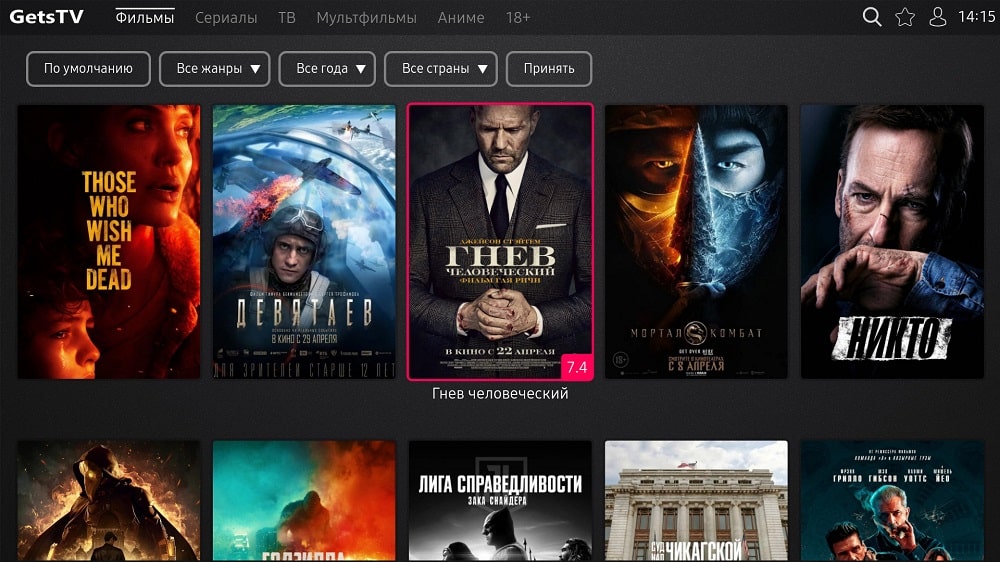
Для WebOS неплохими сервисами для просмотра фильмов считаются ForkPlayer, OttPlayer, GetsTV.
Настройка HD VideoBox
В принципе приложение становится готовым к использованию по прямому предназначению сразу после установки. Но, как это бывает с большинством программ, тонкая настройка только улучшает комфорт от их использования, так что имеет смысл разобраться с этим вопросом более детально.
В случае с HD VideoBox настройка программы осуществляется следующим образом:
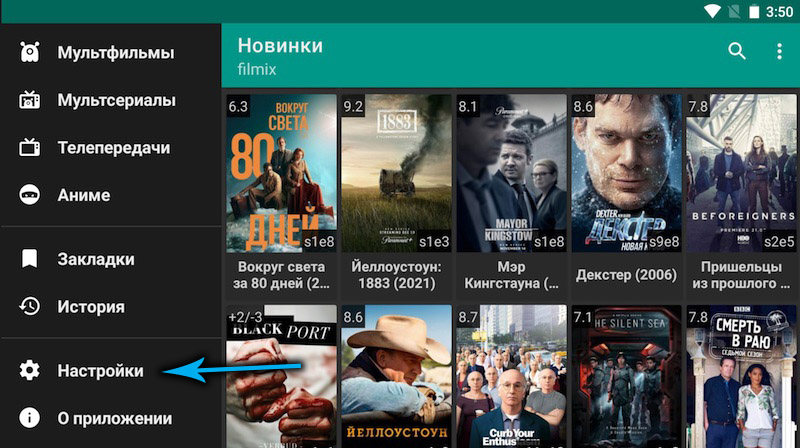
- открываем меню приложения, кликаем по вкладке «Настройки»;
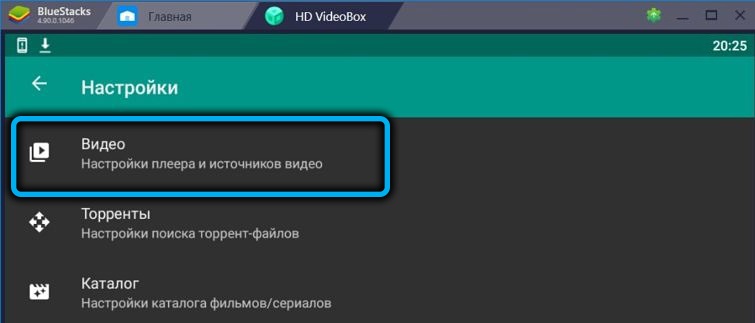
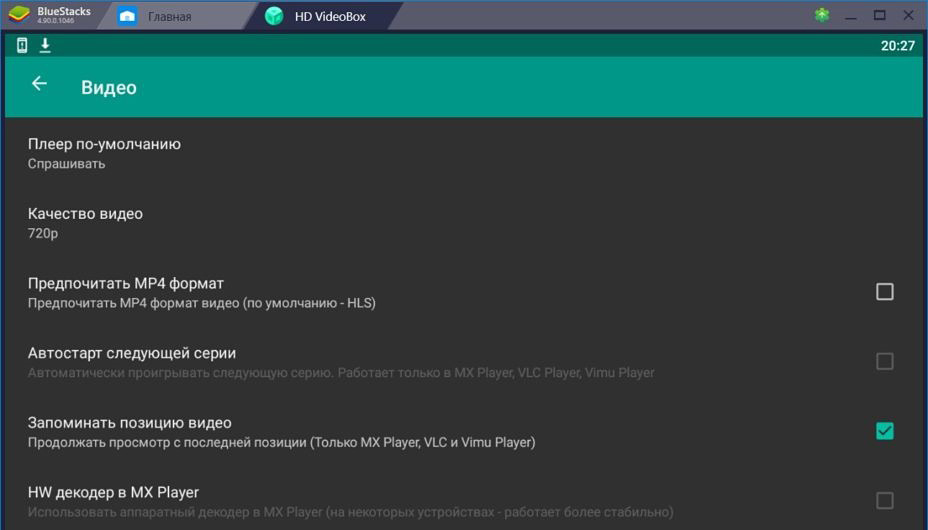
- переходим в раздел «Видео». По умолчанию плеер не установлен, если его не указать, то при каждом открытии видео будет появляться запрос, какой программой просматривать фильм. Поэтому желательно указать приоритетный для вас плеер в настройках;
- здесь же можно указать, чтобы программа выбирала для просмотра файл, записанный в самом высоком качестве;
- полезной также будет настройка для сериалов, когда после окончания очередной серии следующая запускается автоматически;
- не менее важна настройка продолжения просмотра фильма с места, когда этот просмотр был прерван;
- здесь же можно указать, какой программой осуществлять загрузку файла, если вы захотите скачать фильм на устройство или внешний носитель;
- наконец, в этом разделе можно указать сайты и другие ресурсы, где программа будет выполнять поиск видеоконтента и/или торрентов;
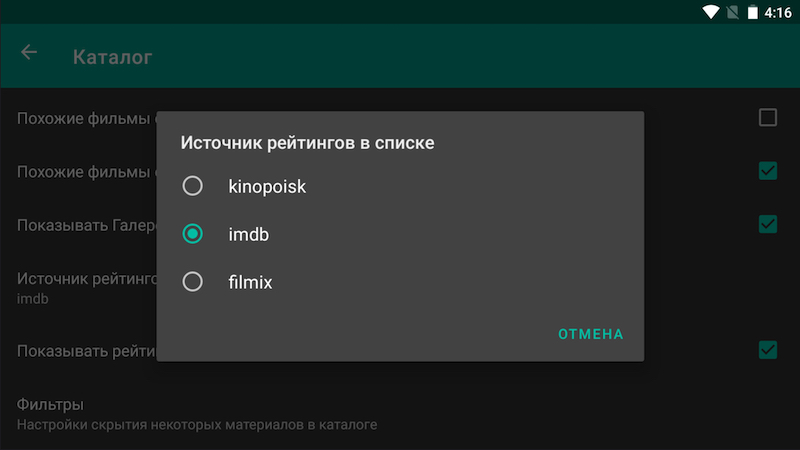
- переходим во вкладку «Каталог». Здесь настроек меньше. Именно в этой вкладке необходимо указать, на каких сайтах необходимо осуществлять поиск контента;
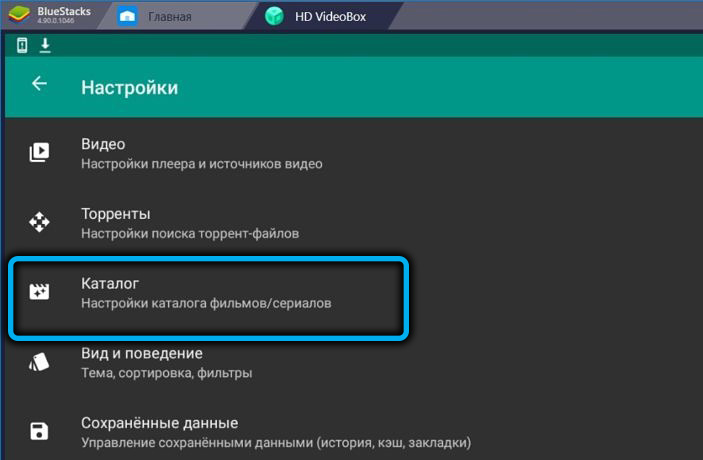
- можно также указать приложению, какие категории фильмов и сериалов вы не хотите видеть с меню HD VideoBox;
- можно также назначить категорию по умолчанию, которая будет автоматически открываться на главной странице при запуске приложения;
- вкладка «Вид и поведение» предназначена для изменения оформления программы, если оно вас не устраивает;
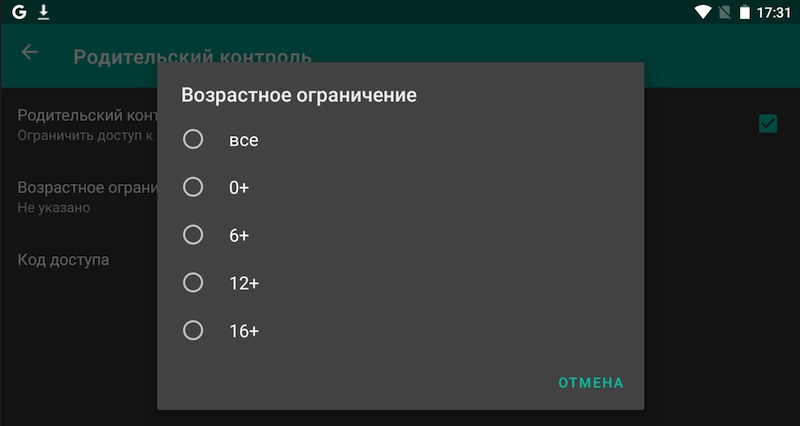
- здесь же имеется опция установки родительского контроля;
- можно выбрать предпочитаемый язык интерфейса приложения;
- имеется настройка вида отображения списка фильмов;
- вкладка «Профили» предназначена для указания аутентификационных данных (логинов, паролей) на тех сервисах, где у вас имеется аккаунт и с которых нужно скачивать фильмы и торренты.
Как видим, настроек не так уж много и все они в той или иной мере полезны, упрощая пользование приложением. В принципе после выполнения настроек можно приступать к просмотру.
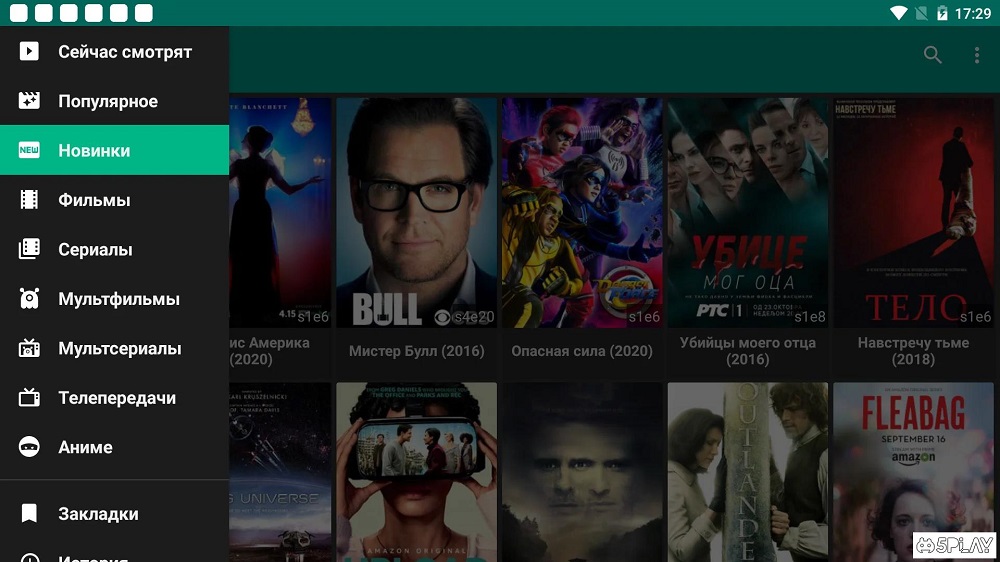
Рассмотрим теперь, как пользоваться программой HD VideoBox на Smart TV. После запуска программы вы попадаете на главный экран, где отобразится вкладка «Новинки». Обычно пользователи хотят начинать именно с него, чтобы быть в курсе новых поступлений в каталог. Все остальные категории можно выбрать из меню (для Android-приложения это стандартная иконка в виде трёх горизонтальных полосок, расположенных в правом верхнем углу). Здесь представлены следующие категории видеоконтента: «Фильмы», «Мультфильмы», «Сериалы», «Мультсериалы», есть категория для любителей аниме и телепередач. В каждой категории имеется свой список контента, который можно просматривать по дате добавления, по популярности, году выпуска или по рейтингу.
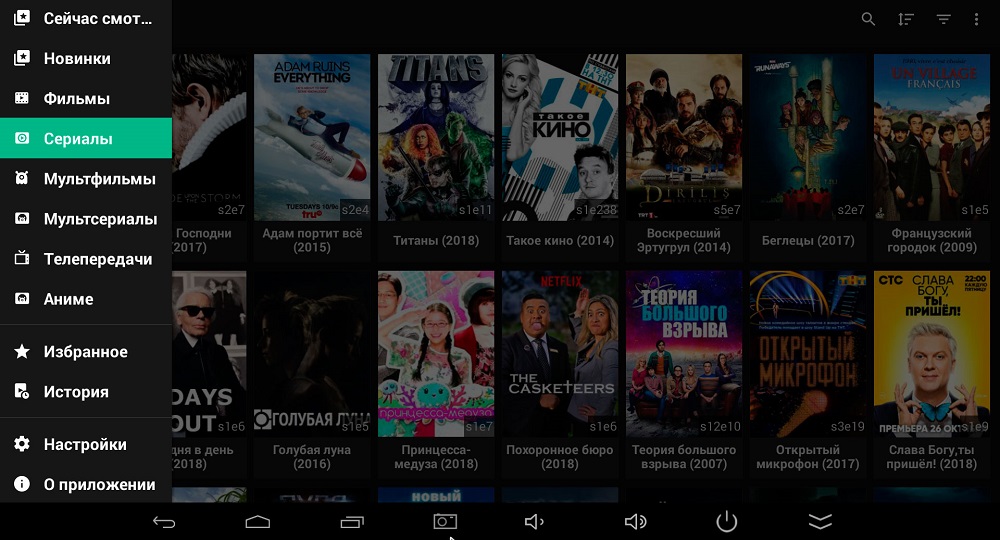
Поскольку списки файлов каждой категории очень большие, листать их придётся долго. Поэтому удобнее пользоваться кнопкой поиска, расположенной внутри каждого раздела или на главной странице приложения. Если воспользоваться поиском на странице категории, он будет осуществляться только здесь, на главной странице поиск нужного контента будет осуществляться по всей базе.
Нашли интересовавший вас фильм? Просто кликните по его миниатюре, после чего откроется страница с детальным описанием сюжета фильма. Здесь же приводится текущий рейтинг IMDB/Кинопоиска и все остальные сведения: страна производства, актёрский состав и прочие сведения. Обычно на этой же странице доступен трейлер и часто – галерея с миниатюрами кадров из фильма.
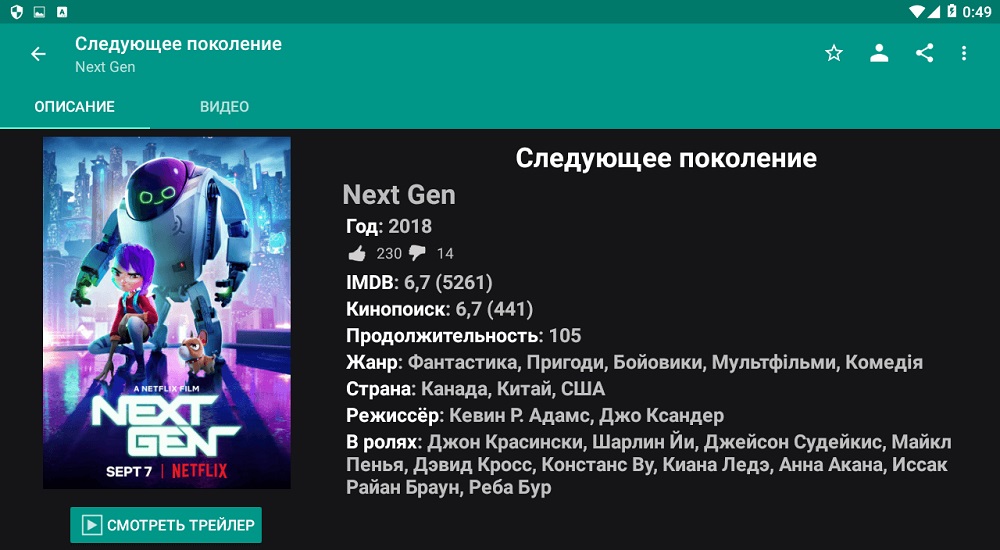
Вверху расположена кнопка «Видео», которую нужно нажать для начала просмотра. Откроется станица, где можно выбрать нужное качество, перевод/озвучку, сезон и серию (если это сериал). Выбрав нужный файл, кликаем по нему, ждём окончания показа короткого рекламного ролика и наслаждаемся просмотром.
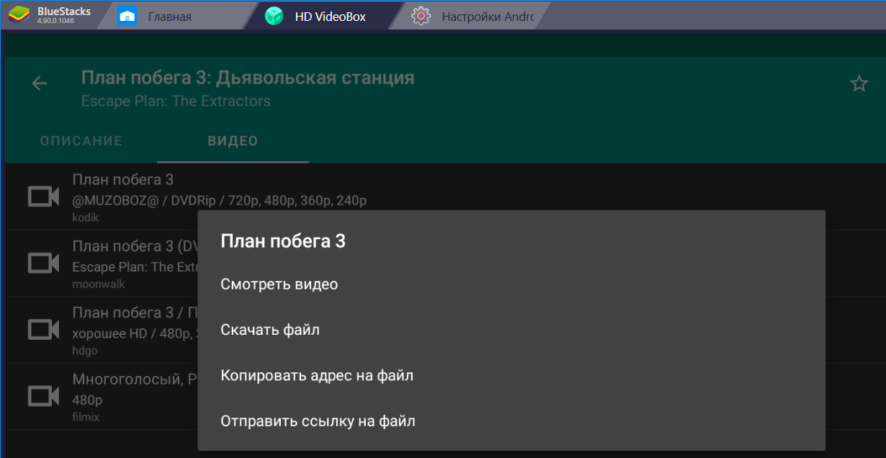
Как видите, интерфейс приложения прост и понятен, но главное достоинство HD VideoBox – это огромная база данных фильмов, в которой найдётся всё.
Как установить HD VideoBox на телевизор
Перед тем, как начать процесс установки убедитесь, что ваш телевизор работает на ОС Андроид. Это можно узнать в инструкции или описании устройства. Их можно найти на официальном сайте производителя телевизора. Приложение HD VideoBox можно скачать на сайте разработчика — https://dkc7dev.com/hdvideobox/. Или на странице форума 4PDA с его описанием.
Приложение скачивается и устанавливается стандартным для устройств Android способом:
- Откройте меню своего ТВ и выберите в нём «Браузер». Не может быть такого, что в телевизоре нет браузера;
 Браузер в меню телевизора
- Перейдите в навигаторе по указанному адресу выше. Его можно сократить до https://dkc7dev.com, после чего выбрать название приложения в меню;
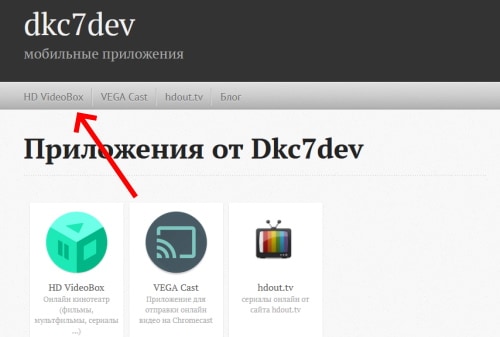 Нажмите на кнопку HD VideoBox
- Нажмите на ссылке в описании «Установить HD VideoBox»;
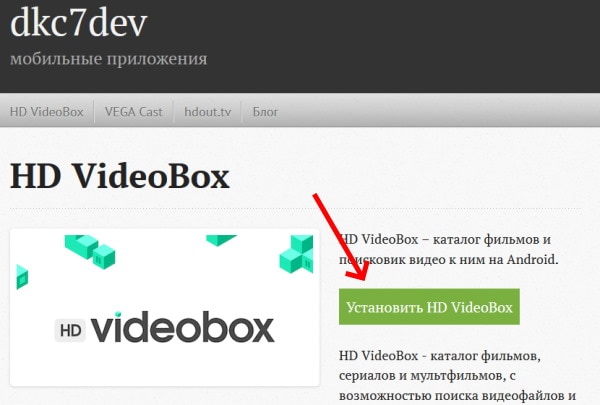 Установить HD VideoBox
- На следующей странице есть два источника для загрузки, выберите один из предложенных маркетов и при помощи него загрузите файл. Среди ссылок есть также старые версии приложения;
- В вашем телевизоре может быть установлена защита от приложений из недостоверных источников. Поэтому вам нужно открыть настройки и найти пункт «Безопасность». В нём должен быть параметр, который отвечает за запрет установки приложений. Уберите галочку, чтобы вы смогли успешно установить программу HD VideoBox на свой ТВ;
- Остаётся открыть в телевизоре менеджер файлов и найти папку под названием «Donwload» и найти в ней загруженный файл HD Видеобокс;
- Файловый менеджер также должен быть установлен в телевизоре. Но если вы не можете его найти, скачайте в Play Market замену — X-Plore, ES Explorer и др.
Файл в папке нужно выбрать и согласиться на его установку. После установки иконка появится в меню вашего ТВ в разделе «Приложения». На главном экране расположены популярные фильмы, включая новинки, которые доступны бесплатно для просмотра.
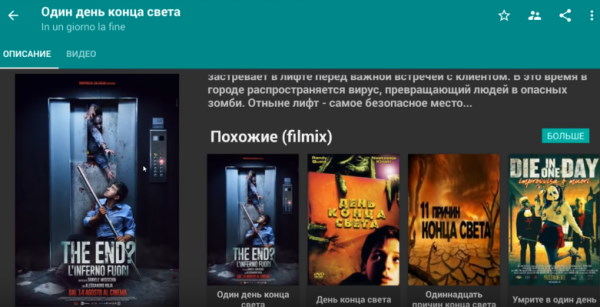
На главном экране новинки кино в приложении
К каждому фильму есть описание на русском языке, продолжительность и прочие данные. Если выбрать один из фильмов, перейдя на его страницу с описанием, можно найти полезный блок — похожие фильмы. Здесь вы найдёте подобное кино с таким же жанром, сюжетной линией, с тем же главным героем в главной роли и т.д.
Настройка программы HD VideoBox
Изначально вы можете настроить источники для поиска видео. Для этого перейдите в меню (три горизонтальные полоски сверху слева) и нажмите на пункт «Настройки».
Дальнейший порядок действий:
- Нажмите на пункт «Видео», «Настройки» и по пути выберите плеер для проигрывания видео, который должен будет использоваться по умолчанию;
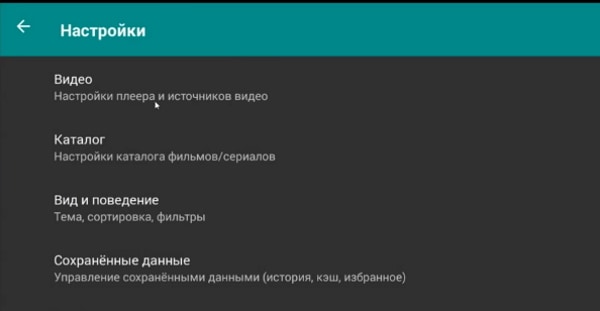 Настройки видео в HD VideoBox
- В пункте «Качество видео» поставьте значение «Спрашивать», если интернет у вас нестабильный. Или оставьте как есть «Лучшее качество»;
- Вернитесь на шаг назад и выберите на телевизоре раздел «Каталог»;
- И снова нажмите на пункт «Каталог». В нём нужно вместо «Filmix» выбрать «HDRezka». После этого вы сможете смотреть трейлеры к фильмам. В предыдущем каталоге их нет;
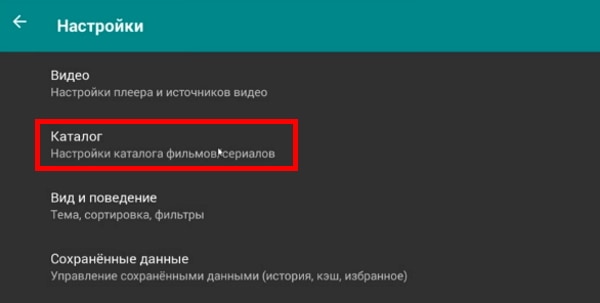 Выберите пункт «Каталог» в настройках приложения
- Чтобы начать поиск нужного вам фильма, нажмите по верхней строке и удалите текущее название фильма, если оно здесь есть. Введите свой вариант и нажмите на кнопку Enter;
- Результаты после установки начнут появляться внизу в списке. Один и тот же фильм вы сможете смотреть через нескольких разных источников. Если на одном из них плохое качество, фильм не открывается или появляются другие проблемы — откройте другой источник.
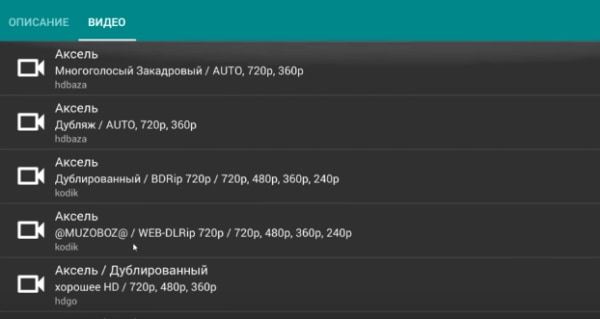 Информация о фильме в результатах
Фильмы из Видеобокс будут собраны со всех уголков Интернета. Возле каждого варианта отображается качество, формат и прочие данные. Вы сможете выбрать лучшее из предоставленных. Если вы не можете найти в данный момент подходящий фильм, попробуйте снова сменить источник с «DHRezka» на «Filmix».
Можно ли убрать рекламу в приложении на ТВ
При длительном просмотре фильмов и использовании функций приложения HD VideoBox можно заметить рекламу, которая периодически появляется внизу экрана. В большинстве случаев она не мешает. Но иногда может заслонять фильмы или элементы управления. Существует один способ избавиться от рекламы — купить PRO версию. Подробная инструкция для этого расположена на странице сайта.
Вкратце, вам необходимо сделать следующее:
- На вашем телевизоре (или телефоне) с Android должен быть привязан профиль Google или Xiaomi (Mi);
- Далее откройте приложение, нажмите на кнопку меню и выберите пункт «О приложении», «Версия Plus». В этом окне будет пункт для активации профиля;
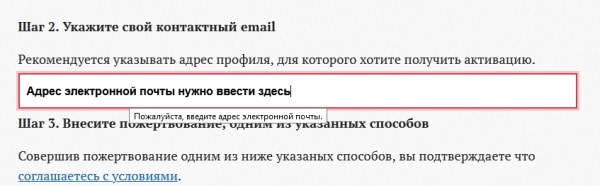
- Теперь посетите страницу инструкции для получения версии PRO для вашего телевизора. В ней вы найдёте строку для ввода вашего адреса электронной почты. Желательно вводить тот, который привязан к профилю Гугл, Mi; Строка для ввода адреса электронной почты
- Затем нужно совершить пожертвование одним из описанных в инструкции способов. Оплату можно произвести при помощи карт Visa и MasterCard, а также наличным расчётом (интеркассы) через электронные платёжные системы;
- Email адреса должны совпадать с профилем в устройстве. Проходим по пути, описанном в пункте 2.
Если по каким-то причинам ваш профиль не активировался, напишите на Email разработчиков по адресу hdvideoboxplus@gmail.com. В теле письма укажите время, когда вы совершали платёж. Эти данные должны остаться в электронных или бумажных чеках. Укажите также личную информацию, которая должна отображаться в платёжной системе при получении платежа, чтобы разработчики смогли проверить её.
Если оплата была совершена на аккаунт с Mi, укажите идентификатор, который находится в настройках. На после установки приложения HD VideoBox эти данные можно найти как в телевизоре, так и на смартфоне. Полную версию программы можно приобрести за символическую сумму.