Калькулятор для расчета площадей по карте

Сервис предназначен для расчета по картам площади местности или для определения расстояния .
Расчет площади местности будет выполен в квадратных метрах, кв. дюймах, кв. километрах, кв. милях, кв. футах, акрах, гектарах.

Для перемещения центра карты к нужному местоположению введите адрес или название местности во встроенный в карту блок поиска расположений . Затем выбирайте нужную запись из предложенного списка.
Любую точку измеряемой площади можно указать щелчком по карте или ввести ее координаты в формате ДГ ‘десятичные градусы’ в блоке ввода под картой.
Для переключения между режимами ‘карта улиц’ или ‘вид со спутника’ используйте кнопки ‘КАРТА’ и ‘СПУТНИК’.
Показать маркеры
Загрузка карты.
Координаты маркера
Для примера сделан расчет площади Рассел-сквер в Лондоне.
Нажмите кнопку «Новый расчет», чтобы стереть старые данные и подготовить карту к новым измерениям.
Затем с помощью встроенного в карту блока ввода адреса находите нужную местность и щелчками по карте обозначайте вершины измеряемого многоугольника.
Сервис позволяет работать в комбинированном режиме ввода координат и определения точек щелчками по карте.
Геосервисы:
- Координаты местности
- Мои координаты и высота над уровнем моря
- Расстояние между точками
Измерить расстояние или площадь на Карте
Выберите местоположение посредством нажатия на карту или использования поля поиска. Это позволит установить первый маркер. Нажмите снова на карту или введите другой объект поиска для установки второго маркера. Требуется как минимум два маркера для измерения расстояния и как минимум три маркера для измерения площади.
Все маркеры при необходимости можно перемещать на карте. Если вы допустили ошибку, нажмите на кнопку [Удалить последний маркер]. Нажмите на кнопку [Очистить маркеры], чтобы удалить все пункты с Google Карты и начать снова.
Результаты измерения расстояния будут указаны в метрах, километрах, футах, ярдах и милях. Результаты измерения площади будут указаны в квадратных метрах, квадратных километрах, квадратных футах, квадратных ярдах и акрах.
Как включить линейку на Гугл или Яндекс картах и измерить расстояние

Онлайн-карты очень удобный инструмент. В них можно не только составлять маршрут, но и измерить расстояние. Это поможет рассчитать примерное время в пути, да и просто может быть интересно узнать, как далеко находится точка А от точки Б. Я расскажу в этой статье, как пользоваться линейкой для измерения расстояния на примере интерактивных карт от Google и Яндекса. В этом нет ничего сложного, плюс, имеющиеся возможности позволяют делать измерения не только между двумя точками, но тремя, четырьмя и более. Что ж, обо всем по порядку.
Измеряем расстояние на картах в браузере
Для начала рассмотрим, как пользоваться десктопными версиями онлайн-карт. Их можно открыть на любом устройстве, даже на смартфоне. Вам нужен только браузер. Правда, весь функционал доступен только на компьютерах и ноутбуках. На них мы и будем учиться пользоваться линейкой и мерить расстояние от точки до точки.
Google Maps
Начнем с сервиса самого популярного поисковика в мире – Google Maps. Перейдите на сайт по ссылке и перед вами откроется карта. Ее можно не просто рассматривать, но и составлять маршруты, искать разные объекты, мерить расстояние между ними и многое другое. Нас как раз интересует измерение расстояния между точками. За него отвечает инструмент линейки. Вот как им пользоваться:
- Откройте Гугл Карты и перейдите к той области, где находятся точки, расстояние между которыми вам требуется измерить. Можете пролистать вручную до нужной зоны, а можете ввести название одного из объектов, от которого собираетесь делать замеры.
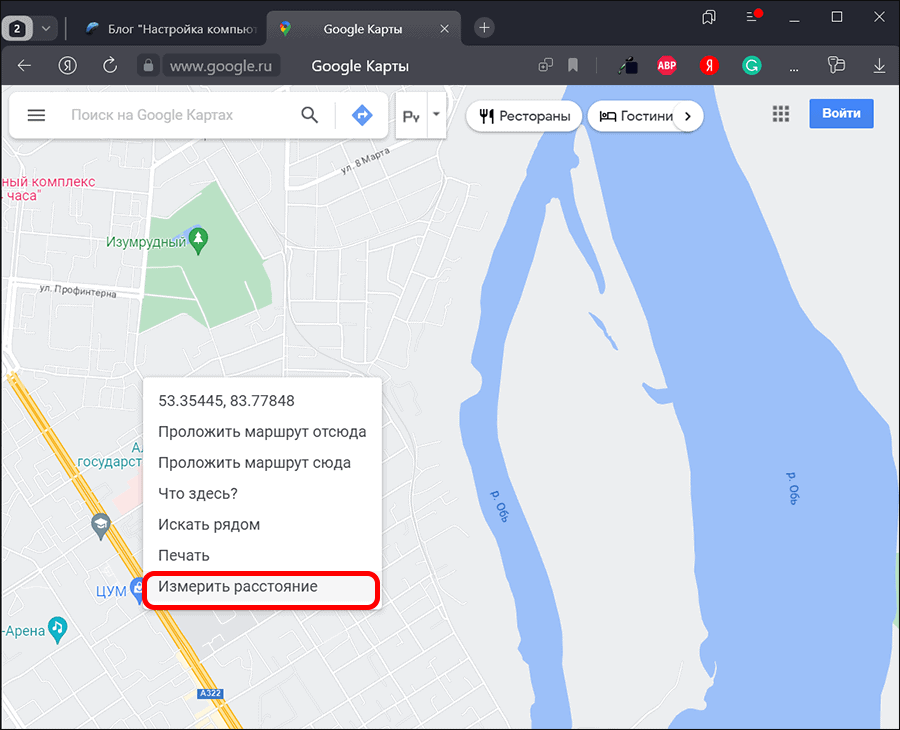
- Переместившись к области, в которой расположены интересующие вас объекты, кликните по одному из них правой кнопкой мыши (это у нас будет точка А). В контекстном меню выберите пункт «Измерить расстояние». Обращаю внимание, вы можете кликнуть по любому объекту на карте, даже на пустой области. У вас все равно откроется такое же меню.
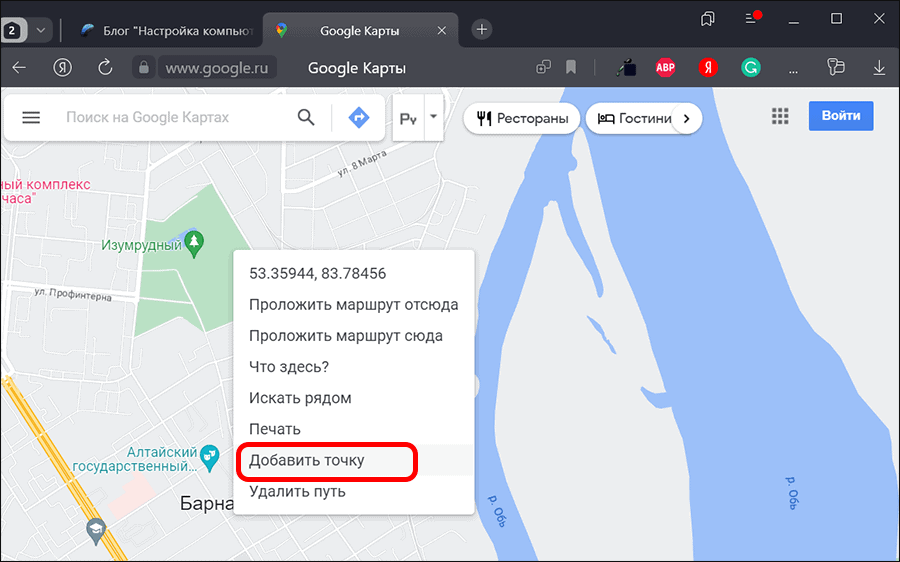
- Линейка у вас не появится. Чтобы она появилась, нужно выбрать вторую точку на карте, до которой нужно изменить расстояние. Кликните по этому месту правой кнопкой мыши и выберите в контекстном меню «Добавить точку».
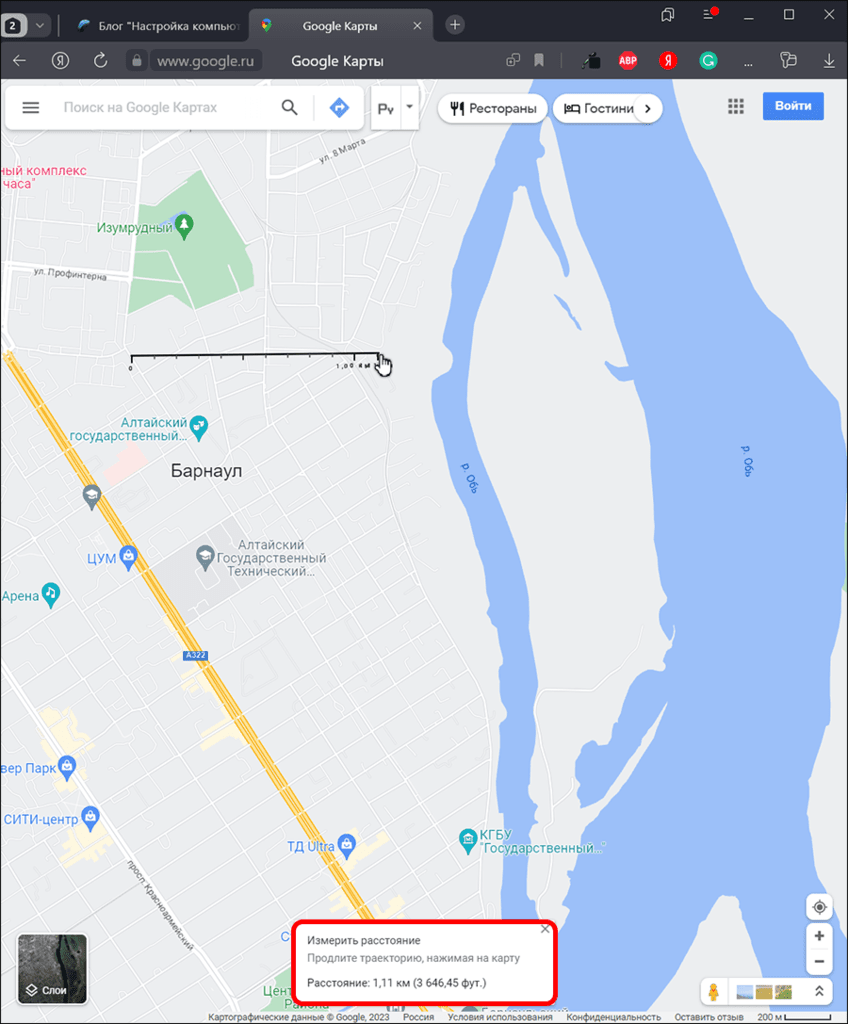
- Расстояние можно видеть как на самом изображении линейки, наложенном на карту, так и в отдельном окошке снизу.
- Вы можете делать сложные измерения с несколькими точками. Давайте добавим еще одну. Снова кликаем правой кнопкой мыши по нужной части карты и выбираем «Добавить точку».
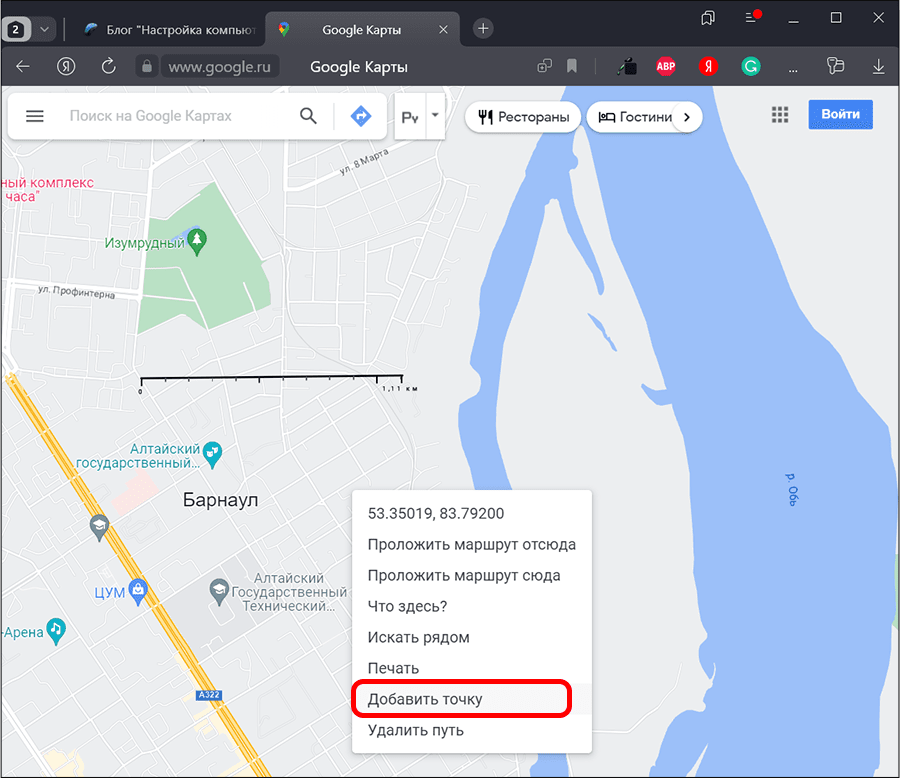
- Общее расстояние между точками будет показано в окошке в нижней части. Обращаем внимание, что точки можно передвигать по карте. Для этого просто зажмите ее левой кнопкой мыши и двигайте, куда нужно. Расстояние посчитается автоматически.
- Для удаления маршрута кликните правой кнопкой мыши и выберите в меню «Удалить путь».
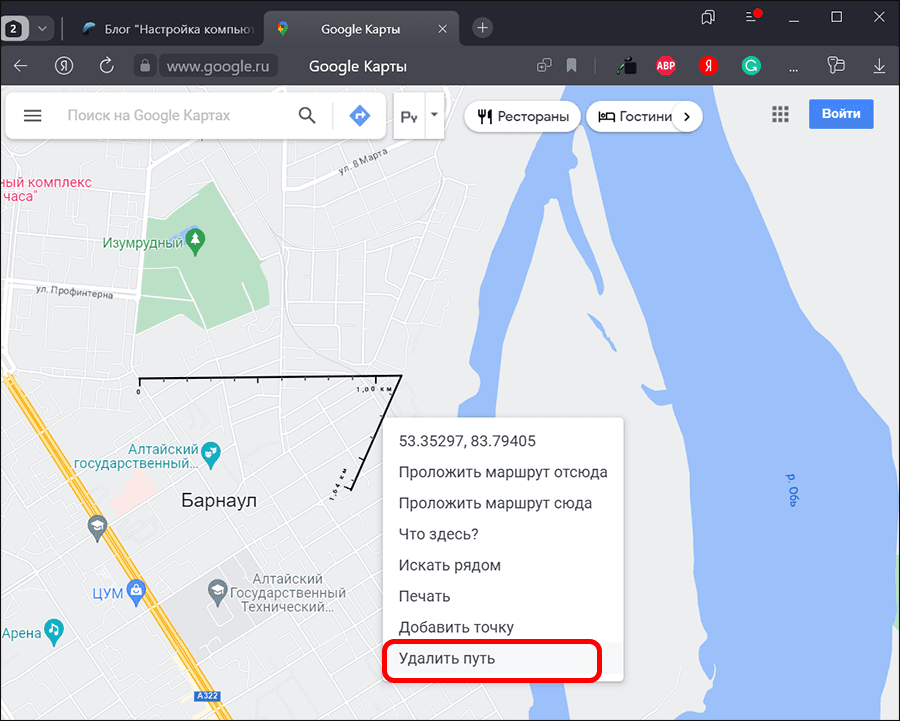
Линейка в Google Maps хоть и позволяет измерять расстояние, но она не очень удобная. В первую очередь из-за того, что не сразу понятно, как ее запустить.
Яндекс Карты
Карты Яндекса отличаются лучшей детализацией объектов для России и стран СНГ, правда, в других регионах проработка не такая детальная. В отличии от американского аналога здесь более удобный и понятный интерфейс. В плане функциональности сервис тоже ему не уступает.
Итак, вот как пользоваться линейкой в Яндекс Картах:
-
Откройте сайт и перейдите к той области, где нужно сделать замеры от одной точки до другой.


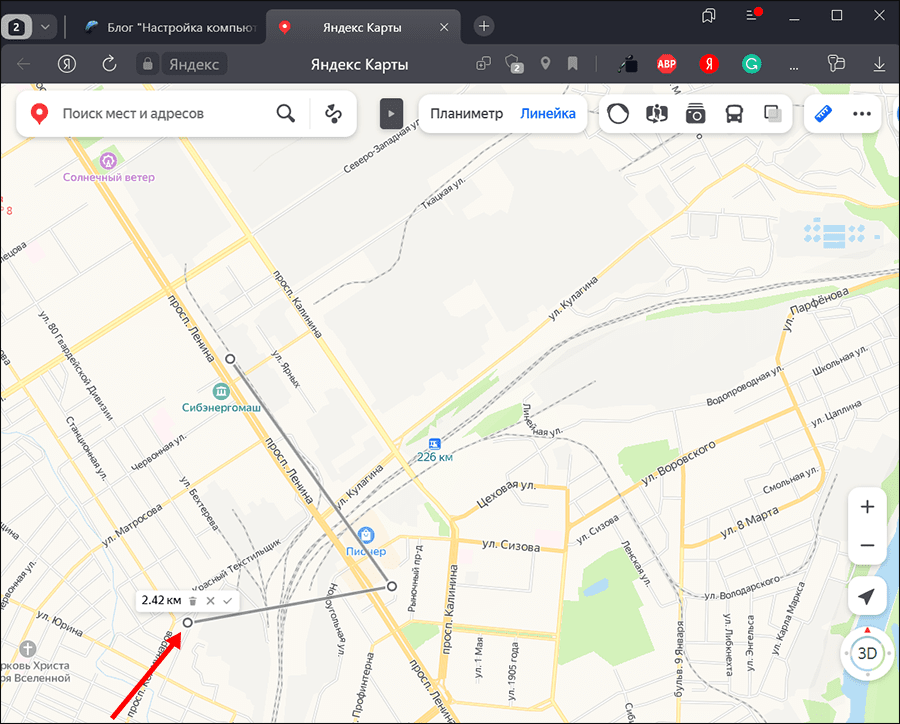

Кстати, в Яндекс Картах есть еще планиметр. Он измеряет площадь между точками, а не расстояние.
Мобильные приложения
На смартфоне мерить расстояние лучше всего через мобильные приложения. Да, веб-версию тоже можно открыть через браузер, но ее возможности на телефоне будут ограничены. Дальше рассмотрим, как пользоваться линейкой в приложениях Google Maps и Яндекс Картах на Android. Если у вас iOS, то инструкции ниже вам тоже подойдут, так как интерфейс и логика работы в обоих версиях приложений одинакова.
Приложение Google Maps
Google Maps обычно установлен на Android-смартфонах по умолчанию. Если у вас его нет, то скачайте по ссылке в Play Market. А мы переходим к измерению расстояния:
- Откройте приложение и выберите область на карте, где будете проводить измерения.
- Для примера измерим расстояние между городами. Нажмите по названию города.

- Пролистайте страницу с информацией о городе и нажмите кнопку «Измерить расстояние». Она находится в самом низу.

- Дальше двигайте ползунок до нужной точки. В нижней части будет показано расстояние.

- Если нужно добавить дополнительную точку, то нажмите по кнопке «+».

- Отменить действие можно с помощью соответствующей кнопки в верхней части экрана (отмечена на скриншоте ниже). Если точка одна, то вместо этой кнопки будет крестик, закрывающий линейку.

Как видите, все очень просто. Главная сложность – найти, где включается линейка.
Приложение Яндекс Карт
В приложении Яндекс Карт логика работы линейки такая же, как и в Google Maps, поэтому инструкция будет очень похожей:
- Откройте Карты и выберите там нужную область, где будете проводить измерения.
- Зажмите любую область на карте. Появится контекстное меню, где нужно нажать «Измерить расстояние».

- Теперь выберите начальную точку измерения и нажмите кнопку «+» справа.

- Укажите на карте конечную точку измерений. Расстояние будет показано внизу. Если нужно добить дополнительные точки, то также нажмите кнопку «+».

- Отметить действие вы можете, нажав на кнопку со стрелкой, а закрыть линейку с помощью крестика. Обе расположены в нижней части интерфейса.

Как видите, в использовании линейки на Гугл и Яндекс картах нет ничего сложного. Оба сервиса измеряют расстояние одинаково, а отличия есть только в интерфейсе. И то, преимущественно в веб-версии.
Как померить площадь на яндекс картах
Вопросы и ответы Вопросы про карту вопрос №7120
Задать вопрос
Рубрики вопросов
- Сделано ли межевание
- Нет дома на карте
- Нет участка на карте
- Вопрос про границы
- Права собственности
- Кадастровая стоимость
- Найти кадастровый номер
- Наследство
- Вопросы по выписке
- Прочее
- Вопросы про карту
- Налоговые вопросы
Самые частые вопросы
- Что можно узнать из выписки ЕГРН на квартиру?
- Как получить выписку из ЕГРН?
- Почему моего участка нет на кадастровой карте?
- Как проверить, проведено ли межевание земельного участка?
- Почему моего дома нет на кадастровой карте?
- Почему в полученной выписке нет сведений о собственнике?
- Будет ли указано в выписке, кто проживает по адресу?
- Какие тарифы на предоставление документов?
- Что такое выписка из ЕГРН?
- Зачем нужна выписка из ЕГРН?
- Что можно узнать из выписки?
- Будет ли в выписке телефон или адрес собственника?
- Будут ли в выписке длины и углы сторон участка?
- Когда нужно обязательно предоставлять выписку из ЕГРН?
- Можно ли использовать электронную выписку в суде?
- Указаны ли в выписке закрытые сведения?
- Какой срок действия выписки из ЕГРН?
- Как оплатить электронную выписку?
- Почему я не получил выписку? Как вернуть оплаченные деньги?
- Что делать, если неправильно введён адрес электронной почты для получения выписки?
Как измерить расстояние на карте?
Константин
04.04.2019 11:05
Краснодарский край
Как измерить расстояние на карте до ближайшей опоры ЛЭП? Как определить масштаб карты, чтобы измерить самостоятельно? Кадастровый номер 91:01:007002:330
г. Севастополь, Балаклавский р-н, ТСН «СНТ «Горняк», ул. Кизиловая, д.12
Нравится Ответить
Администратор → Константин