Откуда в Windows 10 взялась лишняя раскладка клавиатуры и как ее удалить
В «нормально» сконфигурированной Windows 10 доступно два языка ввода и две раскладки переключения языков — русский и английский. Конечно, если у вас установлена Windows 10 не «для одного языка», вы можете добавить сколько угодно локализаций и столько же раскладок, но речь пойдет вовсе не об этом. Что делать, если у вас невесть откуда в языковой панели появилась дополнительная раскладка диалекта одного языка как в показанном на скриншоте примере?
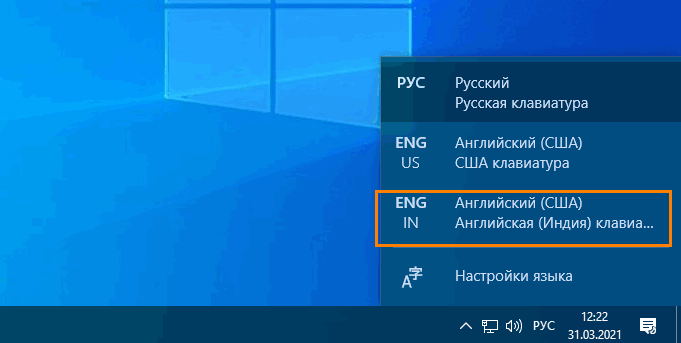
Казалось бы, в чём тут проблема, разве лишнюю раскладку нельзя удалить через языковые настройки?
Нажали на этой же панели «Настройки языка», открыли параметры языка с лишней раскладкой.
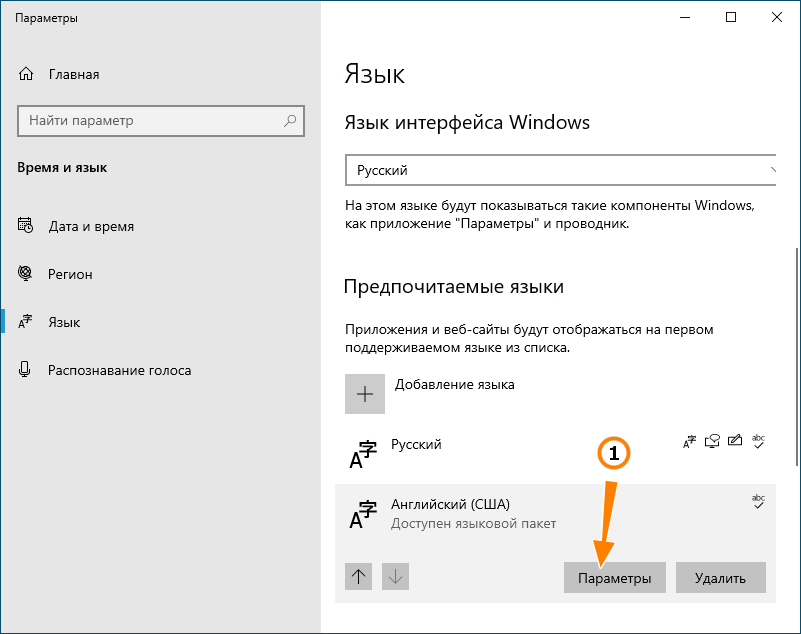
Выбрали ненужную клавиатуру и кликнули «Удалить».
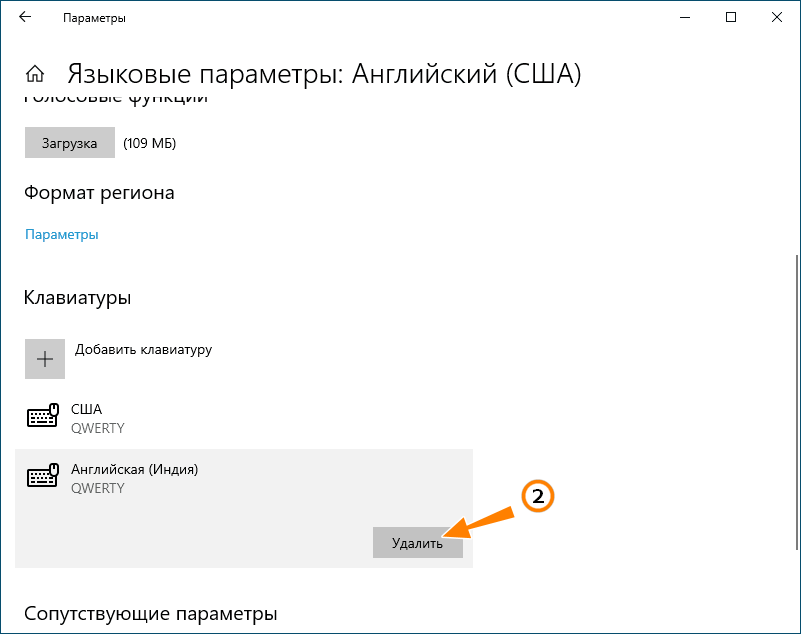
Проблема только в том, что стандартным способом раскладка отказывается удаляться, а если и удаляется, то после перезагрузки компьютера появляется в языковой панели повторно.
В таких случаях иногда рекомендуют очистить содержимое каталога Preload в ключе реестра HKEY_USERS\.DEFAULT\Keyboard Layout\Preload и перезагрузить компьютер, но это приводит к тем же результатам.
Решить эту проблему действительно можно путем правки реестра, только вот работать нужно с другими ключами. Но еще важнее понимать, что именно стало причиной такого поведения Windows 10. А причина в том, что ваш компьютер скорее всего синхронизирован с каким-то другим устройством, на котором включена дополнительная раскладка при условии, конечно, что вы используете учетную запись Microsoft.
Поэтому, перед тем как приступать к дальнейшим действиям, потрудитесь отключить синхронизацию языковых настроек в разделе «Учетные записи» приложения «Параметры».
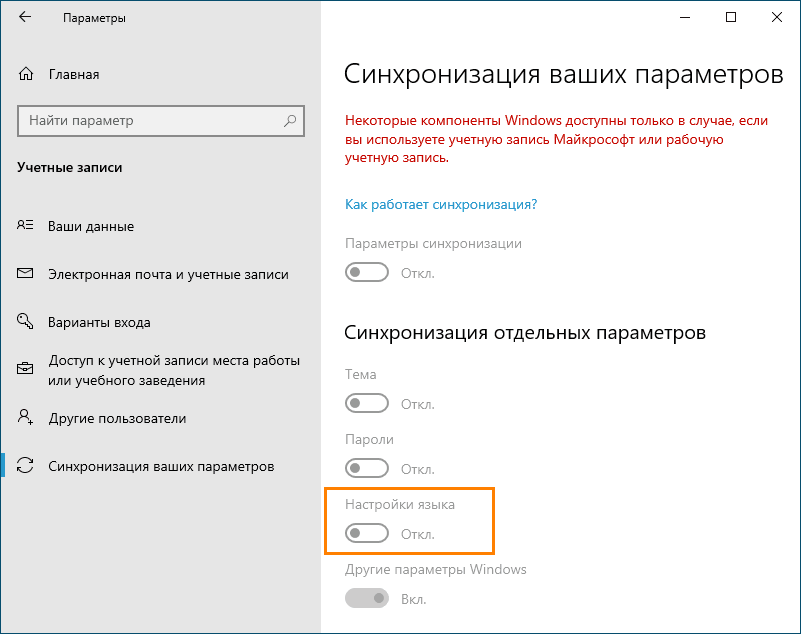
Если настройки синхронизации у вас по какой-то причине недоступны, откройте командой regedit редактор реестра, разверните ключ HKLM\SOFTWARE\Policies\Microsoft\Windows\SettingSync и создайте справа два параметра типа DWORD : DisableSettingSync со значением 2 и DisableSettingSyncUserOverride со значением 1 (готовый твик прилагаем по ссылке disk.yandex.ru/d/N9lWT2O1-FotFw) .
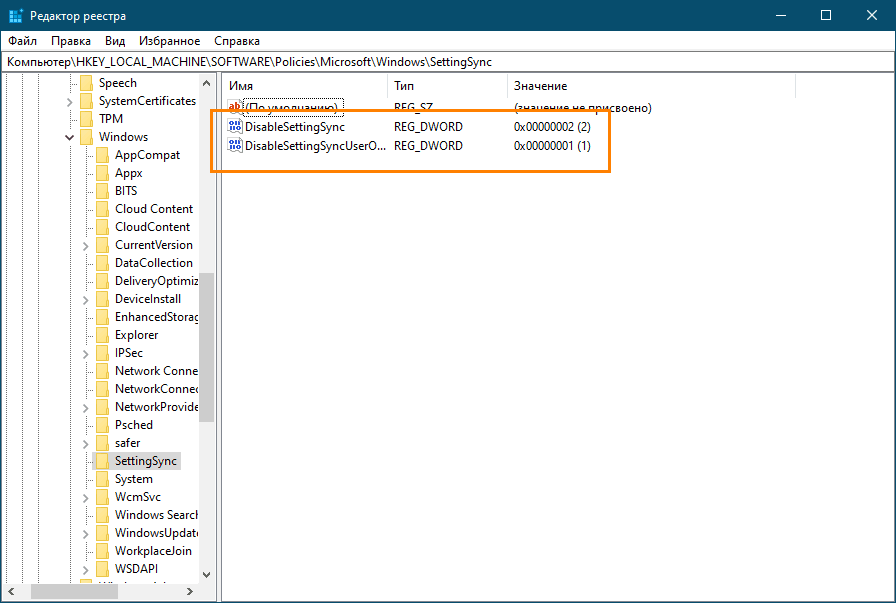
После этого перезагрузитесь и попробуйте удалить лишнюю раскладку через приложение Параметры как было показано выше.
В нашем примере это 0x00010409, что соответствует индийской раскладке.
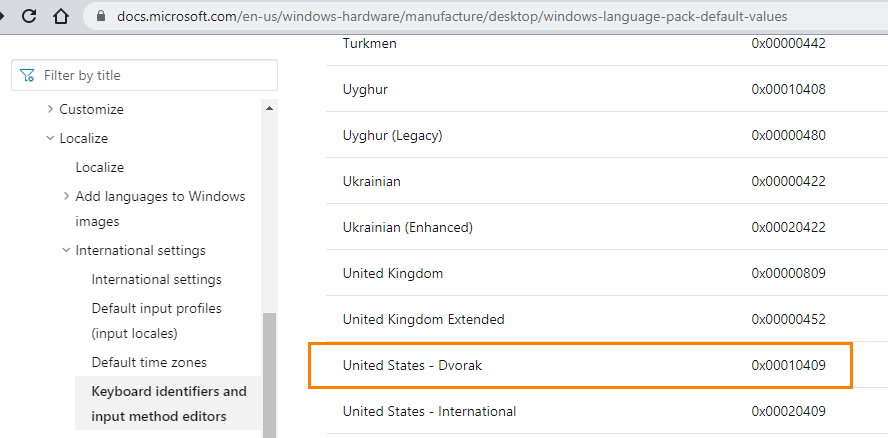
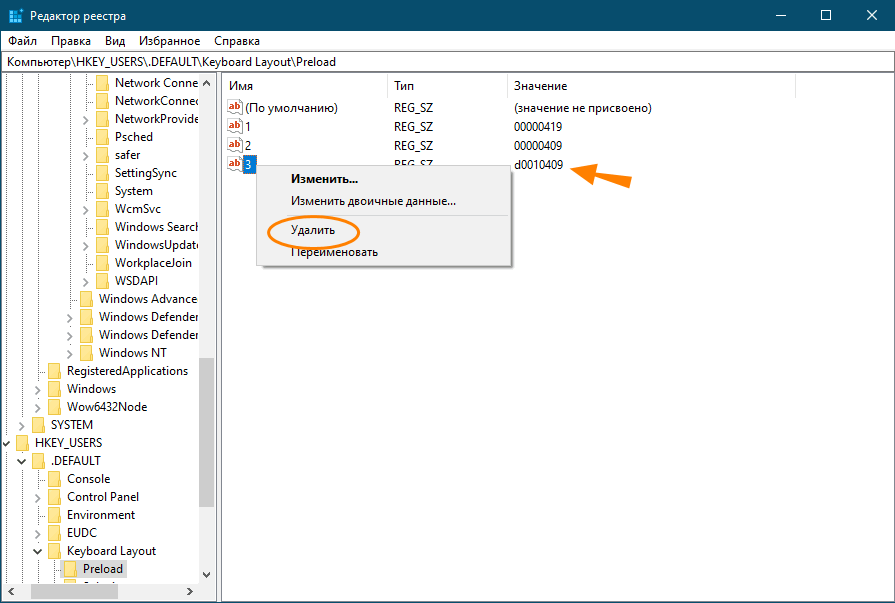
Проследуйте по указанным ключам реестра.

И удалите параметры, в качестве которых задан код дополнительной раскладки.
На всякий случай проверьте ключи реестра и на этом изображении.

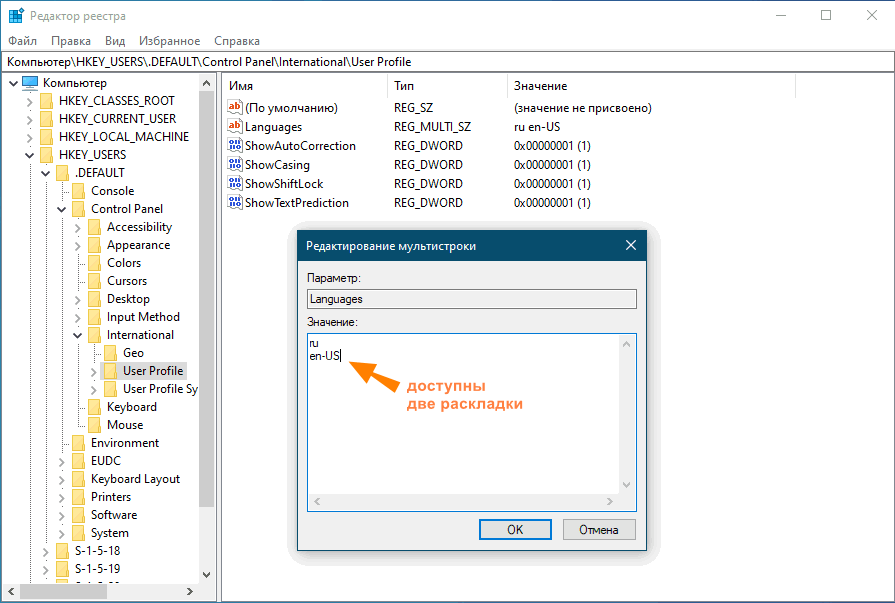
Если мультистроковый параметр languages содержит лишние раскладки, отредактируйте его. Для этого кликаем по нему два раза мышкой и удаляем в открывшемся окошке ненужную раскладку.
Вот и всё, новая конфигурация вступит в силу после перезагрузки компьютера.
Windows 10 удалить лишнюю раскладку клавиатуры
В теории это всё работает отлично. Но на практике — 50 на 50. Зависит от версии Виндовс 10, установленных обновлений и прочих факторов. Далее рассмотрим более сложные, но эффективные решения.
1) используем PowerShell
Нам нужно узнать код языка. —
«Пуск» (Старт) и выбираем PowerShell с соответствующий вариант с правами администратора:
Ctrl + V , команда — Get-WinUserLanguageList
Выводится список добавленных языков и методов ввода (InputMethodTips).
Запоминаем код ненужного элемента. Обратите внимание, если указано 0419:00000419 — это русский RU, если 0409:00000409 — английский US, а с окончанием 4009, 11009 — прочие English раскладки (в моём случае — канадская, индийская).
( окно PowerShell пока не закрывайте)
2) используем — Редактор реестра —
«Пуск» (Старт) и выбираем Служебные, Выполнить cmd, regedit
слева- путь
HKEY_CURRENT_USER | Keyboard Layout | Preload
Справа видим ключи языков с уже знакомыми значениями.
Удаляем лишние, перезагружаем компьютер и проверяем результат.
ставь минус если мразь,
ставь лайк если помог.
Заметки сисадмина о интересных вещах из мира IT, инструкции и рецензии. Настраиваем Компьютеры/Сервера/1С/SIP-телефонию в Москве
Как убрать раскладку клавиатуры РУС US на сервере RDP
2022-11-26 · Posted in RDS, Windows Server 2016/2019
Иногда такое случается, что подключаясь к разным серверам по RDP со своего ноутбука, замечал, что появлялась какая-то лишняя раскладка «РУС US, Русский США клавиатура», которая жутко бесила. Из-за неё я печатал на английском, переключал на русский и всё равно продолжал печатать на английском. Запутывался окончательно, потому что не мог обратно переключиться на русский. То есть теперь я переключал не РУС на ENG и обратно, а ENG, потом РУС-US и только потом РУС-РУС. Иногда для этого приходилось использовать не только Alt+Shift, но ещё и Ctrl+Shift. В этой статье я расскажу, как убрать раскладку клавиатуры РУС US раз и навсегда
Надоедливая раскладка РУС US
Откуда появляется qwerty раскладка в русском языке?
Опытным путём стало понятно, что раскладка РУС-US появляется в основном на серверных версиях Windows и, в большинстве своём, при подключении RDP. Временное удаление, а затем повторное появление даёт понять, что проблема появляется при установлении новых подключений. По аналогии могу привести в пример проблему с принтерами в старых версиях Windows Server, когда появлялись некие фантомные принтеры и могли зависнуть. Возможно, проблема появляется, когда ENG раскладка нашего клиента на сервере определяется как дополнительная РУС-US и падает в Русский язык, но как США клавиатура. Я пока не проверял теорию о том, замешан ли тут Punto Switcher, поэтому есть только факт, что Пунто установлен на моём ноутбуке + у меня также появляются проблема с раскладками.

Параметры языков ввода

Панель управления — управление языками ввода
Скриншоты с сервера
Как решить проблему с лишней раскладкой РУС US раз и навсегда
При подключении, к сожалению я не нашёл настроек, передавать ли раскладки с клиента на сервер, но нашёл интересный параметр, отвечающий за приём этих перенаправлений раскладки со стороны сервера. Хранится он в реестре, в ветке
Удаление раскладки клавиатуры в ОС Windows 10
Большинству пользователей для комфортной работы в среде Windows достаточно двух языковых раскладок – английской и русской. Наличие еще хотя бы одной зачастую только создает неудобства, а потому далее мы расскажем о том, как ее удалить в десятой версии операционной системы от Microsoft.
Удаляем языковую раскладку в Виндовс 10
В Windows 10 с момента ее выхода и по сегодняшний день было внедрено множество улучшений и изменений, что особенно заметно проявлялось на «Панели управления», основная функциональность которой постепенно «переезжала» в «Параметры». Не обошло это стороной и настройки клавиатуры, расположение которых менялось чуть ли не с каждым апдейтом. Собственно с этим и связана главная сложность в решении нашей сегодняшней задачи – удалении метода ввода, чем мы далее и займемся.
Вариант 1: Удаление клавиатуры
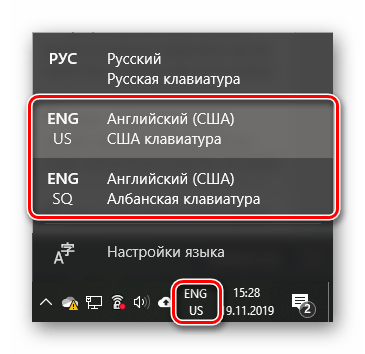
Бывают ситуации, когда на компьютере присутствует необходимое количество методов ввода, при этом для одного (или более) из них используется дополнительная клавиатура (например, английский США и Канады). Переключаться между ними можно только вручную (не горячими клавишами), путем нажатия левой кнопкой мышки на значок языка в панели задач. Выглядит это так, как показано на скриншоте ниже, а удаляется следующим образом:
- Откройте «Параметры» Windows 10, воспользовавшись для этого меню «Пуск» или клавишами «WIN+I».
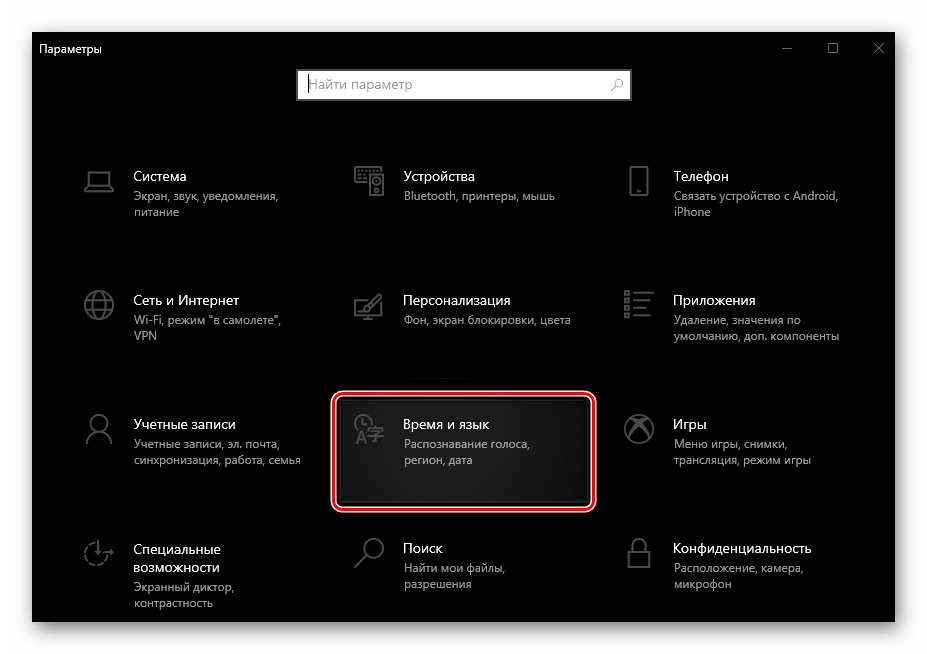
- Перейдите к разделу «Время и язык», а на его боковой панели откройте вкладку «Язык».
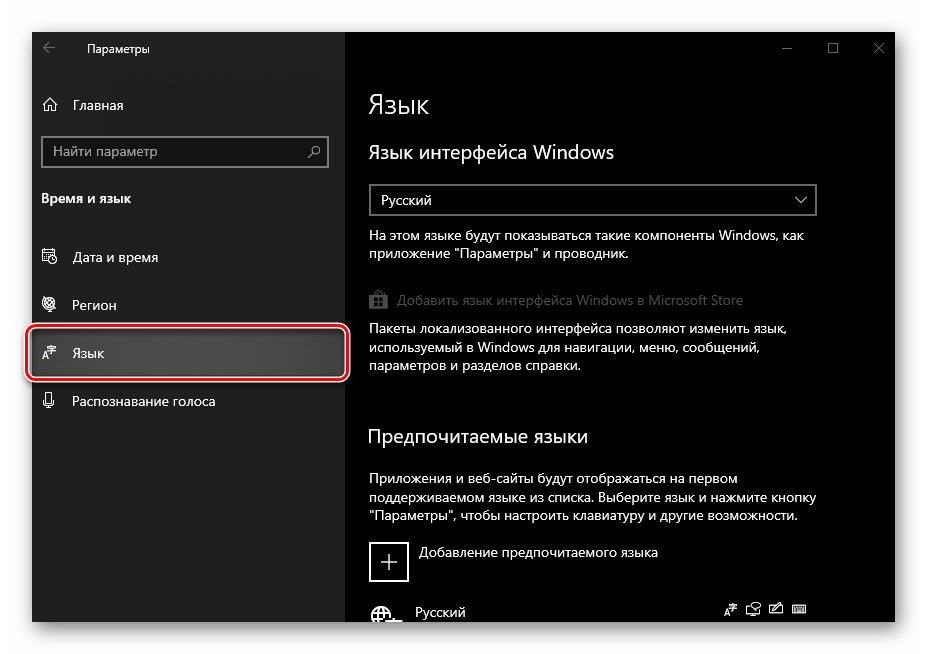
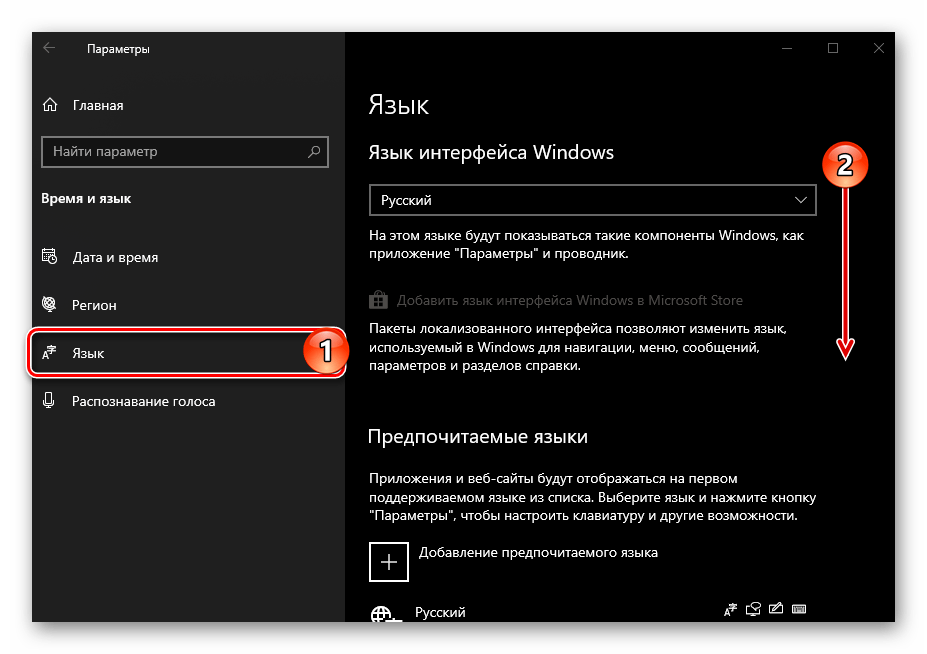
- Пролистайте содержимое открывшегося окна до блока «Предпочитаемые языки» и кликните левой кнопкой мышки (ЛКМ) по тому из них, дополнительную клавиатуру для которого требуется удалить.

- Нажмите на кнопку «Параметры».

- Щелкните по той из раскладок, от которой нужно избавиться (например, для уже упомянутого английского языка оптимальным решением будет оставить «США»), после чего воспользуйтесь появившейся кнопкой «Удалить».

Дополнительная клавиатура будет удалена и больше не создаст вам сложностей при переключения между языками и методами ввода.
Вариант 2: Удаление раскладки
В случае если требуется удалить именно лишний язык, а не добавленную в него клавиатуру, алгоритм действий будет еще более простым.
-
Выполните шаги, описанные в пунктах №1-3 предыдущей части статьи.


Читайте также: Изменение метода ввода в Windows 10
Удаление клавиатур и раскладок в Windows 10 версии 1803 и ниже
Если вы по каким-то причинам все еще используете одну из «старых» редакций Виндовс 10 и не планируете обновляться, для решения озвученной в заголовке статьи задачи потребуется выполнить иные действия.
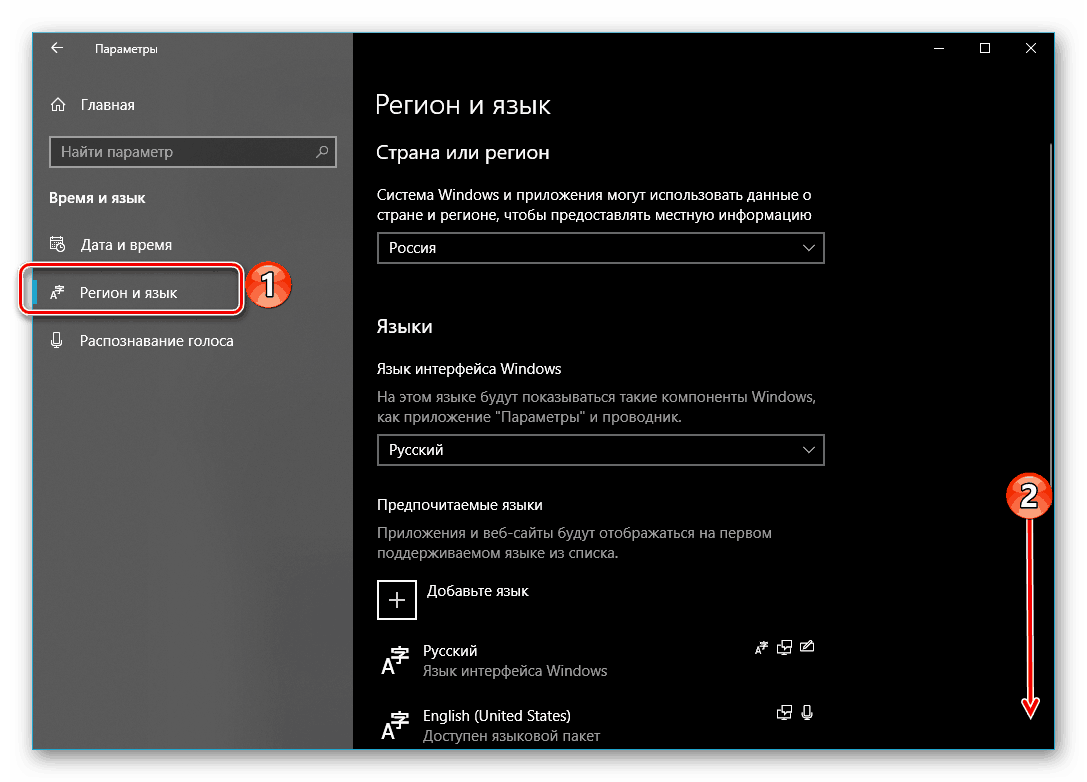
Windows 10 (1803)
Отличия этой версии с актуальными на сегодняшний день минимальны – удаление дополнительных клавиатур и методов ввода осуществляется практически так же, как и в вышеизложенной инструкции. Разница заключается только в имени вкладки раздела «Время и язык», на которую требуется перейти – она называется «Регион и язык», а не просто «Язык».
Windows 10 (версии ниже 1803)
Вплоть до версии 1803 настройки языка и раскладки ОС Виндовс 10 находились в «Панели управления». Для их изменения/удаления необходимо выполнить следующее:
- Вызовите окно «Выполнить» нажатием клавиш «WIN+R», введите в него указанную ниже команду и нажмите «ENTER». control

Читайте также: Как открыть оснастку «Выполнить» в Windows 10 - В открывшейся «Панели управления» переключитесь на режим отображения «Крупные значки» и откройте раздел «Язык».

- Далее выберите язык, раскладку или дополнительную клавиатуру для которого требуется удалить, и нажмите по расположенной справа ссылке «Параметры» — на открывшейся после этого странице вы сможете удалить лишний метод ввода.

В устаревших редакциях Windows 10 удаление лишних методов ввода и дополнительных клавиатур выполняется практически так же просто, как и в более современных аналогах, разница заключается лишь в расположении необходимых настроек. Со своей стороны мы настоятельно рекомендуем обновиться до последней доступной версии ОС, хотя бы из соображений безопасности.
Заключение
Теперь вы знаете, как удалить более не нужную раскладку и/или клавиатуру в Виндовс 10, независимо от того, какую из версий этой операционной системы используете.