Как удалить сообщение в ВК с телефона или компьютера

Удаление сообщений стало привычной функцией для современных социальных сетей. Сейчас практически везде пользователи могут удалить отправленные сообщения — в Телеграмм, WhatsApp, Инстаграм и других социальных сетях. Есть такая возможность и в ВК. Здесь можно удалить сообщение из чата с собеседником, только у себя или у него тоже. Данная функция реализована на всех платформах — iPhone, Android и на компьютере. В статье рассмотрим, как удалить сообщение в ВК на разных устройствах, чтобы оно не сохранилось даже у собеседника.
Удалить сообщение у собеседника можно только в том случае, если прошло не более 24 часов с момента отправки сообщения. Если время вышло, можно удалить сообщение только у себя.
Как удалить сообщение в ВК с телефона
Поскольку iPhone и смартфоны на Android немного отличаются в интерфейсе приложения ВК, рассмотрим отдельно инструкции для этих устройств.
Ниже будет рассмотрена инструкция, как удалить сообщение в ВК с телефона у собеседника и у себя сразу. Нельзя удалить сообщение только у собеседника, но при этом оставив его в чате у себя. Однако можно удалить сообщение в ВК только у себя из чата, но оно останется у собеседника.
На iPhone
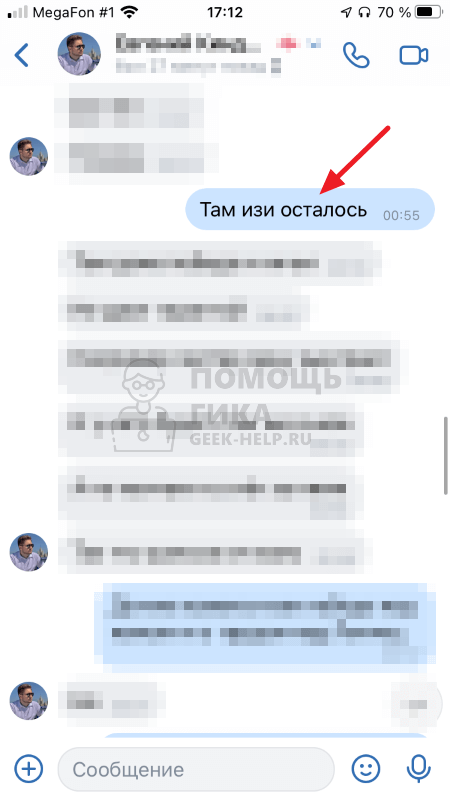
Зайдите в чат с человеком, где вы хотите удалить свое ранее отправленное сообщение. Зажмите палец на своем сообщении, которое нужно удалить.
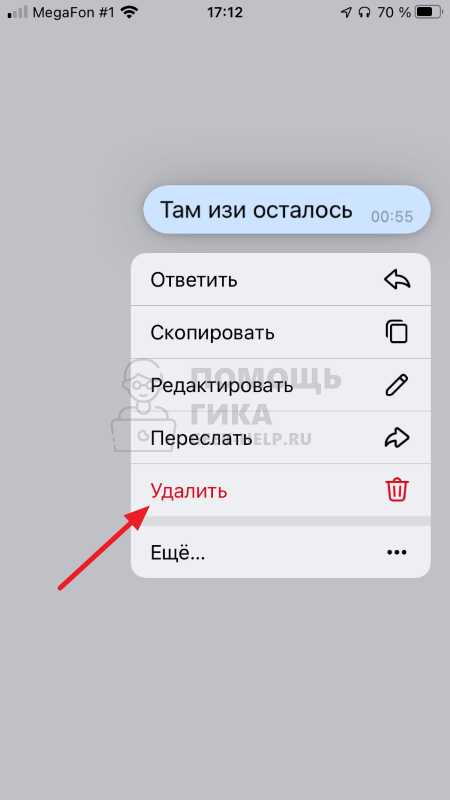
Появится меню, в нем выберите пункт “Удалить”.
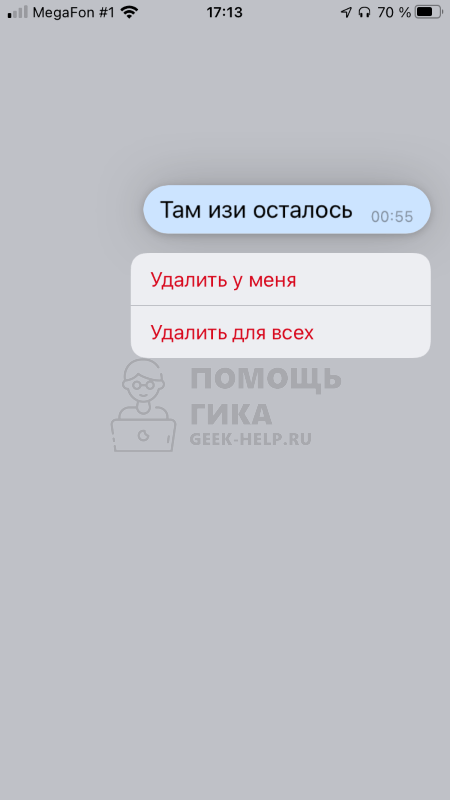
Далее нажмите “Удалить у меня” или “Удалить для всех”.
Восстановить удаленное сообщение с телефона не получится. Оно будет удалено сразу, без возможности возврата.
На Android
Чтобы удалить сообщение ВКонтакте с телефона на Android, зайдите в мессенджере в нужный чат и зажмите палец на том сообщении, которое хотите удалить.
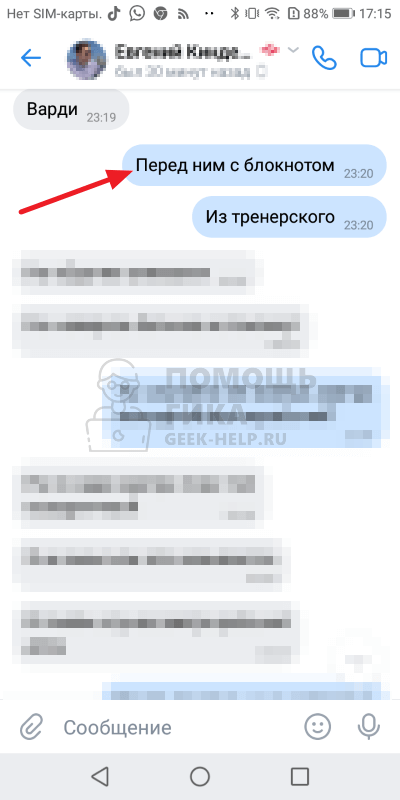
Сообщение будет отмечено. Слева появится меню, которое позволяет отмечать подобным образом и другие сообщения.
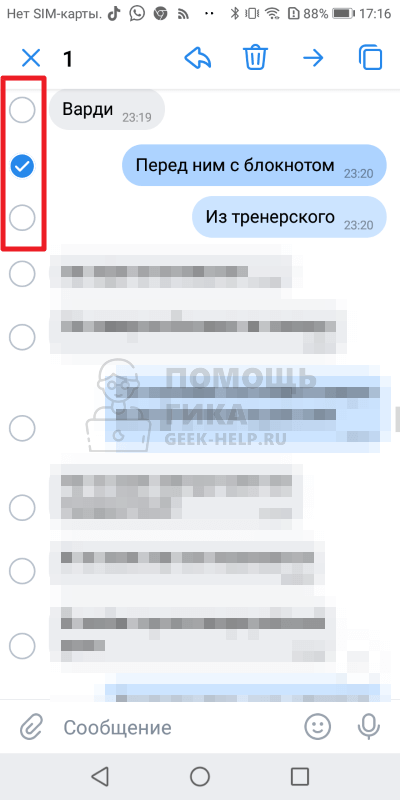
Обратите внимание:
Можно сразу удалить несколько своих сообщений из чата, предварительно их отметив.
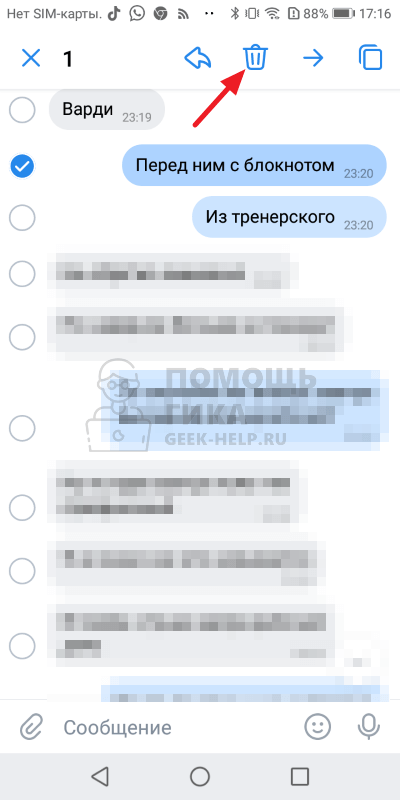
Нажмите в верхнем меню на значок корзины, чтобы удалить сообщение.
Появится меню. В нем нужно выбрать, удалить только у себя (тогда просто достаточно нажать на кнопку “Удалить”) или удалить у всех (тогда предварительно нужно установить галочку в пункте “Удалить для всех”).
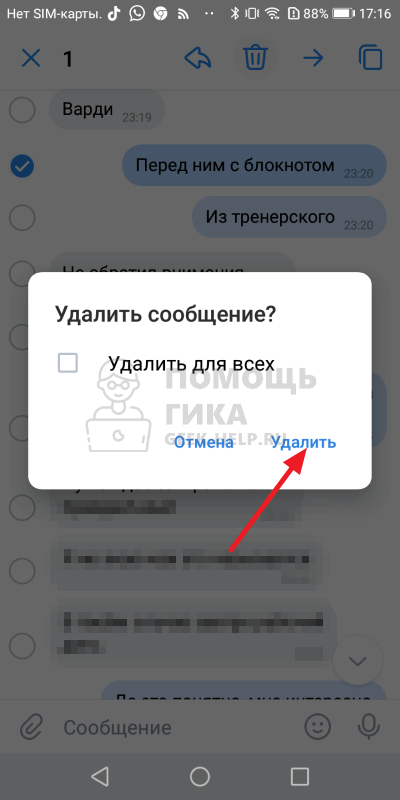
После этого сообщение будет удалено без возможности восстановления.
Как удалить сообщение в ВК с компьютера
Удалить сообщение в ВК с компьютера еще проще, чем с телефона. Веб-версия социальной сети позволяет удобно массово выделить сообщения, которые нужно удалить, после их стереть.
Зайдите в ВК в чат с пользователем, у которого вы хотите удалить сообщения. Выделите сообщения, которые нужно удалить, просто на них нажав.
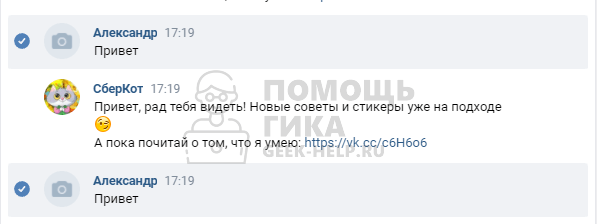
Обратите внимание:
Фон сообщений изменит цвет и слева появится галочка — это значит, что они выделены.
Теперь нажмите на значок мусорного ведра сверху.
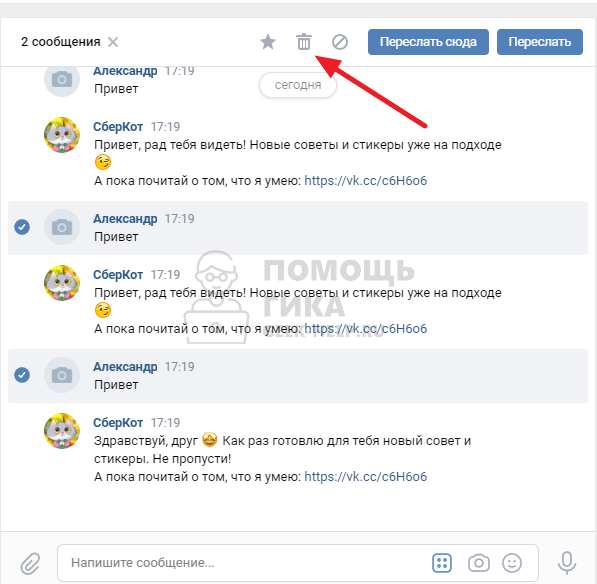
Появится уведомление — удалить сообщение можно только у себя или у всех (если отметить соответствующий пункт галочкой). Выберите нужный вариант.
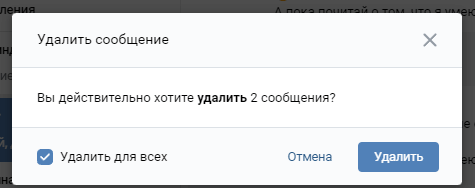
Отметим, что удалять таким же образом можно сообщение не только из личных переписок на двоих, но и из чатов.
Как удалить переписку в ВК
1.1 . На мобильных устройствах (смартфонах, планшетах) последовательность шагов выглядит несколько иначе:
В ряде случаев может потребоваться удаление переписки в ВКонтакте. Такая необходимость возникает, если беседу необходимо скрыть от посторонних глаз, либо сообщений стало слишком много, что мешает найти нужные. В зависимости от типа используемого устройства рассматриваемые операции выполняются по-разному. Разберем вопрос подробно.
Способы удаления сообщений и диалогов в ВКонтакте
На ПК или ноутбуке подлежащее удалению сообщение необходимо выделить щелчком правой кнопки мыши по нему. Далее нужно кликнуть по иконке с изображением урны в верхней части экрана. Пользователь может выбрать два варианта удаления: “для всех” или только у себя в диалоге. Во втором случае смс сохранится у адресата сообщения/участников беседы. Непосредственно беседу или диалог можно удалить, подведя курсор мыши к верхнему левому краю диалогового окна, далее выбрав вариант действия “очистить диалог” в выпадающем меню опций.
На мобильных устройствах (смартфонах, планшетах) последовательность шагов выглядит несколько иначе:
- Провести пальцем по ненужной переписке справа налево.
- Нажать “удалить”, либо “выйти”.
- Выбрать вариант “очистить историю”, либо “выйти и удалить беседу”.
Из беседы перед удалением следует выйти, исключая так появление новых сообщений. Удаленные сообщения можно восстановить, но только до первого обновления страницы с диалогом.
Функция “удалить для всех” доступна только в первые 24 часа после написания сообщения, применима исключительно к собственным смс. По истечению указанных сроков “чистить” диалоги можно только у себя.
Как удалить сообщение в ВК для всех участников переписки?
Как удалить сообщение в ВК для всех, чтобы больше ни один участник диалога не смог прочитать ваше исходящее? Легко – главное, знать, на какие кнопки нажимать и успеть уложиться в отведенный срок.
На компьютере
Полезно знать, как удалить сообщения в ВК для всех – можно ошибиться и отправить исходящее не тому пользователю. Можно случайно перепутать отправляемую информацию, скинуть неверные данные… Причин масса!
Именно поэтому стоит разобраться, как удалить переписку в ВК у обоих (или у неограниченного количества пользователей, если речь идет о группах).
- Войдите в нужный диалог и найдите исходящее, которое стоит стереть;

- Выделите его щелчком левой кнопки мыши – напротив появится галочка;

- Если нужно убрать несколько исходящих, повторите действие;
- Как только закончите отмечать ненужные более данные, убедитесь, что все они отмечены галочками;
- Теперь найдите на верхней панели диалога значок корзинки и щелкните по нему;

- Появится окно подтверждения – нам интересно, как удалить сообщение в ВК у обоих, поэтому нужно поставить отметку в соответствующем чекбоксе (снизу слева);

- Теперь щелкните по значку подтверждения. Готово, все получилось!
Важно: система запомнит ваш выбор (вы поставили галочку в разделе «Для всех» и в дальнейшем будет предлагать этот вариант всегда – до тех пор, пока вы не снимете отметку вручную.
Помните, что вы можете удалить отправленное сообщение в ВК – то, которое вы написали и отправили в чат. Оно будет стерто для вас и для собеседника, если вы того хотите.
Хотите удалить сразу все сообщения или диалог? Читай инструкцию здесь.
Входящие от любых пользователей можно стереть только для себя – вы больше не будете видеть их в переписке, но отправитель по-прежнему видит текст/файл/другую информацию. Полноценно вы можете управлять только собственными исходящими, входящие же стираются исключительно с вашей стороны, но не исчезают полностью (пока этого не захочет отправитель).
Что интересно, если вы случайно стерли входящее, можете нажать на кнопку «Восстановить» , которая появится вместо первоначального текста. Это позволит быстро вернуть входящее – но успевайте воспользоваться этой опцией! Кнопка восстановления пропадет, если вы обновите страницу.

А можно ли удалить непрочитанное сообщение в ВК? Легко! Инструмент, который мы описали выше, работает как для непрочитанных, так и для уже открытых исходящих. Не имеет значения, успел ли пользователь увидеть текст/картинку/файл.
Зато имеет значение другое. Стереть свое исходящее вы можете только в течение суток после отправки, потом функция будет для вас заблокирована. Это касается всех.
Теперь вы знаете, как быстро удалить сообщения в ВК – помните, если абонент отправит вас в черный список, вы не сможете откорректировать отправленные вами тексты или файлы. Придется смириться!
На смартфоне
В этой части статьи расскажем, как удалить сообщения в ВК у обоих с телефона – действуют те же правила, что и при работе в десктопной версии.
- Откройте диалог и найдите ненужное исходящее;
- Выделите его нажатием пальца и подержите пару секунд – появится небольшое контекстное меню;
- Выберите оттуда значок корзинки – а теперь щелкните по кнопке «Убрать для всех» .


Несколько слов о том, как навсегда удалить сообщения в ВК для всех пользователей, если вы хотите стереть сразу большую часть переписки:
- Выделите месседж нажатием пальца, подержите до появления контекстного меню;
- Найдите кнопку «Еще» или «Выбрать» (зависит от модели вашего устройства);

- Автоматически появятся чекбоксы напротив каждого фрагмента переписки – отмечайте галочками то, что хотите убрать;

- Когда сделаете окончательный выбор, кликайте по красному значку корзинки на нижней панели;

- Выберите вариант «Для всех» . Готово!

Несколько слов о том, как удалить сообщение в ВК у собеседника, но оставить у себя. К сожалению, такой опции в социальной сети нет, как на компьютере, так и на смартфоне. Если вы решили стереть исходящее, оно исчезнет как в вашем диалоге, так и в диалоге со стороны получателя. Никак иначе!
Zoom имеет платные подписки. Узнай, как оплатить сервис.
Специальной функции, позволяющей отдельно удалить все непрочитанные сообщения в ВК или наоборот, только уже открытые, также не существует. Вы можете сами определить, какие именно части переписки хотите убрать – действуйте.
Учимся удалять сообщения Вконтакте. Пробуем удалить сразу все диалоги и сообщения в ВК, в том числе отправленные
Переписка — одна из основных задач, которую мы выполняем в социальной сети. Ежедневно мы общаемся со многими пользователями, и отправляем большое количество сообщений. Некоторые из них, нам может понадобиться удалить. А иногда возникает задача, уничтожить весь архив сообщений.
Как удалить сообщение Вконтакте?
Давайте попробуем сделать это в полной версии (с компьютера), и работая через мобильное приложение.
Сначала с ПК
Войдите на свою страницу Вконтакте (инструкция по входу), перейдите в раздел » Сообщения «, и откройте диалог с нужным пользователем.
В окне переписки, Вам необходимо найти и выделить сообщение, которое нужно уничтожить. Пролистайте весь текст, найдите нужный, и выделите, нажав на него курсором мыши. Сообщение будет подсвечено, а в верхней части экрана появиться меню. Здесь нужно нажать на значок корзины ( удаление ).
Обратите внимание. Вы одновременно можете выделять несколько сообщений. Достаточно поочередно щелкать на них курсором.
Сообщения будут удалены.
Обратите внимание . Сразу после этого, доступна ссылка для восстановления. Она активна, пока вы не закрыли диалог или не обновили страницу. С ее помощью можно восстановить текст переписки. Мы подробно разбирали этот вопрос в статье — как посмотреть удаленные сообщения в ВК.
Также имейте ввиду, что таким образом, текст сообщения удаляется только у Вас. При этом, у собеседника остается полная версия вашего диалога. Это кстати, и позволяет восстанавливать данные. Но и у собеседника можно уничтожить беседу — ниже мы разберем, как удалить отправленное сообщение.
Теперь попробуем уничтожить отдельное сообщение, работая через приложение Вконтакте
Запускаем клиент на вашем смартфоне. Войдите на свою страницу. Если забыли логин и пароль — вот инструкция Вам в помощь.
Открываем нужный диалог. Дальше действовать нужно следующим образом.
Если нам нужно удалить одно сообщение, тогда нужно щелкнуть по нему ( короткое нажатие пальцем по экрану ). У Вас появиться дополнительное окно — здесь нажимаем » Удалить «. После этого Вас попросят подтвердить операцию. Повторно нажимаем » Удалить «. Выбранный текст будет уничтожен.
Учтите , при работе через приложения, не будет ссылки для восстановления — отменить операцию будет невозможно .
В том случае, если речь идет о нескольких сообщениях, тогда нужно нажать на любое из них, и держать палец на экране до того момента, пока текст не станет подсвечен , а наверху появиться меню. Точно также выделяем все нужные сообщения, и в меню нажимаем на значок корзины ( удаление ). Во всплывающем окне подтверждаем операцию, нажав на кнопку » Удалить «.
Очистка истории переписки с отдельным пользователем
Если вы хотите полностью удалить текст ваших сообщений в выбранном диалоге, можете воспользоваться специальной функцией.
Открываем диалог. В верхней части окна разворачиваем меню, и здесь нажимаем » Очистить историю сообщений «.
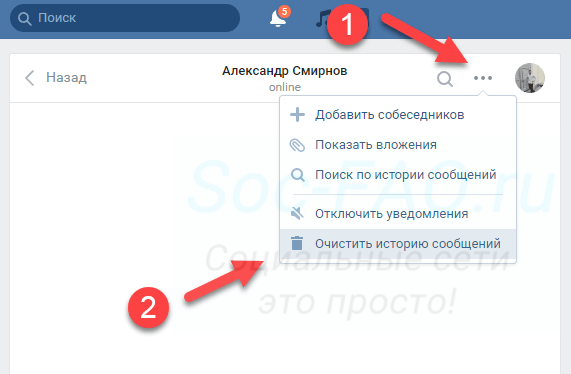
Получаем уведомление о том, что операцию будет невозможно отменить. Соглашаемся и нажимаем на кнопку » Удалить «. Текст ваших сообщений будет полностью стерт.
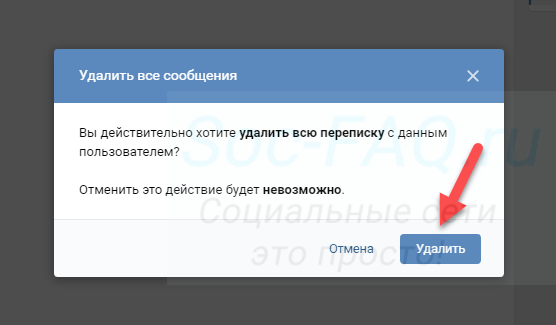
Но у вашего партнера по переписке, останется копия. Что делать с ней? Об этом ниже.
Как удалить отправленное сообщение Вконтакте у собеседника?
Как я уже отметил выше, удаляя данные из диалога, вы затрагивали только вашу копию переписки. Исходный оригинал, всегда оставался у собеседника. Поэтому особого смысла такая процедура не имела. Но недавно разработчики добавили возможность удалять отправленные сообщения. Используя эту функцию, вы уничтожали текст полностью. И если собеседник не успевал прочитать диалог, после использования нового инструмента, мы очищали отправленный по ошибке текст, и увидеть его уже было нельзя.
В работе этой функции есть ограничение — она действует только для сообщений, которые были отправлены за последние 24 часа . Для более старых не сработает.
Снова пробуем в двух вариантах.
Пробуем удалить отправленный текст с компьютера
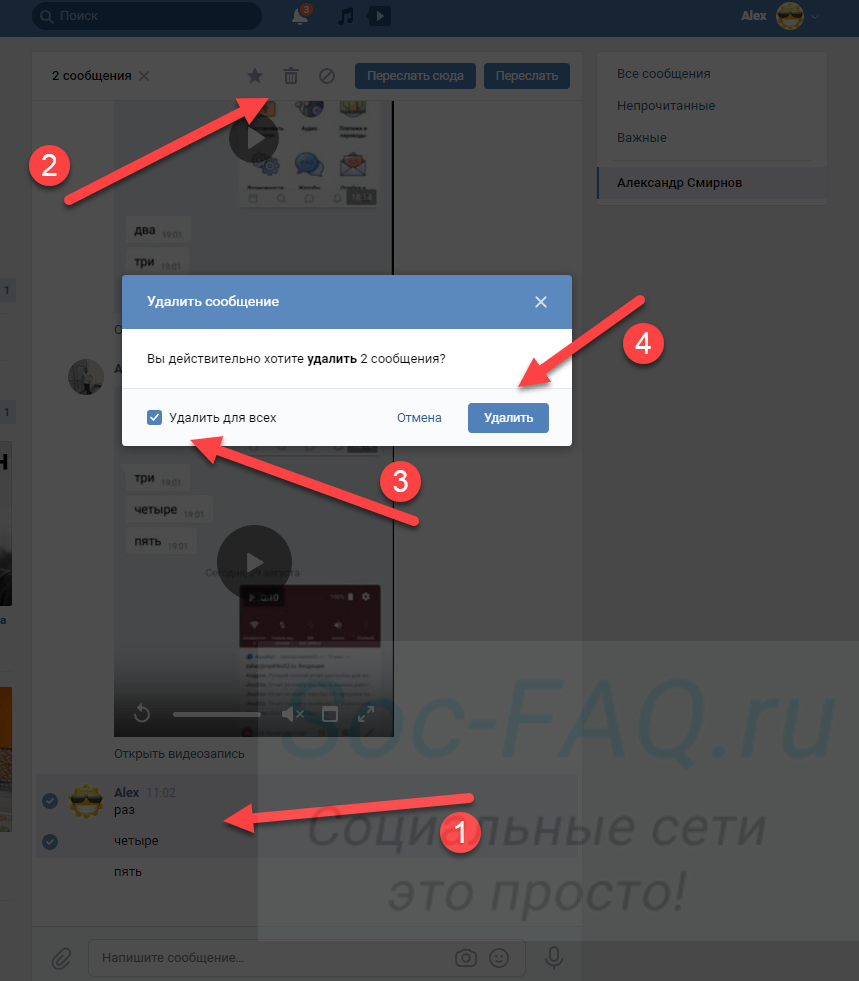
Процесс практически идентичен. Идем в нужный диалог, выделяем сообщения, которые планируем полностью удалить. В верхнем меню нажимаем » Удалить «.
Следующий шаг требует отдельного внимания. Во всплывающем окне нам нужно отметить пункт » Удалить для всех «. Благодаря активации этой опции, мы сотрем данные и у нашего собеседника. Не забываем нажать на кнопку » Удалить «, для завершения операции.
С телефона по аналогии
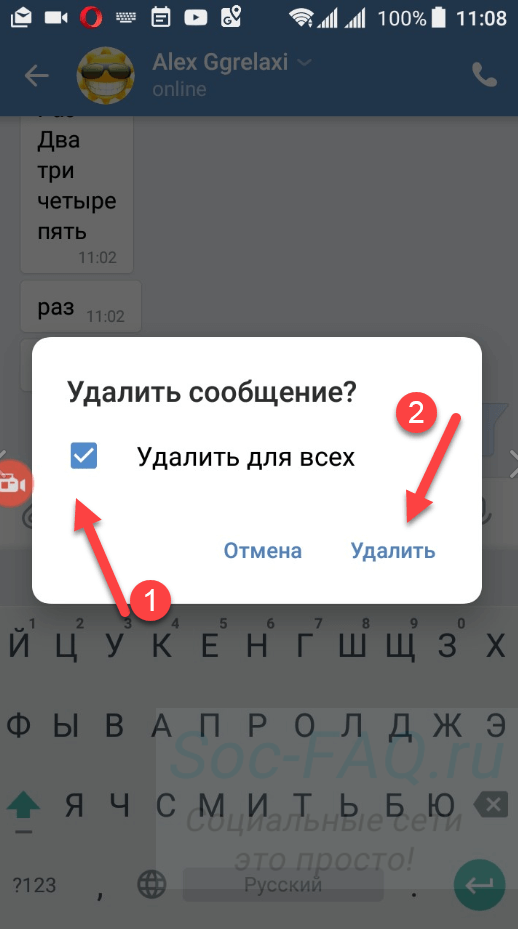
Здесь все тоже самое. Выделили нужное сообщение, перешли в режим удаления. Здесь отметили пункт » Удалить для всех «, и стерли.
Как удалить сразу все сообщения Вконтакте
Если Вы хотите полностью очистить свои диалоги, тогда Вам необходимо воспользоваться программой Sobot . Ниже будет поэтапно разобран весь процесс.
Скачать и запустить программу
Перейдите на официальный сайт по ссылке ниже:
В правом верхнем углу нажмите на кнопку » Скачать «.
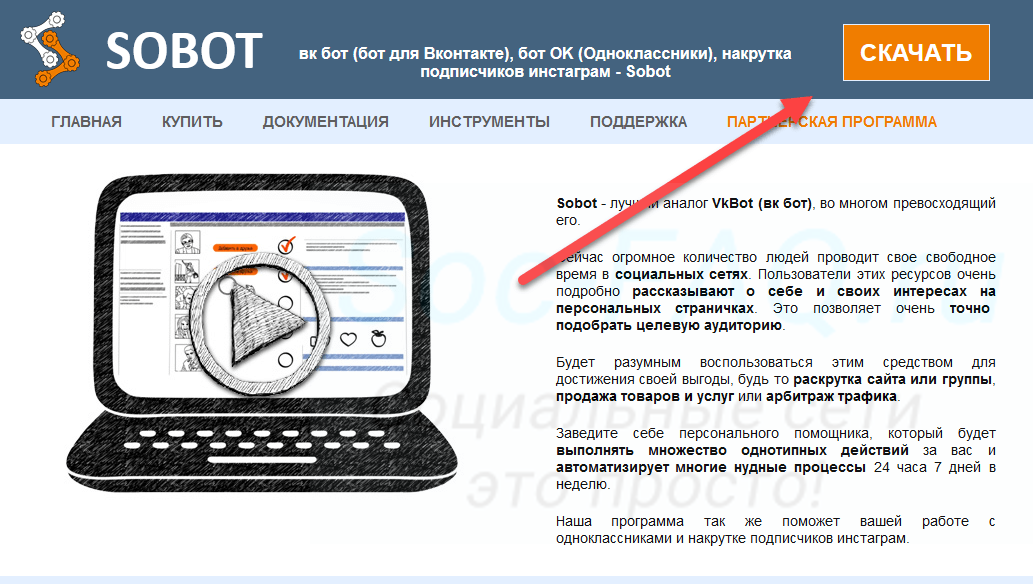
Для наших целей достаточно бесплатной версии.
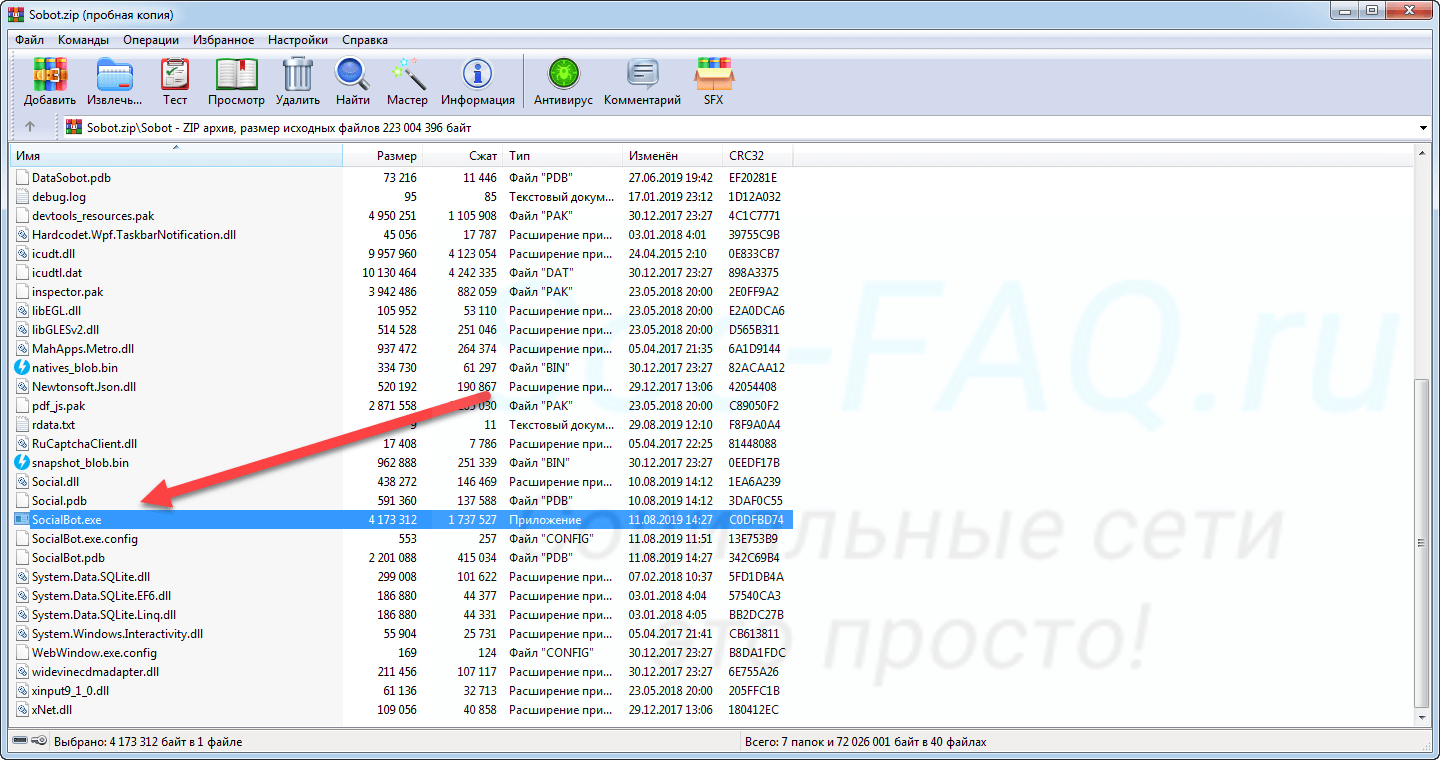
На Ваш компьютер будет загружен архив. Откройте его и запустите там файл SocialBot.exe .
Добавляем свой аккаунт
В окне программы переходим на вкладку » Аккаунты «. Здесь нажимаем кнопку » Добавить аккаунт «. На следующем шаге выбираем социальную сеть Вконтакте. В форме вводим логин и пароль, активируем пункт » Без прокси «. Теперь нажимаем на кнопку » Продолжить «.
Вы получите сообщение о том, что был добавлен 1 аккаунт. Нажимаем на кнопку завершить, для перехода к следующему шагу. Если все было сделано верно, ваш профиль будет отображен в списке. И должен быть статус » Авторизация пройдена «.
Полностью удаляем переписку Вконтакте
Теперь давайте разберемся, можно ли удалить сразу все диалоги. Этот инструмент доступен в разделе » Функции «. Переходим туда, и выбираем Вконтакте. В открывшемся списке опций, нам нужно найти раздел » Очистить диалоги «. Здесь активируем переключатель в положение » On «, и нажимаем на кнопку » Продолжить «. Будет запущен процесс удаления.
Действуйте аккуратно — программа действительно работает. Она очистит всю вашу переписку, без возможности восстановления.