Удаление границ таблицы в Word для Mac
При вставке таблицы или ее создании в программе Word автоматически добавляются границы черного цвета. Вы можете изменить границы или удалить их.
Удаление всех границ
- Щелкните любую ячейку, чтобы в ее левом верхнем углу.
- Щелкните в таблице , чтобы выбрать таблицу и отобрать вкладку Конструктор таблиц.
- На вкладке Конструктор таблиц щелкните стрелку параметра Границы, а затем выберите пункт Нет.
Совет: Обязательно выберите пункт Границы, а не Стили границ.
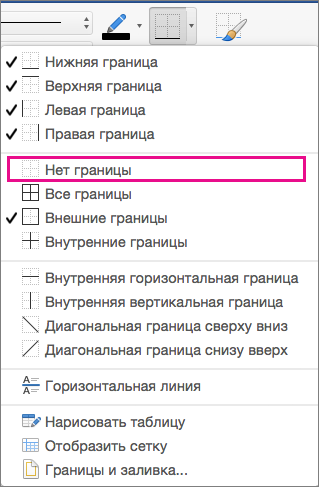
Удаление только некоторых границ
- Выделите ячейки, для которых необходимо удалить некоторые границы.
- На вкладке Конструктор таблиц щелкните стрелку параметра Границы и выберите нужные параметры.
Совет: Обязательно выберите пункт Границы, а не Стили границ.

Удаление отдельных границ
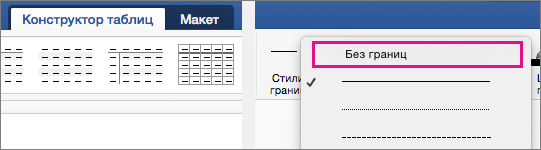
- Щелкните любую ячейку, чтобы отобразить вкладку Конструктор таблиц.
- На вкладке Конструктор таблиц в поле Тип линии выберите пункт Без границ. Курсор превратится в кисточку, с помощью которой вы сможете стереть отдельные границы.
- Щелкните границы, которые нужно удалить.
- Когда все будет готово, на вкладке Конструктор таблиц нажмите кнопку Границы по образцу, чтобы вернуться в режим курсора.
Как удалить границы фигуры в программе Word

Microsoft Word – это широко используемая программа, которая предоставляет много возможностей для создания и редактирования документов. Одной из возможностей является добавление фигур, которые могут использоваться для создания диаграмм, иллюстраций и других графических элементов.
Однако по умолчанию, когда вы добавляете фигуру в Word, она оказывается ограниченной границей. Границы могут быть нежелательными в определенных случаях, и вы можете захотеть удалить их. В этой статье мы расскажем вам, как удалить границы фигуры в программе Microsoft Word.
1. Выделяйте фигуру, на которой нужно удалить границы.
2. На панели инструментов, выберите вкладку «Формат».
3. На вкладке «Очертание фигуры» снимите флажок «Границы».
1. Выделите фигуру, на которой нужно удалить границы.
2. Нажмите правой кнопкой мыши на выделенной фигуре и выберите пункт «Формат фигуры».
3. В открывшемся окне «Формат фигуры» перейдите на вкладку «Стиль линии».
Надеемся, эти инструкции окажутся полезными для вас в процессе работы с программой Word и помогут вам удалить границы фигуры по вашему желанию.
Удаление границ фигуры в Word без усилий
Шаг 1: Найдите нужную фигуру в документе Word. Чтобы выделить фигуру, просто щелкните на нее.
Шаг 2: Перейдите на вкладку «Формат», которая появится в верхней части экрана после выбора фигуры. В этой вкладке вы найдете множество инструментов для редактирования фигуры.
Шаг 3: В группе «Стили фигуры» найдите кнопку «Границы» и щелкните по ней. Появится всплывающее окно с настройками границ фигуры.
Шаг 4: Во всплывающем окне с настройками границ установите значение «Нет границы» для всех границ фигуры. Это удалит все границы изображения.
Шаг 5: Щелкните кнопку «ОК», чтобы закрыть всплывающее окно с настройками границ. Границы фигуры должны исчезнуть мгновенно.
Теперь вы знаете, как удалить границы фигуры в программе Word без особых усилий. Этот простой процесс позволит вам создавать элегантные и безрамочные документы быстро и легко.
Проблемы с границами фигур в Word и их удаление
При работе с фигурами в программе Word, могут возникать различные проблемы с границами. В некоторых случаях, границы фигур могут быть нежелательными или мешающими при оформлении документа. В этом случае, необходимо удалить границы, чтобы получить желаемый результат.
Одной из проблем с границами фигур может быть их неправильное отображение или непредусмотренное появление. Возможно, границы стали видимыми после копирования и вставки фигуры, или после применения какого-либо стиля или формата. В таких случаях, необходимо удалить границы, чтобы восстановить нормальное отображение фигур.
Для удаления границ фигуры в Word, существуют несколько способов:
- Выделение фигуры и выбор опции «Без границ» в разделе «Границы» на вкладке «Конструктор».
- Щелкнуть правой кнопкой мыши на фигуре и выбрать опцию «Формат фигуры». Затем в разделе «Линия» выбрать опцию «Без линии».
- Выделение фигуры и выбор опции «Без границы» в контекстном меню, щелкнув правой кнопкой мыши на фигуре.
После удаления границ фигуры, она будет отображаться без линий или границ. Если желательно применить другой стиль или формат для границ фигуры, можно вновь выбрать соответствующую опцию в разделе «Границы» или «Линия».
Удаление границ фигур в программе Word поможет создать более эстетически приятный и профессиональный внешний вид документов. Это также поможет избежать случайного отображения границ, которое может снизить визуальное качество и впечатление от документа. Используйте указанные методы для удаления границ фигур и создания качественных документов в Word.
Шаги для удаления границы фигуры в программе Word
Microsoft Word предоставляет возможность добавлять границы к объектам и фигурам в документе, чтобы их выделить или придать им дополнительный стиль. Однако иногда требуется удалить границы, чтобы достичь более сдержанного или профессионального вида. Вот несколько шагов, которые помогут вам удалить границы фигуры в программе Word.
- Выберите фигуру, которую вы хотите отредактировать. Щелкните на фигуре, чтобы выделить ее.
- На верхней панели инструментов выберите вкладку «Формат», которая открывает дополнительные инструменты для фигур и объектов.
- В группе «Обводка фигуры» найдите кнопку с иконкой «Без обводки». Это кнопка, которая удаляет границу фигуры.
- Щелкните на кнопке «Без обводки», чтобы удалить границу фигуры. Обводка исчезнет, и фигура будет выглядеть без границ.
- Проверьте результаты, чтобы убедиться, что границы фигуры успешно удалены. Если они все еще присутствуют, повторите шаги 3 и 4.
Удаление границы фигуры в программе Word просто и может быть выполнено всего за несколько шагов. Следуя этим инструкциям, вы сможете быстро изменить внешний вид фигур в своем документе и достичь желаемого эффекта без лишнего труда.
Другие способы удаления границы фигуры
Помимо указанных выше способов, в программе Word есть и другие способы удалить границы фигуры:
- Использование функции «Форматирование фигуры». Выделите фигуру, затем щелкните правой кнопкой мыши и выберите пункт «Форматирование фигуры» в контекстном меню. В открывшемся диалоговом окне выберите вкладку «Обтекание» и установите значение «Без обтекания». Нажмите кнопку «ОК», чтобы сохранить изменения и удалить границу фигуры.
- Использование палитры «Форматирование». Если палитра «Форматирование» не отображается на экране, активируйте ее, нажав сочетание клавиш «Ctrl+Shift+S». Выделите фигуру и на палитре «Форматирование» найдите раздел «Обводка», затем выберите пункт «Без обводки» или «Скрыть обводку». Граница фигуры будет удалена.
- Использование горячих клавиш. Если вы хотите быстро удалить границу фигуры, можете воспользоваться сочетанием клавиш «Ctrl+Shift+O». Нажмите их одновременно после выделения фигуры, и граница будет удалена.
Редактирование границ и очистка фигур в Word
Для удаления границ фигуры в Word вам потребуется выполнить следующие шаги:
- Выберите фигуру, у которой вы хотите удалить границу.
- На вкладке «Формат» в группе «Стили фигур» найдите пиктограмму «Границы фигур» и нажмите на нее.
- Откроется диалоговое окно «Формат фигуры». В нем перейдите на вкладку «Границы фигуры».
- В разделе «Границы» выберите опцию «Без границы».
- Нажмите кнопку «ОК», чтобы применить изменения и закрыть диалоговое окно.
Теперь у выбранной фигуры будут удалены границы. В случае, если вы хотите удалить границы у нескольких фигур сразу, выделите их, а затем выполните описанные выше шаги.
Конечно, в некоторых случаях вам может потребоваться также очистить саму фигуру от контента или обнулить ее параметры. Для этого выполните следующие действия:
- Выберите фигуру, которую вы хотите очистить.
- На вкладке «Формат» в группе «Удаление фигур» нажмите на пиктограмму «Очистить».
- В открывшемся меню выберите одну из предложенных опций:
- «Очистить контент» – удаляет текст и изображения внутри фигуры, оставляя только ее форму.
- «Обнулить» – удаляет все изменения форматирования и параметры, возвращая фигуру в исходное состояние.
- Фигура будет очищена в соответствии с выбранной опцией.
Теперь вы знаете, как удалить границы и очистить фигуры в программе Word, что поможет создать профессионально выглядящий документ с нужными акцентами и без лишних элементов.
Быстрое удаление границ у таблицы

Ув Антон Кокин! Пришёл по ссылке из Вашей книжки! Использую (пытаюсь) Word профессионально. Ранее 2003, сейчас пытаюсь 2007 будь он неладен. Поэтому понятен мой восторг по-поводу содержимого Вашей книги! Уильям Гейтс конечно умный человек и вводные курсы на официальном сайте хорошо составлены. Но всё это типичное не то. А теперь, другая напасть Офис 2010 замаячил. Короче Вот пришёл! С уважением.
Изменение линий сетки и цветов таблицы в Pages на iPad

Чтобы настроить внешний вид таблицы, можно изменить ее контур, отобразить или скрыть линии сетки, добавить границы и цвет к ячейкам, а также использовать цвета для чередующихся строк.
Изменение контура и линий сетки таблицы
- Коснитесь таблицы, затем коснитесь .
- Коснитесь «Таблицы», затем выполните любое из указанных ниже действий.
- Отображение контура. Включите «Контур таблицы».
- Изменение линий сетки. Коснитесь «Параметры сетки», затем коснитесь, чтобы включить или выключить линии сетки.
Если эти варианты не отображаются, смахните вверх от нижнего края элементов управления.
Изменение границы и фона ячеек таблицы
Можно изменить границу и фон любых выбранных ячеек таблицы.
- Выберите ячейки, которые нужно изменить.
- Коснитесь , коснитесь «Ячейка», затем выполните одно из указанных ниже действий.
- Изменение границы. Коснитесь «Граница ячейки», затем коснитесь одного из вариантов, чтобы выбрать линии для форматирования. Коснитесь «Стиль границы», затем выберите стиль границы. Или задайте собственный стиль, используя элементы управления «Граница ячейки».
Совет. Чтобы выбрать несколько границ, коснитесь одной из них, затем касайтесь и удерживайте остальные границы.
Чередование цвета строк таблицы
- Коснитесь таблицы, затем коснитесь .
- Коснитесь «Таблица», затем включите параметр «Чередующ. строки».
Цвета строк не меняются в столбцах заголовков. Внешний вид столбцов заголовков определяется выбранным стилем таблицы.